كيفية إعداد تهيئة مخطط العلامات الحيوية (Vital Sign Chart Configuration)
ابنِ مخططات العلامات الحيوية التي يملأها الفريق — أي القراءات تظهر، وبأي ترتيب، ولأي تخصص وفئة عمرية.
من يمكنه تنفيذ ذلك: مسؤول المستشفى أو المشرف الطبي أو مسؤول التمريض أين: Doctor Work Bench › Masters › Vital Sign Chart Configuration يُعد قبله: العلامات الحيوية (Vital)، قسم مخطط العلامات الحيوية (Vital Sign Chart Section)
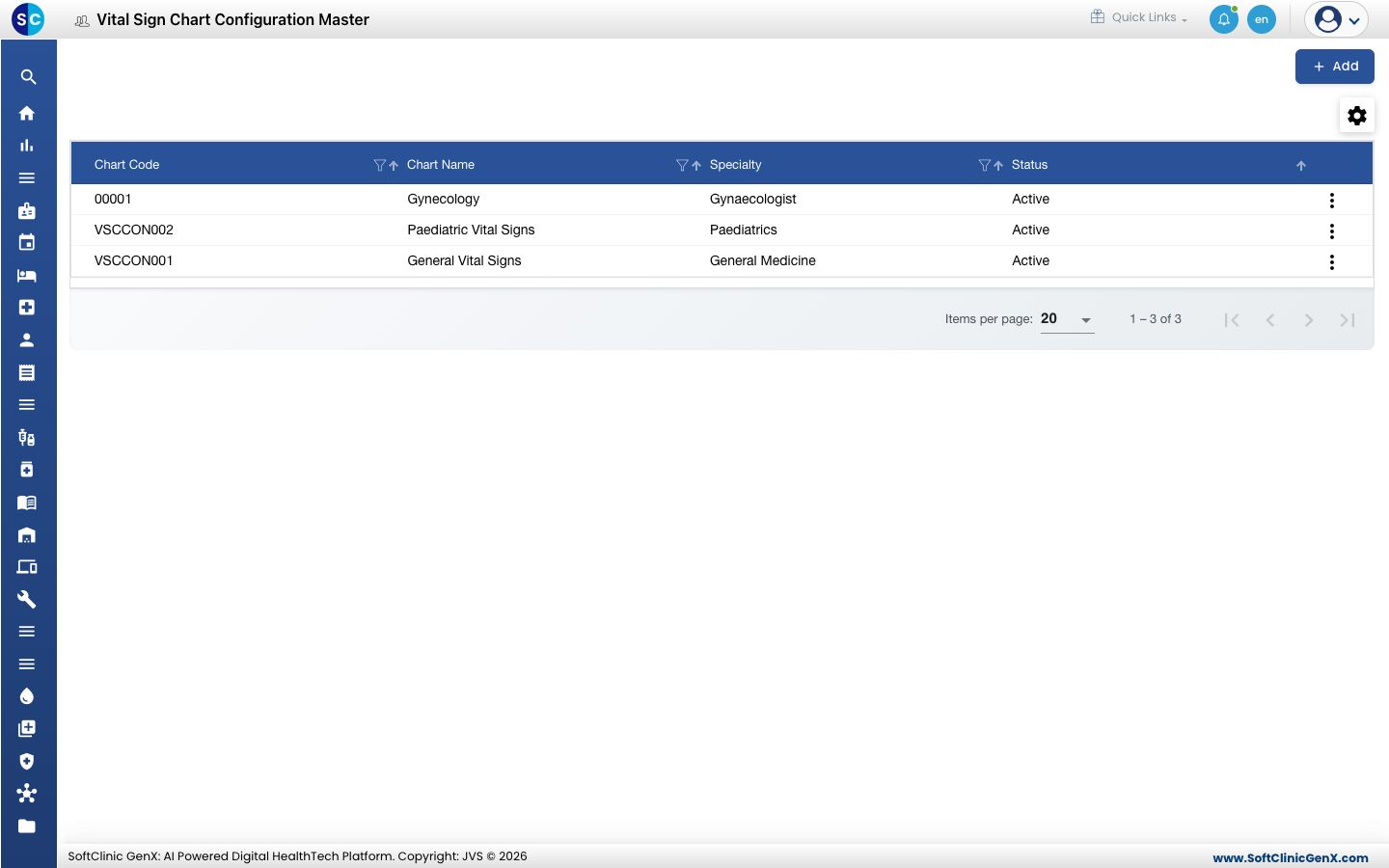
مخطط العلامات الحيوية هو مجموعة القراءات التي يسجلها الفريق معًا — مثل مخطط General Vital Signs للبالغين ومخطط Paediatric Vital Signs للأطفال. يمكن ربط كل مخطط بتخصص وموقع وفئة عمرية، ويسرد القراءات بالترتيب الذي يملأه الفريق.
إضافة مخطط
-
اذهب إلى Doctor Work Bench › Masters › Vital Sign Chart Configuration.
-
انقر على إضافة (Add). يُفتح نموذج المخطط.
-
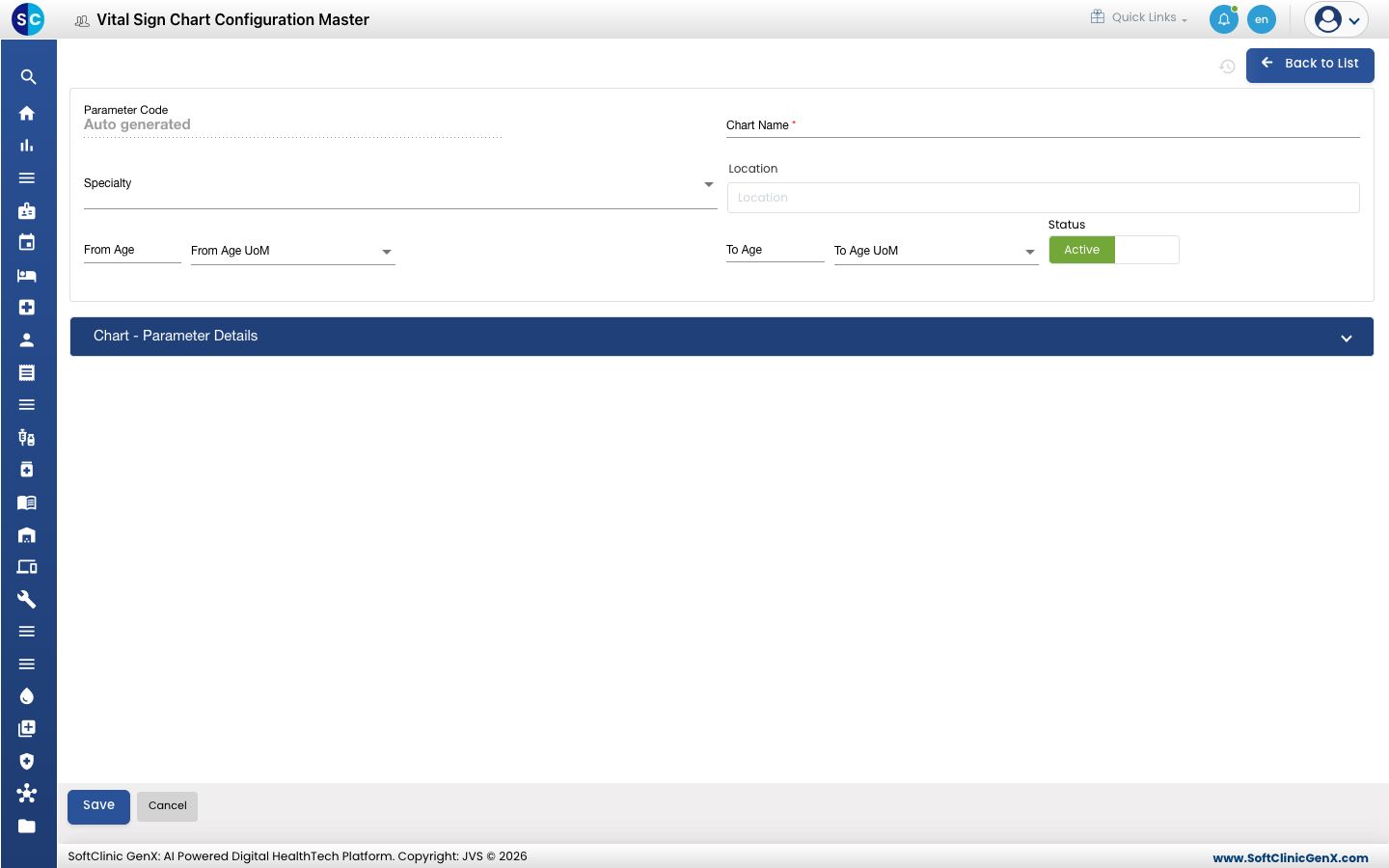
أدخل بيانات الحقول:
الحقل ما الذي تدخله مطلوب Parameter Code يُملأ تلقائيًا عند الحفظ. — Chart Name اسم المخطط، مثل General Vital Signs. حتى 50 حرفًا. نعم Specialty التخصص الذي يخص المخطط، مثل General Medicine. لا Location ابدأ الكتابة واختر قسمًا أو جناحًا أو عيادة أو غرفة أو مختبرًا. لا From Age / From Age UoM أصغر عمر يخص المخطط، ووحدته (مثل Years). لا To Age / To Age UoM أكبر عمر يخص المخطط، ووحدته. مطلوب بعد تعبئة From Age. — Status اتركها على نشط (Active). — -
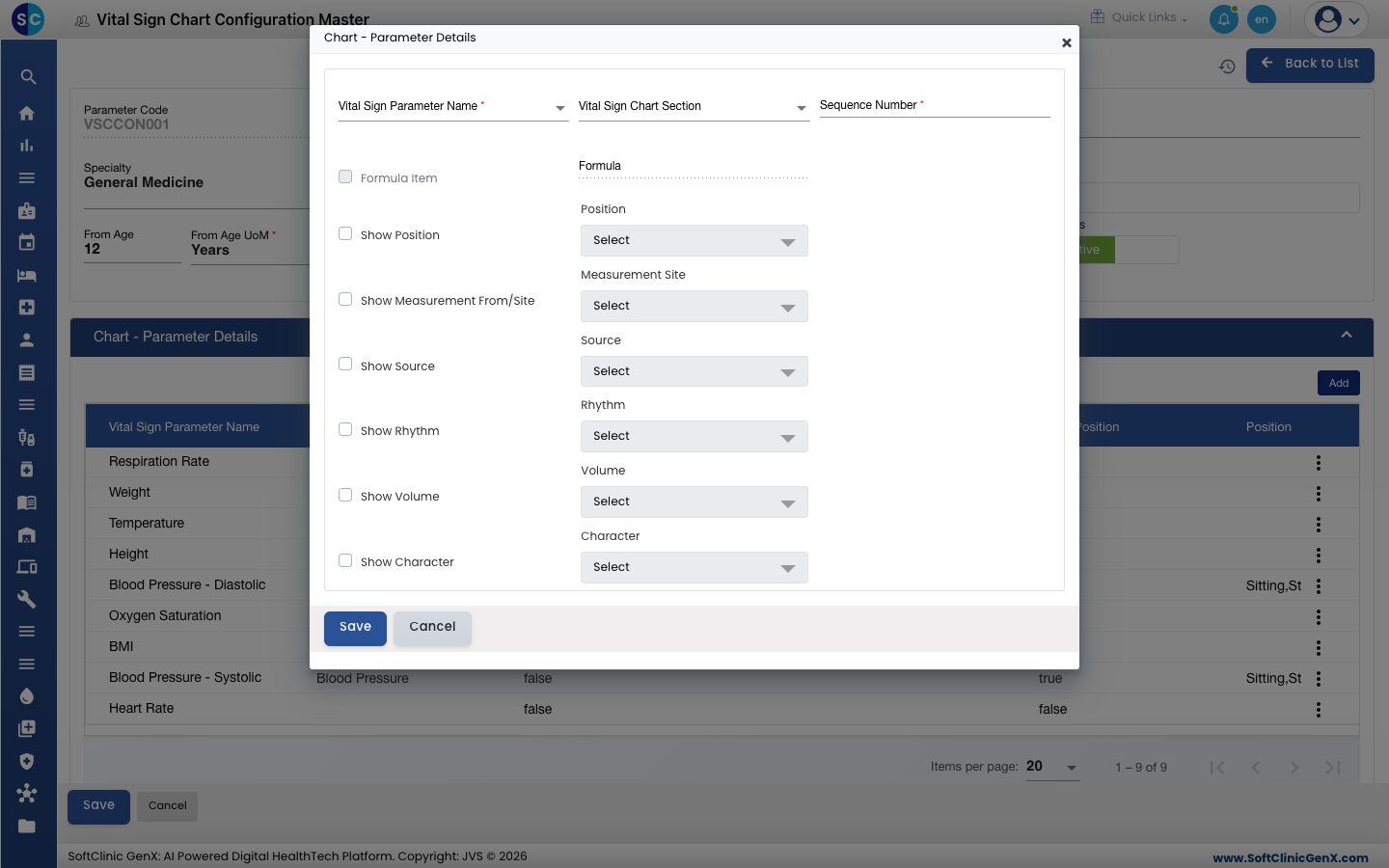
افتح Chart - Parameter Details وانقر على إضافة (Add) لإضافة كل قراءة.
-
في النافذة، اختر Vital Sign Parameter Name، واختياريًا Vital Sign Chart Section، وأدخل Sequence Number لموضعها في المخطط. ضع علامة على التفاصيل الإضافية التي يجب أن يسجلها الفريق معها — Show Position وShow Measurement From/Site وShow Source وShow Rhythm وShow Volume وShow Character وShow Oxygen Source وShow Flow Rate — واختر الخيارات المطروحة لكل منها. انقر على حفظ (Save) في النافذة.
-
كرر الخطوة 5 لكل قراءة، ثم انقر على حفظ (Save) أسفل النموذج.
تعديل مخطط أو إلغاء تفعيله
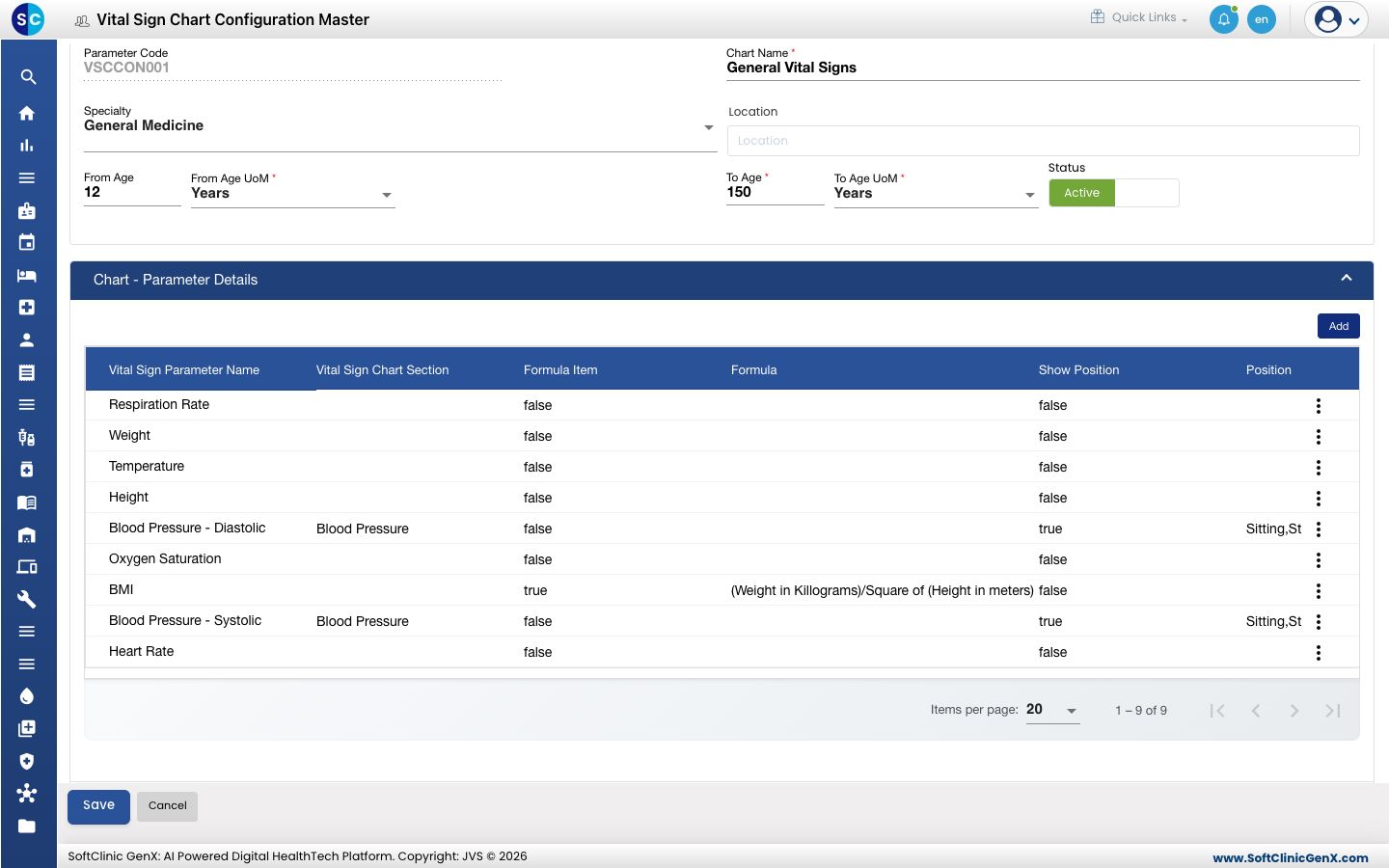
- في القائمة، انقر على زر ⋮ في نهاية الصف واختر تعديل (Edit).
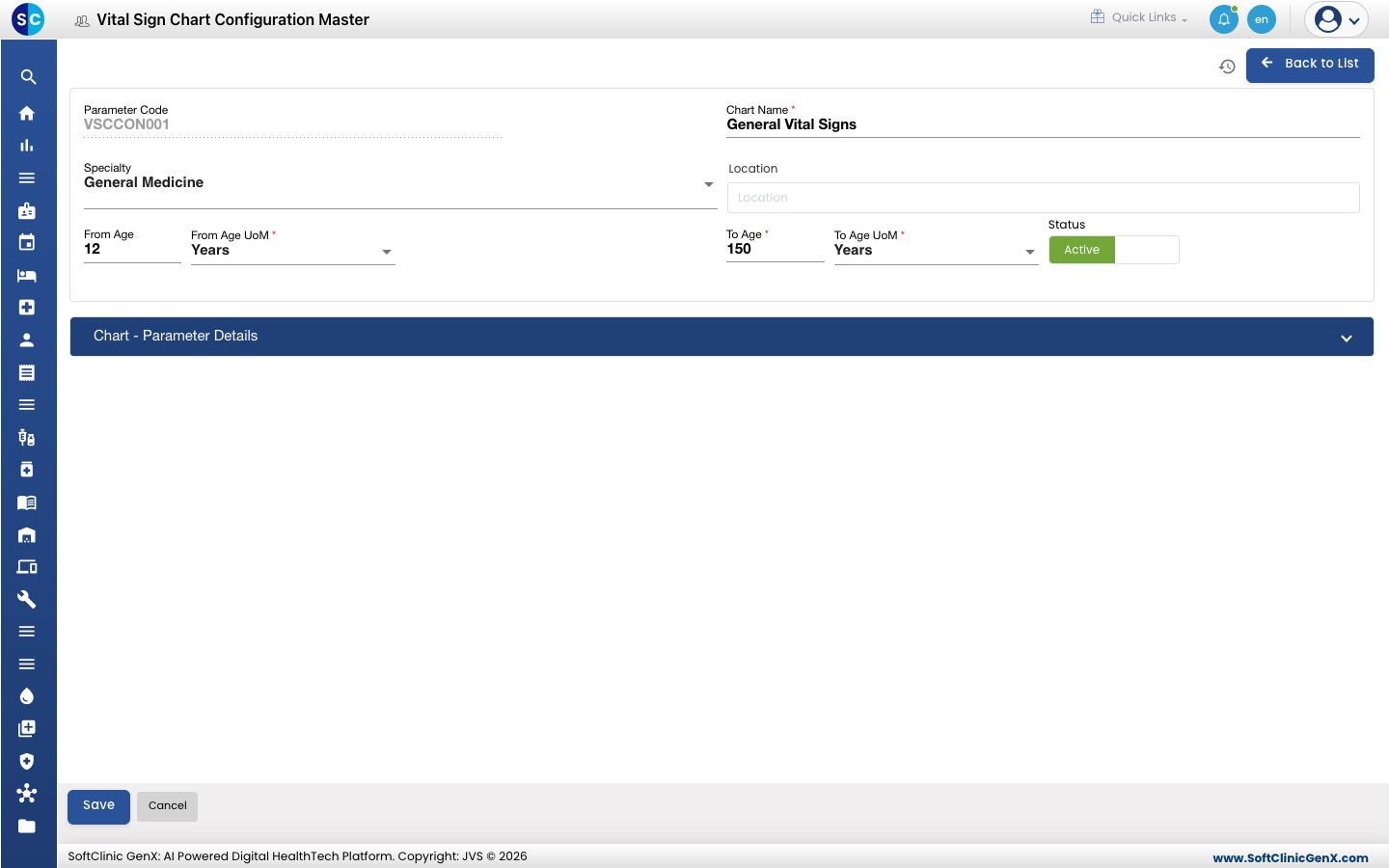
- غيّر الحقول التي تحتاجها، أو القراءات ضمن Chart - Parameter Details. لإيقاف عرض المخطط، بدّل الحالة إلى غير نشط (Inactive).
- انقر على حفظ.
لا يمكن حذف المخططات من هذه الشاشة. اجعل المخطط غير نشط بدلًا من ذلك.
معلومة مفيدة
- لا يمكن أن يكون From Age أكبر من To Age.
- القراءة المحسوبة من قراءات أخرى، مثل BMI، تُعلَّم في المخطط بـ Formula Item وتُظهر Formula الخاصة بها.
- انقر على العودة إلى القائمة (Back to List) أو إلغاء (Cancel) للخروج من النموذج دون حفظ.