Configurar Vital Sign Chart Configuration
Construye los gráficos de signos vitales que completa el personal — qué mediciones aparecen, en qué orden, para qué especialidad y grupo de edad.
Quién puede hacerlo: administrador del hospital, superintendente médico o encargado de enfermería Dónde: Doctor Work Bench › Masters › Vital Sign Chart Configuration Configurar antes: Configurar Vital, Configurar Vital Sign Chart Section
Un gráfico de signos vitales es el conjunto de mediciones que el personal registra en conjunto; por ejemplo, un gráfico General Vital Signs para adultos y un gráfico Paediatric Vital Signs para niños. Cada gráfico puede vincularse a una especialidad, una ubicación y un grupo de edad, y lista las mediciones en el orden en que el personal las completa.
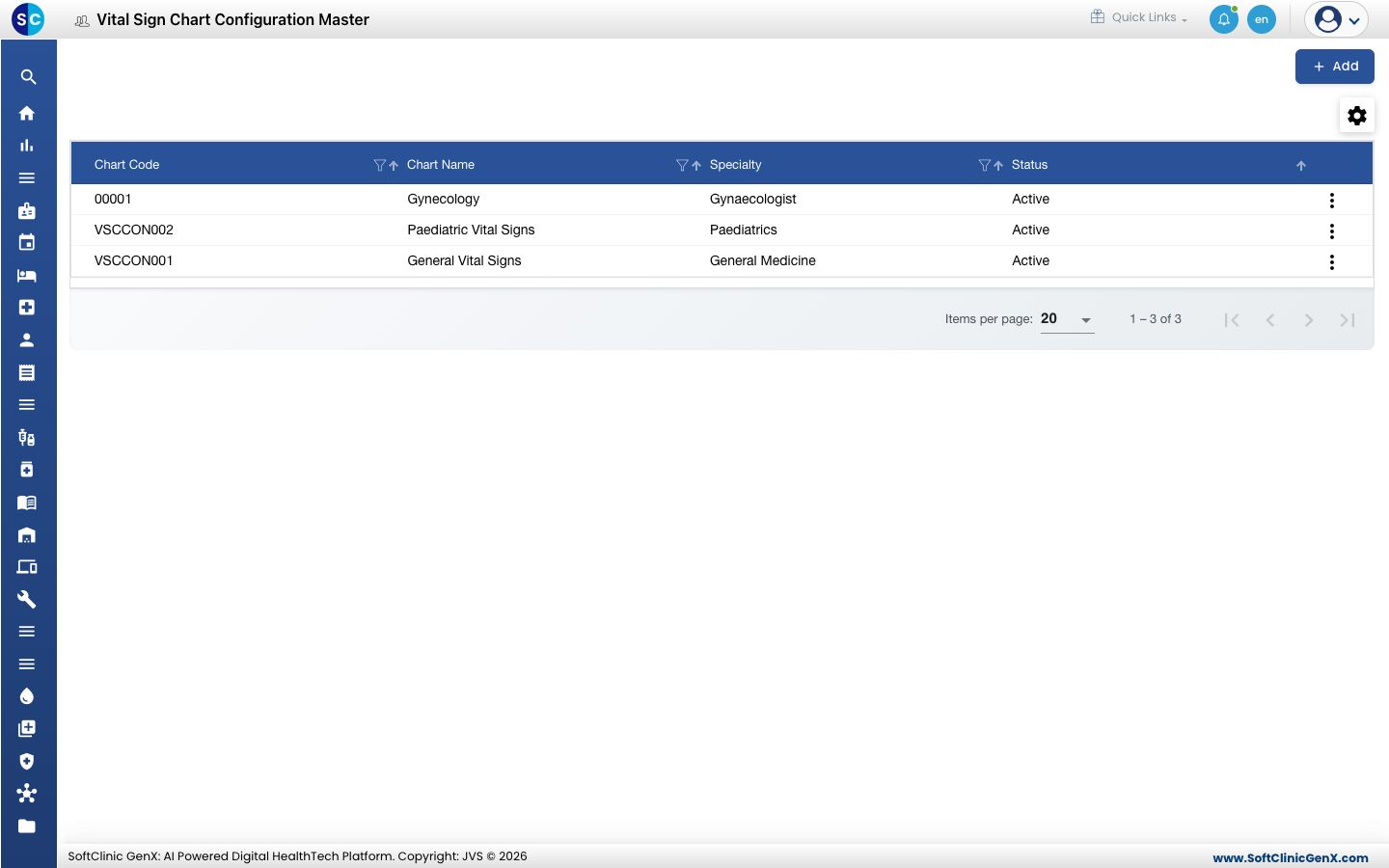
Agregar un gráfico
-
Ve a Doctor Work Bench › Masters › Vital Sign Chart Configuration.
-
Haz clic en Agregar (Add). Se abre el formulario de gráfico.
-
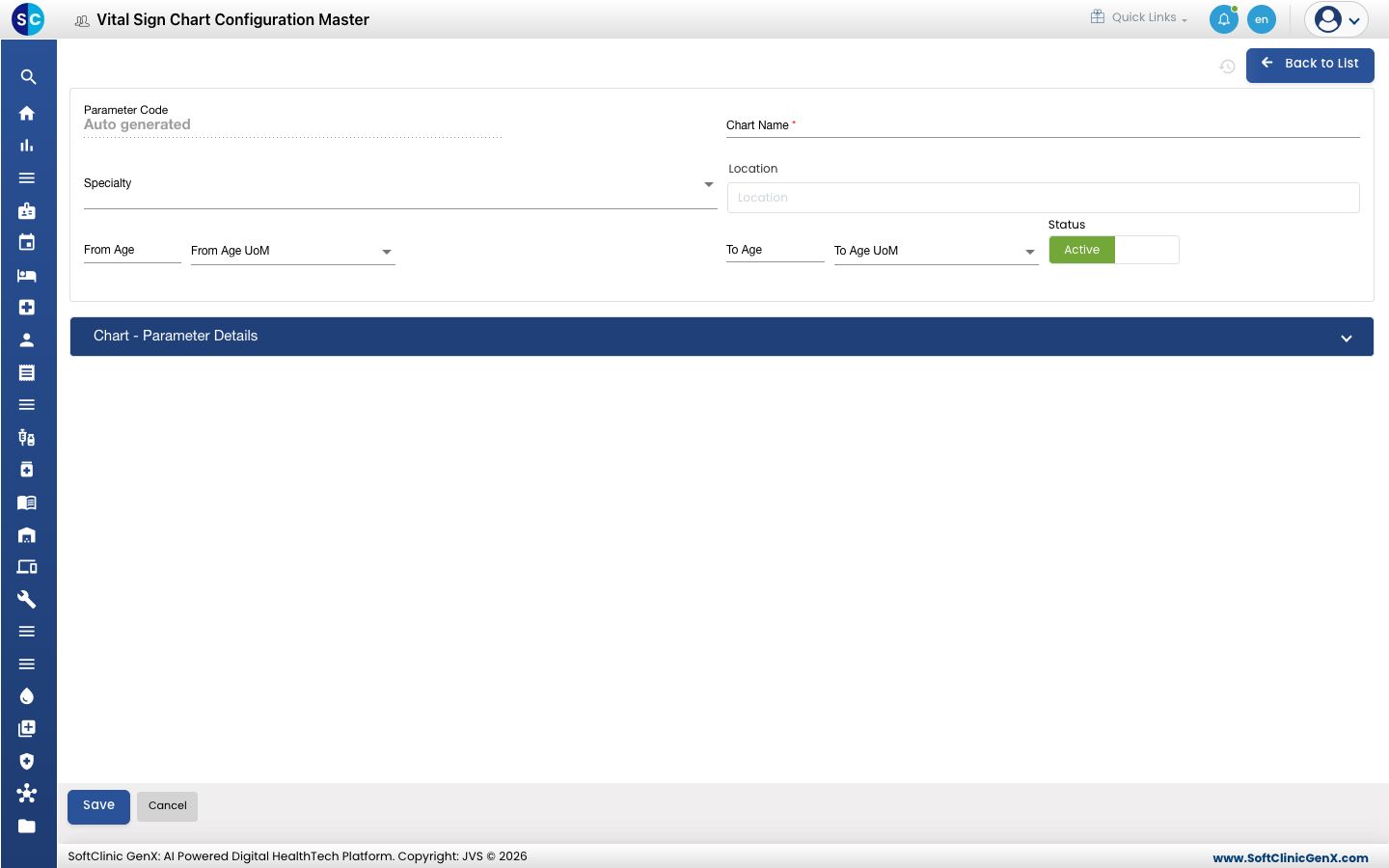
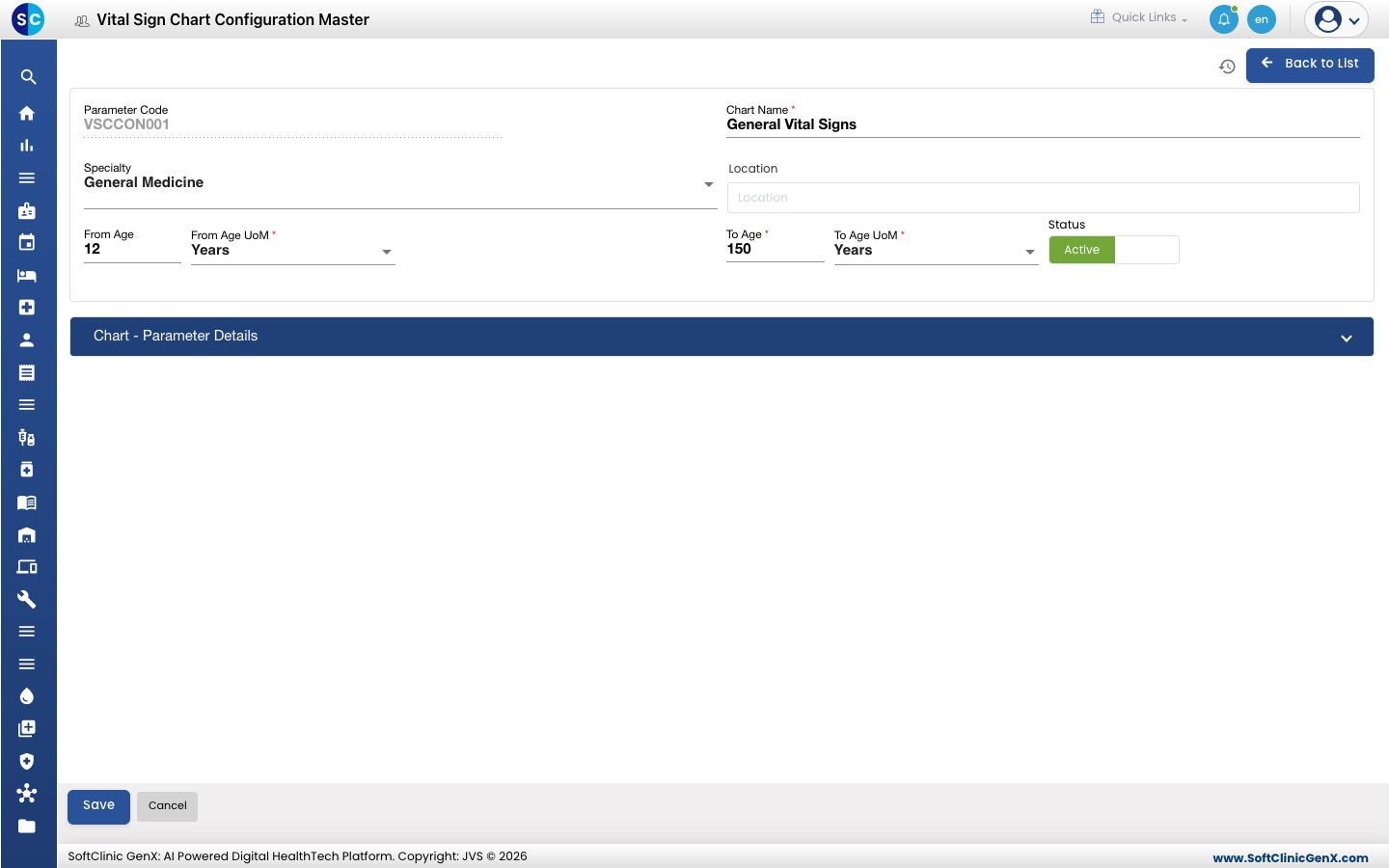
Completa los campos:
Campo Qué ingresar Obligatorio Código de Parámetro (Parameter Code) Se completa automáticamente al guardar. — Nombre del Gráfico (Chart Name) El nombre del gráfico, por ejemplo General Vital Signs. Hasta 50 caracteres. Sí Especialidad (Specialty) La especialidad para la que es el gráfico, por ejemplo General Medicine. No Ubicación (Location) Empieza a escribir y elige un departamento, sala, clínica, cuarto o laboratorio. No Edad Desde / Unidad Edad Desde (From Age / From Age UoM) La edad más joven para la que es el gráfico, y su unidad (por ejemplo Years). No Edad Hasta / Unidad Edad Hasta (To Age / To Age UoM) La edad más avanzada para la que es el gráfico, y su unidad. Obligatorio una vez completado From Age. — Estado (Status) Déjalo en Activo (Active). — -
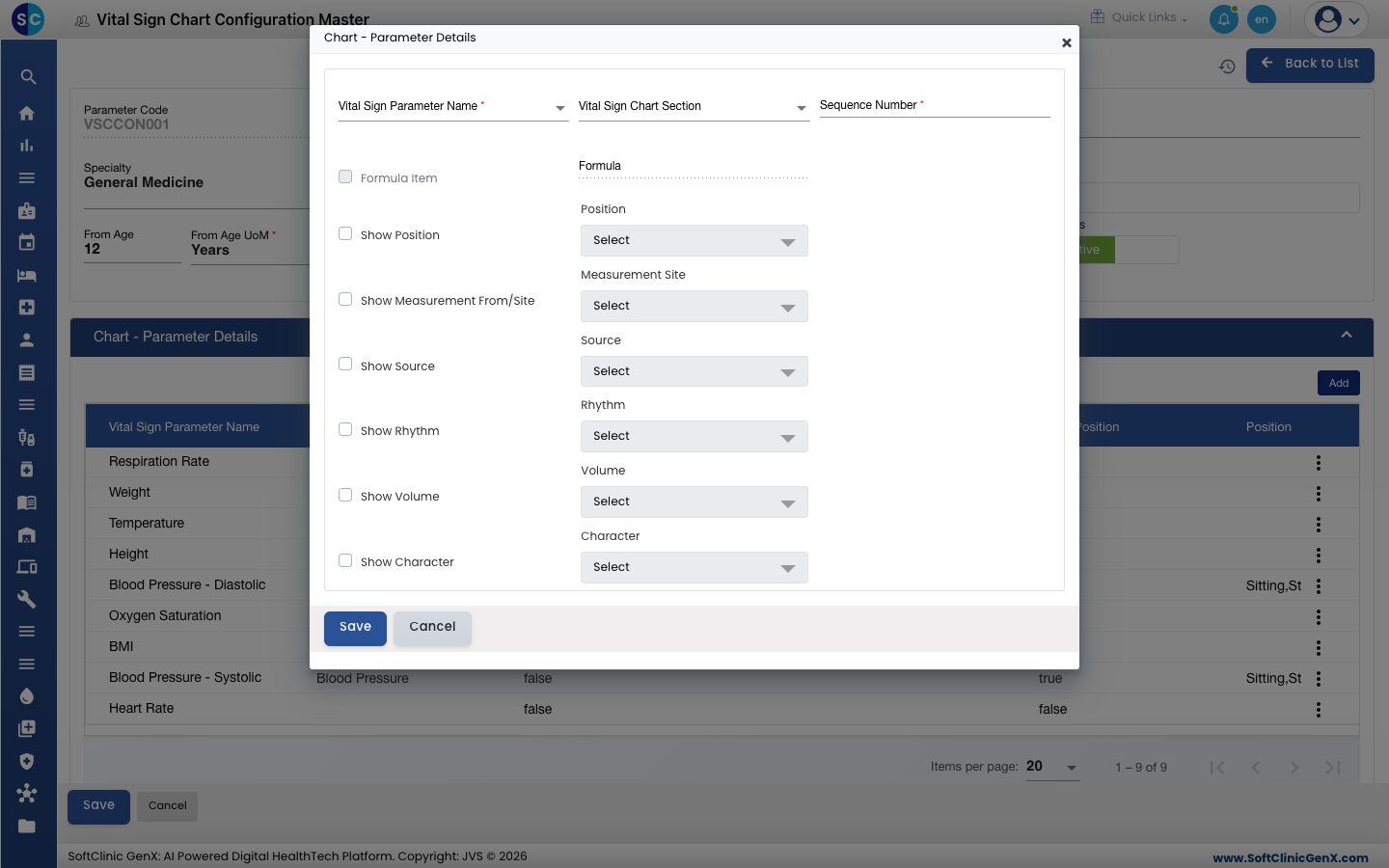
Abre Chart - Parameter Details y haz clic en Agregar (Add) para añadir cada medición.
-
En la ventana, elige el Vital Sign Parameter Name, opcionalmente un Vital Sign Chart Section, e ingresa un Sequence Number para su lugar en el gráfico. Marca los detalles adicionales que el personal debe registrar con ella — Show Position, Show Measurement From/Site, Show Source, Show Rhythm, Show Volume, Show Character, Show Oxygen Source, Show Flow Rate — y elige las opciones a ofrecer para cada una. Haz clic en Guardar (Save) en la ventana.
-
Repite el paso 5 para cada medición, luego haz clic en Guardar al final del formulario.
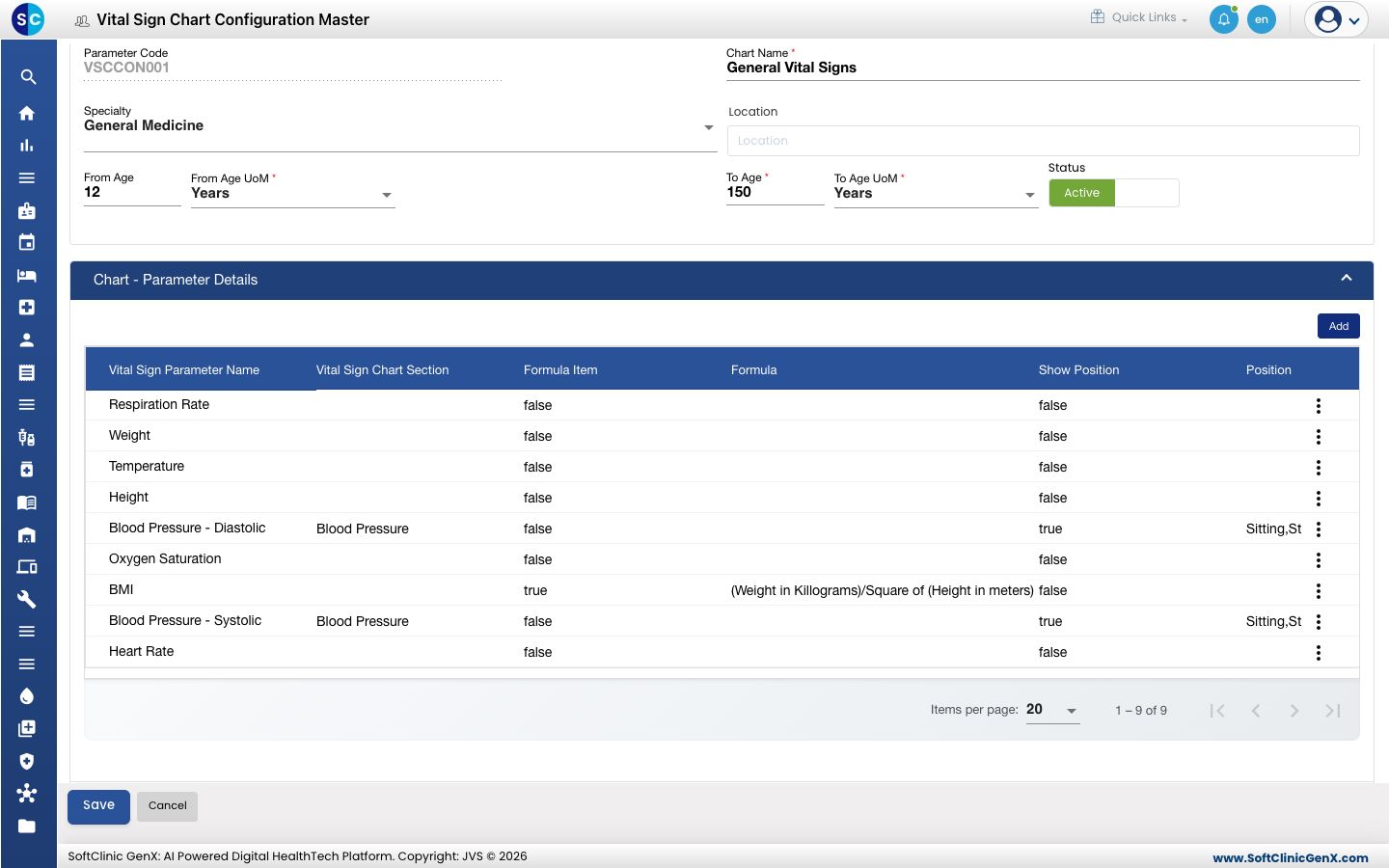
Cambiar o desactivar un gráfico
- En la lista, haz clic en el botón ⋮ al final de la fila y elige Editar (Edit).
- Cambia los campos que necesites, o las mediciones bajo Chart - Parameter Details. Para dejar de ofrecer el gráfico, cambia Estado a Inactivo (Inactive).
- Haz clic en Guardar.
Los gráficos no se pueden eliminar desde esta pantalla. En su lugar, marca un gráfico como Inactivo.
Para tener en cuenta
- From Age no puede ser mayor que To Age.
- Una medición calculada a partir de otras, como BMI, se marca como Formula Item en el gráfico y muestra su Formula.
- Haz clic en Volver a la Lista (Back to List) o Cancelar (Cancel) para salir del formulario sin guardar.