Configurer Vital Sign Chart Configuration
Construisez les tableaux de signes vitaux que le personnel remplit — quelles mesures apparaissent, dans quel ordre, pour quelle spécialité et quel groupe d'âge.
Qui fait cela : administrateur de l'hôpital, médecin-chef ou responsable infirmier Où : Doctor Work Bench › Masters › Vital Sign Chart Configuration À configurer avant : Configurer Vital, Configurer Vital Sign Chart Section
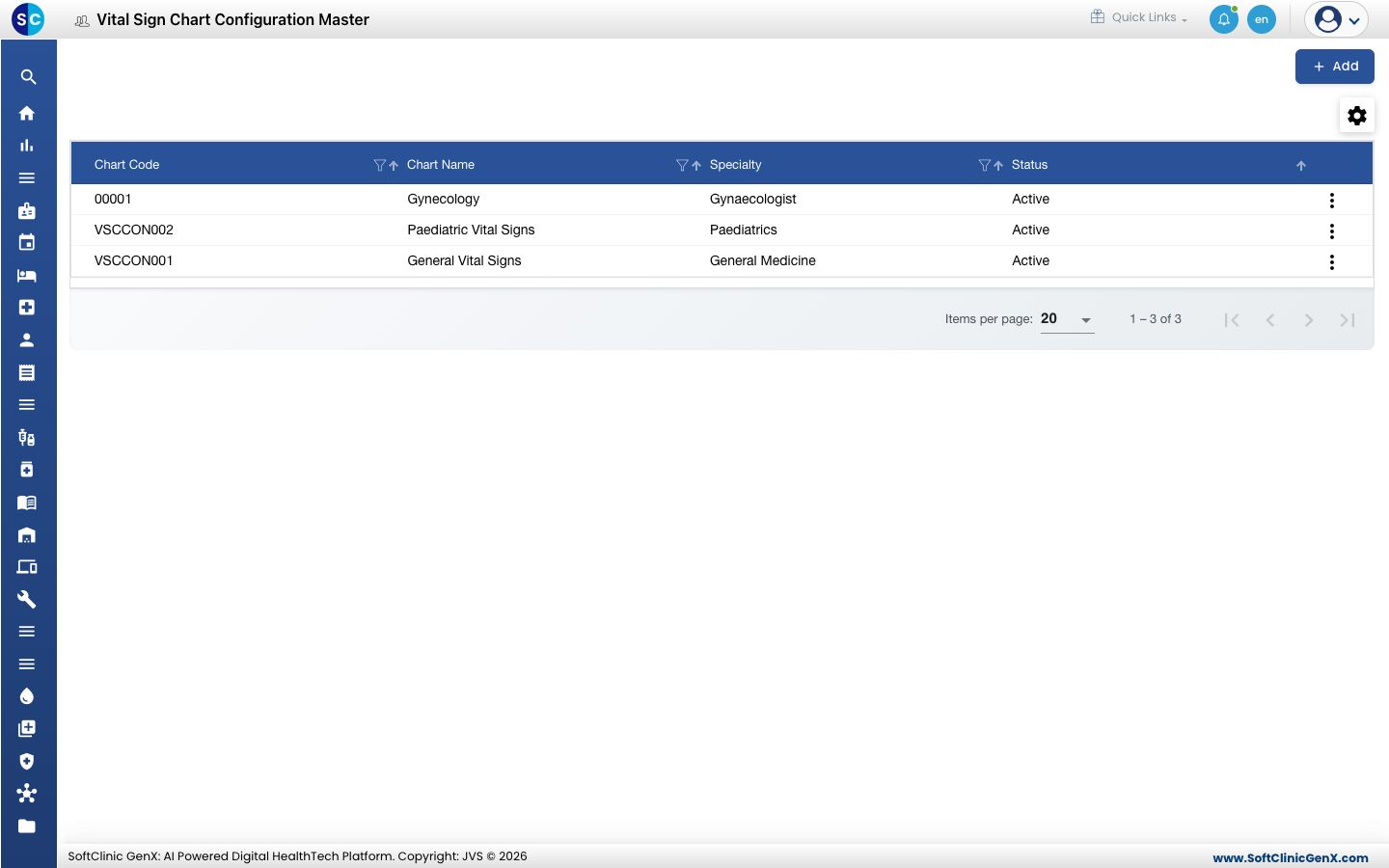
Un tableau de signes vitaux est l'ensemble des mesures que le personnel relève ensemble — par exemple un tableau General Vital Signs pour les adultes et un tableau Paediatric Vital Signs pour les enfants. Chaque tableau peut être lié à une spécialité, un lieu et un groupe d'âge, et liste les mesures dans l'ordre où le personnel les renseigne.
Ajouter un tableau
-
Allez dans Doctor Work Bench › Masters › Vital Sign Chart Configuration.
-
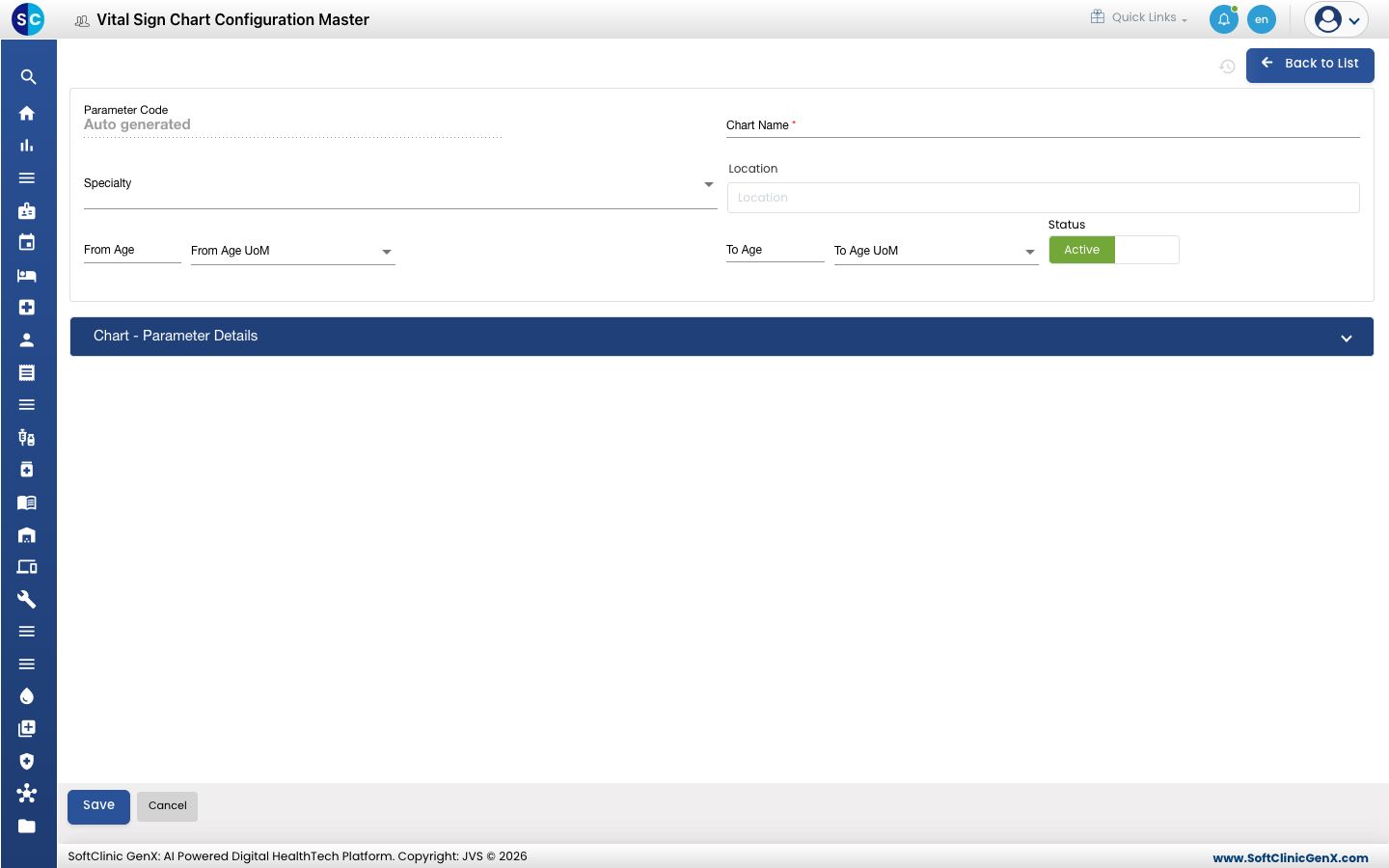
Cliquez sur Ajouter (Add). Le formulaire de tableau s'ouvre.
-
Renseignez les champs :
Champ Que saisir Obligatoire Code de paramètre (Parameter Code) Rempli automatiquement à l'enregistrement. — Nom du tableau (Chart Name) Le nom du tableau, par exemple General Vital Signs. Jusqu'à 50 caractères. Oui Spécialité (Specialty) La spécialité concernée par le tableau, par exemple General Medicine. Non Lieu (Location) Commencez à taper et choisissez un service, une unité, une clinique, une salle ou un laboratoire. Non Âge de / Unité âge de (From Age / From Age UoM) L'âge le plus jeune concerné par le tableau, et son unité (par exemple Years). Non Âge à / Unité âge à (To Age / To Age UoM) L'âge le plus âgé concerné par le tableau, et son unité. Obligatoire dès que From Age est renseigné. — Statut (Status) Laissez sur Actif (Active). — -
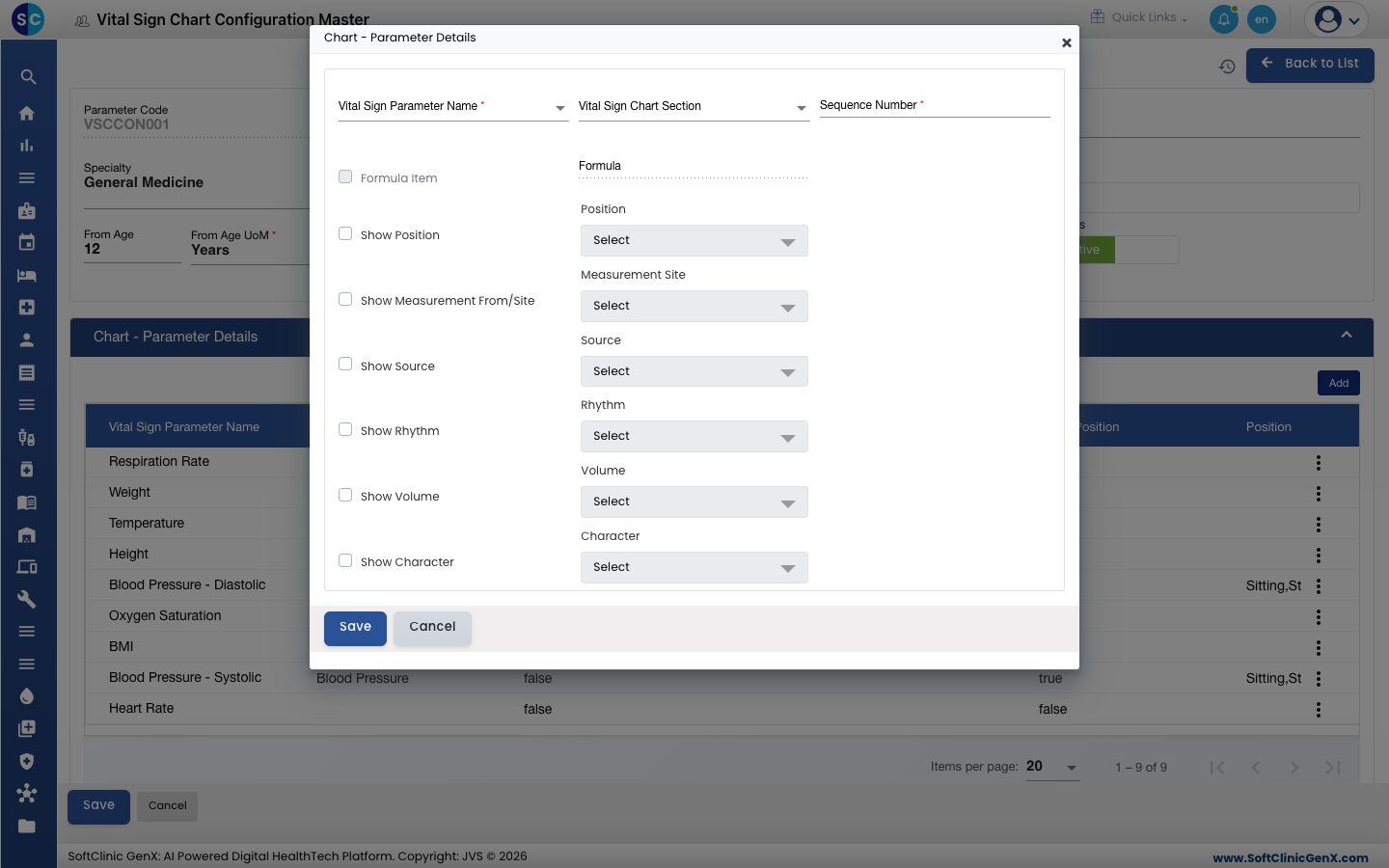
Ouvrez Chart - Parameter Details et cliquez sur Ajouter (Add) pour ajouter chaque mesure.
-
Dans la fenêtre, choisissez le Vital Sign Parameter Name, éventuellement un Vital Sign Chart Section, et saisissez un Sequence Number pour sa place sur le tableau. Cochez les détails supplémentaires que le personnel doit relever avec elle — Show Position, Show Measurement From/Site, Show Source, Show Rhythm, Show Volume, Show Character, Show Oxygen Source, Show Flow Rate — et choisissez les options à proposer pour chacun. Cliquez sur Enregistrer (Save) dans la fenêtre.
-
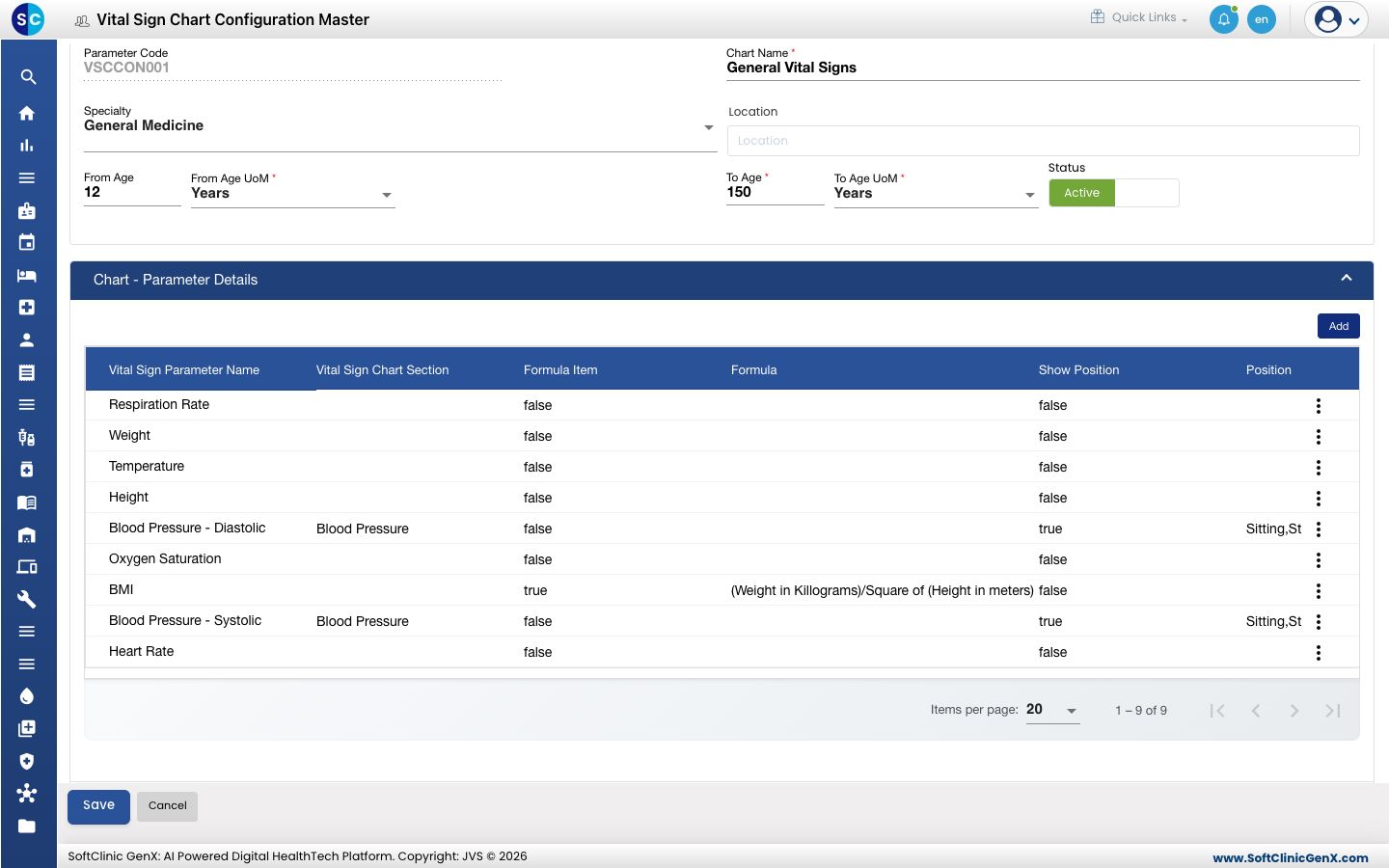
Répétez l'étape 5 pour chaque mesure, puis cliquez sur Enregistrer en bas du formulaire.
Modifier ou désactiver un tableau
- Dans la liste, cliquez sur le bouton ⋮ à la fin de la ligne et choisissez Modifier (Edit).
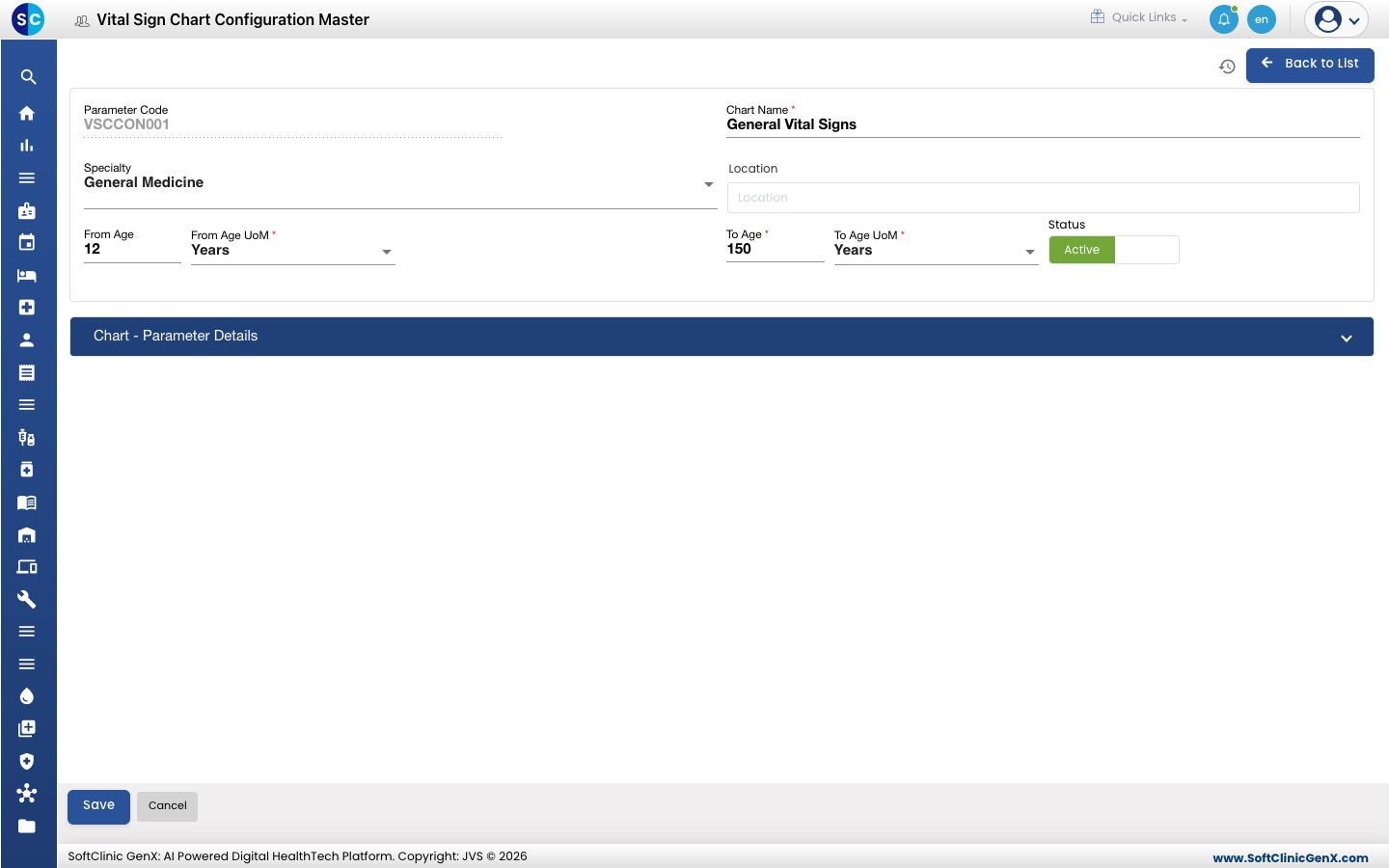
- Modifiez les champs nécessaires, ou les mesures sous Chart - Parameter Details. Pour ne plus proposer le tableau, basculez Statut sur Inactif (Inactive).
- Cliquez sur Enregistrer.
Les tableaux ne peuvent pas être supprimés depuis cet écran. Passez plutôt un tableau en Inactif.
Bon à savoir
- From Age ne peut pas être supérieur à To Age.
- Une mesure calculée à partir d'autres, comme BMI, est marquée Formula Item dans le tableau et affiche sa Formula.
- Cliquez sur Retour à la liste (Back to List) ou Annuler (Cancel) pour quitter le formulaire sans enregistrer.
Voir aussi
- Précédent : Configurer Vital Sign Chart Section
- Suivant : Configurer Template Section
- FAQ Poste de travail Médecin