వైటల్ సైన్ చార్ట్ కాన్ఫిగరేషన్ను ఎలా సెటప్ చేయాలి
స్టాఫ్ నింపే వైటల్ సైన్ చార్ట్లను బిల్డ్ చేయండి — ఏ రీడింగ్లు కనిపిస్తాయి, ఏ క్రమంలో, ఏ స్పెషాలిటీ మరియు వయస్సు గ్రూప్ కోసం.
ఇది ఎవరు చేయగలరు: హాస్పిటల్ అడ్మినిస్ట్రేటర్, మెడికల్ సూపరింటెండెంట్ లేదా నర్సింగ్ ఇన్-చార్జ్ ఎక్కడ: డాక్టర్ వర్క్ బెంచ్ › మాస్టర్స్ › వైటల్ సైన్ చార్ట్ కాన్ఫిగరేషన్ (Doctor Work Bench › Masters › Vital Sign Chart Configuration) దీనికి ముందు సెటప్ చేయండి: వైటల్ (Vital), వైటల్ సైన్ చార్ట్ సెక్షన్ (Vital Sign Chart Section)
ఒక వైటల్ సైన్ చార్ట్ అనేది స్టాఫ్ కలిసి రికార్డ్ చేసే రీడింగ్ల సెట్ — ఉదాహరణకు పెద్దల కోసం General Vital Signs చార్ట్ మరియు పిల్లల కోసం Paediatric Vital Signs చార్ట్. ప్రతి చార్ట్ను ఒక స్పెషాలిటీ, ఒక లొకేషన్ మరియు ఒక వయస్సు గ్రూప్తో లింక్ చేయవచ్చు, మరియు స్టాఫ్ నింపే క్రమంలో రీడింగ్లను లిస్ట్ చేస్తుంది.
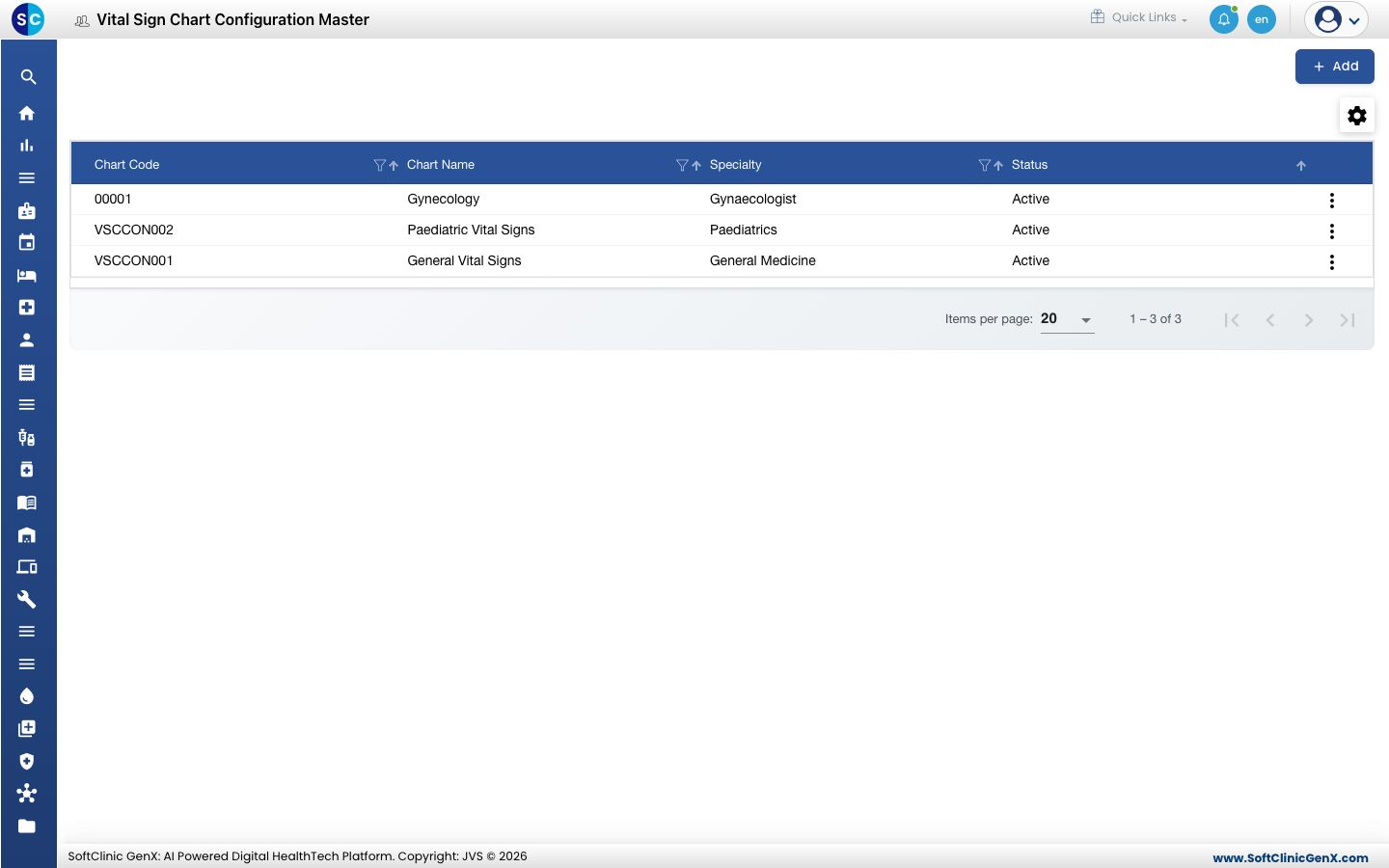
చార్ట్ను జోడించండి
-
**డాక్టర్ వర్క్ బెంచ్ › మాస్టర్స్ › వైటల్ సైన్ చార్ట్ కాన్ఫిగరేషన్ (Doctor Work Bench › Masters › Vital Sign Chart Configuration)**కు వెళ్లండి.
-
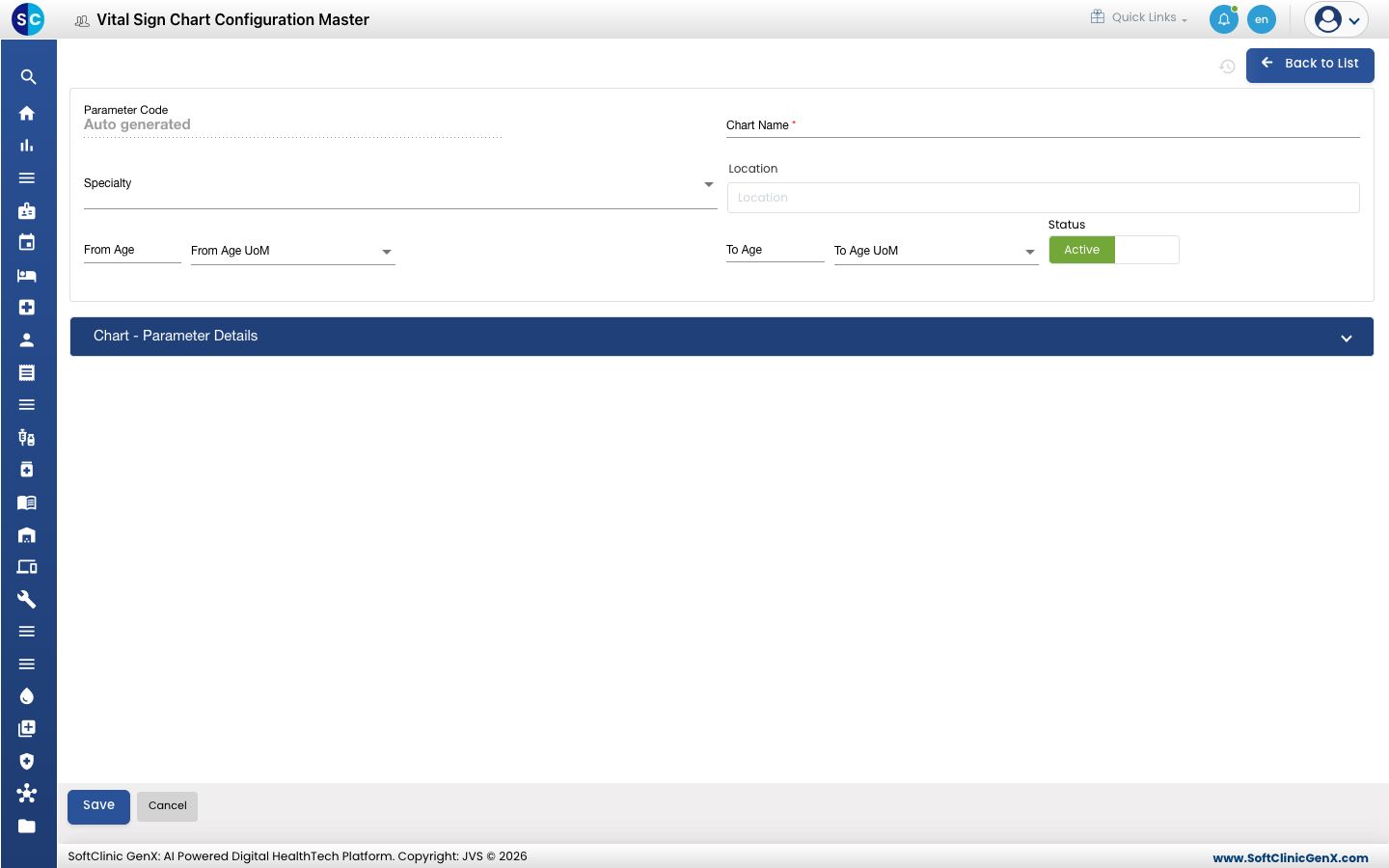
యాడ్ (Add) క్లిక్ చేయండి. చార్ట్ ఫారమ్ తెరుచుకుంటుంది.
-
ఫీల్డ్లను నింపండి:
ఫీల్డ్ ఏమి ఎంటర్ చేయాలి తప్పనిసరా Parameter Code సేవ్ చేసినప్పుడు ఆటోమేటిక్గా నింపబడుతుంది. — Chart Name చార్ట్ పేరు, ఉదాహరణకు General Vital Signs. 50 అక్షరాల వరకు. అవును Specialty చార్ట్ ఏ స్పెషాలిటీ కోసమో, ఉదాహరణకు General Medicine. కాదు Location టైప్ చేయడం మొదలుపెట్టి ఒక department, ward, clinic, room లేదా laboratory ఎంచుకోండి. కాదు From Age / From Age UoM చార్ట్ ఎవరి కోసమో అందులో అతి చిన్న వయస్సు, మరియు దాని యూనిట్ (ఉదాహరణకు Years). కాదు To Age / To Age UoM చార్ట్ ఎవరి కోసమో అందులో అతి పెద్ద వయస్సు, మరియు దాని యూనిట్. From Age నింపిన తర్వాత తప్పనిసరి. — స్టేటస్ (Status) యాక్టివ్ (Active) మీద ఉంచండి. — -
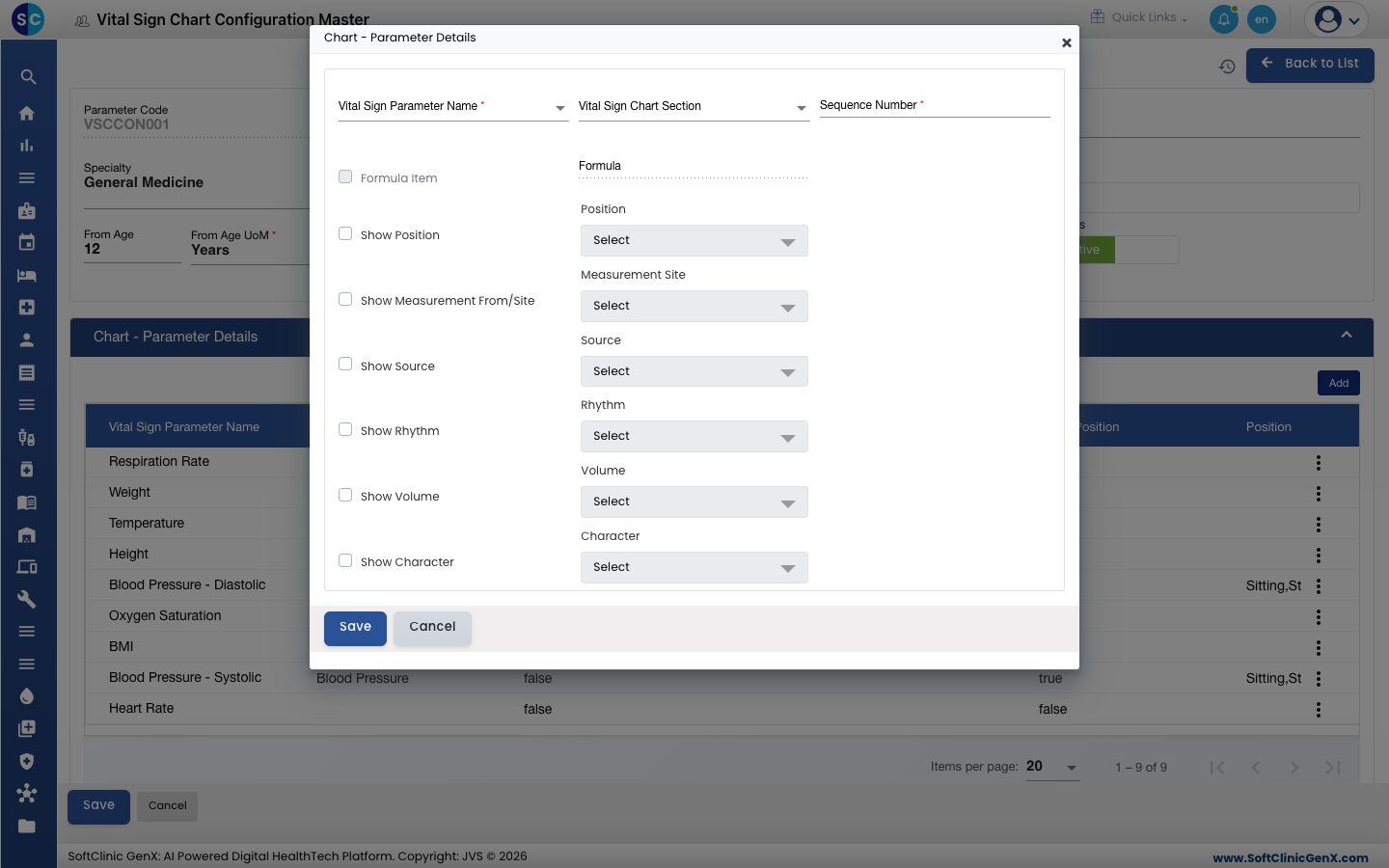
Chart - Parameter Details తెరిచి ప్రతి రీడింగ్ను జోడించడానికి యాడ్ (Add) క్లిక్ చేయండి.
-
విండోలో, Vital Sign Parameter Name ఎంచుకోండి, ఆప్షనల్గా ఒక Vital Sign Chart Section, మరియు చార్ట్పై దాని స్థానం కోసం ఒక Sequence Number ఎంటర్ చేయండి. దానితో పాటు స్టాఫ్ రికార్డ్ చేయాల్సిన అదనపు వివరాలను టిక్ చేయండి — Show Position, Show Measurement From/Site, Show Source, Show Rhythm, Show Volume, Show Character, Show Oxygen Source, Show Flow Rate — మరియు ప్రతి దానికి అందించాల్సిన ఆప్షన్లను ఎంచుకోండి. విండోలో సేవ్ (Save) క్లిక్ చేయండి.
-
ప్రతి రీడింగ్ కోసం స్టెప్ 5ను రిపీట్ చేయండి, తర్వాత ఫారమ్ చివర సేవ్ (Save) క్లిక్ చేయండి.
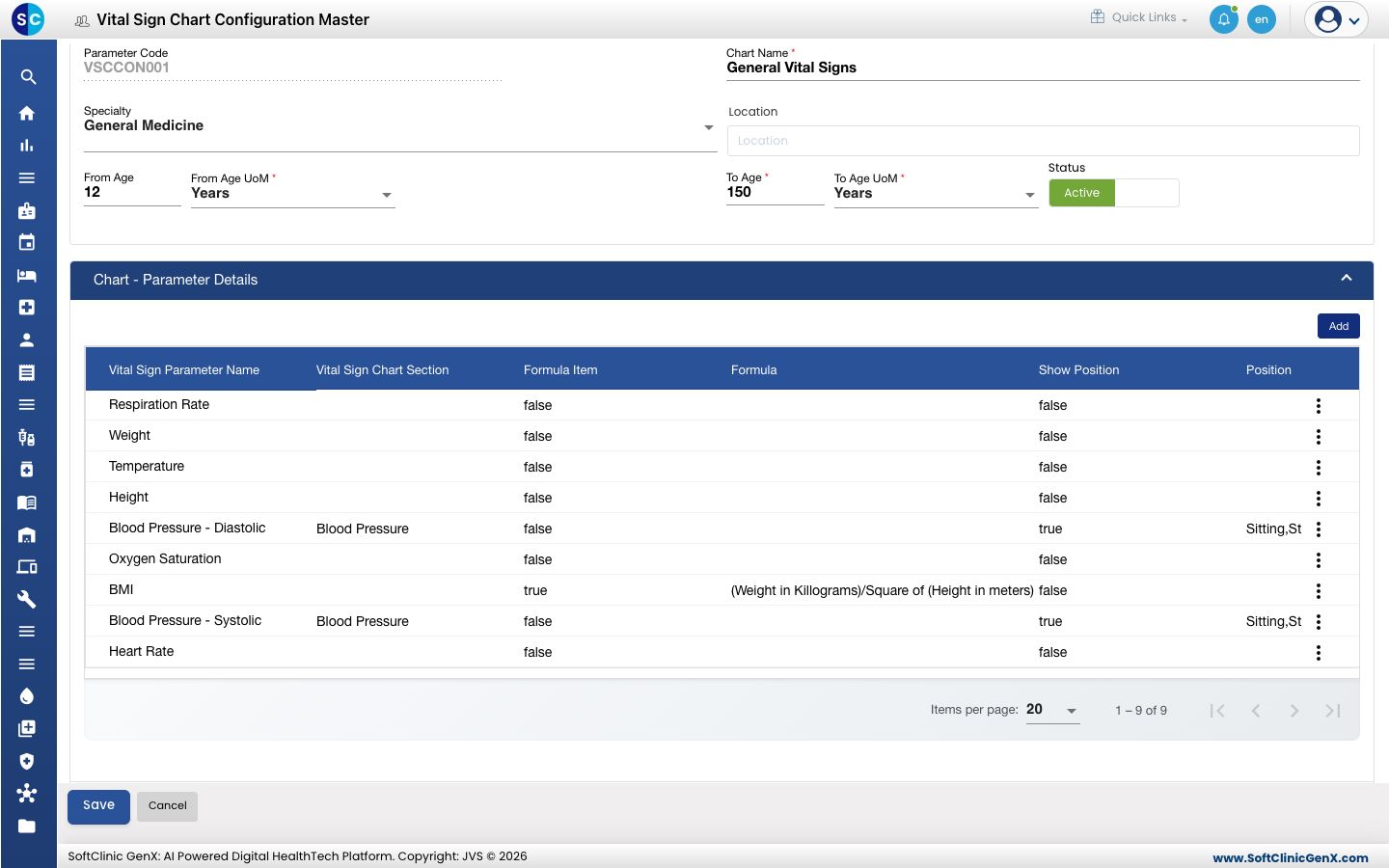
చార్ట్ను మార్చడం లేదా డీయాక్టివేట్ చేయడం
- లిస్ట్లో, రో చివర ఉన్న ⋮ బటన్ను క్లిక్ చేసి ఎడిట్ (Edit) ఎంచుకోండి.
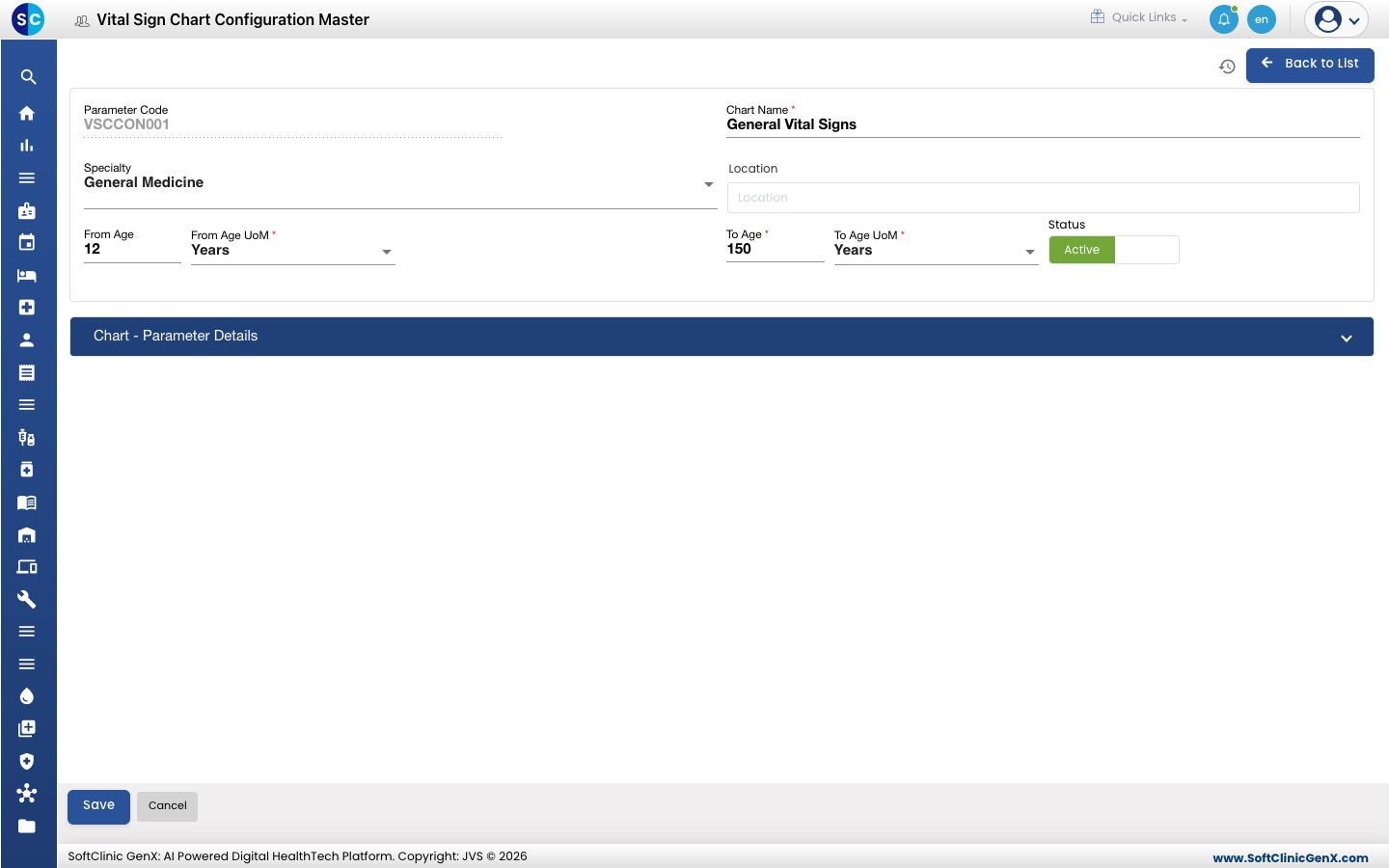
- మీకు అవసరమైన ఫీల్డ్లను, లేదా Chart - Parameter Details కింద రీడింగ్లను మార్చండి. చార్ట్ను ఆఫర్ చేయడం ఆపడానికి, **స్టేటస్ (Status)**ను **ఇనాక్టివ్ (Inactive)**కి మార్చండి.
- సేవ్ (Save) క్లిక్ చేయండి.
చార్ట్లను ఈ స్క్రీన్ నుండి డిలీట్ చేయడం సాధ్యం కాదు. బదులుగా చార్ట్ను ఇనాక్టివ్ (Inactive) చేయండి.
తెలుసుకోవలసినవి
- From Age, To Age కంటే ఎక్కువగా ఉండకూడదు.
- BMI వంటి ఇతరాల నుండి లెక్కించిన రీడింగ్, చార్ట్లో Formula Itemగా గుర్తించబడి దాని Formulaను చూపుతుంది.
- ఫారమ్ను సేవ్ చేయకుండా వదిలేయడానికి బ్యాక్ టు లిస్ట్ (Back to List) లేదా క్యాన్సిల్ (Cancel) క్లిక్ చేయండి.