किट मास्टर (Kit Master) सेट अप कशी करावी
नेहमी एकत्र जारी होणारे आयटम्स, उदाहरणार्थ एखादा OT पॅक, एका किटमध्ये गटबद्ध करा जो एका स्टेपमध्ये जोडता येईल.
हे कोण करू शकते: स्टोर मॅनेजर किंवा हॉस्पिटल प्रशासक कुठे: Inventory Management › Masters › Kit Master आधी सेट करा: Item
किट म्हणजे निश्चित प्रमाणासह आयटम्सचा एक नावाचा संच, उदाहरणार्थ IV सेट, सक्शन ट्यूब, सूचर्स आणि ड्रेसिंग्ज असलेला OT किट. स्टाफ कन्झम्प्शन नोंदवताना, रिक्वेस्ट उठवताना किंवा स्टॉक ट्रान्सफर करताना, ते प्रत्येक आयटमऐवजी किट जोडू शकतात. किट त्याच्या वेगवेगळ्या आयटम्सच्या स्वरूपात योग्य प्रमाणासह जोडली जाते, आणि प्रत्येक आयटमचा स्टॉक निवडलेल्या स्टोरमध्ये तपासला जातो.
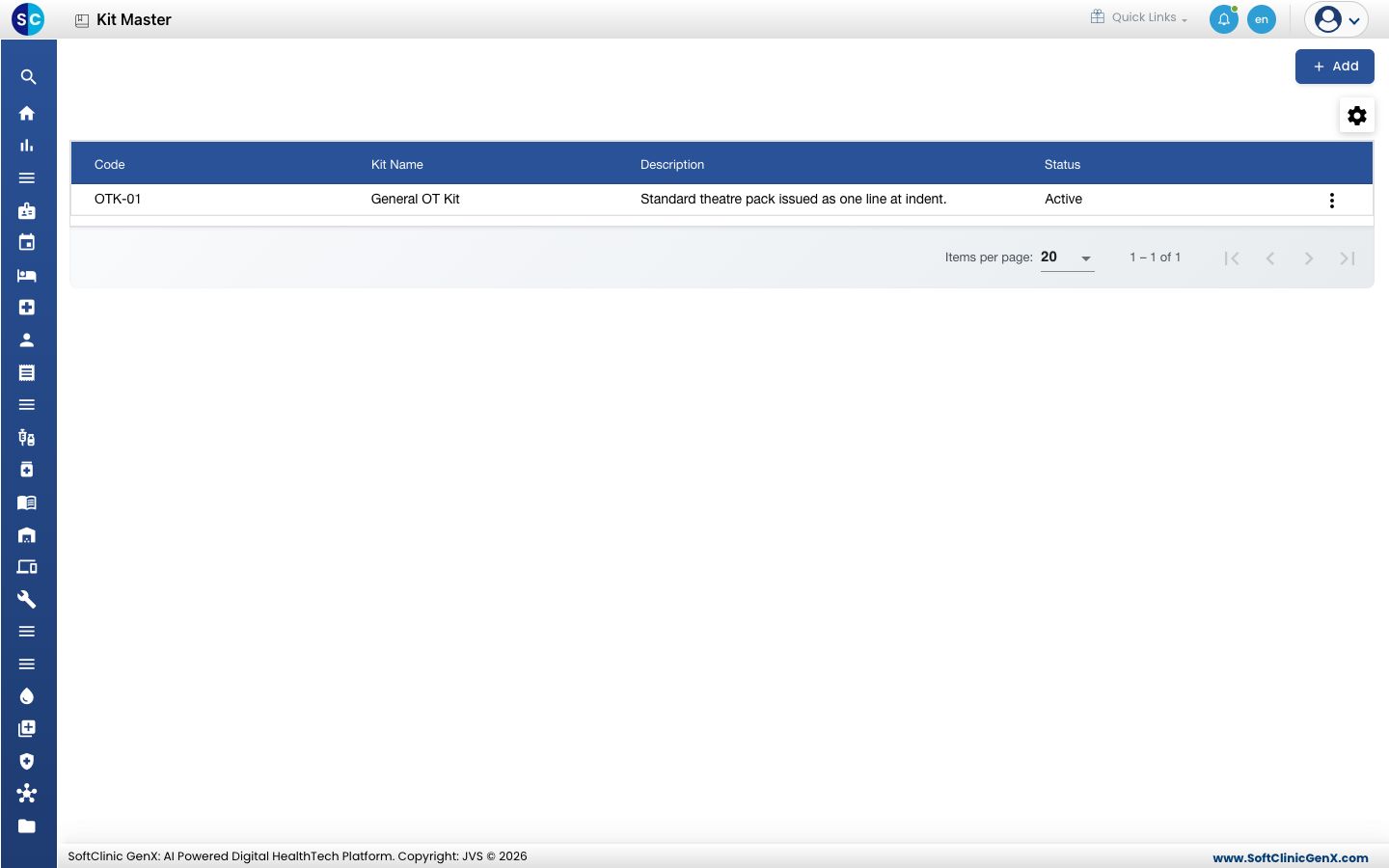
किट जोडा
-
Inventory Management › Masters › Kit Master येथे जा.
-
Add क्लिक करा. Kit Master पॅनल उघडतो.
-
किटचे तपशील भरा:
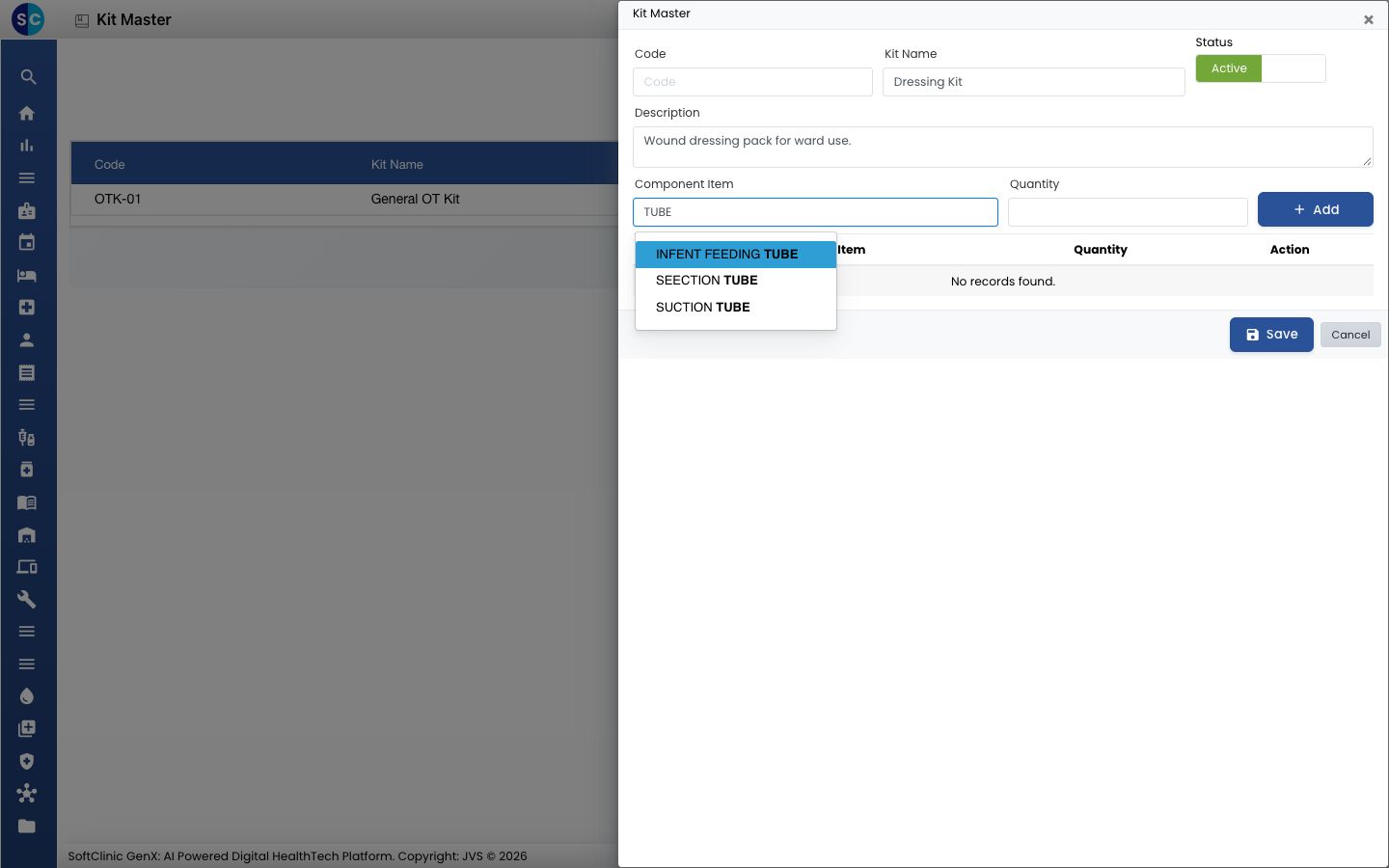
फील्ड काय भरावे आवश्यक Code किटसाठी एक छोटा कोड, उदाहरणार्थ OTK-01. नाही Kit Name किटचे नाव. जास्तीत जास्त 100 अक्षरे. होय Status Active वरच ठेवा. — Description किट कशासाठी आहे. जास्तीत जास्त 250 अक्षरे. नाही -
किटमध्ये आयटम्स जोडा. प्रत्येकासाठी, Component Item मध्ये टाइप करा आणि आयटम निवडा, Quantity भरा आणि Add क्लिक करा. आयटम खालील टेबलमध्ये दिसतो.
-
किटमधून एखादा आयटम काढण्यासाठी, त्याच्या रांगेवरील बिन आयकॉन क्लिक करा.
-
Save क्लिक करा. पॅनल बंद होतो आणि किट यादीत दिसते.
किट बदला, निष्क्रिय करा किंवा डिलीट करा
- यादीत, किटच्या रांगेच्या शेवटी ⋮ क्लिक करून Edit निवडा.
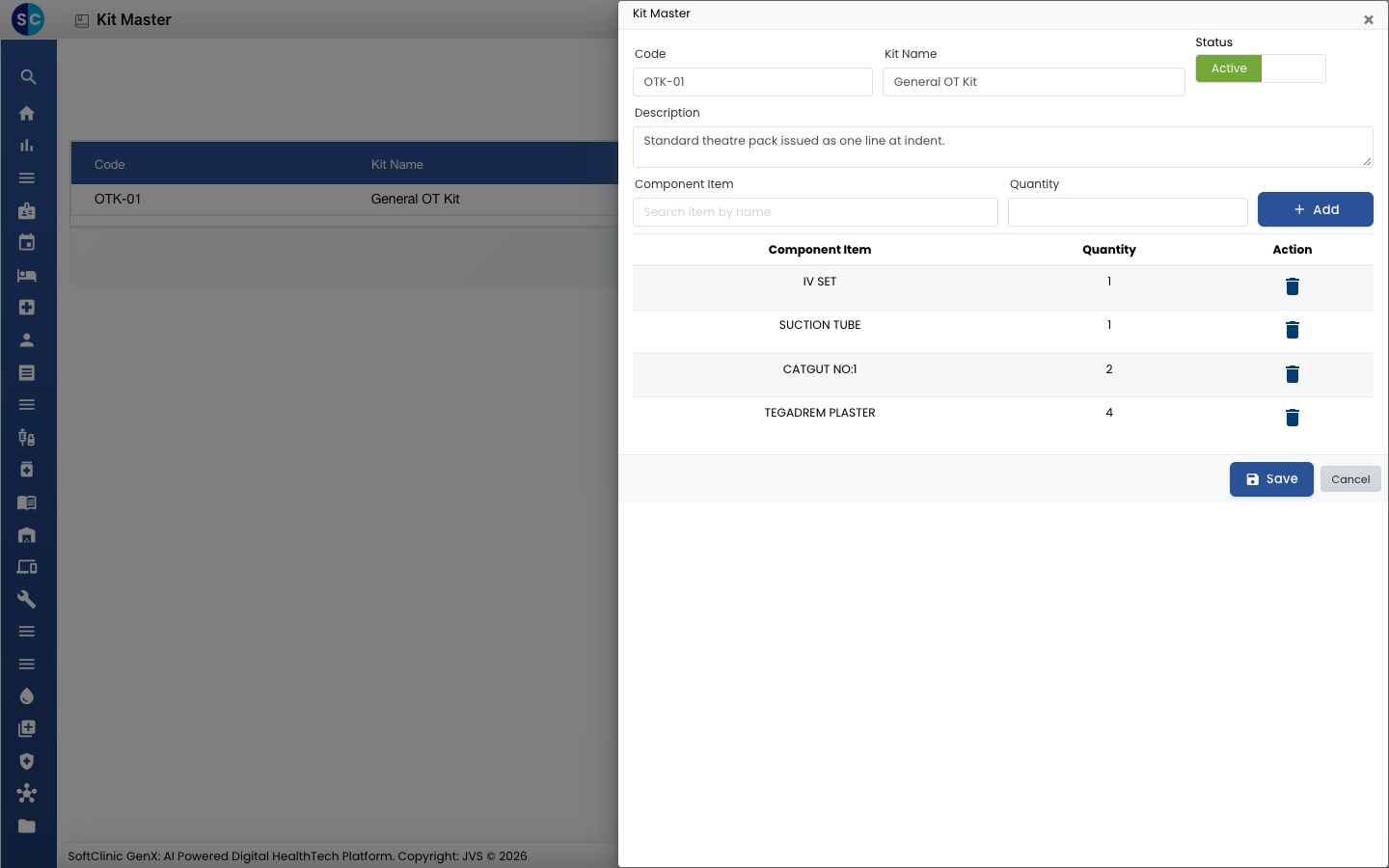
- तपशील किंवा आयटम्स बदला. किट वापरणे थांबवण्यासाठी Status ला Inactive करा.
- Save क्लिक करा.
ज्या किटची यापुढे गरज नाही ती काढण्यासाठी ⋮ क्लिक करून Delete निवडा.
लक्षात ठेवण्यासारखे
- किटमध्ये किमान एक आयटम असणे आवश्यक आहे. अन्यथा पॅनल "A kit must have at least one component item" दाखवतो.
- किटमधील प्रत्येक आयटमचे प्रमाण शून्यापेक्षा जास्त असणे आवश्यक आहे.
- टाइप करताना दिसणाऱ्या यादीतूनच आयटम निवडा. अन्यथा पॅनल "Select a component item" दाखवतो.
- पॅनल सेव्ह न करता बंद करण्यासाठी Cancel किंवा × क्लिक करा.