Configurer Kit Master
Regroupez les articles toujours distribués ensemble, comme un pack de bloc opératoire, dans un kit qui peut être ajouté en une seule étape.
Qui fait cela : responsable de magasin ou administrateur de l'hôpital Où : Gestion des stocks › Masters › Kit Master (Inventory Management › Masters › Kit Master) À configurer avant : Item
Un kit est un ensemble nommé d'articles avec des quantités fixes, par exemple un kit de bloc opératoire avec un set IV, un tube d'aspiration, des sutures et des pansements. Lorsque le personnel enregistre une consommation, fait une demande ou transfère du stock, il peut ajouter le kit au lieu de chaque article. Le kit est ajouté sous la forme de ses articles individuels avec les bonnes quantités, et le stock de chaque article est vérifié dans le magasin choisi.
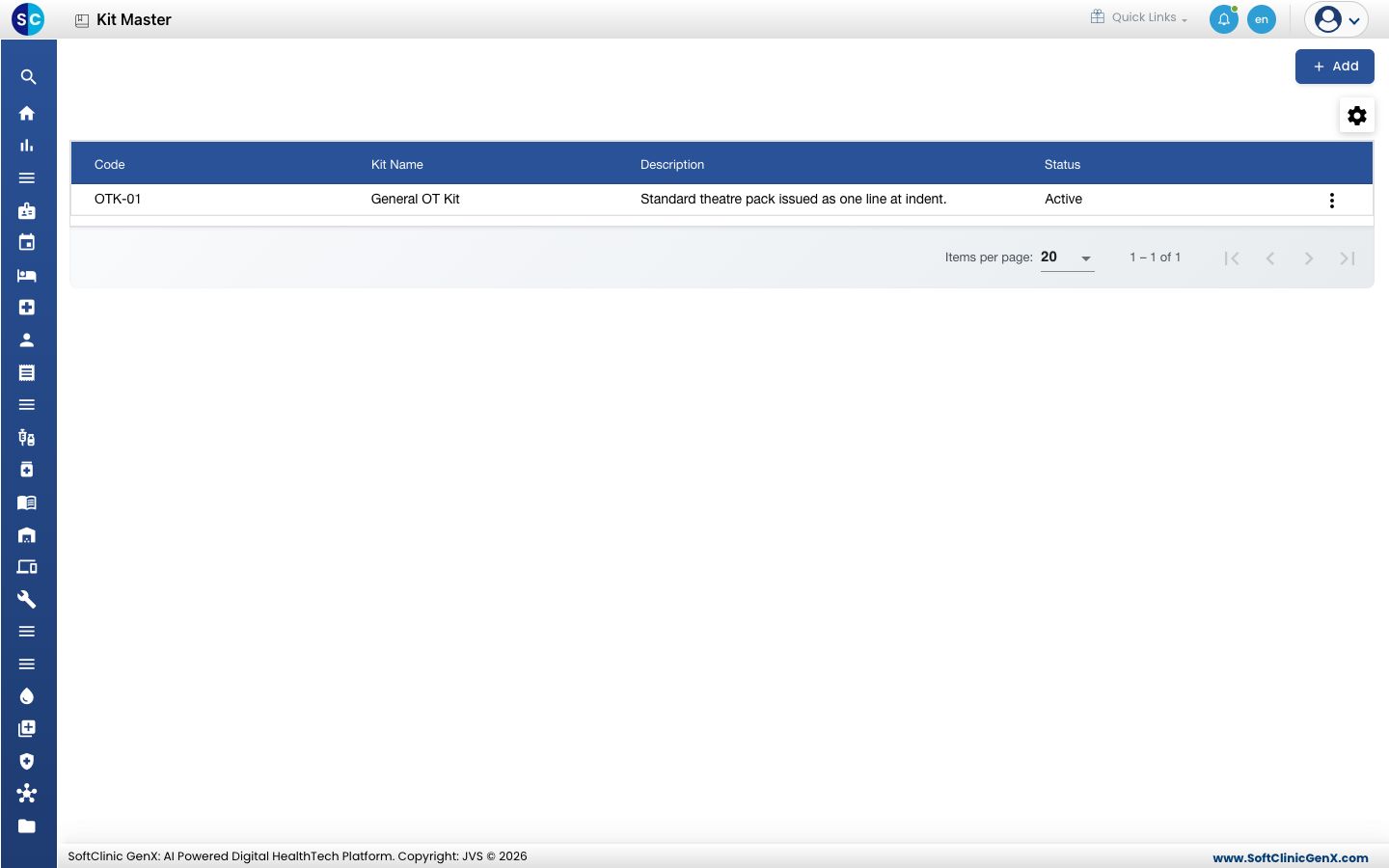
Ajouter un kit
-
Allez dans Gestion des stocks › Masters › Kit Master.
-
Cliquez sur Ajouter (Add). Le panneau Kit Master s'ouvre.
-
Renseignez les détails du kit :
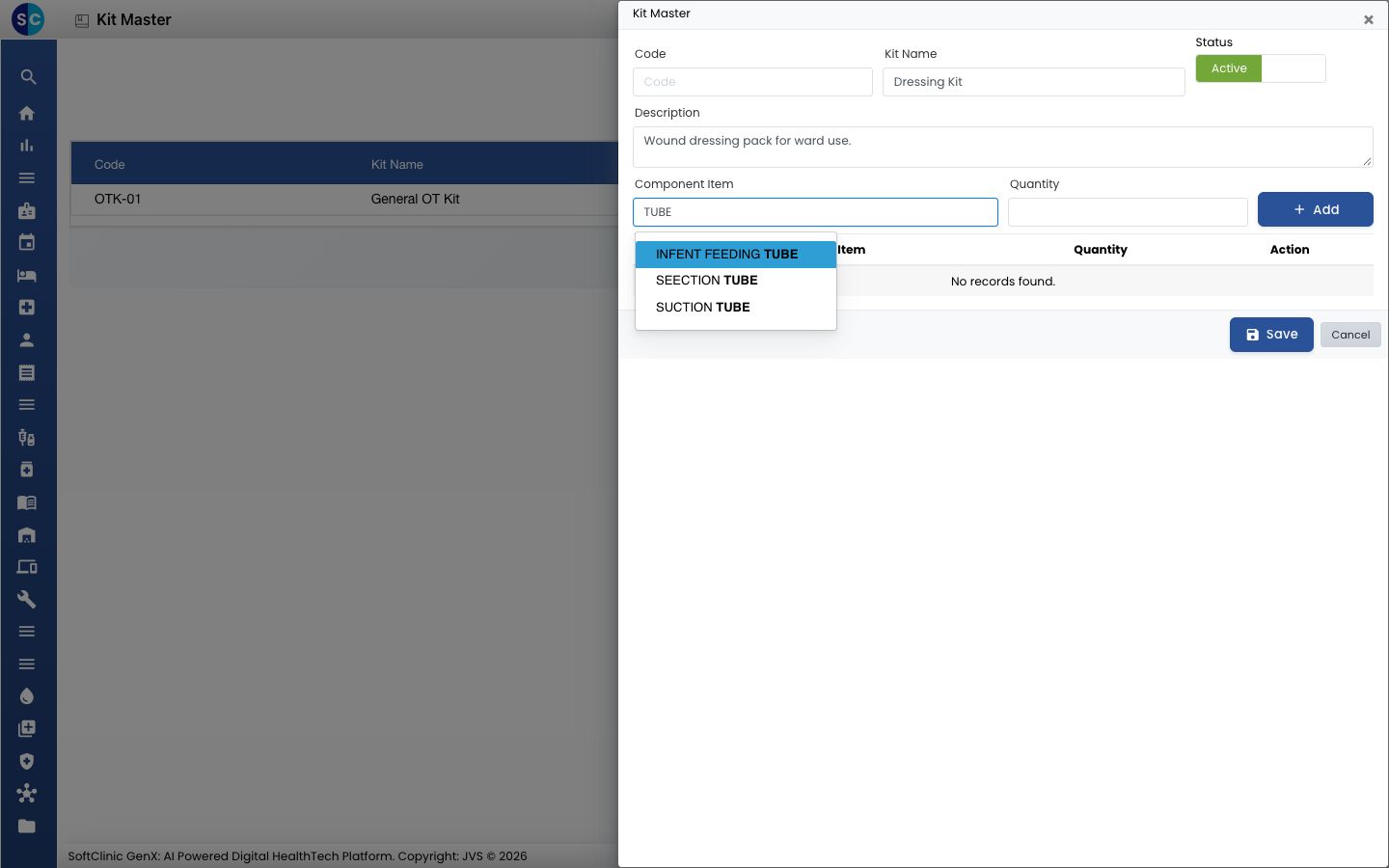
Champ Que saisir Obligatoire Code Un code court pour le kit, par exemple OTK-01. Non Nom du kit (Kit Name) Le nom du kit. 100 caractères maximum. Oui Statut (Status) Laissez sur Actif (Active). — Description À quoi sert le kit. 250 caractères maximum. Non -
Ajoutez les articles du kit. Pour chacun, saisissez dans Component Item et choisissez l'article, saisissez la Quantité (Quantity) et cliquez sur Ajouter (Add). L'article apparaît dans le tableau ci-dessous.
-
Pour retirer un article du kit, cliquez sur l'icône de corbeille sur sa ligne.
-
Cliquez sur Enregistrer (Save). Le panneau se ferme et le kit apparaît dans la liste.
Modifier, désactiver ou supprimer un kit
- Dans la liste, cliquez sur ⋮ à la fin de la ligne du kit et choisissez Modifier (Edit).
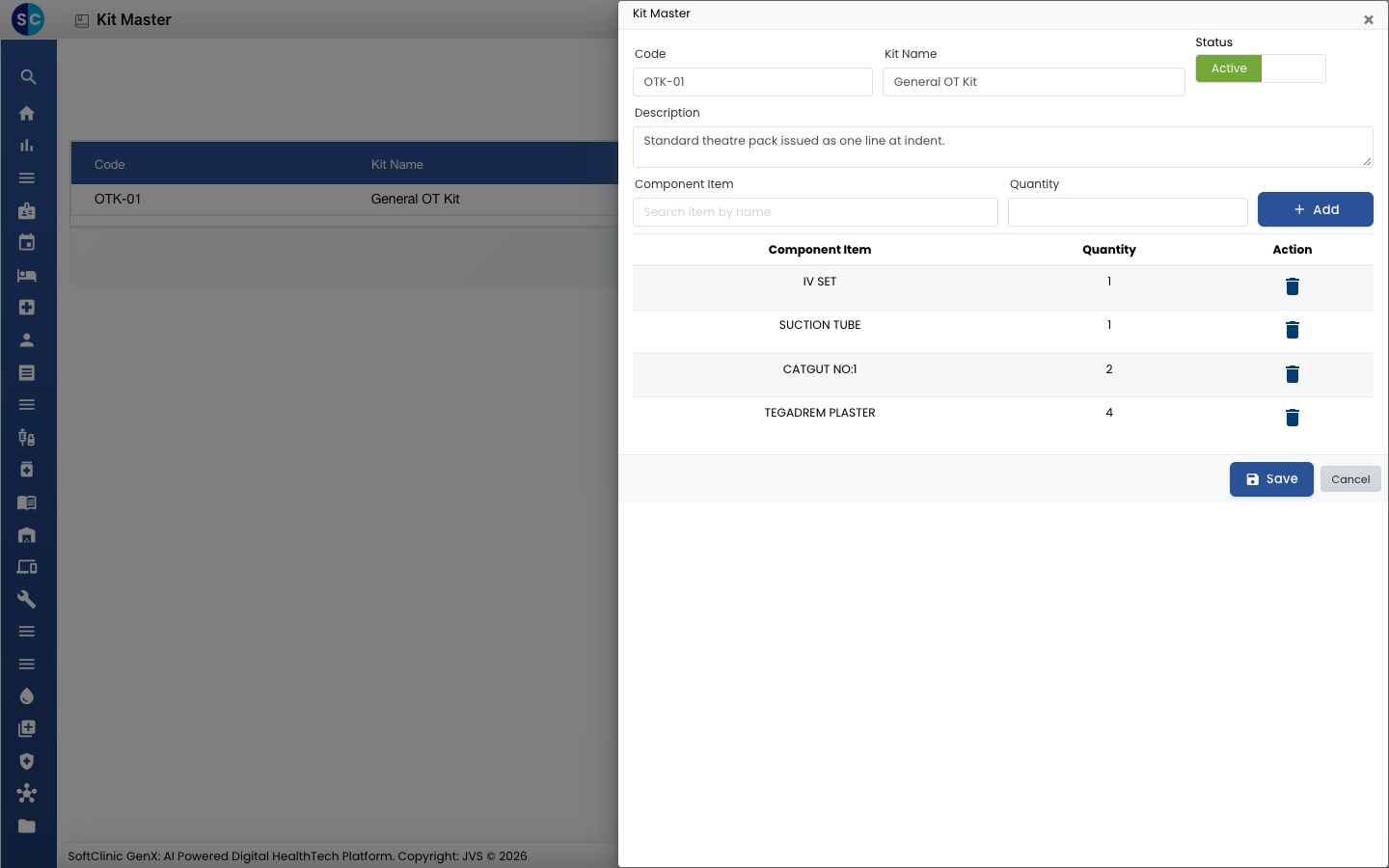
- Modifiez les détails ou les articles. Pour ne plus utiliser le kit, basculez Statut sur Inactif (Inactive).
- Cliquez sur Enregistrer.
Pour supprimer un kit dont vous n'avez plus besoin, cliquez sur ⋮ et choisissez Supprimer (Delete).
Bon à savoir
- Un kit doit contenir au moins un article. Sinon le panneau affiche "A kit must have at least one component item".
- Chaque article du kit a besoin d'une quantité supérieure à zéro.
- Choisissez l'article dans la liste qui apparaît pendant la saisie. Sinon le panneau affiche "Select a component item".
- Cliquez sur Annuler (Cancel) ou × pour fermer le panneau sans enregistrer.