Configurar Kit Master
Agrupe los artículos que siempre se distribuyen juntos, como un kit de quirófano, en un kit que se pueda agregar en un solo paso.
Quién hace esto: responsable de almacén o administrador del hospital Dónde: Gestión de Inventario › Maestros › Kit Master (Inventory Management › Masters › Kit Master) Configurar antes: Item
Un kit es un conjunto con nombre de artículos con cantidades fijas, por ejemplo un kit de quirófano con un equipo IV, un tubo de succión, suturas y apósitos. Cuando el personal registra un consumo, genera una solicitud o transfiere stock, puede agregar el kit en lugar de cada artículo. El kit se agrega como sus artículos individuales con las cantidades correctas, y el stock de cada artículo se verifica en el almacén elegido.
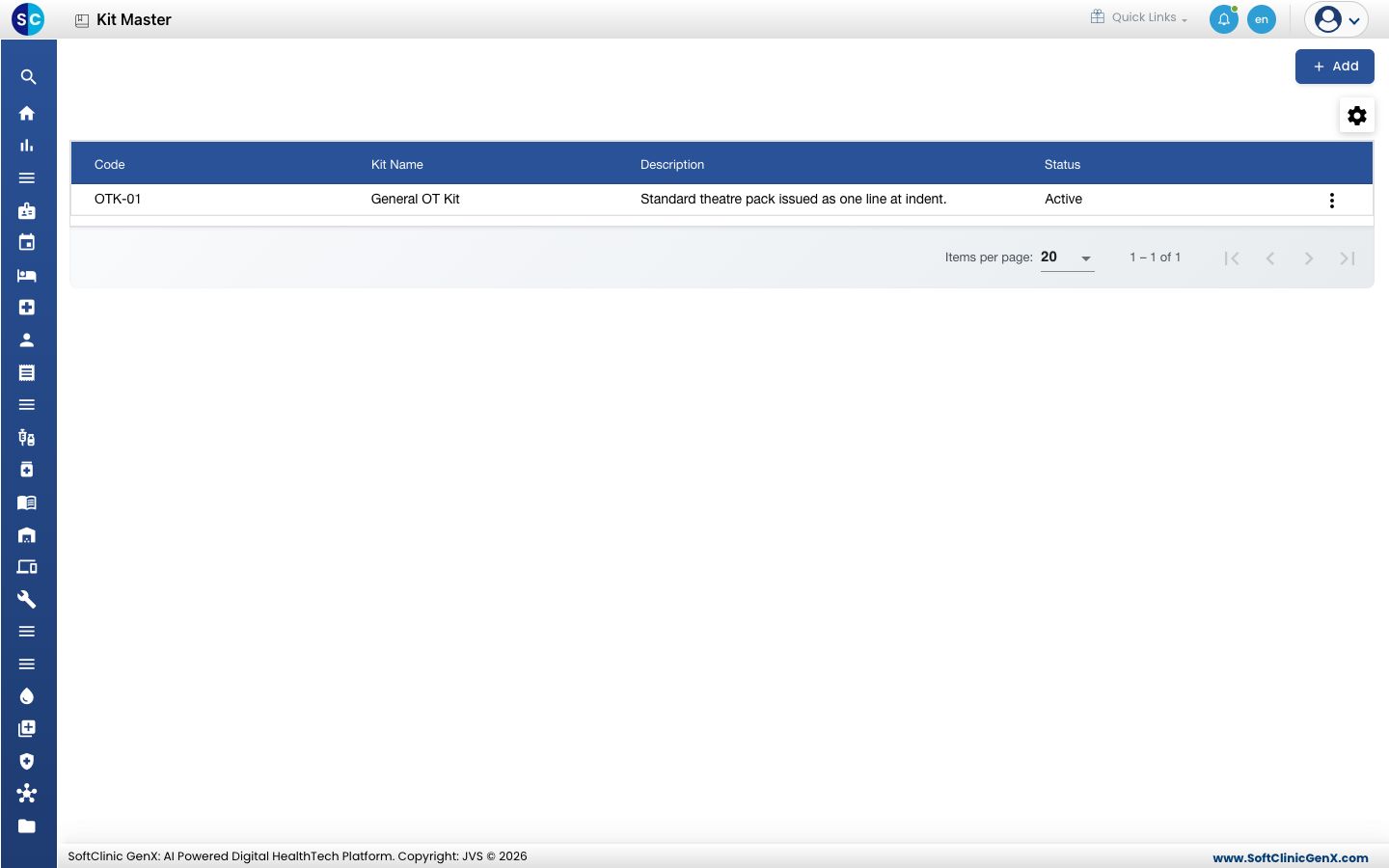
Agregar un kit
-
Vaya a Gestión de Inventario › Maestros › Kit Master.
-
Haga clic en Agregar (Add). Se abre el panel Kit Master.
-
Complete los detalles del kit:
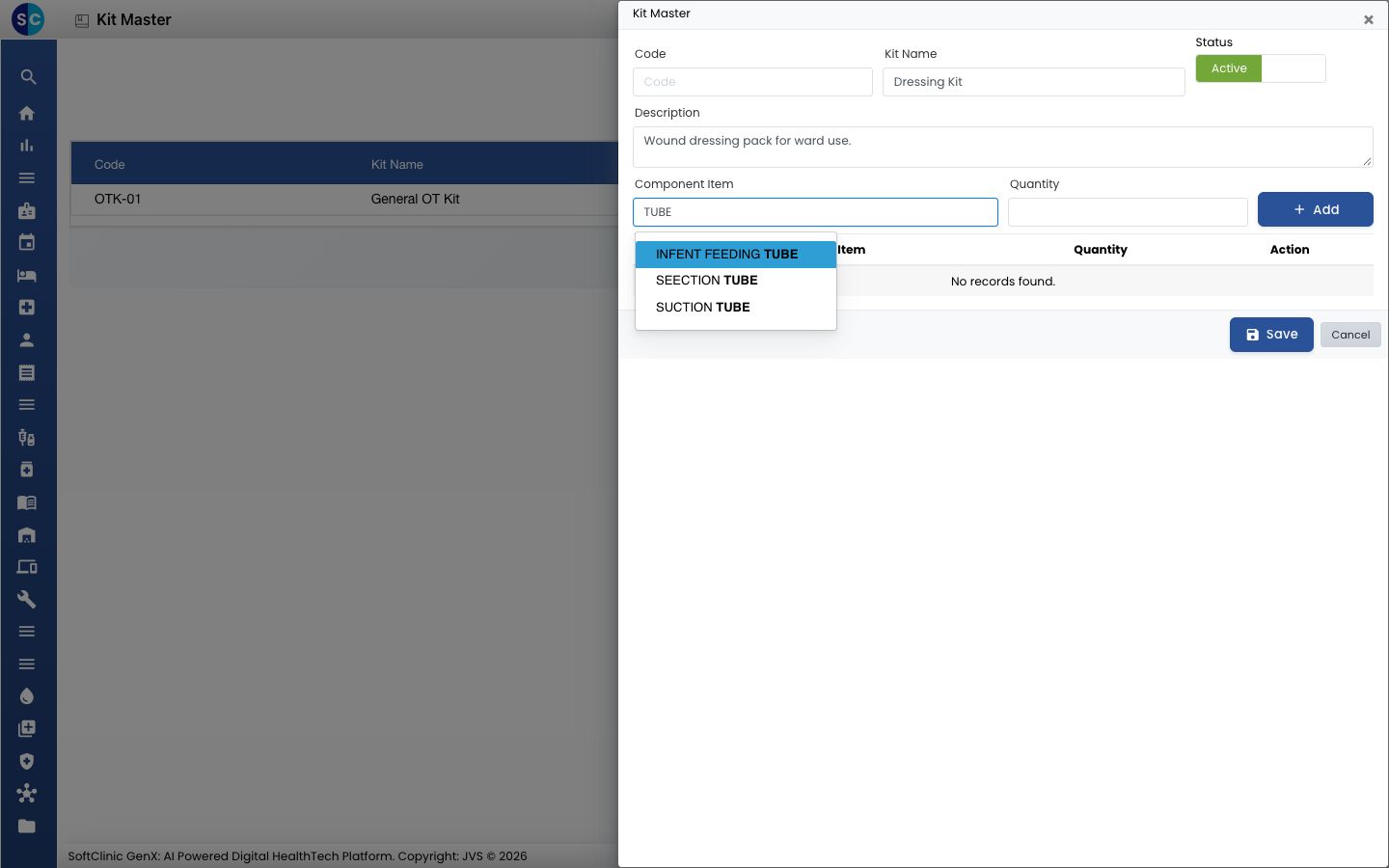
Campo Qué ingresar Obligatorio Código (Code) Un código corto para el kit, por ejemplo OTK-01. No Nombre del kit (Kit Name) El nombre del kit. Hasta 100 caracteres. Sí Estado (Status) Déjelo en Activo (Active). — Descripción (Description) Para qué sirve el kit. Hasta 250 caracteres. No -
Agregue los artículos del kit. Para cada uno, escriba en Component Item y elija el artículo, ingrese la Cantidad (Quantity) y haga clic en Agregar (Add). El artículo aparece en la tabla de abajo.
-
Para quitar un artículo del kit, haga clic en el ícono de papelera en su fila.
-
Haga clic en Guardar (Save). El panel se cierra y el kit aparece en la lista.
Cambiar, desactivar o eliminar un kit
- En la lista, haga clic en ⋮ al final de la fila del kit y elija Editar (Edit).
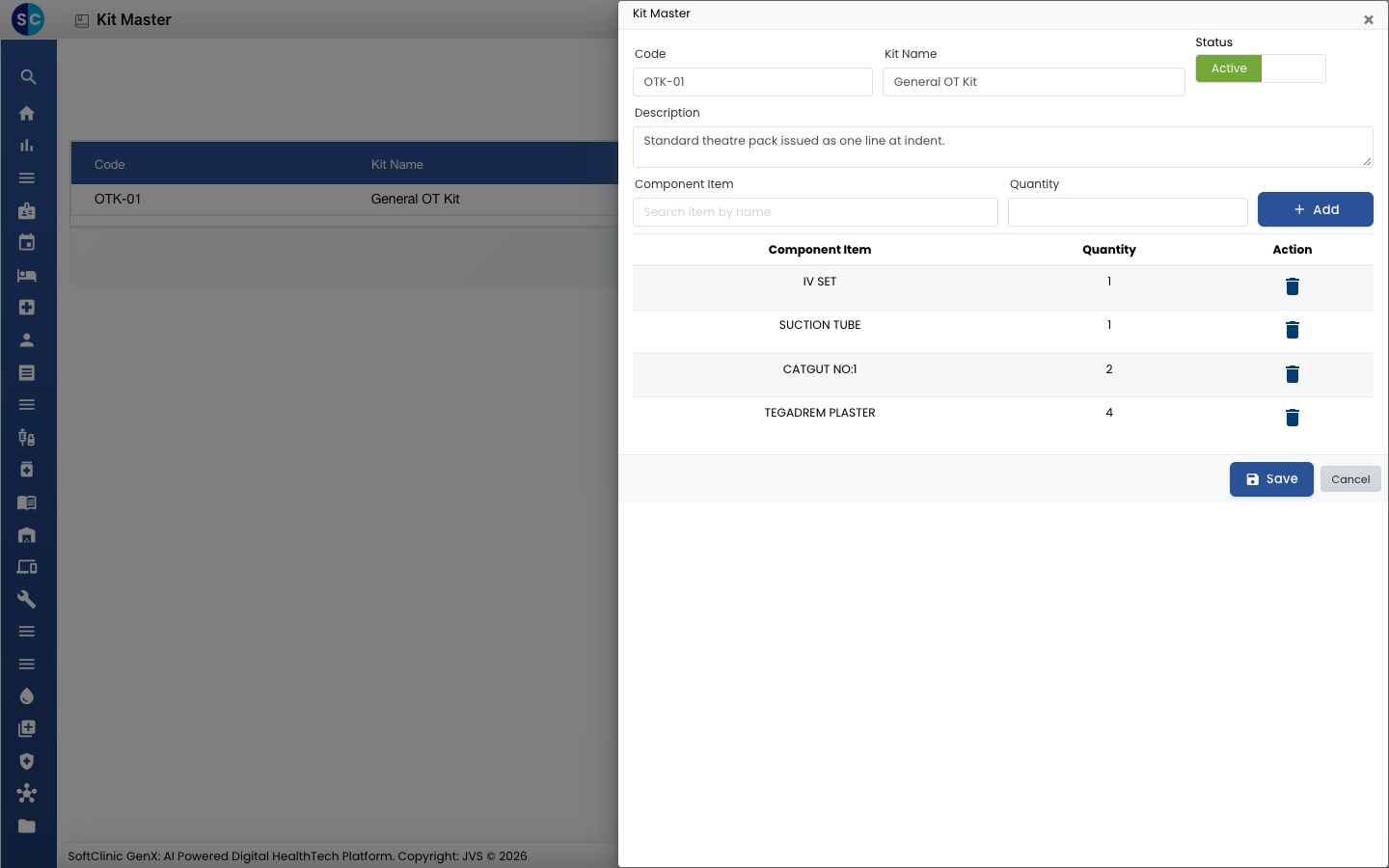
- Cambie los detalles o los artículos. Para dejar de usar el kit, cambie Estado a Inactivo (Inactive).
- Haga clic en Guardar.
Para eliminar un kit que ya no necesita, haga clic en ⋮ y elija Eliminar (Delete).
Bueno saber
- Un kit debe tener al menos un artículo. De lo contrario, el panel muestra "A kit must have at least one component item".
- Cada artículo del kit necesita una cantidad mayor que cero.
- Elija el artículo de la lista que aparece mientras escribe. De lo contrario, el panel muestra "Select a component item".
- Haga clic en Cancelar (Cancel) o × para cerrar el panel sin guardar.