كيفية إعداد الطقم الرئيسي
اجمع الأصناف التي تُصرف دائمًا معًا، مثل عبوة غرفة العمليات، في طقم يمكن إضافته بخطوة واحدة.
من يمكنه تنفيذ ذلك: مدير المخزن أو مسؤول المستشفى أين: Inventory Management › Masters › Kit Master يُعدّ قبل: الصنف
الطقم هو مجموعة مسمّاة من الأصناف بكميات ثابتة، مثل طقم غرفة عمليات يضم مجموعة وريدية وأنبوب شفط وخيوط جراحية وضمادات. عندما يسجّل الموظفون استهلاكًا، أو يرفعون طلبًا، أو ينقلون مخزونًا، يمكنهم إضافة الطقم بدلًا من كل صنف على حدة. يُضاف الطقم كأصنافه المنفصلة بالكميات الصحيحة، ويُتحقق من مخزون كل صنف في المخزن المختار.
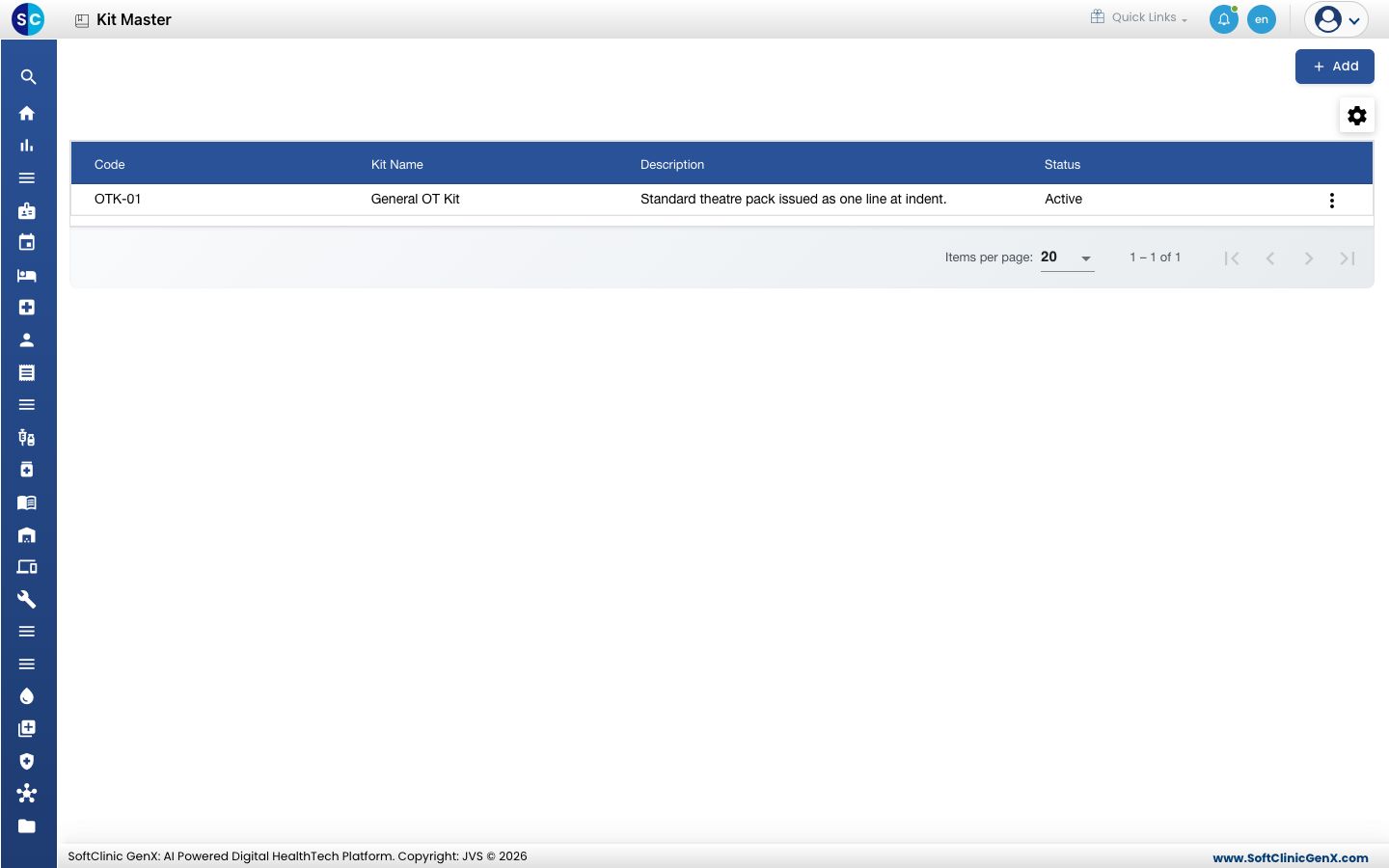
إضافة طقم
-
اذهب إلى Inventory Management › Masters › Kit Master.
-
انقر على إضافة (Add). تُفتح لوحة Kit Master.
-
أدخل تفاصيل الطقم:
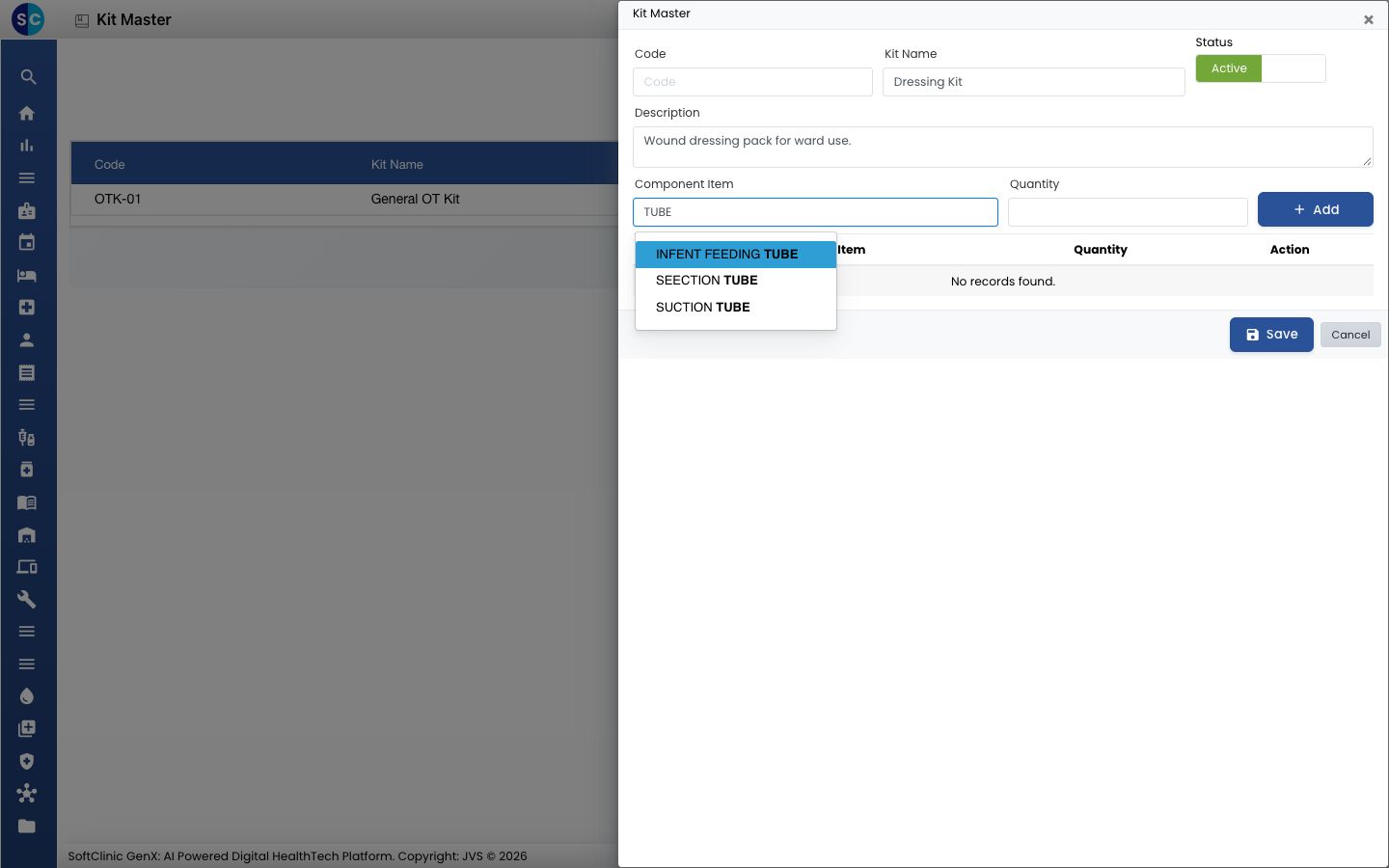
الحقل ما الذي تدخله مطلوب Code رمز قصير للطقم، مثل OTK-01. لا Kit Name اسم الطقم. حتى 100 حرف. نعم Status اتركها على نشط (Active). — Description الغرض من الطقم. حتى 250 حرفًا. لا -
أضف الأصناف في الطقم. لكل صنف، اكتب في Component Item واخترْه، أدخل Quantity وانقر على Add. يظهر الصنف في الجدول أدناه.
-
لإزالة صنف من الطقم، انقر على أيقونة سلة المهملات في صفه.
-
انقر على حفظ (Save). تُغلق اللوحة ويظهر الطقم في القائمة.
تعديل طقم أو إلغاء تفعيله أو حذفه
- في القائمة، انقر على ⋮ في نهاية صف الطقم واختر تعديل (Edit).
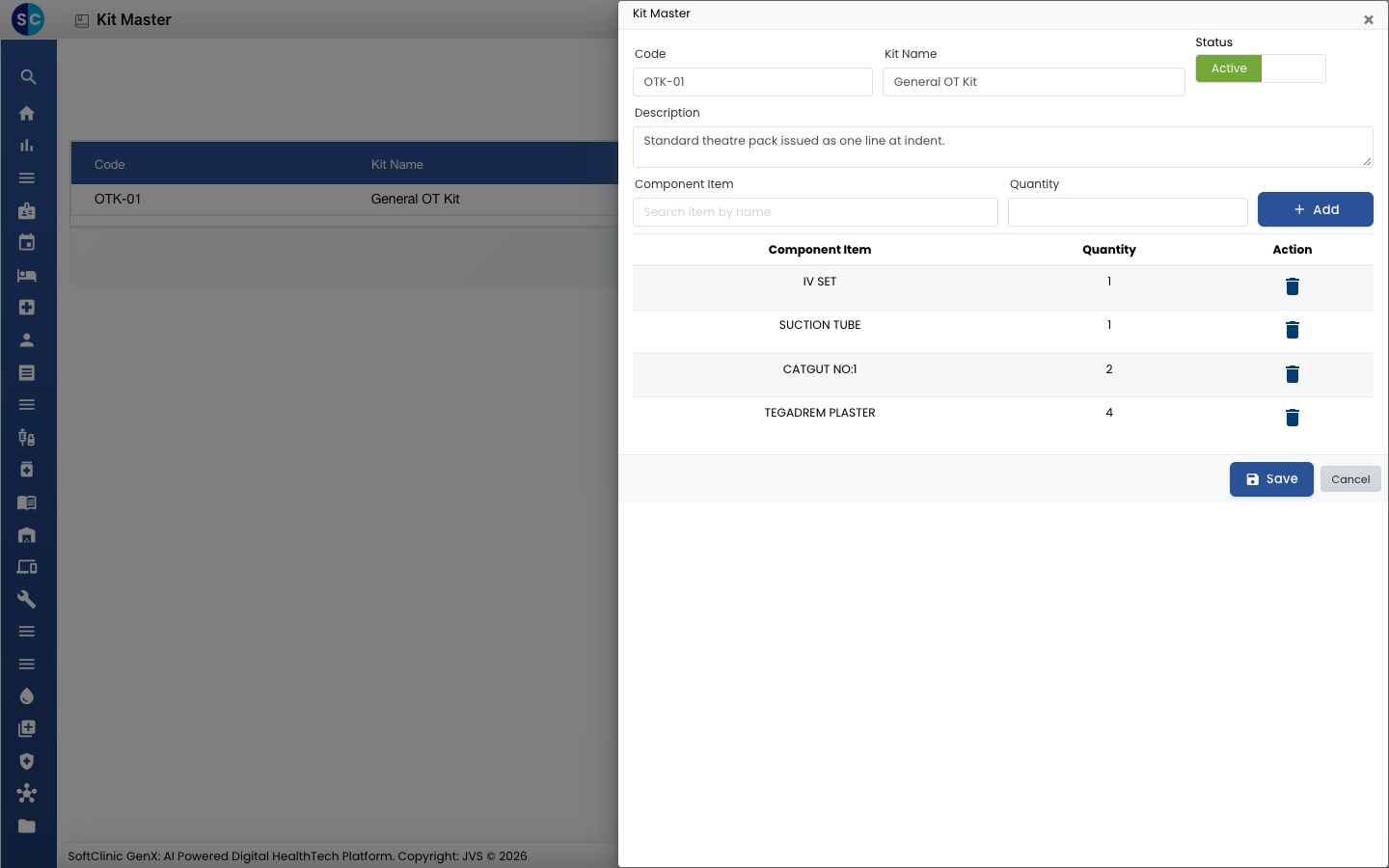
- غيّر التفاصيل أو الأصناف. لإيقاف استخدام الطقم، بدّل Status إلى غير نشط (Inactive).
- انقر على حفظ.
لإزالة طقم لم تعد بحاجة إليه، انقر على ⋮ واختر Delete.
معلومة مفيدة
- يجب أن يحتوي الطقم على صنف واحد على الأقل. وإلا تعرض اللوحة رسالة "A kit must have at least one component item".
- يحتاج كل صنف في الطقم إلى كمية أكبر من صفر.
- اختر الصنف من القائمة التي تظهر أثناء الكتابة. وإلا تعرض اللوحة رسالة "Select a component item".
- انقر على إلغاء (Cancel) أو × لإغلاق اللوحة دون حفظ.