इन्व्हेंटरी टॅक्स कॉन्फिगरेशन (Inventory Tax Configuration) सेट अप कशी करावी
तुमचे हॉस्पिटल स्टॉक खरेदी आणि विक्री करताना प्रत्येक आयटम कॅटेगरीला कोणता टॅक्स लागू होतो, आणि कोणत्या तारखेपासून, ते ठरवा.
हे कोण करू शकते: हॉस्पिटल प्रशासक किंवा अकाउंट्स मॅनेजर कुठे: Inventory Management › Masters › Inventory Tax Configuration आधी सेट करा: Tax, Item Category
इन्व्हेंटरी टॅक्स कॉन्फिगरेशन एखादा टॅक्स, जसे GST 12%, तो लागू होणाऱ्या आयटम कॅटेगरींशी जोडते, एका फॅसिलिटीसाठी आणि एका सुरुवातीच्या तारखेपासून. टॅक्सेस स्वतः Billing › Masters › Tax मध्ये तयार केले जातात; सर्व्हिसेसवरील टॅक्स स्वतंत्रपणे Tax Configuration मध्ये सेट केला जातो.
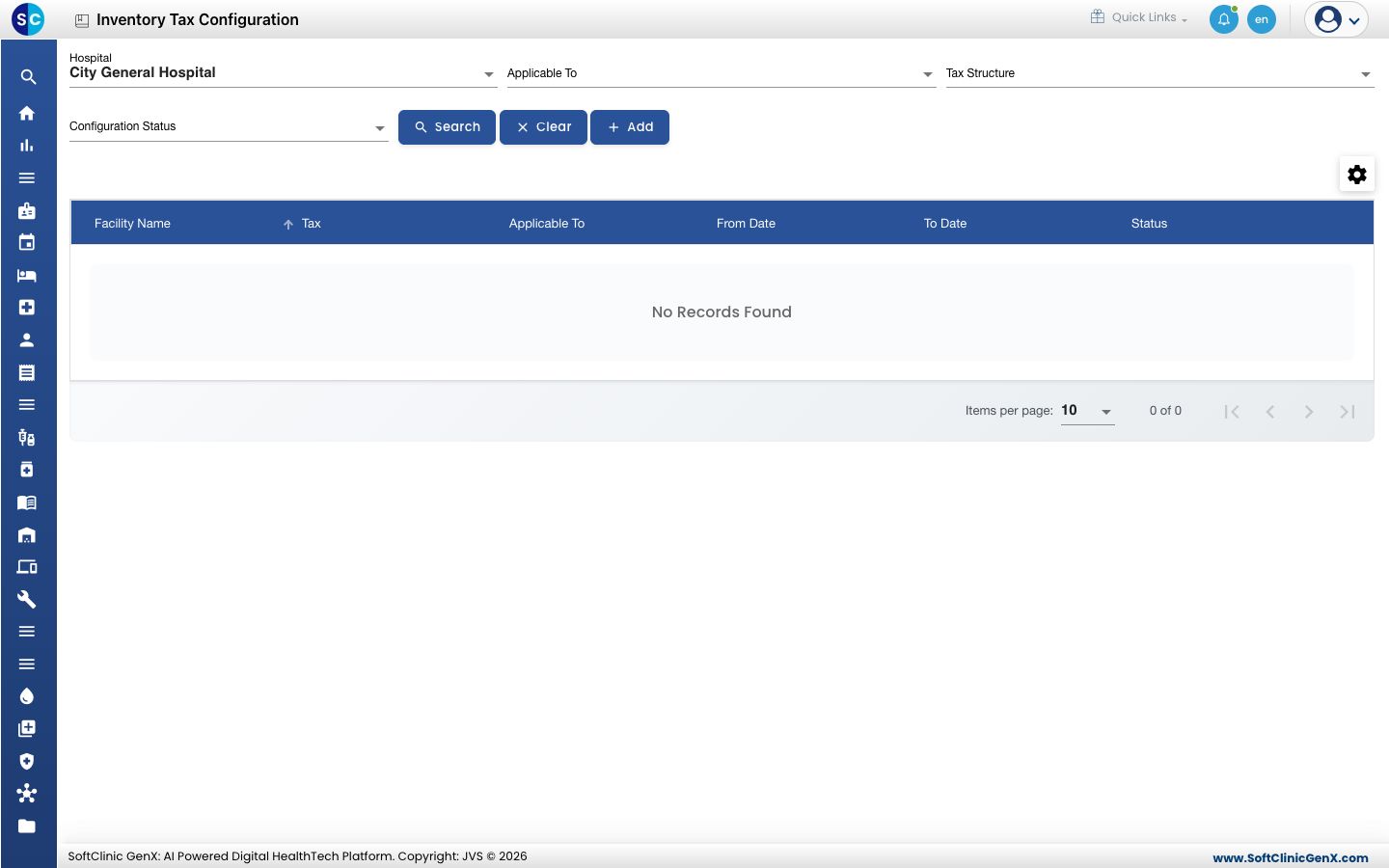
टॅक्स कॉन्फिगरेशन जोडा
-
Inventory Management › Masters › Inventory Tax Configuration येथे जा.
-
Add क्लिक करा. Procurement Tax Configuration पॅनल General टॅबवर उघडतो.
-
General टॅब भरा:
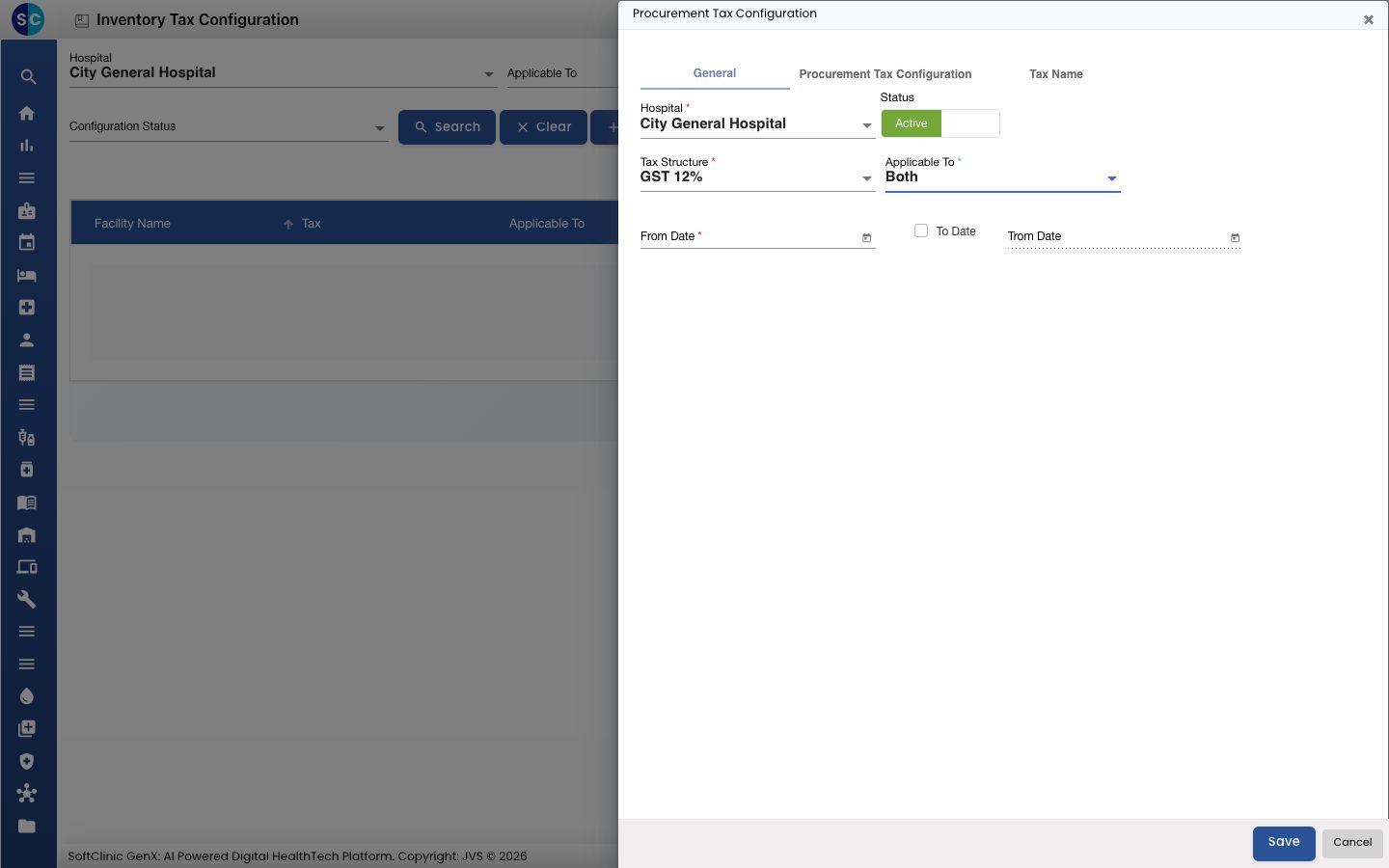
फील्ड काय भरावे आवश्यक Hospital हा टॅक्स ज्या फॅसिलिटीत लागू होतो ती. होय Status Active वरच ठेवा. — Tax Structure टॅक्स, उदाहरणार्थ GST 12%. होय Applicable To Both निवडा. होय From Date टॅक्स ज्या तारखेपासून लागू होतो ती तारीख. होय To Date टॅक्स एका ठराविक तारखेला थांबणार असेल तरच To Date टिक करा, नंतर शेजारील फील्डमध्ये ती तारीख निवडा. अंतिम तारीख नसल्यास अनटिक ठेवा. नाही -
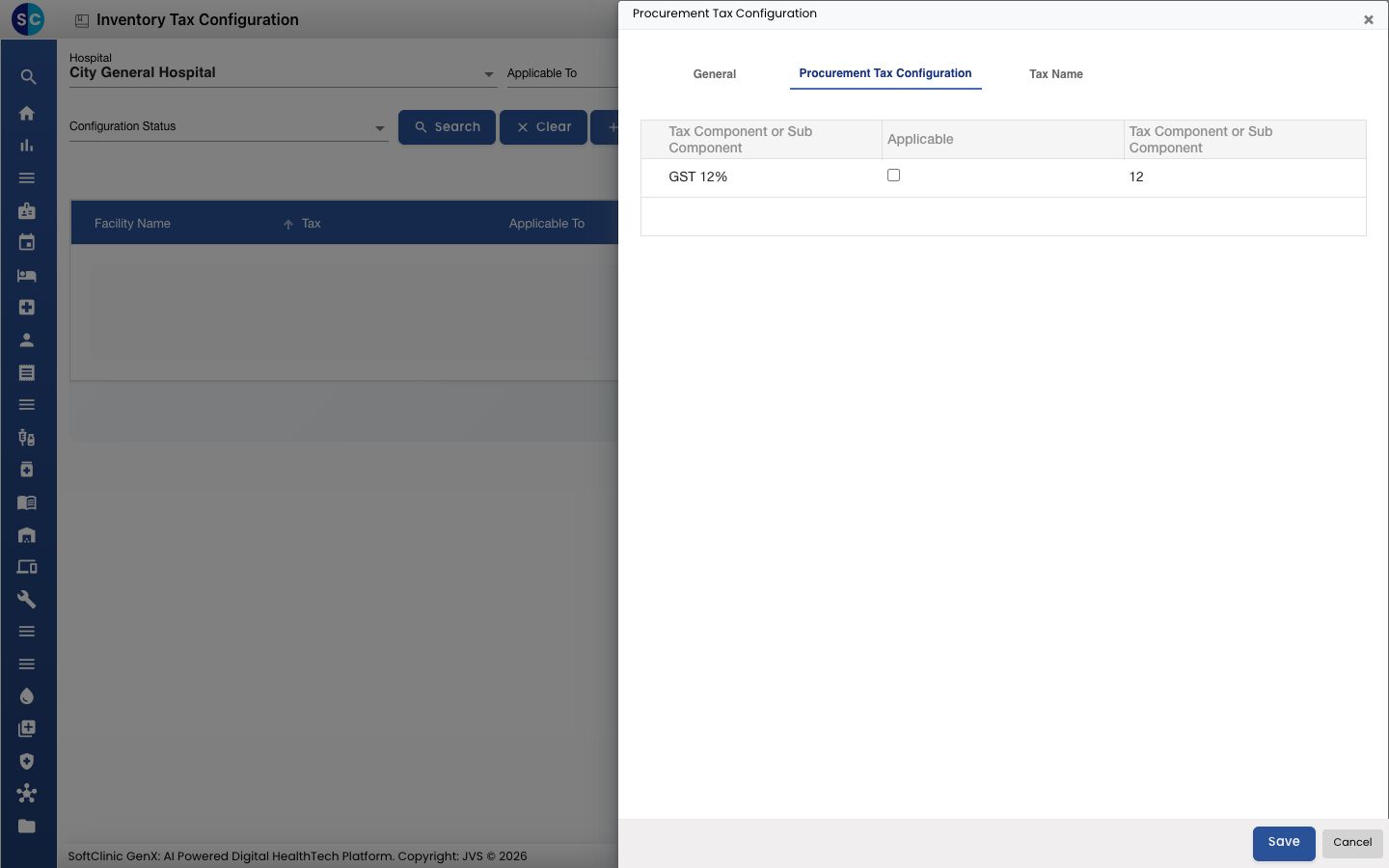
Procurement Tax Configuration टॅब उघडा. तुम्ही निवडलेला टॅक्स त्याच्या दरासह यादीत दिसतो. त्यासाठी Applicable टिक करा.
-
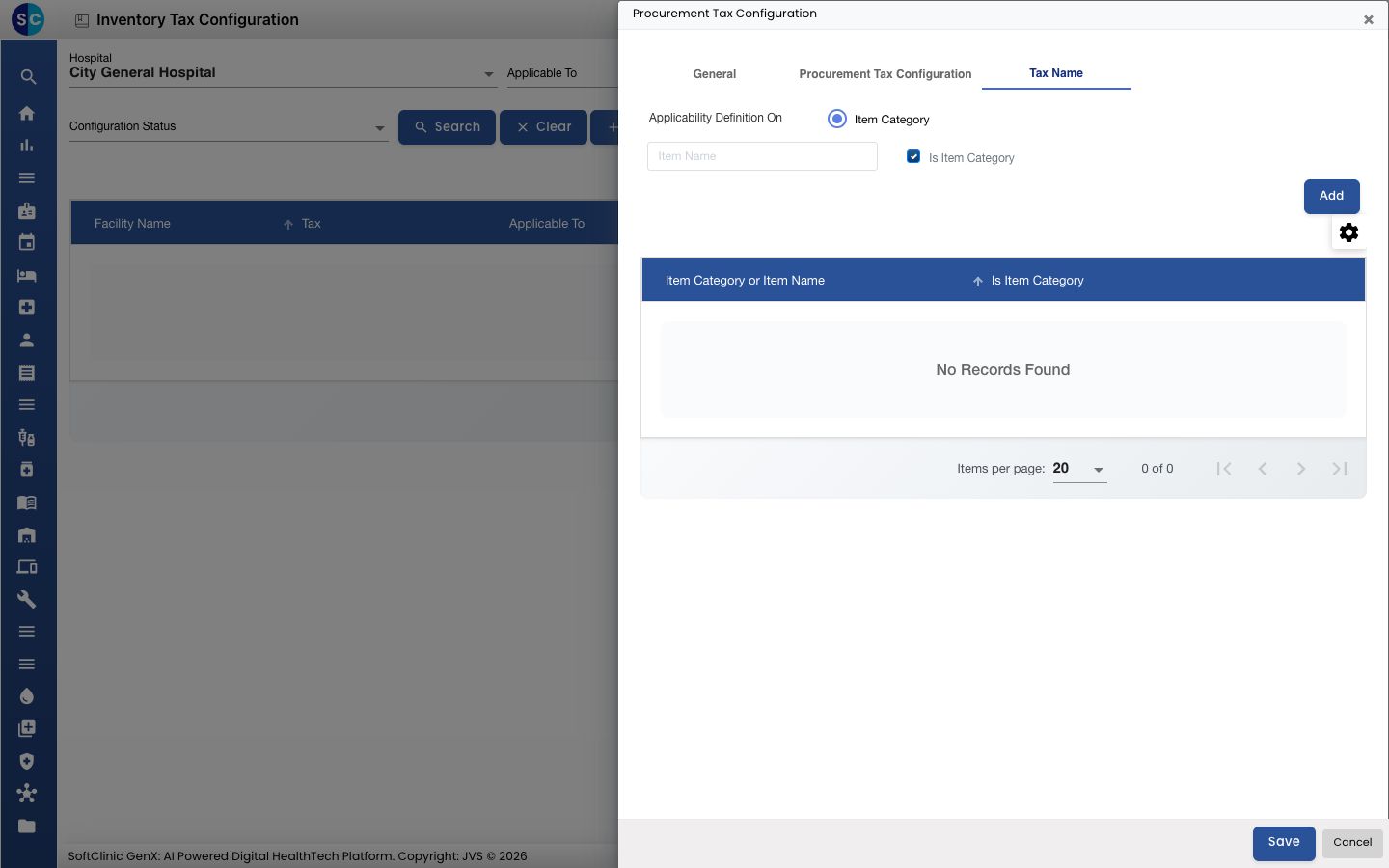
Tax Name टॅब उघडा. सर्च बॉक्समध्ये आयटम कॅटेगरीचे नाव टाइप करा, ते निवडा आणि Add क्लिक करा. हा टॅक्स लागू होणाऱ्या प्रत्येक कॅटेगरीसाठी हे पुन्हा करा.
-
Save क्लिक करा. पॅनल बंद होतो आणि कॉन्फिगरेशन यादीत दिसते.
टॅक्स कॉन्फिगरेशन शोधा किंवा बदला
- Hospital निवडा, आणि हवे असल्यास Applicable To, Tax Structure किंवा Configuration Status, नंतर Search क्लिक करा. फिल्टर्स रीसेट करण्यासाठी Clear क्लिक करा.
- एखाद्या रांगेच्या शेवटी ⋮ क्लिक करून Edit निवडा. आवश्यक ते बदल करा आणि Save क्लिक करा.
एखादा टॅक्स थांबवण्यासाठी To Date सेट करा किंवा Status ला Inactive करा.
लक्षात ठेवण्यासारखे
- एका कॉन्फिगरेशनमध्ये फक्त एकच टॅक्स Applicable म्हणून टिक करता येतो. अन्यथा फॉर्म "Please select only single applicable Tax" दाखवतो.
- Tax Name टॅबवर किमान एक आयटम कॅटेगरी जोडा, अन्यथा फॉर्म "Please select any item or item category" दाखवतो. तीच कॅटेगरी दोनदा जोडता येत नाही.
- To Date, From Date रोजी किंवा त्यानंतरची असावी.
- Procurement Tax Configuration टॅबमध्ये कोणताही टॅक्स दिसत नसेल, तर परत General वर जाऊन Tax Structure पुन्हा निवडा.
- पॅनल सेव्ह न करता बंद करण्यासाठी Cancel किंवा × क्लिक करा.