Container Type அமைத்தல்
உங்கள் laboratory samples சேகரிக்கும் tubes, bottles மற்றும் containers ஐ, அவற்றின் size மற்றும் additive உடன் பட்டியலிடுங்கள்.
இதைச் செய்பவர்: லேபரட்டரி நிர்வாகி எங்கே: Laboratory › Laboratory Masters › Container Type இதற்கு முன் அமைக்கவும்: Additive or Fixative
Container type என்பது sample சேகரிக்கப்படும் tube அல்லது bottle, எடுத்துக்காட்டாக Sodium Citrate tube, SST (Gel) tube அல்லது culture bottle. ஒரு test அமைக்கும்போது container types தேர்ந்தெடுக்கப்படுகின்றன, மேலும் samples ஐ சேகரிக்கும்போதும் பெறும்போதும் staff க்குக் காட்டப்படுகின்றன.
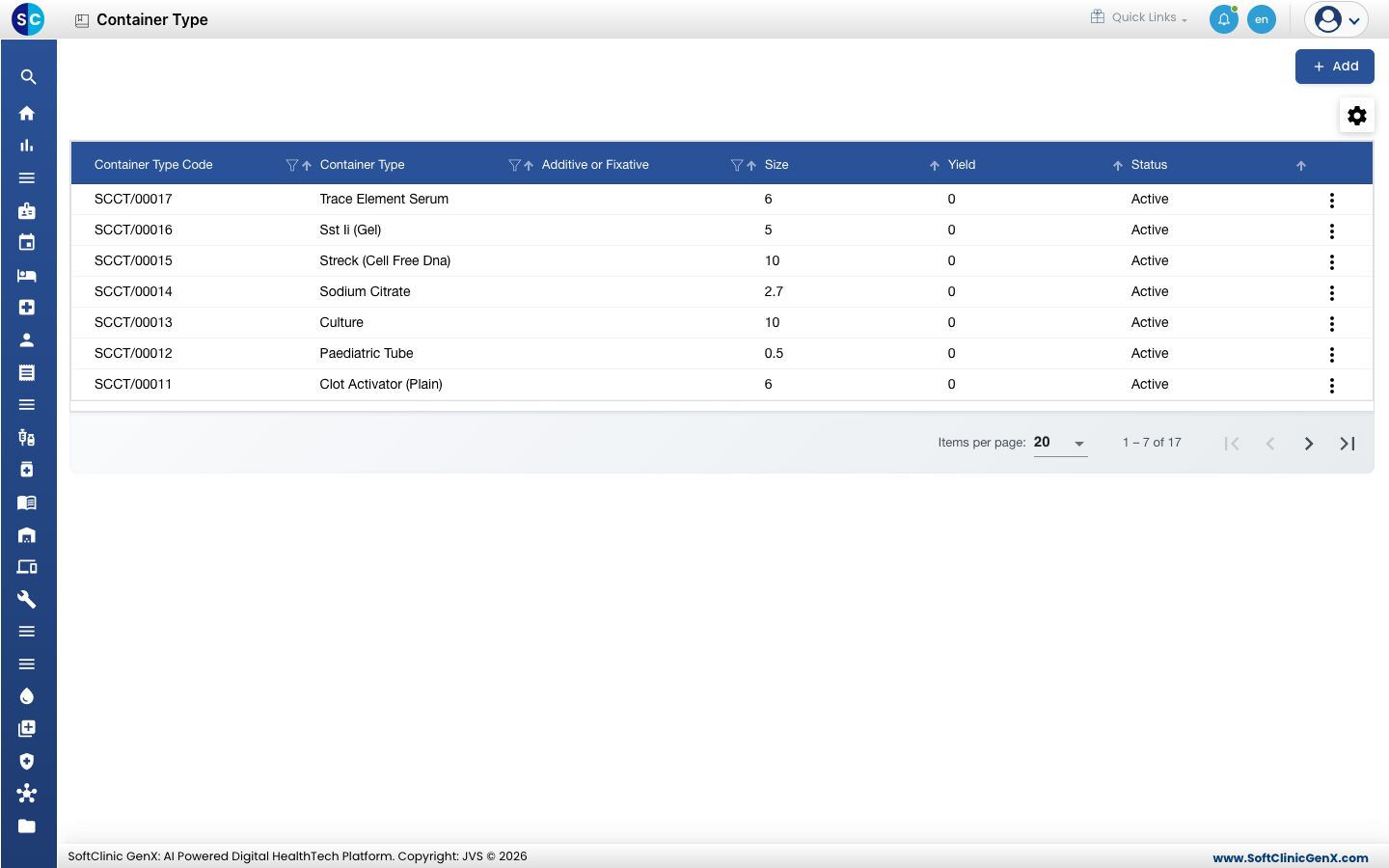
ஒரு container typeஐச் சேர்த்தல்
-
Laboratory › Laboratory Masters › Container Type க்குச் செல்லவும்.
-
Add ஐ கிளிக் செய்யவும். படிவம் வலதுபுறம் திறக்கும்.
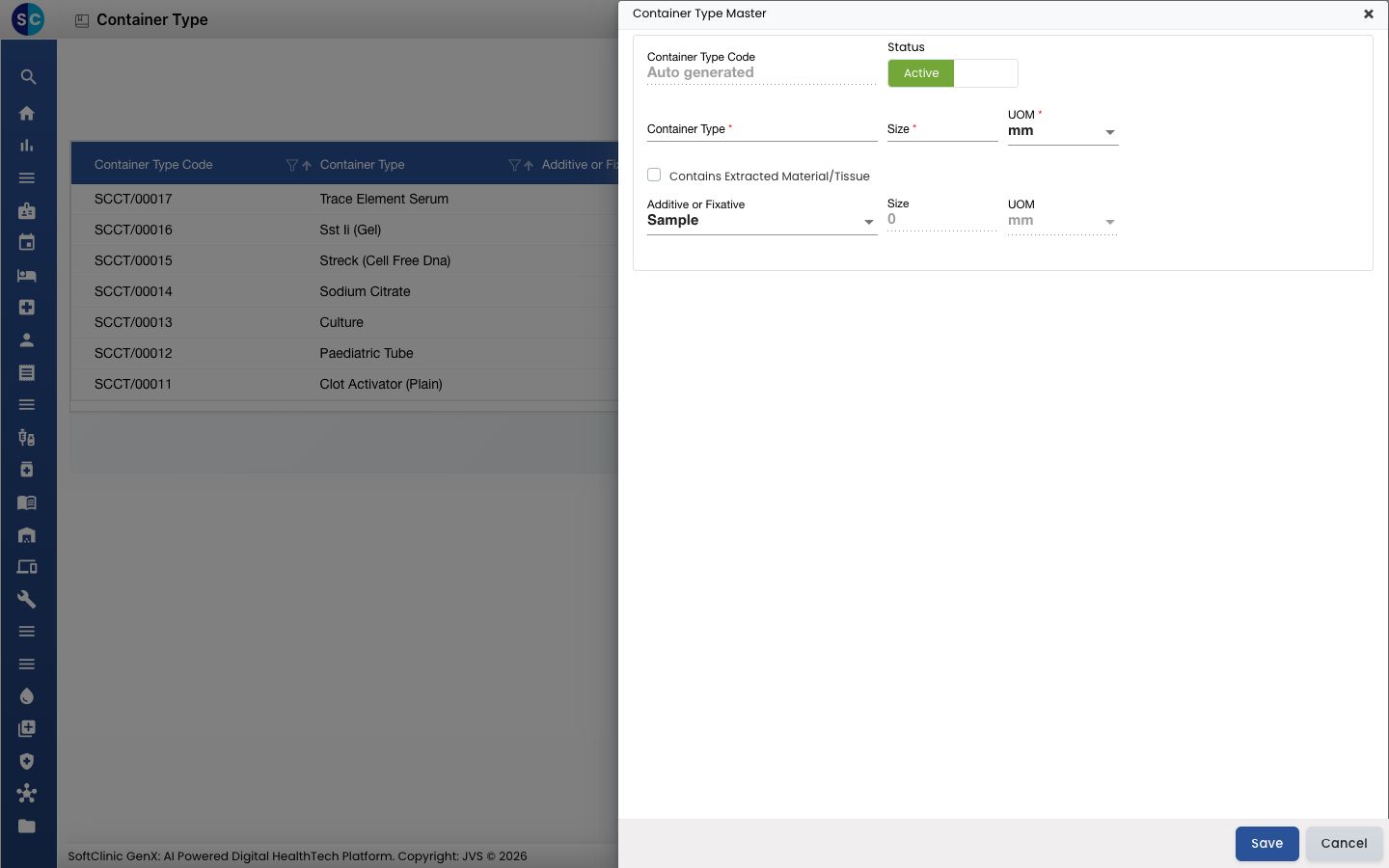
-
புலங்களை நிரப்பவும்:
புலம் என்ன உள்ளிட வேண்டும் அவசியமா Container Type Code நீங்கள் சேமிக்கும்போது தானாக நிரப்பப்படும். — Status Active ஆக விடவும். — Container Type container பெயர், எடுத்துக்காட்டாக Sodium Citrate அல்லது Paediatric Tube. அதிகபட்சம் 50 எழுத்துகள். ஆம் Size container அளவு, அதிகபட்சம் 100 வரை. ஆம் UOM அளவின் unit, எடுத்துக்காட்டாக mm. ஆம் Contains Extracted Material/Tissue container extracted material அல்லது tissue ஐக் கொண்டிருந்தால் டிக் செய்யவும். இது கீழே உள்ள மூன்று புலங்களைத் திறக்கும். இல்லை -
நீங்கள் Contains Extracted Material/Tissue ஐ டிக் செய்திருந்தால், கூடுதல் புலங்களை நிரப்பவும்:
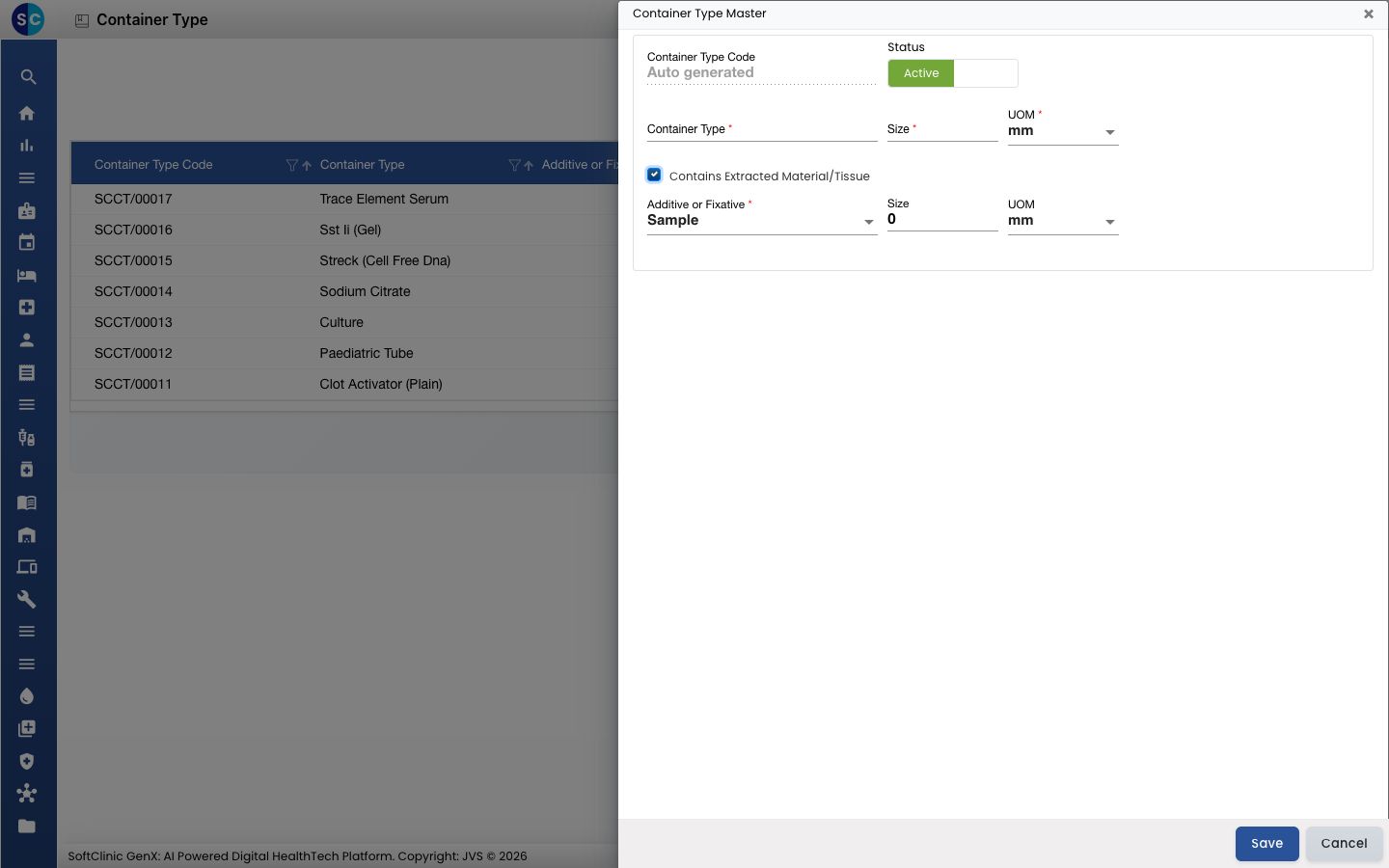
புலம் என்ன உள்ளிட வேண்டும் அவசியமா Additive or Fixative containerல் உள்ள additive அல்லது fixative. ஆம் Size (இரண்டாவது வரிசை) Yield: container எவ்வளவு material ஐக் கொண்டிருக்கும், அதிகபட்சம் 100 வரை. இல்லை UOM (இரண்டாவது வரிசை) yield இன் unit. இல்லை -
Save ஐ கிளிக் செய்யவும். படிவம் மூடி, புதிய container type பட்டியலில் தோன்றும்.
ஒரு container typeஐ மாற்றுதல் அல்லது செயலிழக்கச் செய்தல்
- பட்டியலில், வரிசையின் முடிவில் உள்ள ⋮ பொத்தானைக் கிளிக் செய்து Edit ஐத் தேர்ந்தெடுக்கவும்.
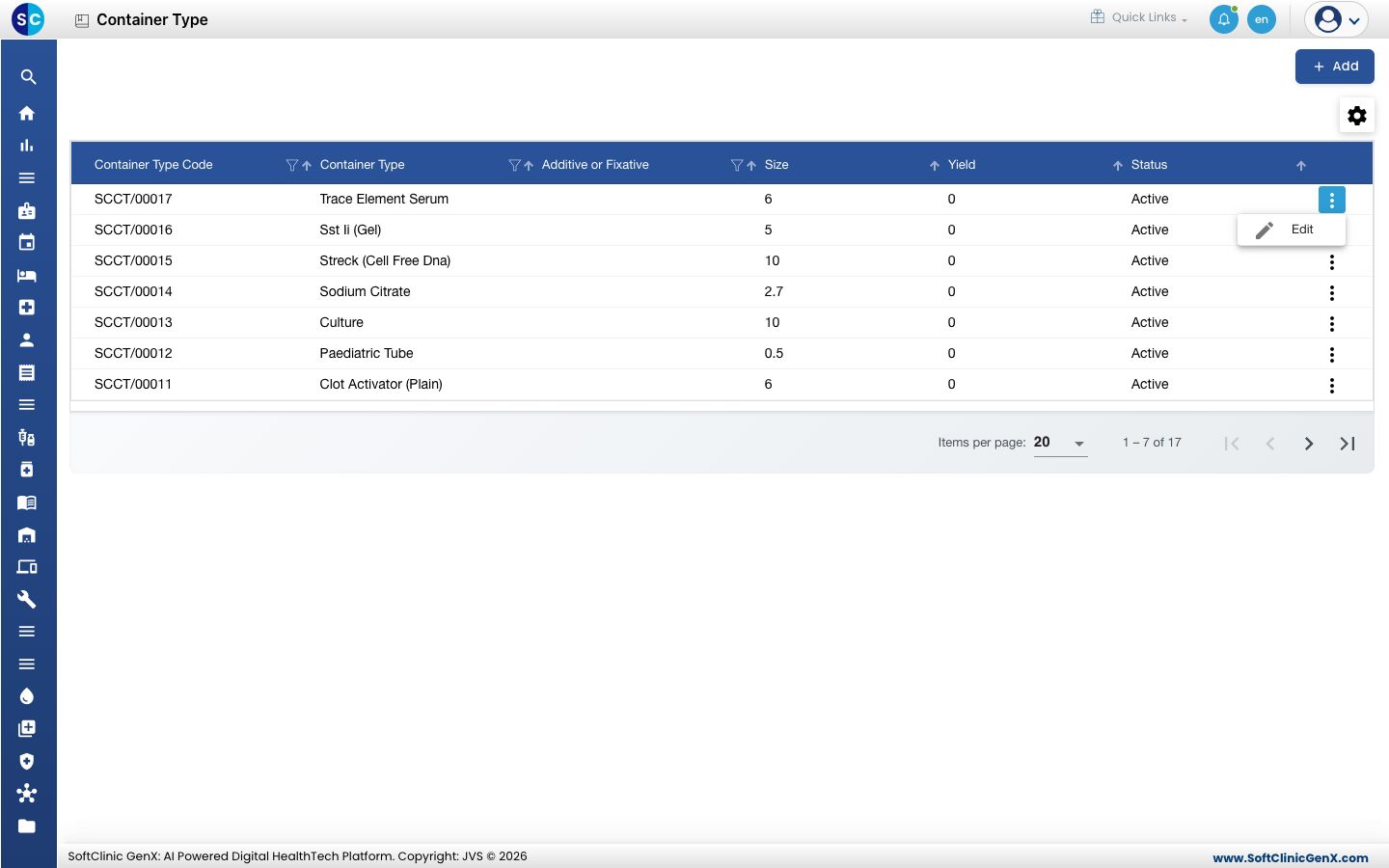
- உங்களுக்குத் தேவையான புலங்களை மாற்றவும். container typeஐப் பயன்படுத்துவதை நிறுத்த, Status ஐ Inactive ஆக மாற்றவும்.
- Save ஐ கிளிக் செய்யவும்.
இந்தத் திரையிலிருந்து container types ஐ நீக்க முடியாது. அதற்குப் பதிலாக ஒரு container typeஐ Inactive ஆக மாற்றவும்.
தெரிந்து கொள்ள வேண்டியவை
- Size மற்றும் yield 100 ஐ விட அதிகமாக இருக்கக் கூடாது.
- Additive or Fixative பட்டியல் காலியாக இருந்தால், முதலில் Additive or Fixative இல் entryஐச் சேர்க்கவும்.
- சேமிக்காமல் படிவத்தை மூட Cancel ஐ கிளிக் செய்யவும்.
தொடர்புடையவை
- முந்தையது: Additive or Fixative அமைத்தல்
- அடுத்தது: Specimen அமைத்தல்
- லேபரட்டரி FAQs