Configurer Type de contenant
Répertoriez les tubes, flacons et contenants dans lesquels votre laboratoire prélève les échantillons, avec leur taille et leur additif.
Qui fait cela : administrateur du laboratoire Où : Laboratoire › Référentiels du laboratoire › Type de contenant (Laboratory › Laboratory Masters › Container Type) À configurer avant : Additif ou Fixateur
Un type de contenant est le tube ou le flacon dans lequel un échantillon est prélevé, comme un tube Sodium Citrate, un tube SST (Gel) ou un flacon de culture. Les types de contenant sont sélectionnés lors de la configuration d'une analyse et sont affichés au personnel lors du prélèvement et de la réception des échantillons.
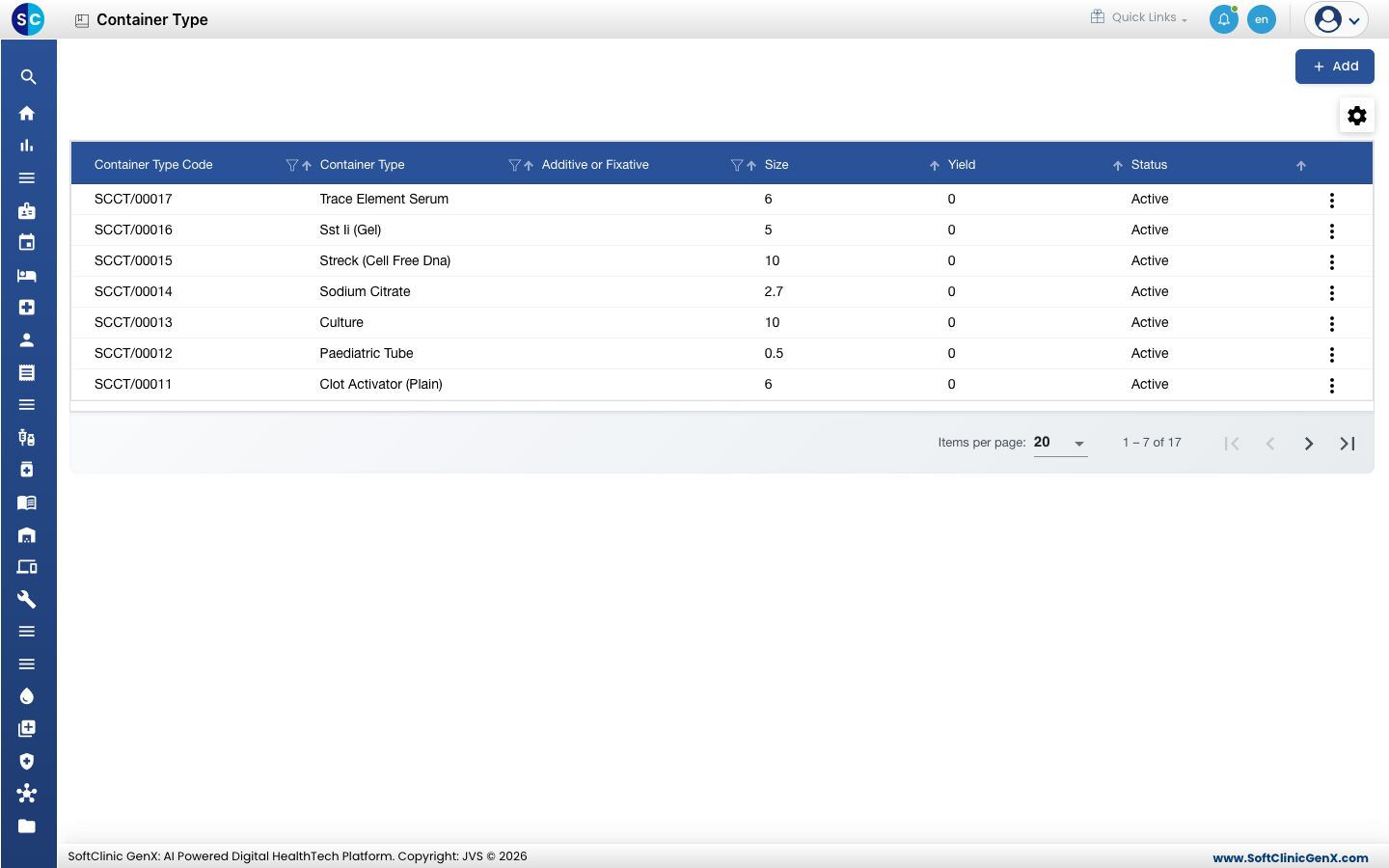
Ajouter un type de contenant
-
Allez dans Laboratoire › Référentiels du laboratoire › Type de contenant.
-
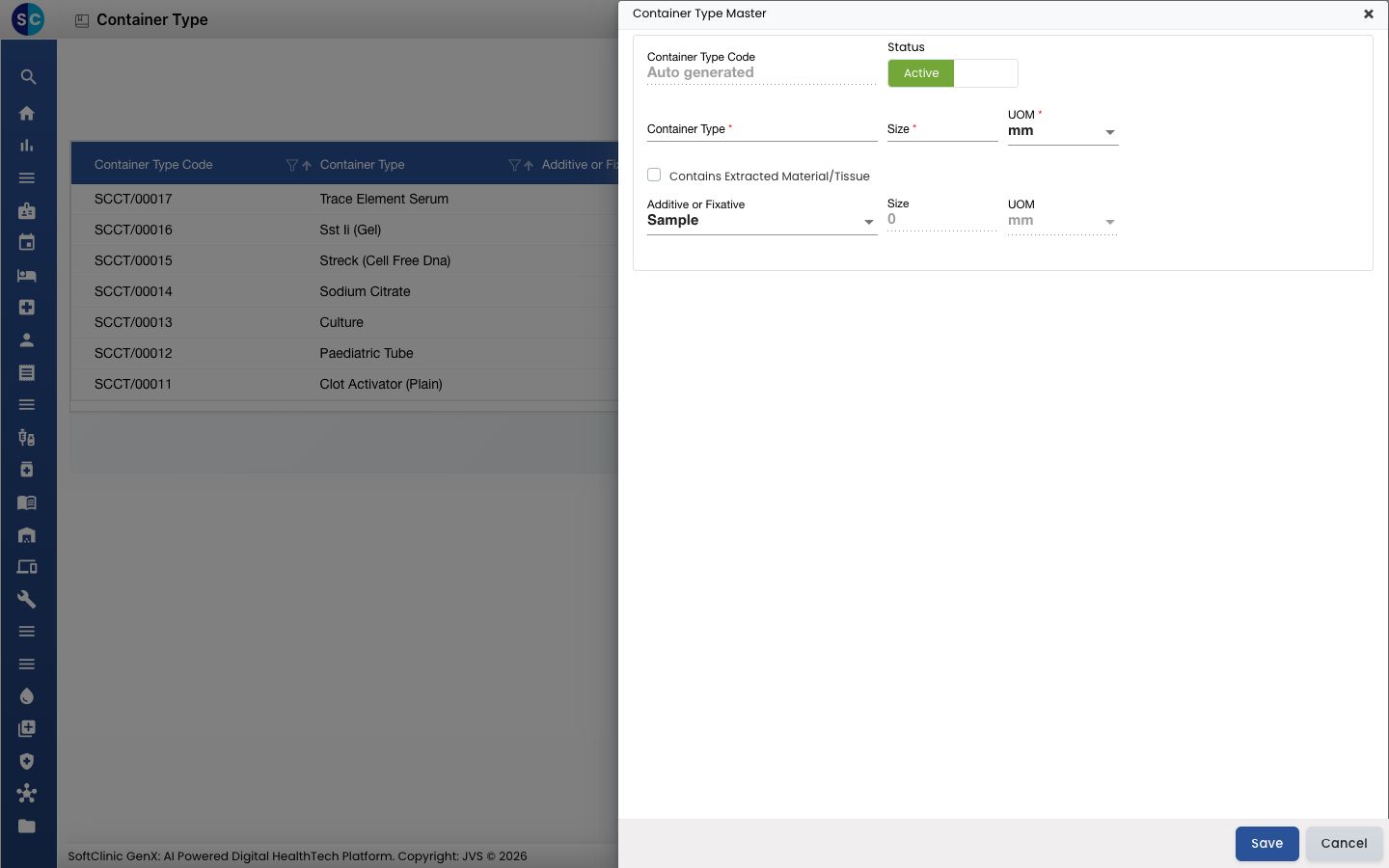
Cliquez sur Ajouter (Add). Le formulaire s'ouvre à droite.
-
Renseignez les champs :
Champ Que saisir Obligatoire Code Type de contenant (Container Type Code) Rempli automatiquement à l'enregistrement. — Statut (Status) Laissez sur Active. — Type de contenant (Container Type) Le nom du contenant, par exemple Sodium Citrate ou Paediatric Tube. 50 caractères maximum. Oui Taille (Size) La taille du contenant, jusqu'à 100. Oui Unité (UOM) L'unité de la taille, par exemple mm. Oui Contient une matière extraite/un tissu (Contains Extracted Material/Tissue) Cochez lorsque le contenant reçoit une matière extraite ou un tissu. Cela déverrouille les trois champs ci-dessous. Non -
Si vous avez coché Contains Extracted Material/Tissue, renseignez les champs supplémentaires :
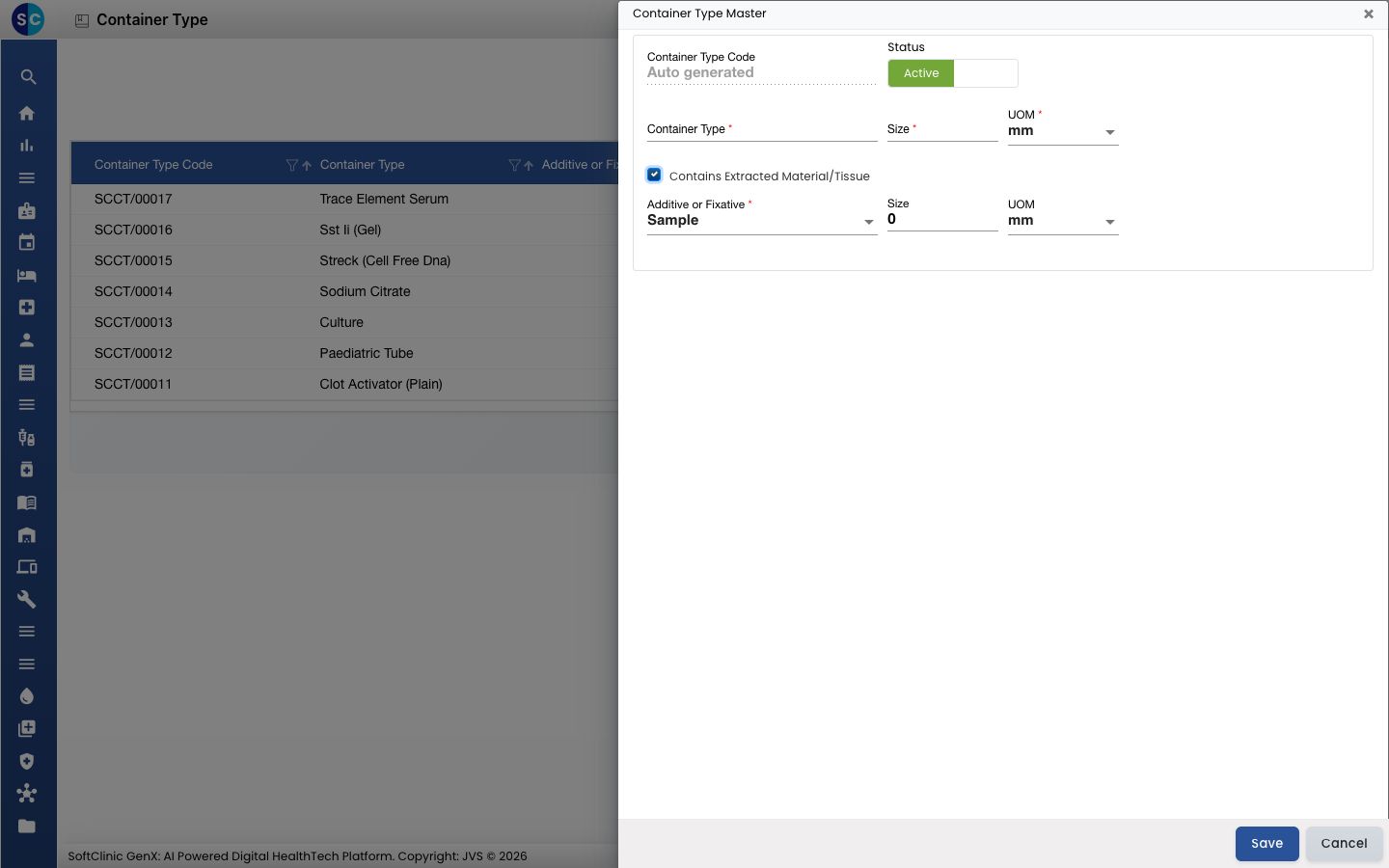
Champ Que saisir Obligatoire Additif ou Fixateur (Additive or Fixative) L'additif ou le fixateur présent dans le contenant. Oui Taille (deuxième ligne) (Size) Le rendement : la quantité de matière que le contenant peut recevoir, jusqu'à 100. Non Unité (deuxième ligne) (UOM) L'unité du rendement. Non -
Cliquez sur Enregistrer (Save). Le formulaire se ferme et le nouveau type de contenant apparaît dans la liste.
Modifier ou désactiver un type de contenant
- Dans la liste, cliquez sur le bouton ⋮ à la fin de la ligne et choisissez Modifier (Edit).
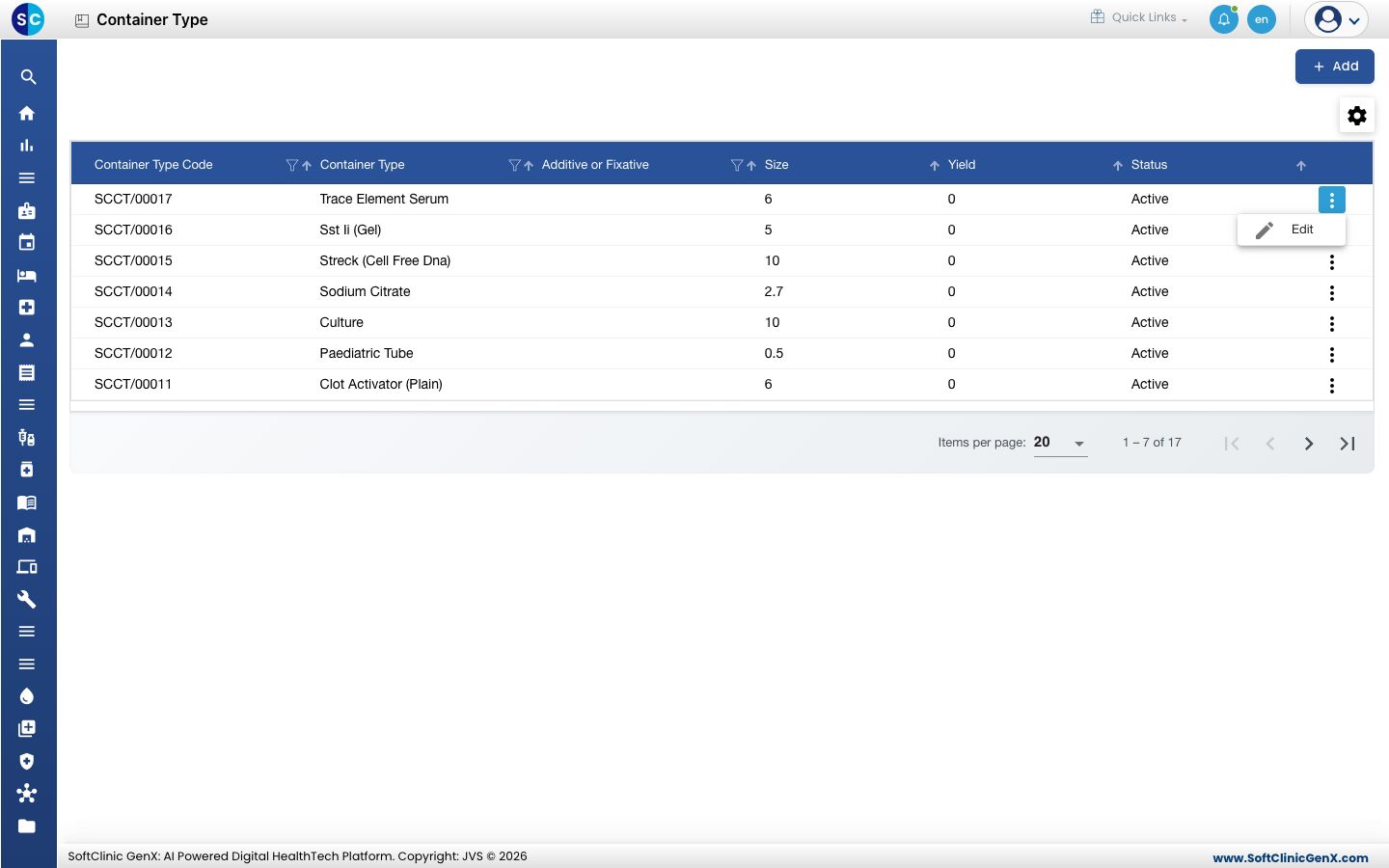
- Modifiez les champs nécessaires. Pour ne plus utiliser le type de contenant, basculez Statut sur Inactive.
- Cliquez sur Enregistrer.
Les types de contenant ne peuvent pas être supprimés depuis cet écran. Passez plutôt un type de contenant en Inactive.
Bon à savoir
- La taille et le rendement ne peuvent pas dépasser 100.
- Si la liste Additive or Fixative est vide, ajoutez d'abord l'entrée dans Additif ou Fixateur.
- Cliquez sur Annuler (Cancel) pour fermer le formulaire sans enregistrer.
Voir aussi
- Précédent : Configurer Additif ou Fixateur
- Suivant : Configurer Spécimen
- FAQ Laboratoire