Investigation Masters அமைத்தல்
ஒவ்வொரு laboratory testஐயும் அதன் sample, result format, normal ranges மற்றும் formulas உடன் அமைக்கவும், அதனால் orders, sample collection மற்றும் result entry சரியாக வேலை செய்யும்.
இதைச் செய்பவர்: லேபரட்டரி நிர்வாகி எங்கே: Laboratory › Laboratory Masters › Investigation Masters இதற்கு முன் அமைக்கவும்: Section Master, Service, Specimen, Container Type மற்றும் Result Type Values
Investigation Masters மருத்துவமனை செய்யும் ஒவ்வொரு laboratory testஐயும் கொண்டுள்ளது. ஒவ்வொரு testக்கும், அதற்குத் தேவையான sample, result எப்படி உள்ளிடப்படுகிறது, அதன் normal (reference) ranges மற்றும் formula மூலம் கணக்கிடப்படும் ஏதேனும் values ஆகியவற்றை நீங்கள் பதிவு செய்கிறீர்கள். இரண்டு வகையான entries உள்ளன:
- ஒரு investigation என்பது order செய்யக்கூடிய ஒரு test, எடுத்துக்காட்டாக Fasting Blood Sugar அல்லது HbA1c Profile.
- ஒரு parameter என்பது ஒரு testக்குள் உள்ள ஒரு result வரி, எடுத்துக்காட்டாக HbA1c அல்லது Estimated average glucose (eAG). பல result வரிகளைக் கொண்ட ஒரு test parameters இலிருந்து உருவாக்கப்படுகிறது.
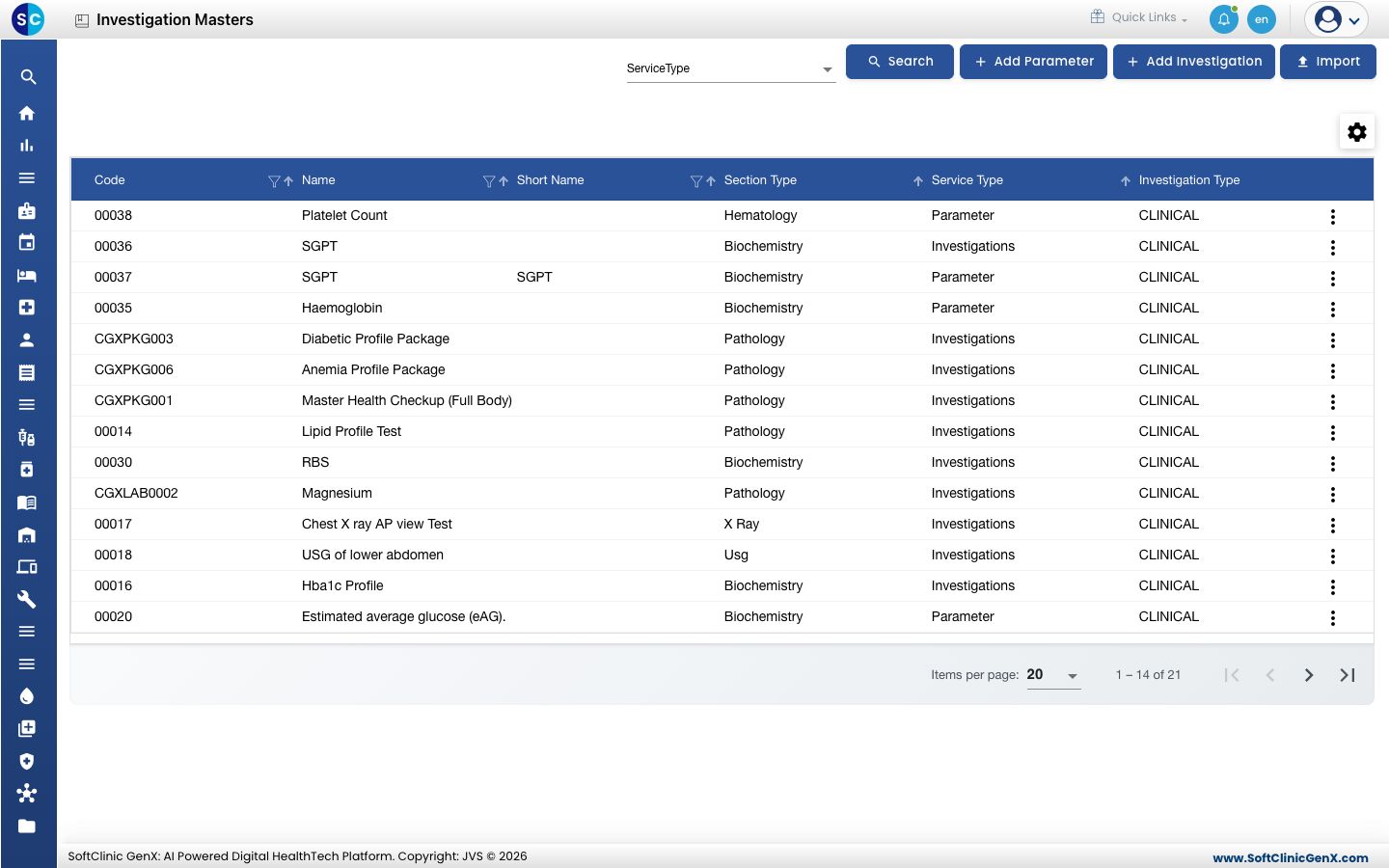
பட்டியலை குறுக்க ServiceType filter மற்றும் Search ஐப் பயன்படுத்தவும்.
ஒரு investigationஐச் சேர்த்தல்
-
Laboratory › Laboratory Masters › Investigation Masters க்குச் சென்று Add Investigation ஐ கிளிக் செய்யவும். Investigation Master படிவம் திறக்கும்.
-
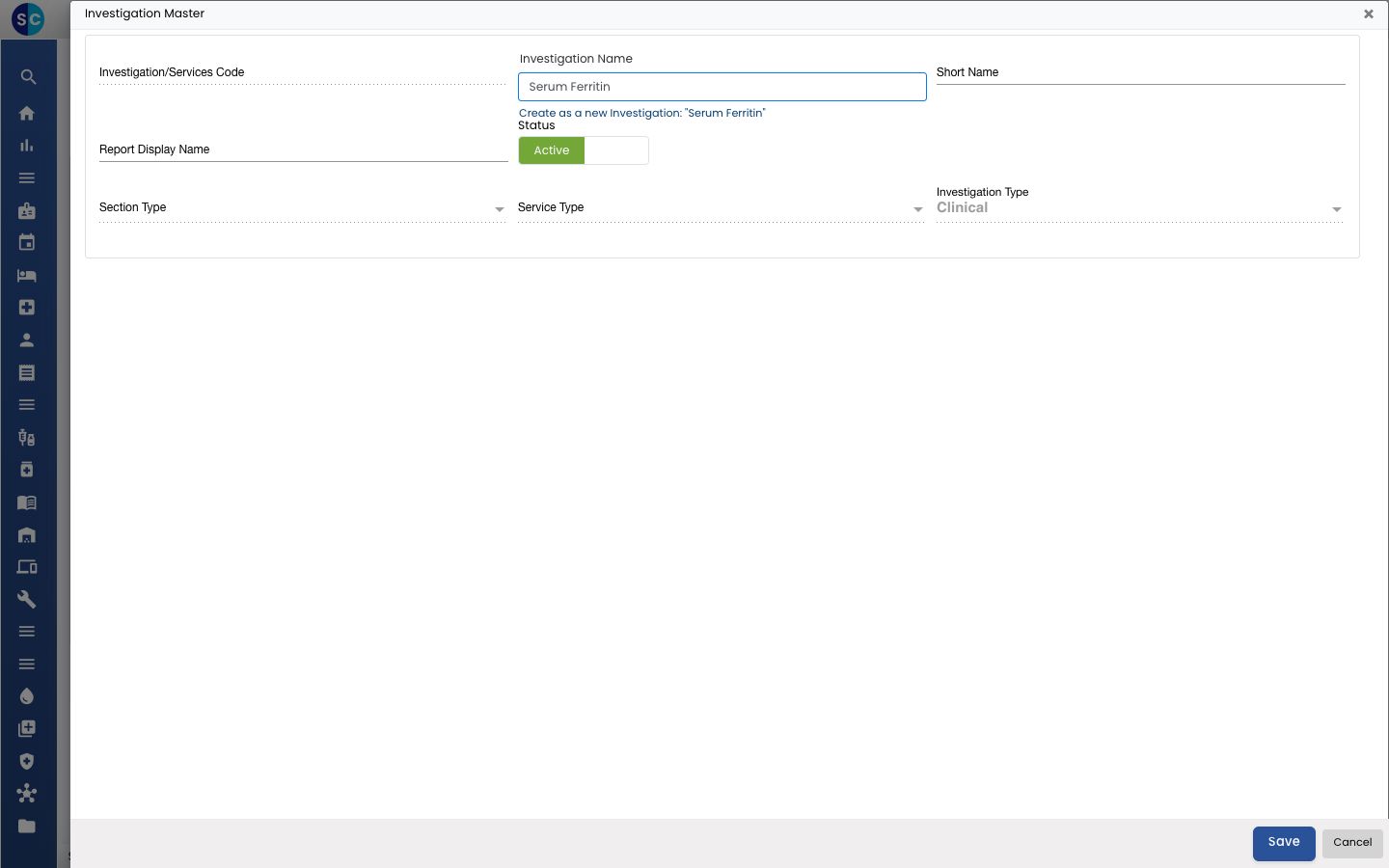
Investigation Name இல், test பெயரைத் தட்டச்சு செய்யவும். service master இலிருந்து பொருந்தும் services பட்டியலில் காட்டப்படும்.
- பட்டியலிடப்பட்டிருந்தால் serviceஐத் தேர்ந்தெடுக்கவும்.
- பெயர் புதியதாக இருந்தால், Create as a new Investigation ஐ கிளிக் செய்யவும்.
- படிவம் test Already added to Investigation Master என்று காட்டினால், இரண்டாவதாக ஒன்றை உருவாக்காமல் உள்ள testஐத் திறக்கவும்.
-
header புலங்களை நிரப்பவும்:
புலம் என்ன உள்ளிட வேண்டும் அவசியமா Investigation/Services Code system ஆல் நிரப்பப்படும். — Investigation Name மேலே தேர்ந்தெடுக்கப்பட்ட அல்லது உருவாக்கப்பட்ட test பெயர். ஆம் Short Name பட்டியல்கள் மற்றும் labels களுக்கான ஒரு குறுகிய பெயர். இல்லை Report Display Name test பெயரிலிருந்து வேறுபட்டால், reportல் அச்சிடப்படும் பெயர். இல்லை Section Type Biochemistry அல்லது Hematology போன்ற laboratory section. இல்லை Service Type ஒரு testக்கு Investigations. ஆம் Investigation Type ஒரு laboratory testக்கு Clinical ஆக விடவும். ஆம் -
அடுத்த பகுதிகளில் விவரிக்கப்பட்டுள்ளபடி கீழே உள்ள tabs ஐ நிரப்பி, பிறகு Save ஐ கிளிக் செய்யவும்.
Investigation's More Info.
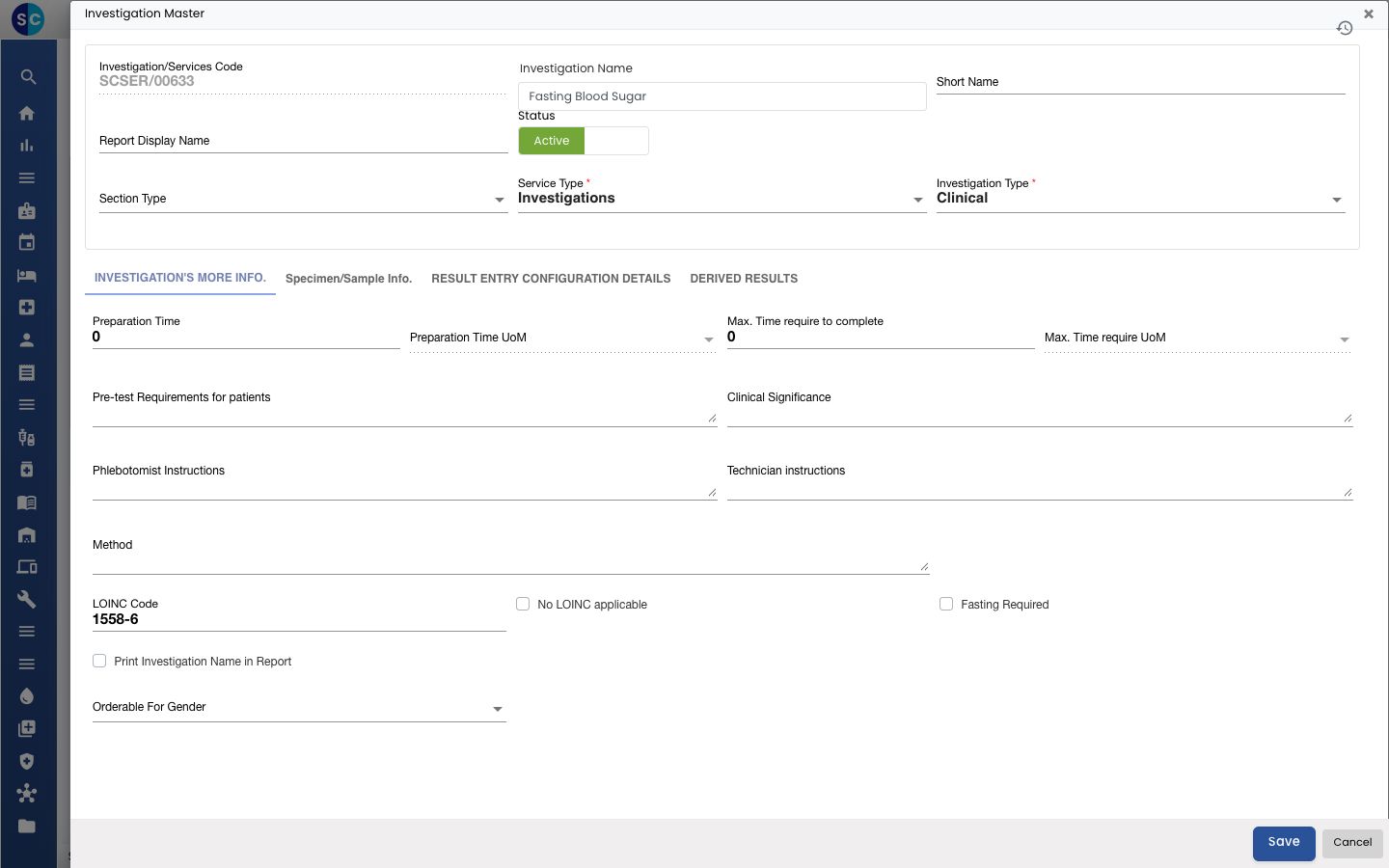
staff மற்றும் நோயாளிகளுக்குத் தேவையான விவரங்களைப் பதிவு செய்யவும்:
| புலம் | என்ன உள்ளிட வேண்டும் | அவசியமா |
|---|---|---|
| Preparation Time, Max. Time require to complete | preparation மற்றும் testக்கு ஆகும் நேரம், அதற்கு அடுத்துள்ள UoM புலத்தில் unit உடன். | இல்லை |
| Pre-test Requirements for patients, Clinical Significance, Phlebotomist Instructions, Technician instructions, Method | இலவச உரை, ஒவ்வொன்றும் அதிகபட்சம் 1000 எழுத்துகள். | இல்லை |
| LOINC Code | testக்கான international LOINC code, எடுத்துக்காட்டாக 1558-6. | ஆம், புதிய testக்கு, No LOINC applicable டிக் செய்யாத வரை |
| No LOINC applicable, Reason for no LOINC | testக்கு LOINC code இல்லை என்றால் டிக் செய்து, காரணத்தைக் கொடுக்கவும். | டிக் செய்யப்பட்டால் காரணம் அவசியம் |
| Fasting Required | நோயாளி fasting இருக்க வேண்டும் என்றால் டிக் செய்யவும். | இல்லை |
| Print Investigation Name in Report | reportல் test பெயரை அச்சிட டிக் செய்யவும். | இல்லை |
| Orderable For Gender, Orderable Age From / To | testஐ யாருக்கு order செய்யலாம் என்பதைக் கட்டுப்படுத்தவும். | இல்லை |
| Description | testக்கான குறிப்புகள் அல்லது விளக்க உரை. | இல்லை |
Specimen/Sample Info.
testக்குத் தேவையான sampleஐச் சேர்க்கவும். tabல் Add ஐ கிளிக் செய்யவும்; ஒரு சிறிய படிவம் திறக்கும்.
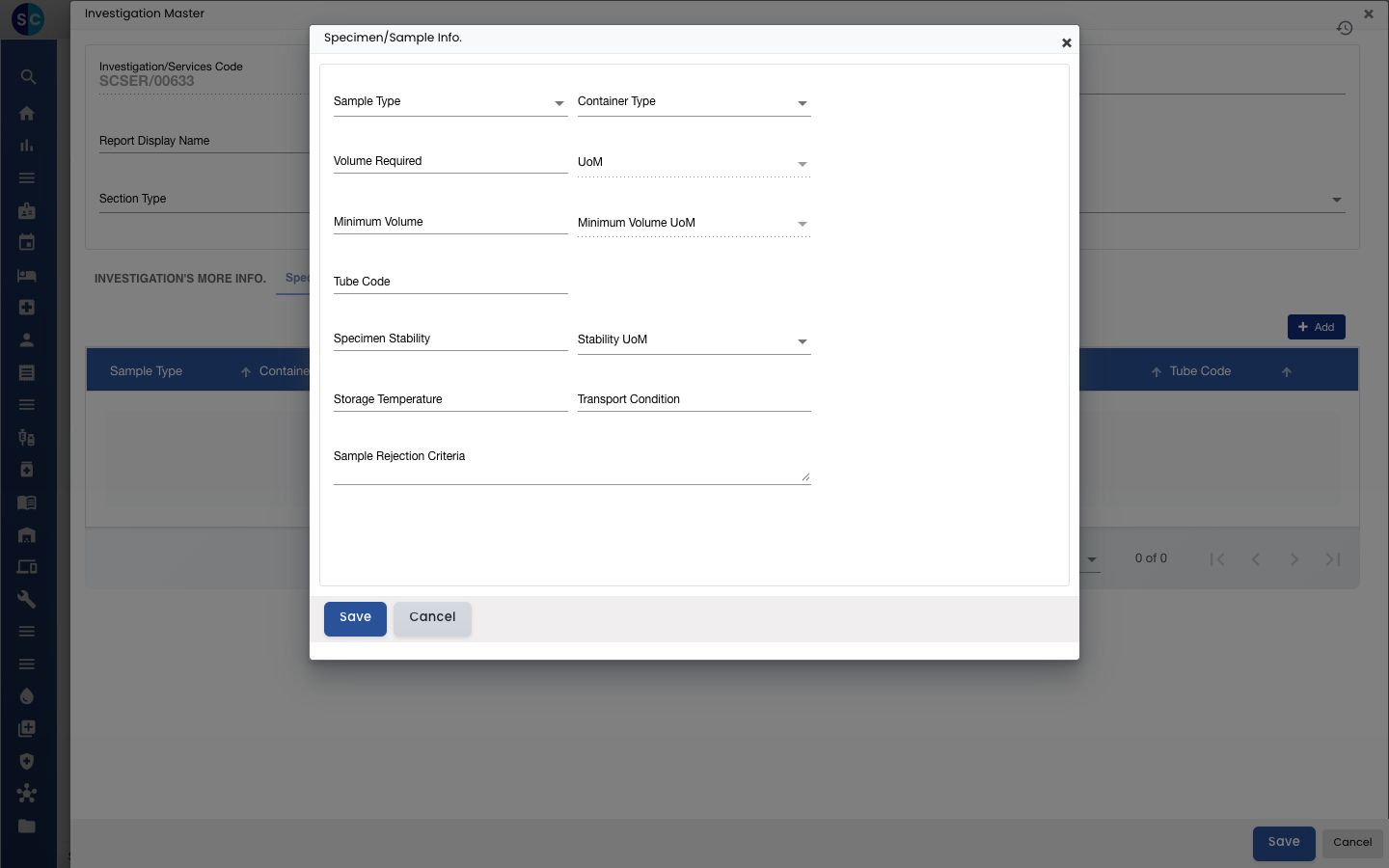
| புலம் | என்ன உள்ளிட வேண்டும் | அவசியமா |
|---|---|---|
| Sample Type | Specimen masterலிருந்து specimen. | ஆம், புதிய laboratory testக்கு |
| Container Type | Container Type masterலிருந்து tube அல்லது bottle. | இல்லை |
| Volume Required, Minimum Volume | சேகரிக்க வேண்டிய அளவு, ஒவ்வொன்றும் அதன் UoM உடன். | இல்லை; volume உள்ளிடப்பட்டவுடன் UoM அவசியம் |
| Tube Code | tubeக்கான ஒரு குறுகிய code, அதிகபட்சம் 4 எழுத்துகள். | இல்லை |
| Specimen Stability, Storage Temperature, Transport Condition | sampleஐ எவ்வளவு நேரம், எப்படி வைத்திருக்கலாம் மற்றும் நகர்த்தலாம். | இல்லை |
| Sample Rejection Criteria | laboratory sampleஐ எப்போது reject செய்ய வேண்டும். | இல்லை |
சிறிய படிவத்தில் Save ஐ கிளிக் செய்யவும். sample tabன் பட்டியலில் தோன்றும், அங்கு நீங்கள் edit செய்யலாம் அல்லது நீக்கலாம்.
Result Entry Configuration Details
testக்கான results எப்படி உள்ளிடப்படும் என்பதை இந்த tab தீர்மானிக்கிறது. Result Entry Mode ஐத் தேர்ந்தெடுக்கவும்:
- Direct Entry — testக்கு ஒரே ஒரு result. Result Type மற்றும் UoM ஐத் தேர்ந்தெடுக்கவும்.
- Parameter Entry — testக்குப் பல result வரிகள் உள்ளன, ஒவ்வொன்றும் ஒரு parameter (ஒரு parameterஐச் சேர்த்தல் பார்க்கவும்).
Result Type ஆனது Numeric, Text, Coded Element, Template, Canned File, Text File அல்லது Display ஆக இருக்கலாம். Coded Elementக்கு, அனுமதிக்கப்பட்ட பதில்களை Result Type Values இலிருந்து தேர்ந்தெடுக்கலாம், மேலும் ஒன்றை default ஆகக் குறிக்கலாம்.
Reference ranges (Numeric results). Is Reference Range Available ஐ டிக் செய்யவும். normal range gender, age அல்லது analyser படி வேறுபட்டால் Gender Specific Range, Age Specific Range அல்லது Machine Specific Range ஐ டிக் செய்யவும். பிறகு ஒவ்வொரு rangeக்கும் ஒரு வரிசையைச் சேர்க்க New ஐ கிளிக் செய்யவும்:
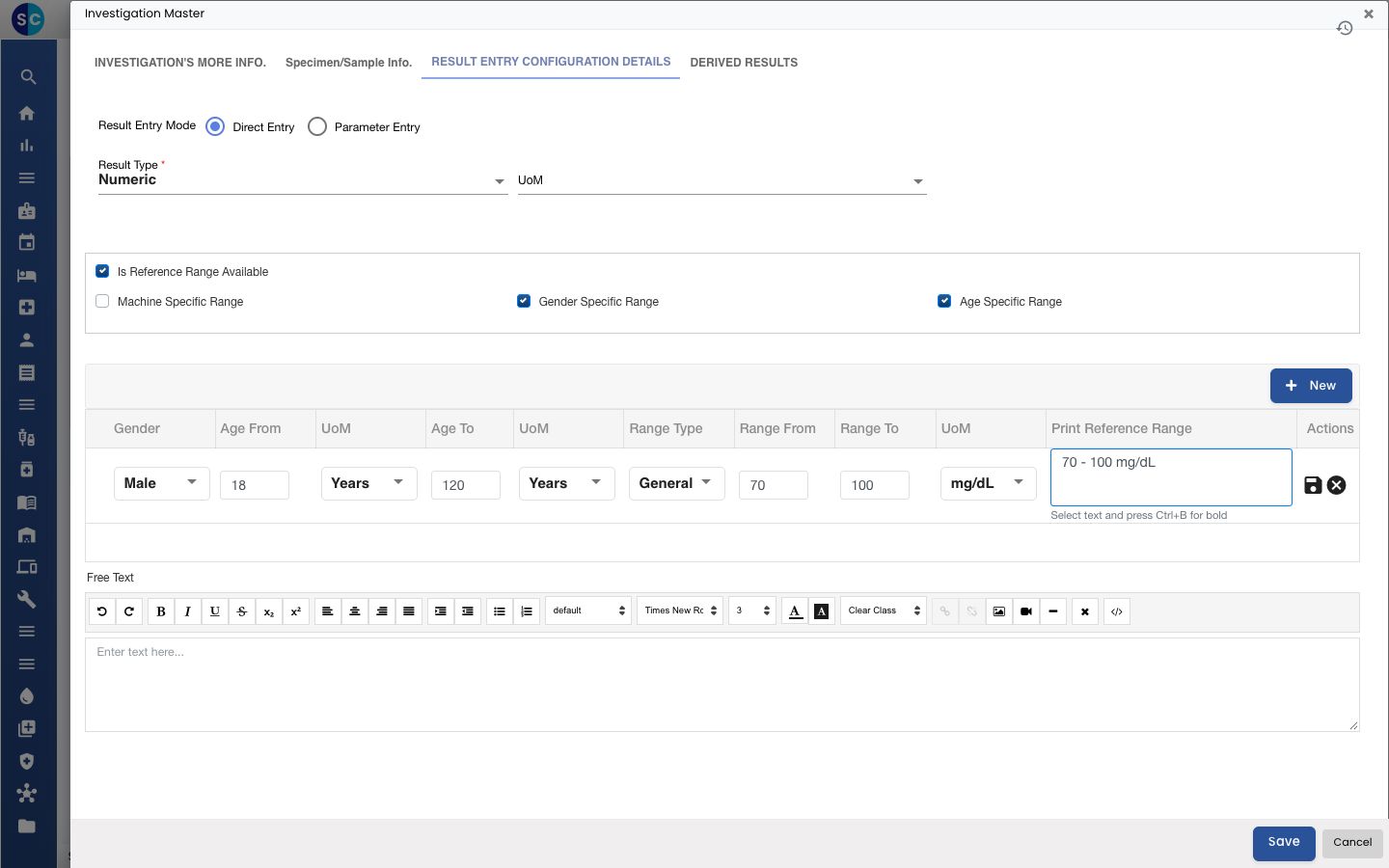
| Column | என்ன உள்ளிட வேண்டும் |
|---|---|
| Gender | Male, Female அல்லது Transgender (range gender specific ஆக இருக்கும்போது). |
| Age From, Age To, UoM | age band, Days, Months அல்லது Years இல் (range age specific ஆக இருக்கும்போது). |
| Range Type | normal rangeக்கு General, மற்ற வரம்புகளுக்கு Border Line அல்லது Panic. |
| Range From, Range To, UoM | குறைந்த மற்றும் அதிகபட்ச மதிப்புகள் மற்றும் அவற்றின் unit. Range From, Range Toஐ விடக் குறைவாக இருக்க வேண்டும். |
| Print Reference Range | reportல் அச்சிடப்பட வேண்டியபடியே range உரை, எடுத்துக்காட்டாக 70 - 100 mg/dL. |
வரிசையை வைத்திருக்க அதன் முடிவில் உள்ள save ஐகானைக் கிளிக் செய்யவும். உங்களுக்குத் தேவையான ஒவ்வொரு gender, age band மற்றும் range typeக்கும் ஒரு வரிசையைச் சேர்க்கவும்.
Parameter Entry. New ஐ கிளிக் செய்து Parameter Name இல் ஒவ்வொரு parameterஐயும் தேர்ந்தெடுக்கவும். result type மற்றும் unit parameterலிருந்து வரும்; Seq. No வரிகளின் வரிசையைக் காட்டுகிறது, Print வரி அச்சிடப்பட வேண்டுமா என்பதை தீர்மானிக்கிறது. ஒரு parameterன் ranges ஐப் பார்க்க Normal Range & Result Configuration ஐ கிளிக் செய்யவும்.
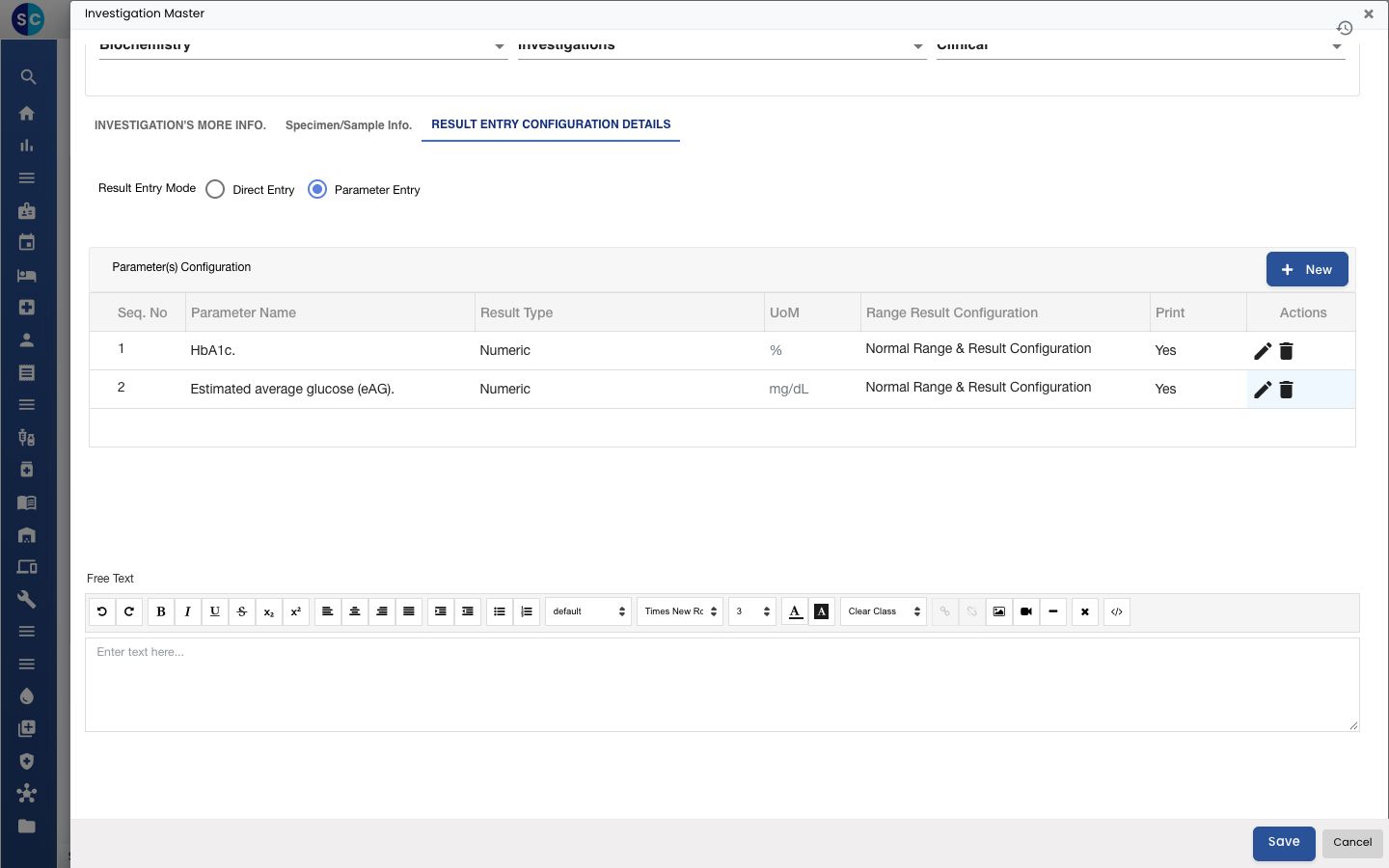
கீழே உள்ள Free Text box, resultடன் காட்ட வேண்டிய ஏதேனும் உரையை வைத்திருக்கும்.
ஒரு parameterஐச் சேர்த்தல்
- Investigation Masters பட்டியலில், Add Parameter ஐ கிளிக் செய்யவும். Parameter Master panel வலதுபுறம் திறக்கும்.
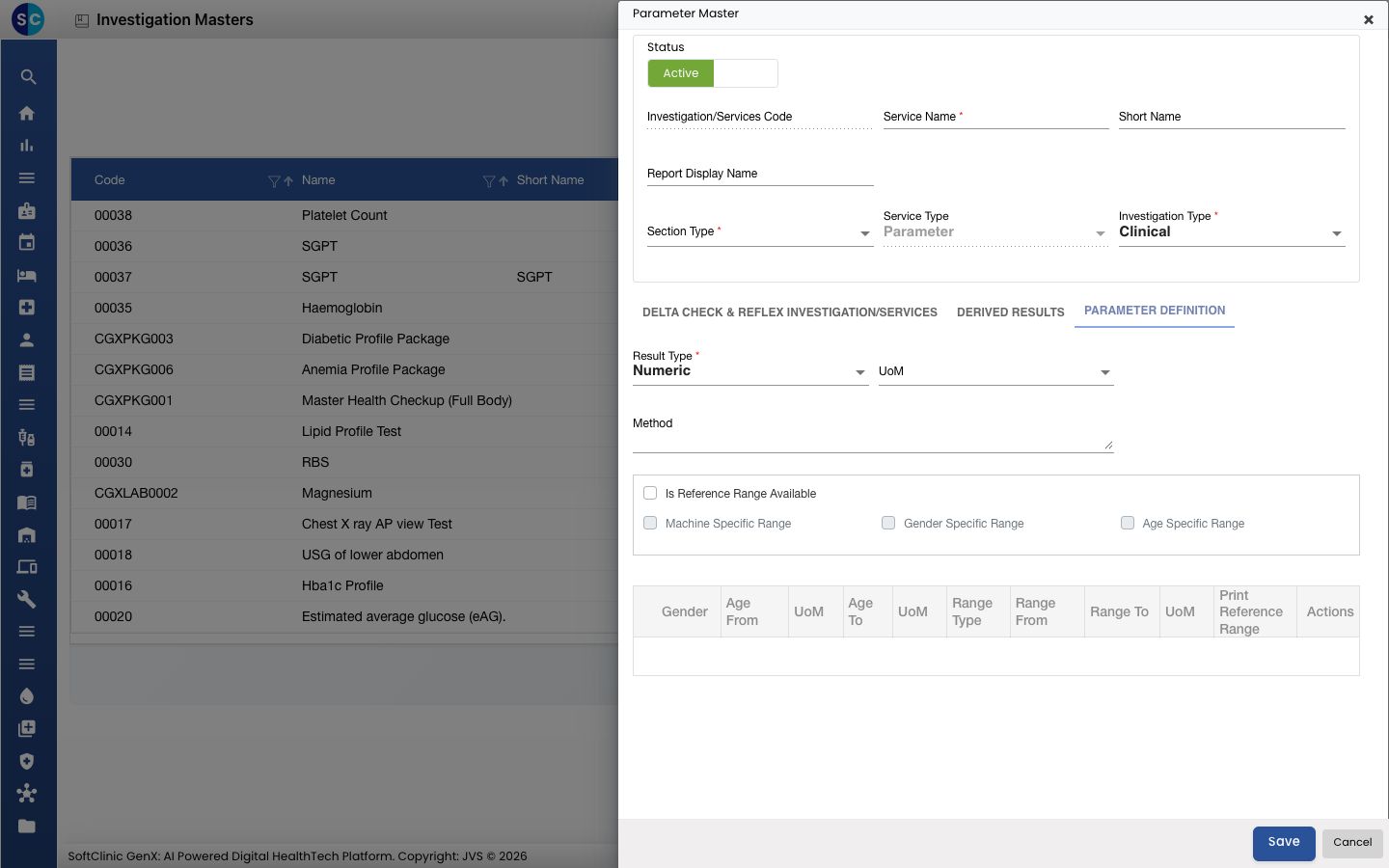
- Service Name ஐ உள்ளிட்டு Section Type ஐத் தேர்ந்தெடுக்கவும். Service Type, Parameter ஆக நிலையானது, Investigation Type, Clinical ஆகவே இருக்கும்.
- PARAMETER DEFINITION tabல், Result Type மற்றும் UoM ஐத் தேர்ந்தெடுத்து, தேவைப்பட்டால் Method ஐ உள்ளிட்டு, testக்கு போலவே reference rangesஐச் சேர்க்கவும் (மேலே பார்க்கவும்).
- Save ஐ கிளிக் செய்யவும். இப்போது Parameter Entry உடன் parameterஐ testக்குச் சேர்க்கலாம்.
Delta check
parameterன் DELTA CHECK & REFLEX INVESTIGATION/SERVICES tabல், நோயாளியின் முந்தைய resultலிருந்து அதிகமாக மாறும் resultஐக் குறிக்க Delta Check Required ஐ டிக் செய்யவும்.
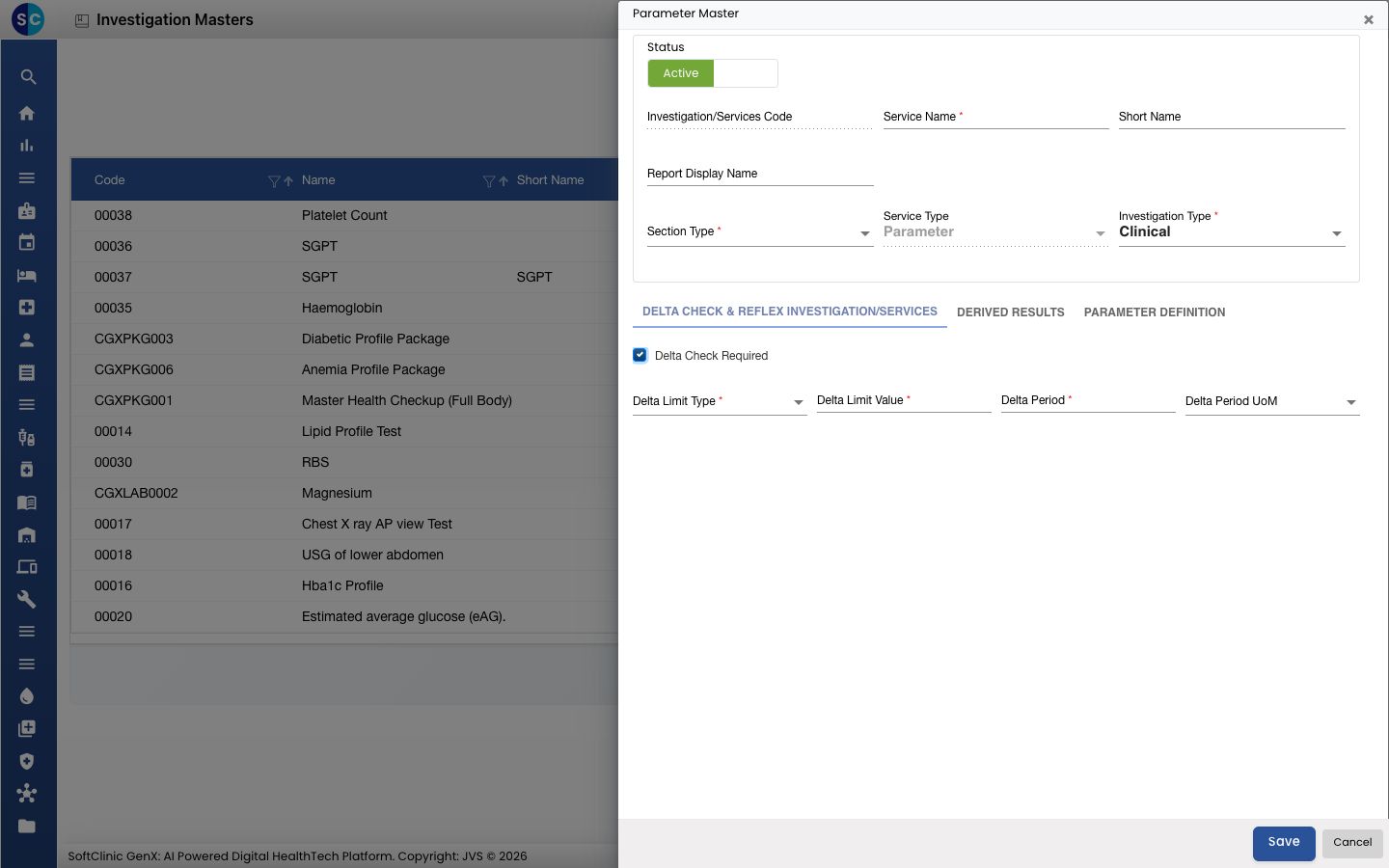
| புலம் | என்ன உள்ளிட வேண்டும் | அவசியமா |
|---|---|---|
| Delta Limit Type | Percentage அல்லது Amount. | ஆம், டிக் செய்யப்பட்டால் |
| Delta Limit Value | அனுமதிக்கப்படும் அதிகபட்ச மாற்றம். | ஆம், டிக் செய்யப்பட்டால் |
| Delta Period, Delta Period UoM | எவ்வளவு காலம் பின்னோக்கி ஒப்பிட வேண்டும், எடுத்துக்காட்டாக 30 நாட்கள். | ஆம், டிக் செய்யப்பட்டால் |
Calculated results (formulas)
ஒரு numeric result மற்ற resultsலிருந்து கணக்கிடப்படலாம், எடுத்துக்காட்டாக HbA1c இலிருந்து eAG. கணக்கிடப்படும் parameterஐத் திறந்து DERIVED RESULTSக்குச் செல்லவும்.
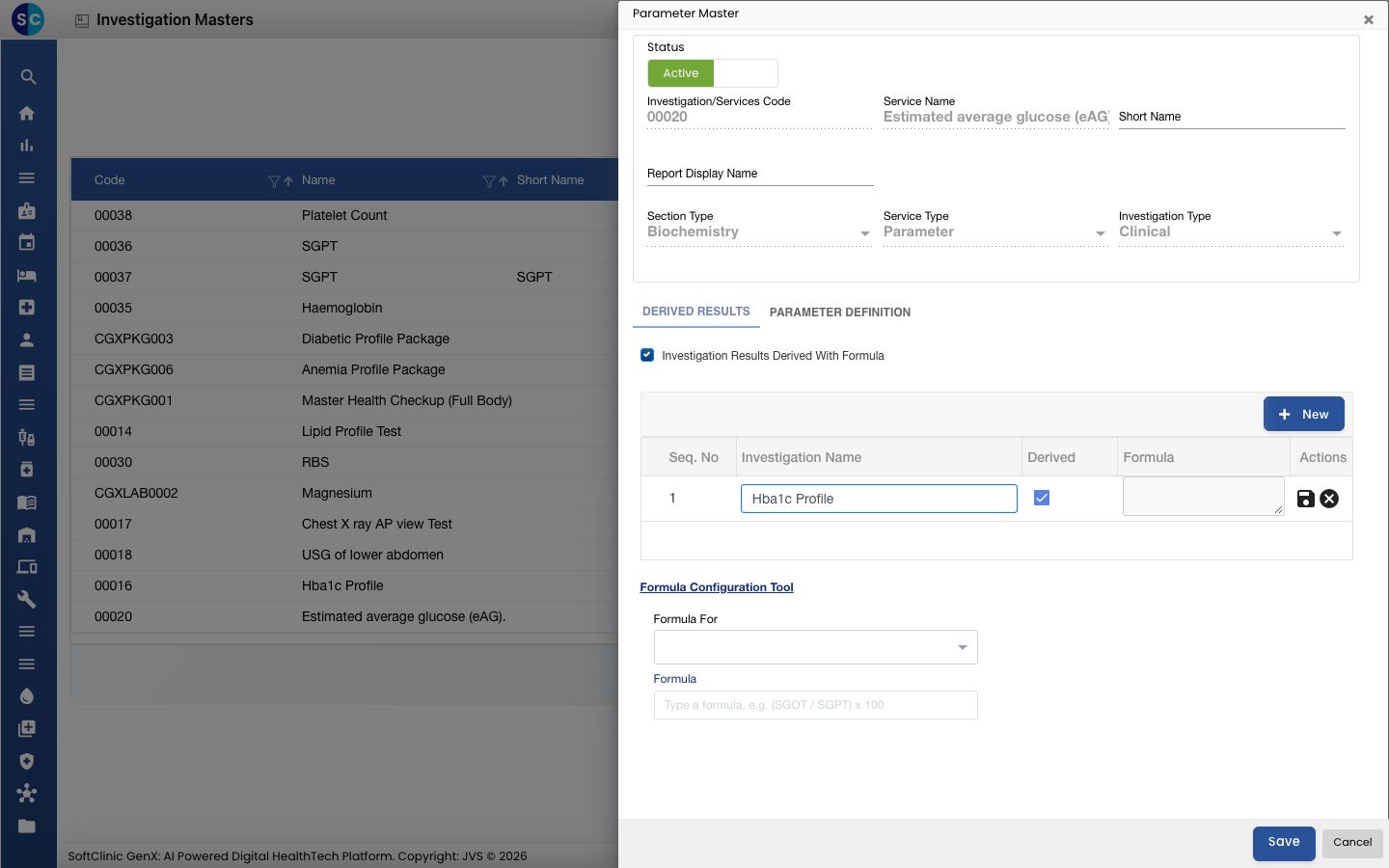
- Investigation Results Derived With Formula ஐ டிக் செய்யவும்.
- New ஐ கிளிக் செய்து, Investigation Name இல் testஐத் தேர்ந்தெடுத்து, Derived ஐ டிக் செய்து வரிசையைச் சேமிக்கவும்.
- Formula Configuration Tool இல், Formula For இல் resultஐத் தேர்ந்தெடுக்கவும்.
- Formula ஐத் தட்டச்சு செய்யவும், எடுத்துக்காட்டாக
(SGOT / SGPT) x 100. cursor இடத்தில் ஒரு parameter அல்லது operator (+, -, x, /, brackets) சேர்க்க Insert Into Formula ஐயும், மீண்டும் தொடங்க Clear ஐயும் பயன்படுத்தவும். - Save ஐ கிளிக் செய்யவும்.
நீங்கள் சேமிக்கும்போது formula சரிபார்க்கப்படும். brackets பொருந்தவில்லை என்றாலோ, ஒரு operator தவறான இடத்தில் இருந்தாலோ, ஒரு பெயர் அறியப்பட்ட parameter இல்லை என்றாலோ, அல்லது ஒரு parameter தன்னிடமிருந்தே கணக்கிடப்பட்டால், அது நிராகரிக்கப்படும்.
ஒரு test அல்லது parameterஐ மாற்றுதல் அல்லது செயலிழக்கச் செய்தல்
- பட்டியலில், வரிசையின் முடிவில் உள்ள ⋮ பொத்தானைக் கிளிக் செய்து Edit ஐத் தேர்ந்தெடுக்கவும்.
- உங்களுக்குத் தேவையான புலங்கள் அல்லது tabsஐ மாற்றவும். testஐ வழங்குவதை நிறுத்த, Status ஐ Inactive ஆக மாற்றவும்.
- Save ஐ கிளிக் செய்யவும்.
இந்தத் திரையிலிருந்து tests மற்றும் parameters ஐ நீக்க முடியாது. அதற்குப் பதிலாக அவற்றை Inactive ஆக மாற்றவும்.
தெரிந்து கொள்ள வேண்டியவை
- தேர்ந்தெடுக்கப்பட்ட service ஒரு profile அல்லது package ஆக இருக்கும்போது, படிவம் அதற்குப் பதிலாக ஒரு PROFILE CONFIGURATION tabஐக் காட்டும், அங்கு அது கொண்டுள்ள testsஐ நீங்கள் பட்டியலிடுவீர்கள்.
- அதே பெயரில் ஒரு test ஏற்கனவே இருந்தால், testஐ இரண்டு முறை உருவாக்காமல் இருக்க படிவம் Open existing ஐ வழங்கும்.
- ஒரு புதிய laboratory testக்கு குறைந்தபட்சம் ஒரு Sample Type, மற்றும் ஒரு LOINC code அல்லது அது ஏன் இல்லை என்பதற்கான காரணம் தேவை.
- ஏற்கனவே ranges அல்லது parameters கொண்ட testன் Result Type அல்லது Result Entry Mode ஐ மாற்றுவது உறுதிப்படுத்தலைக் கேட்கும், ஏனெனில் இருக்கும் entries அகற்றப்படும்.
- சேமிக்காமல் படிவத்தை மூட Cancel ஐ கிளிக் செய்யவும்.
தொடர்புடையவை
- முந்தையது: Result Type Values அமைத்தல்
- அடுத்தது: Section & Investigation Display Order அமைத்தல்
- லேபரட்டரி FAQs