కంటైనర్ టైప్ను ఎలా సెటప్ చేయాలి
మీ లాబొరేటరీ సాంపిల్స్ సేకరించే ట్యూబ్లు, బాటిల్స్ మరియు కంటైనర్లను, వాటి సైజ్ మరియు అడిటివ్తో సహా లిస్ట్ చేయండి.
ఇది ఎవరు చేయగలరు: లాబొరేటరీ అడ్మినిస్ట్రేటర్ ఎక్కడ: లాబొరేటరీ › లాబొరేటరీ మాస్టర్స్ › కంటైనర్ టైప్ (Laboratory › Laboratory Masters › Container Type) దీనికి ముందు సెటప్ చేయండి: అడిటివ్ లేదా ఫిక్సేటివ్ (Additive or Fixative)
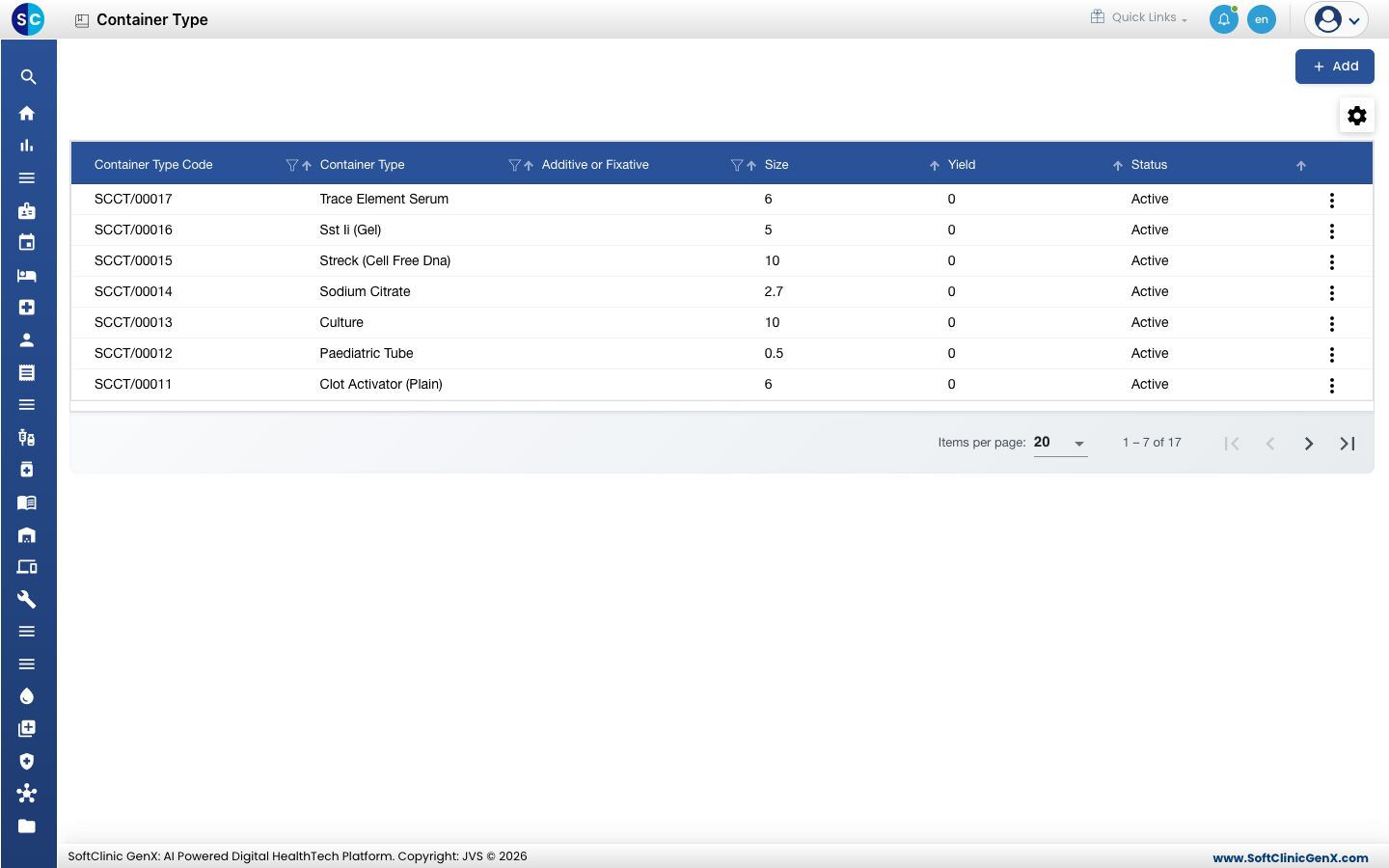
కంటైనర్ టైప్ అంటే సాంపిల్ సేకరించే ట్యూబ్ లేదా బాటిల్, ఉదాహరణకు సోడియం సిట్రేట్ (Sodium Citrate) ట్యూబ్, SST (Gel) ట్యూబ్ లేదా కల్చర్ బాటిల్. ఒక టెస్ట్ సెటప్ చేసేటప్పుడు కంటైనర్ టైప్లు ఎంచుకోబడతాయి, మరియు సిబ్బంది సాంపిల్స్ను సేకరించి స్వీకరించేటప్పుడు వారికి చూపించబడతాయి.
ఒక కంటైనర్ టైప్ను జోడించండి
-
**లాబొరేటరీ › లాబొరేటరీ మాస్టర్స్ › కంటైనర్ టైప్ (Laboratory › Laboratory Masters › Container Type)**కి వెళ్లండి.
-
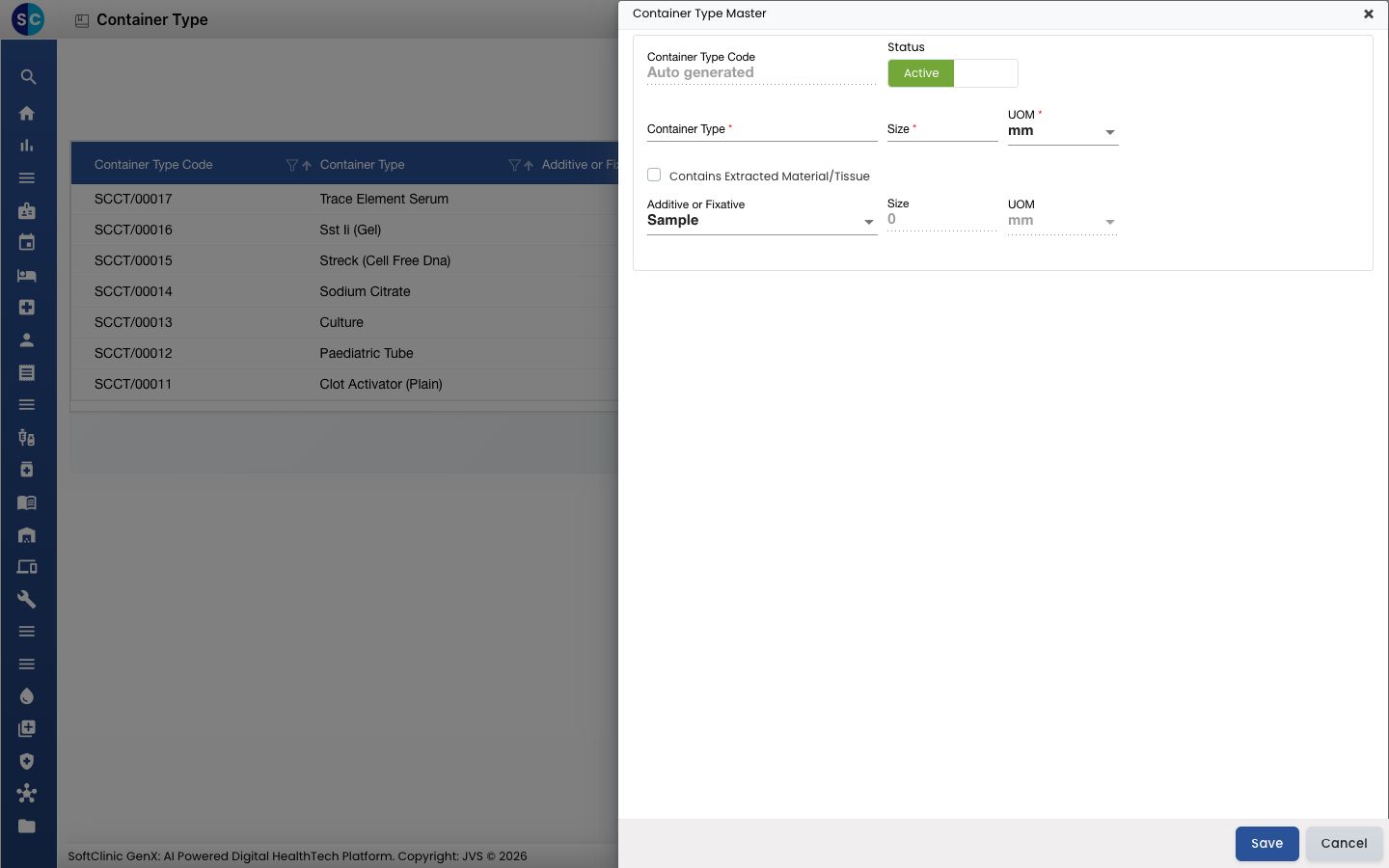
యాడ్ (Add) క్లిక్ చేయండి. ఫారమ్ కుడివైపు తెరుచుకుంటుంది.
-
ఫీల్డ్లను నింపండి:
ఫీల్డ్ ఏమి ఎంటర్ చేయాలి తప్పనిసరా Container Type Code సేవ్ చేసినప్పుడు ఆటోమేటిక్గా నింపబడుతుంది. — Status యాక్టివ్ (Active) మీద ఉంచండి. — Container Type కంటైనర్ పేరు, ఉదాహరణకు Sodium Citrate లేదా Paediatric Tube. 50 అక్షరాల వరకు. అవును Size కంటైనర్ సైజ్, 100 వరకు. అవును UOM సైజ్ యొక్క యూనిట్, ఉదాహరణకు mm. అవును Contains Extracted Material/Tissue కంటైనర్ ఎక్స్ట్రాక్టెడ్ మెటీరియల్ లేదా టిష్యూను కలిగి ఉంటే టిక్ చేయండి. ఇది కింద ఉన్న మూడు ఫీల్డ్లను అన్లాక్ చేస్తుంది. కాదు -
మీరు Contains Extracted Material/Tissueను టిక్ చేసి ఉంటే, అదనపు ఫీల్డ్లను నింపండి:
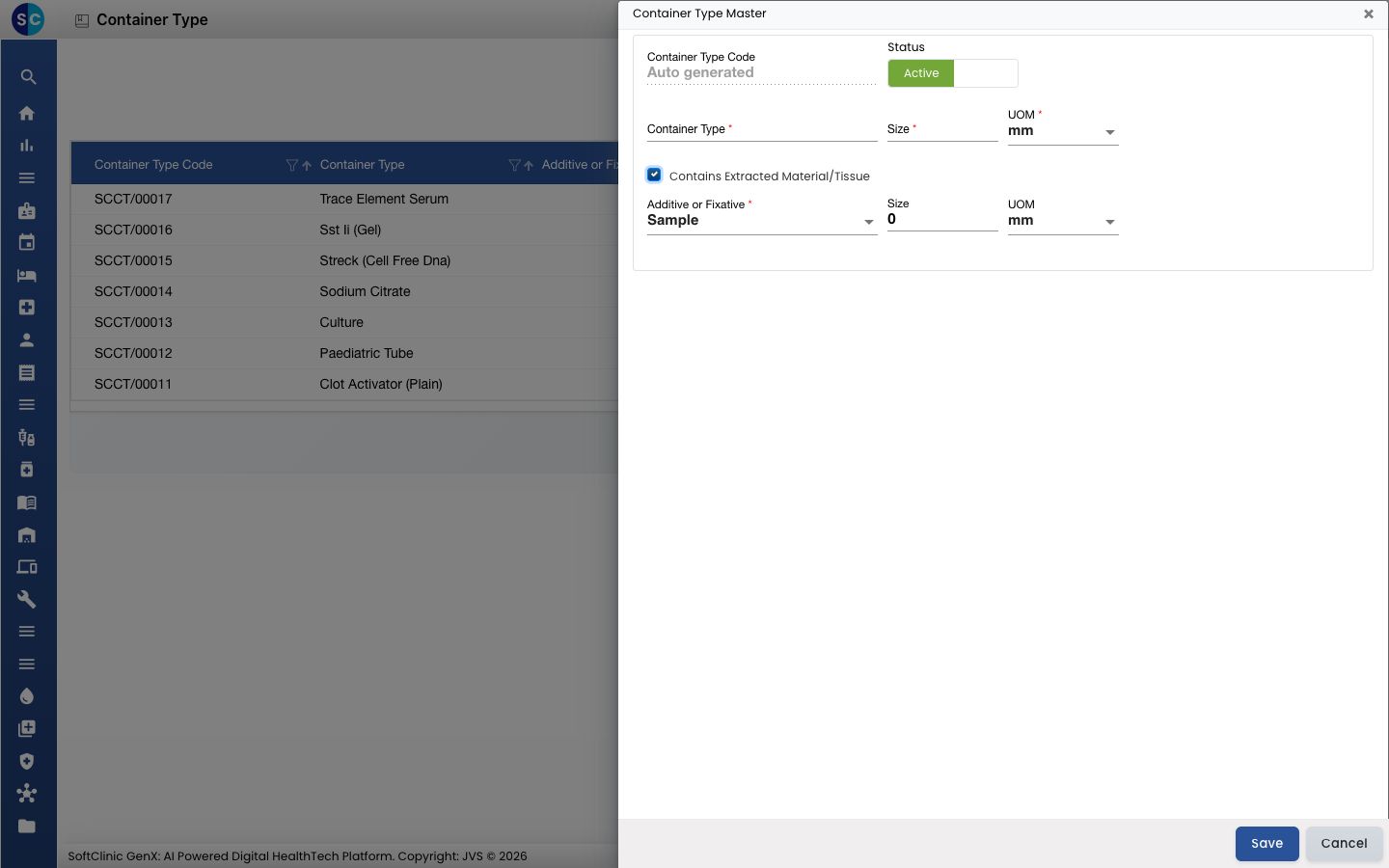
ఫీల్డ్ ఏమి ఎంటర్ చేయాలి తప్పనిసరా Additive or Fixative కంటైనర్లో ఉన్న అడిటివ్ లేదా ఫిక్సేటివ్. అవును Size (రెండవ వరుస) యీల్డ్: కంటైనర్ ఎంత మెటీరియల్ను కలిగి ఉంటుంది, 100 వరకు. కాదు UOM (రెండవ వరుస) యీల్డ్ యొక్క యూనిట్. కాదు -
సేవ్ (Save) క్లిక్ చేయండి. ఫారమ్ మూసివేయబడుతుంది మరియు కొత్త కంటైనర్ టైప్ లిస్ట్లో కనిపిస్తుంది.
ఒక కంటైనర్ టైప్ను మార్చడం లేదా డీయాక్టివేట్ చేయడం
- లిస్ట్లో, రో చివర ఉన్న ⋮ బటన్ను క్లిక్ చేసి ఎడిట్ (Edit) ఎంచుకోండి.
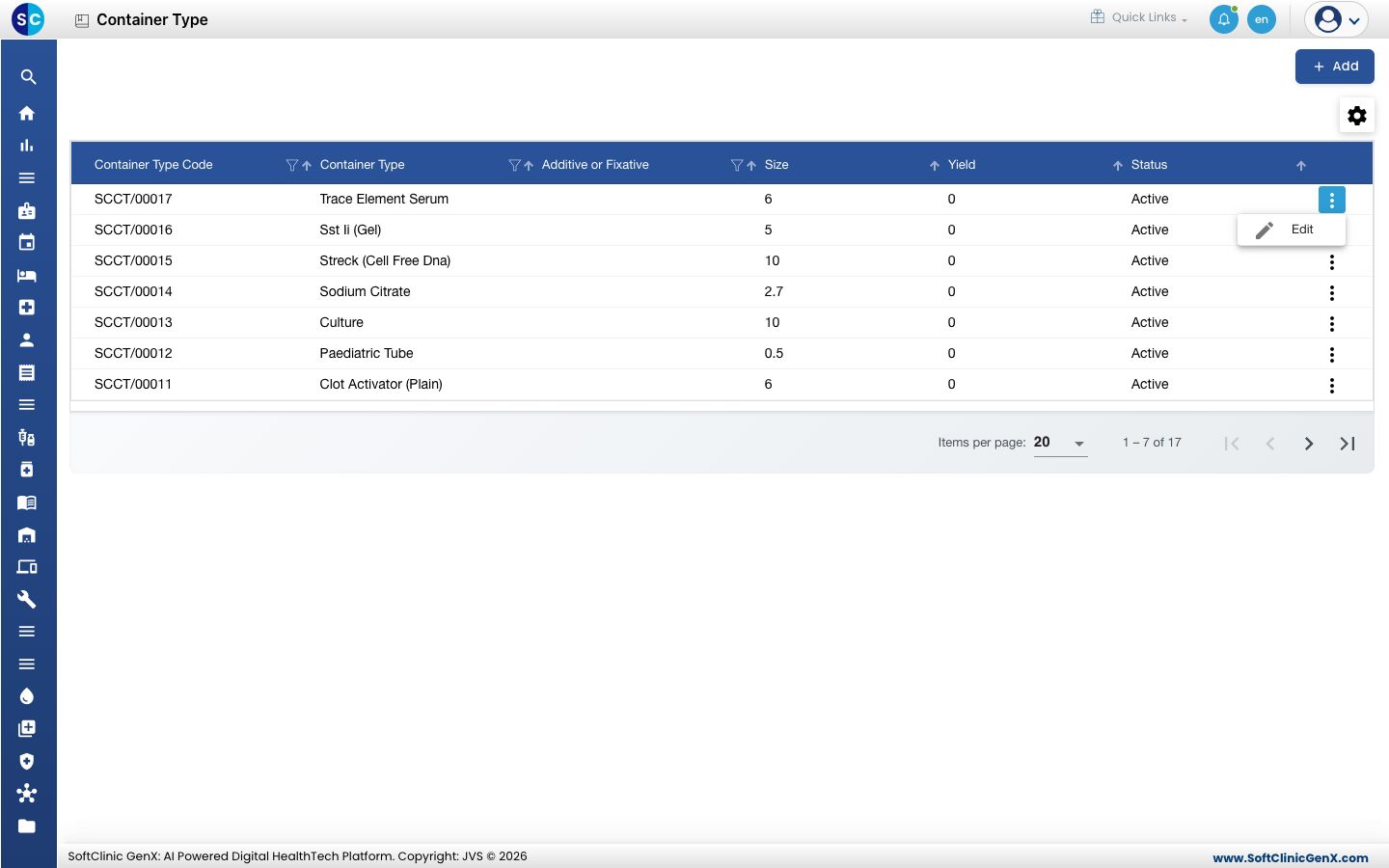
- మీకు అవసరమైన ఫీల్డ్లను మార్చండి. కంటైనర్ టైప్ను వాడకుండా ఆపడానికి, **స్టేటస్ (Status)**ను **ఇనాక్టివ్ (Inactive)**కి మార్చండి.
- సేవ్ (Save) క్లిక్ చేయండి.
కంటైనర్ టైప్లను ఈ స్క్రీన్ నుండి డిలీట్ చేయడం సాధ్యం కాదు. బదులుగా ఒక కంటైనర్ టైప్ను ఇనాక్టివ్ (Inactive) చేయండి.
తెలుసుకోవలసినవి
- సైజ్ మరియు యీల్డ్ 100 కంటే ఎక్కువగా ఉండకూడదు.
- Additive or Fixative లిస్ట్ ఖాళీగా ఉంటే, ముందుగా అడిటివ్ లేదా ఫిక్సేటివ్ (Additive or Fixative) లో ఎంట్రీని జోడించండి.
- ఫారమ్ను సేవ్ చేయకుండా మూసివేయడానికి క్యాన్సిల్ (Cancel) క్లిక్ చేయండి.