ఆ రోజు అపాయింట్మెంట్లను చూడటం
క్యాలెండర్లో ఒక డాక్టర్కు ఎవరు బుక్ అయ్యారో చూడండి, లేదా ఏ తేదీల పరిధికైనా అపాయింట్మెంట్లను లిస్ట్ చేసి ఎక్స్పోర్ట్ చేయండి.
మీరు అపాయింట్మెంట్లను రెండు విధాలుగా చూడవచ్చు. Outpatient Schedulingలోని క్యాలెండర్ ఒక డాక్టర్ రోజు, వారం లేదా నెలను చూపిస్తుంది. Appointment List బుకింగ్లను రోలుగా చూపిస్తుంది. వాటిని మీరు ఫిల్టర్ చేయవచ్చు, ఎక్స్పోర్ట్ చేయవచ్చు, వాటిపై యాక్షన్లు తీసుకోవచ్చు.
ఇది ఎవరు చేయగలరు: ఫ్రంట్ డెస్క్, అపాయింట్మెంట్ స్టాఫ్ మరియు డాక్టర్లు
ఎక్కడ: Appointments › Outpatient Scheduling, మరియు Appointments › Views › Appointment List
డాక్టర్ క్యాలెండర్ను చూడండి
- Appointments › Outpatient Schedulingకు వెళ్లండి.
- Department, Clinic/Location మరియు Doctor Name ఎంచుకుని, Search క్లిక్ చేయండి.
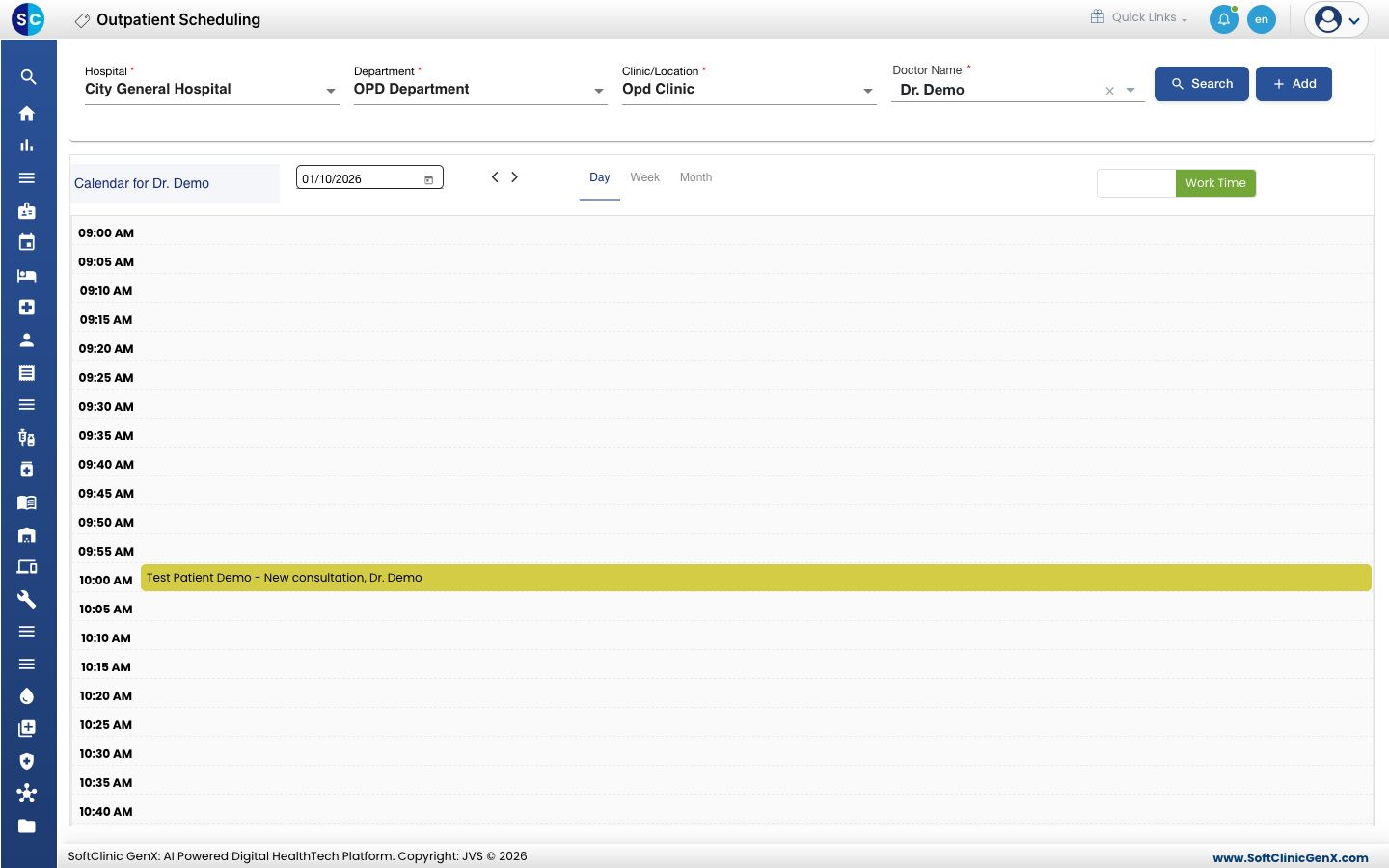
- ఒక రోజును చూడటానికి Day క్లిక్ చేయండి. మరో తేదీకి వెళ్లడానికి బాణాలను లేదా తేదీ బాక్స్ను వాడండి.
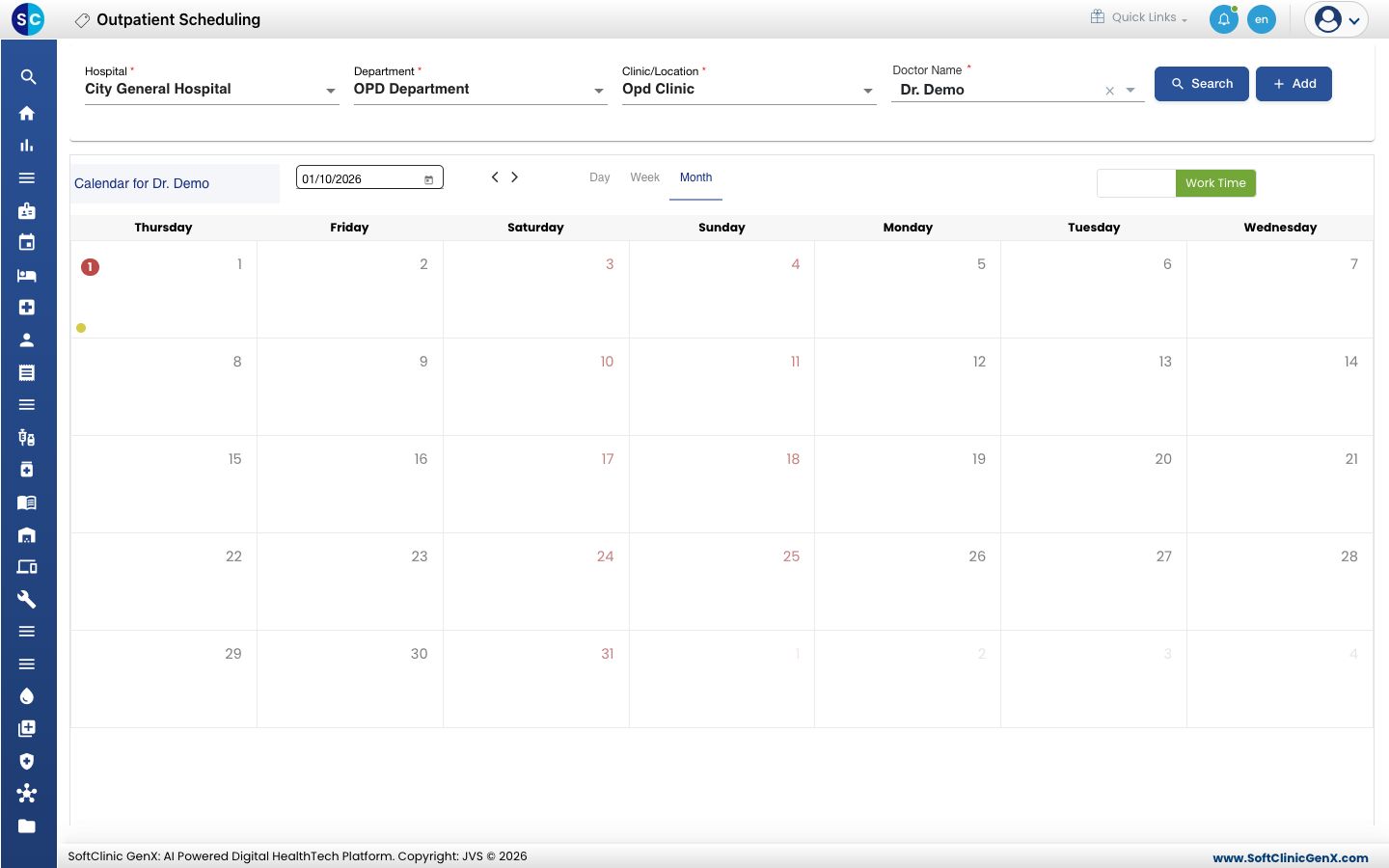
- నెల మొత్తాన్ని చూడటానికి Month క్లిక్ చేయండి. ఒక తేదీపై ఉన్న సంఖ్య ఎన్ని అపాయింట్మెంట్లు బుక్ అయ్యాయో చూపిస్తుంది. ఆ తేదీని Day వ్యూలో తెరవడానికి దాన్ని క్లిక్ చేయండి.
- ఒక అపాయింట్మెంట్ మెనూను తెరవడానికి దాన్ని క్లిక్ చేయండి: Edit Appointment, Reschedule Appointment, Cancel Appointment, Start Consultation మరియు Billing.
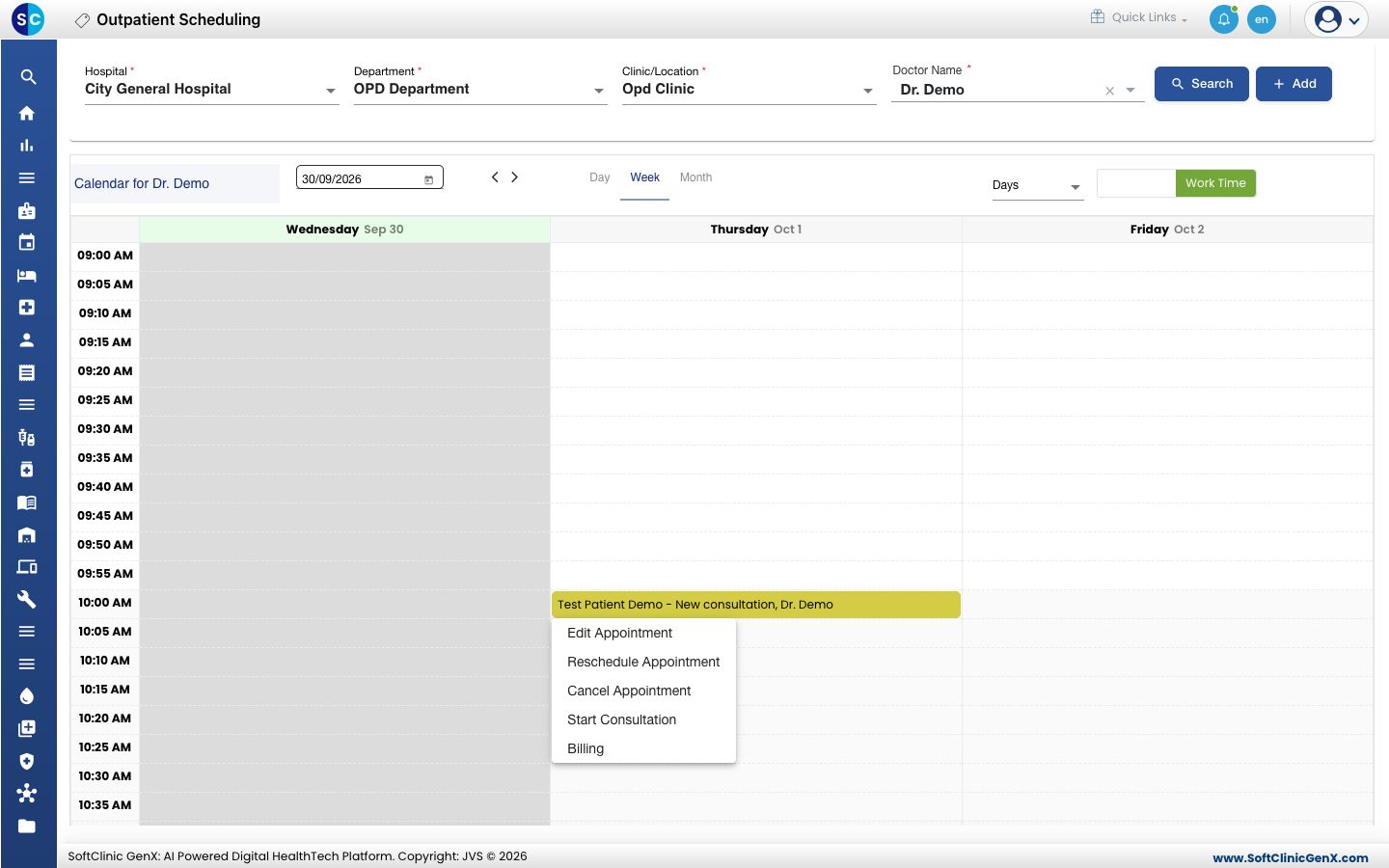
క్యాలెండర్ కంట్రోల్స్:
- Day / Week / Month: చూపించే కాలం.
- Days: Week వ్యూ పక్కపక్కనే ఎన్ని రోజులను చూపిస్తుంది, 1 నుండి 7 వరకు.
- All Days / Work Time: పూర్తి 24 గంటలు, లేదా డాక్టర్ పని వేళలు మాత్రమే.
- Doctor Name › All: క్లినిక్లోని ప్రతి డాక్టర్ ఒకే క్యాలెండర్లో.
బుక్ అయిన అపాయింట్మెంట్ పసుపు రంగులో, కన్ఫర్మ్ అయినది లేత నీలి రంగులో, రద్దు అయినది ఎరుపు రంగులో ఉంటుంది.
తేదీల పరిధికి అపాయింట్మెంట్లను లిస్ట్ చేయండి
- Appointments › Views › Appointment Listకు వెళ్లండి.
- Department, Clinic/Location మరియు Doctor Name ఎంచుకోండి. ప్రతి డాక్టర్ను చేర్చడానికి All ఎంచుకోండి.
- From Date మరియు To Date సెట్ చేయండి. ఆ రోజు లిస్ట్ కోసం రెండింటిలోనూ ఈరోజు తేదీని ఎంటర్ చేయండి.
- Search క్లిక్ చేయండి. ప్రతి రో తేదీ మరియు సమయం, టోకెన్, పేషెంట్, కన్సల్టెంట్, బిల్ స్టేటస్ మరియు CR నంబర్ను చూపిస్తుంది.
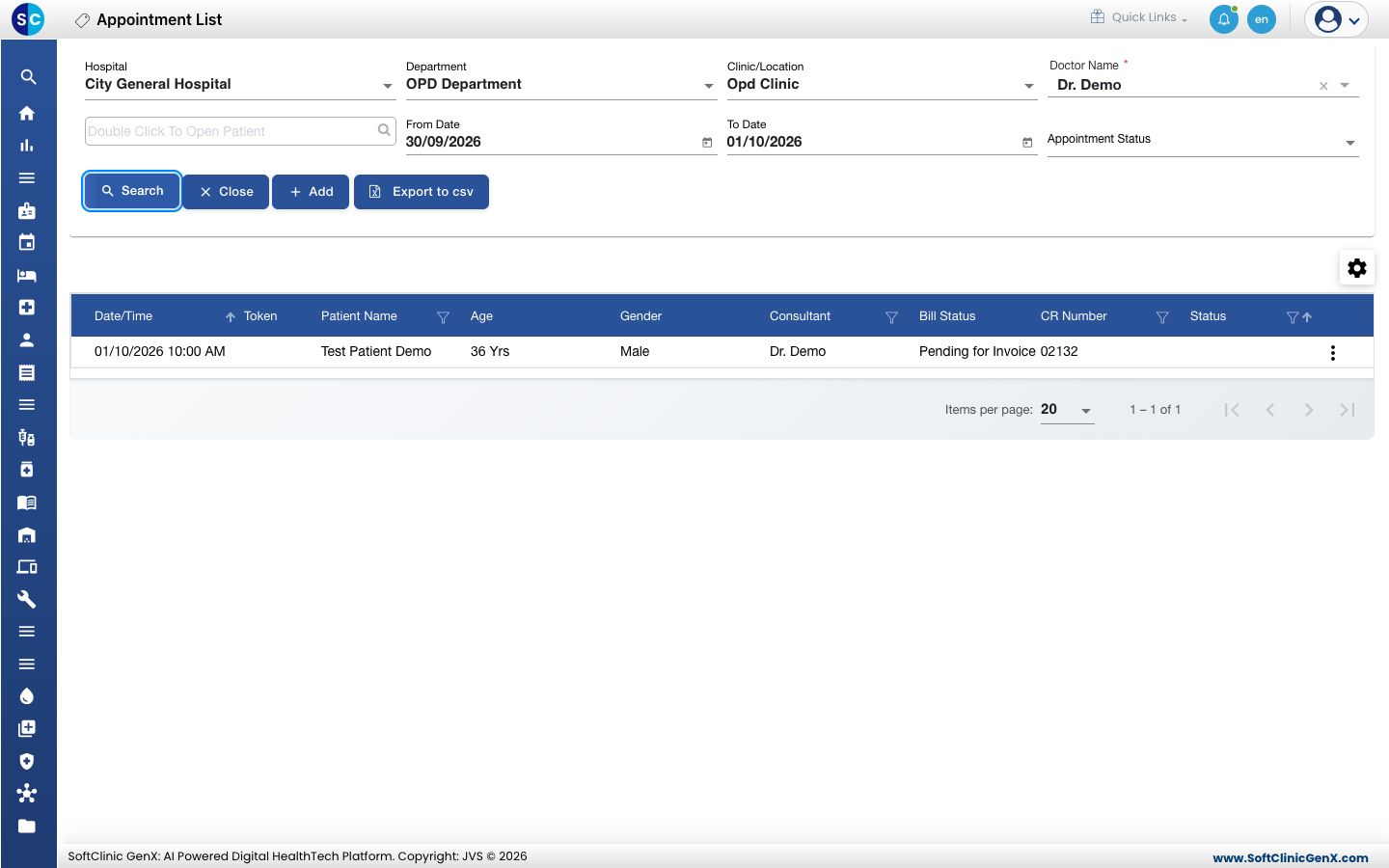
- ఒక పేషెంట్ను కనుగొనడానికి, తేదీల పైన ఉన్న పేషెంట్ బాక్స్లో టైప్ చేయండి, లేదా Patient Name లేదా CR Number వంటి కాలమ్ హెడింగ్లో టైప్ చేయండి.
- ఒక రో యాక్షన్ల కోసం, దాని చివర ఉన్న మూడు చుక్కలను క్లిక్ చేయండి.
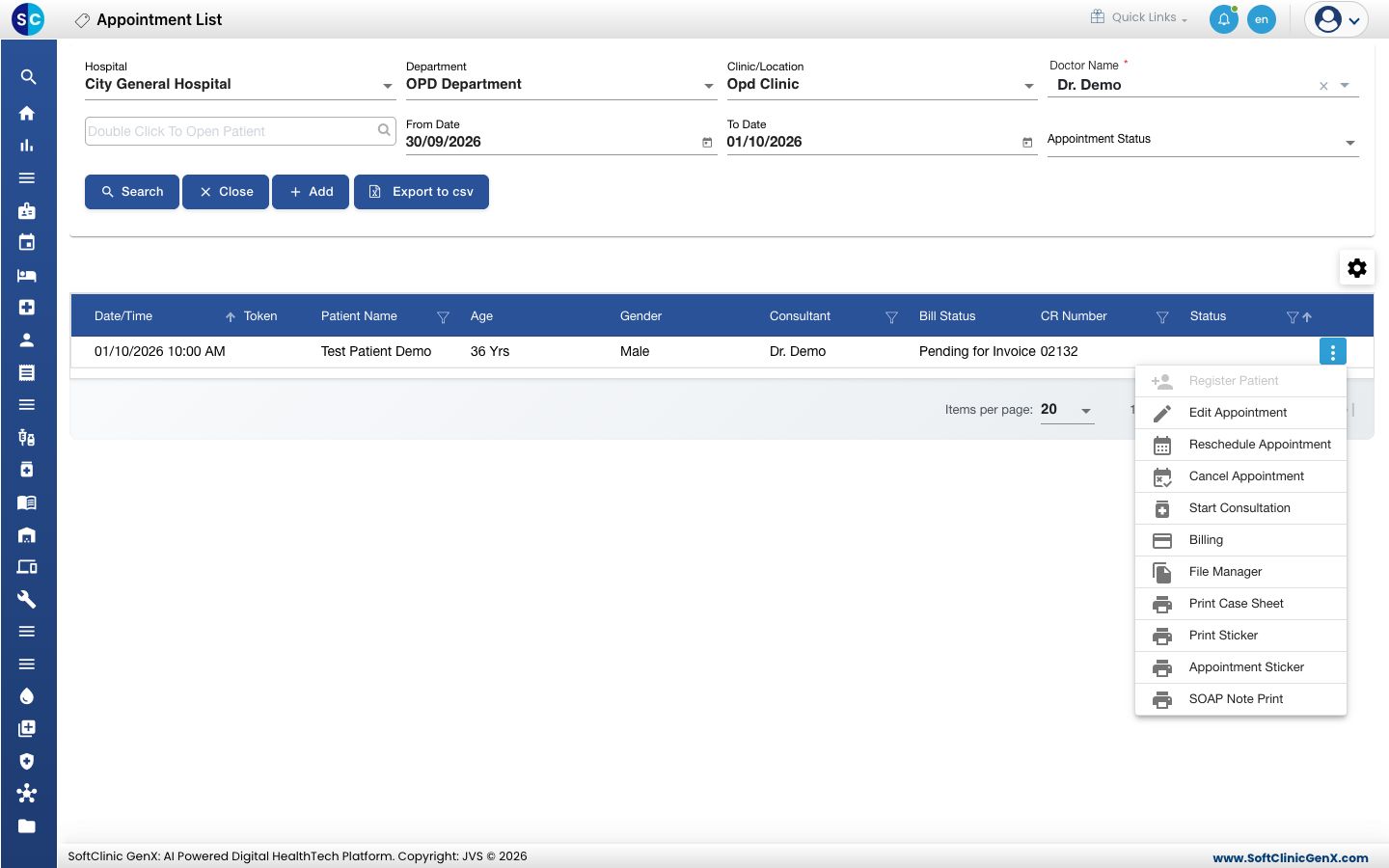
మీకు కనిపిస్తున్న లిస్ట్ను డౌన్లోడ్ చేయడానికి Export to csv క్లిక్ చేయండి. ఏ కాలమ్లు చూపించాలో ఎంచుకోవడానికి గ్రిడ్ పైన ఉన్న గేర్ ఐకాన్ను క్లిక్ చేయండి.
ఏదైనా తప్పు జరిగితే
| మీరు చూసేది | దాని అర్థం | ఏమి చేయాలి |
|---|---|---|
| No Records Found | ఫిల్టర్లకు సరిపోయే అపాయింట్మెంట్ ఏదీ లేదు. | Doctor Name మరియు తేదీలను చెక్ చేసి, మళ్ళీ Search క్లిక్ చేయండి. |
| లిస్ట్లో పాత అపాయింట్మెంట్లు కనిపిస్తున్నాయి | From Date ఖాళీగా ఉంది. | From Date ఎంటర్ చేసి Search క్లిక్ చేయండి. |
| క్యాలెండర్ మొత్తం బూడిద రంగులో ఉంది | చూపించిన కాలంలో డాక్టర్కు పని వేళలు లేవు. | మరో తేదీకి వెళ్లండి, లేదా Resource Calendar సెటప్ చేయడం చూడండి. |
సంబంధిత అంశాలు
- అపాయింట్మెంట్ బుక్ చేయడం: క్యాలెండర్ నుండి బుకింగ్ను జోడించడానికి.
- పేషెంట్ వచ్చినట్లు మార్క్ చేయడం: పేషెంట్ వచ్చినప్పుడు టోకెన్ ఇవ్వడానికి.
- అపాయింట్మెంట్స్ FAQలు: లిస్ట్ గురించి తరచుగా అడిగే ప్రశ్నలు.