ప్రొవైడర్ సెట్టింగ్ను సెటప్ చేయండి
మీ హాస్పిటల్ ఉపయోగించే ఇమెయిల్, SMS, వాట్సాప్ మరియు ఇన్-యాప్ మెసేజ్ ఛానల్లను ఆన్ చేయండి.
ఇది ఎవరు చేయగలరు: హాస్పిటల్ అడ్మినిస్ట్రేటర్, JVS సపోర్ట్తో కలిసి ఎక్కడ: కాన్ఫిగరేషన్స్ › అప్లికేషన్ సెట్టింగ్స్ › ప్రొవైడర్ సెట్టింగ్ (Configurations › Application Settings › Provider Setting)
SoftClinic GenX ఏ మెసేజ్ అయినా పంపే ముందు, ఛానల్ ఇక్కడ ఆన్ చేయబడి ఒక మెసేజ్ సర్వీస్కు కనెక్ట్ చేయబడాలి. నాలుగు ఛానల్లు ఉన్నాయి: ఇమెయిల్ (Email), SMS, వాట్సాప్ (WhatsApp) మరియు వెబ్ (Web) (ఇన్-యాప్ బెల్).
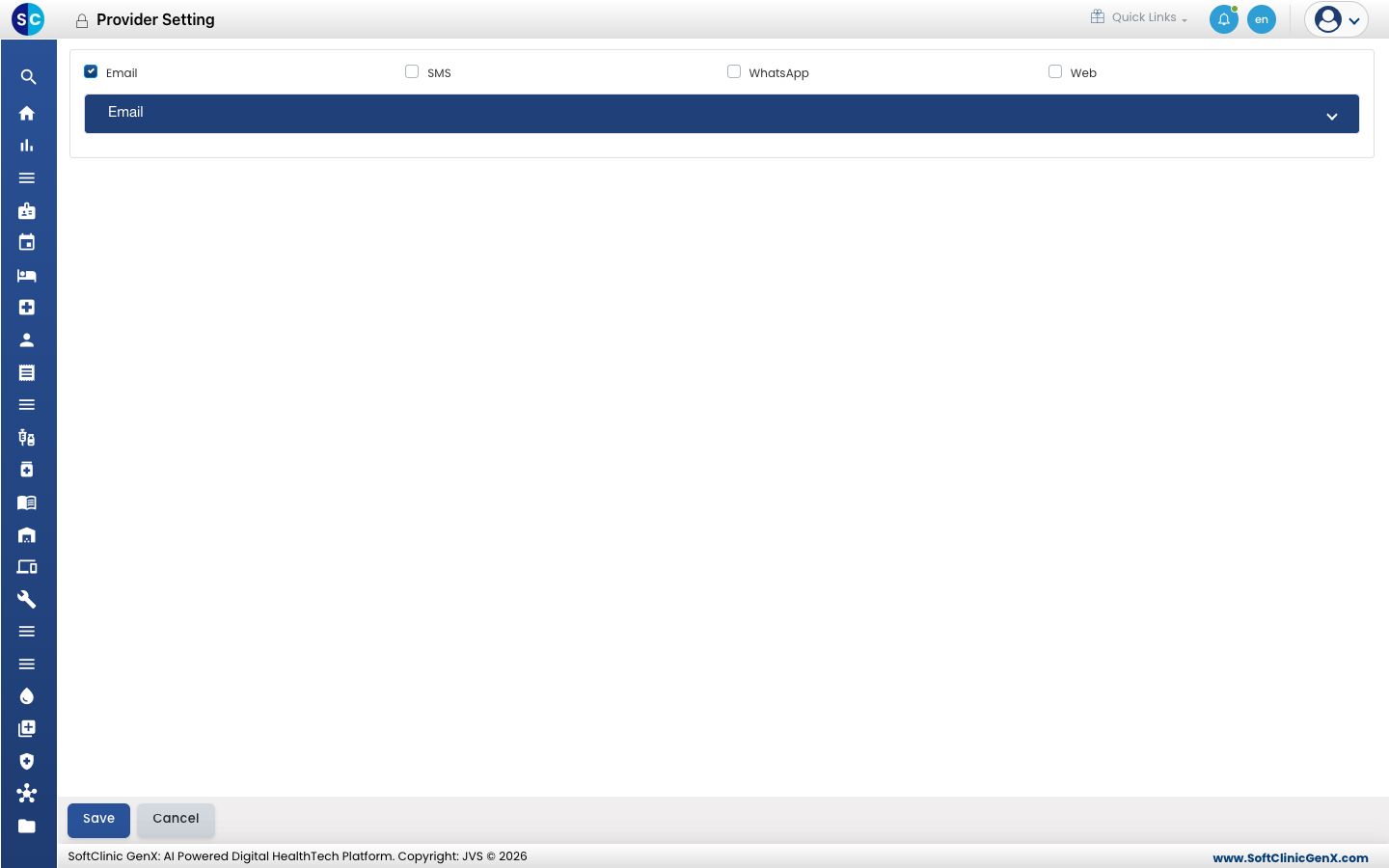
ఒక ఛానల్ను ఆన్ చేయండి
- **కాన్ఫిగరేషన్స్ › అప్లికేషన్ సెట్టింగ్స్ › ప్రొవైడర్ సెట్టింగ్ (Configurations › Application Settings › Provider Setting)**కి వెళ్లండి.
- మీ హాస్పిటల్ ఉపయోగించే ప్రతి ఛానల్ను టిక్ చేయండి: ఇమెయిల్ (Email), SMS, వాట్సాప్ (WhatsApp) లేదా వెబ్ (Web). టిక్ చేసిన ప్రతి ఛానల్ కోసం ఒక ప్యానెల్ కింద కనిపిస్తుంది.
- ఒక ఛానల్ ప్యానెల్ను తెరవండి. ఇది ఆ ఛానల్ కోసం కనెక్ట్ అయిన మెసేజ్ సర్వీసులను, ఒక యాడ్ (Add) బటన్తో లిస్ట్ చేస్తుంది.
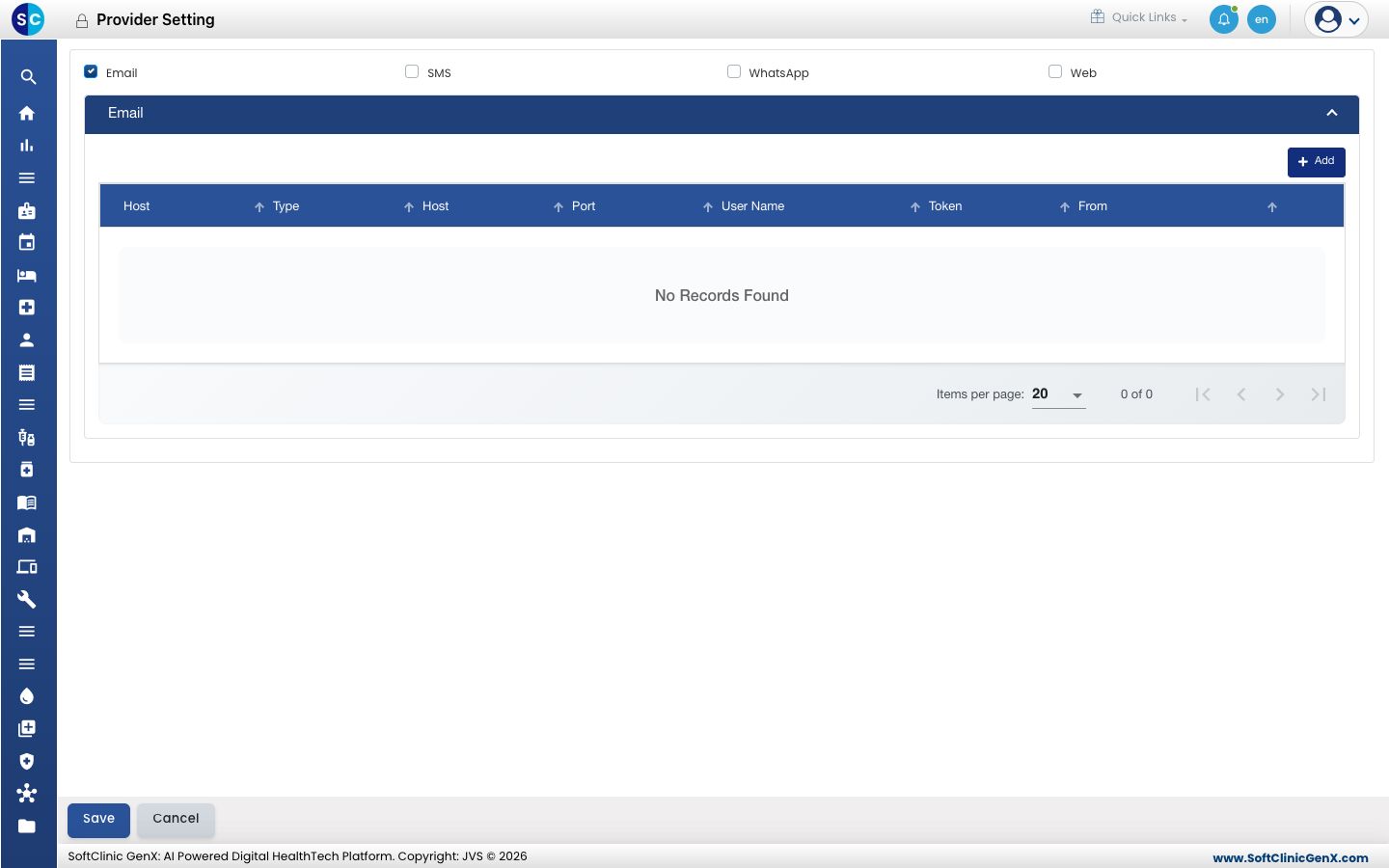
- సేవ్ (Save) క్లిక్ చేయండి.
తెలుసుకోవలసినవి
- కనెక్షన్ డీటెయిల్స్ (మెయిల్ సర్వర్, SMS గేట్వే మరియు వాట్సాప్ అకౌంట్) ప్రైవేట్గా ఉంటాయి. అవి JVS సపోర్ట్తో సెటప్ చేయబడతాయి. సపోర్ట్ మిమ్మల్ని అడగనంత వరకు వాటిని మార్చవద్దు.
- ఒక ఛానల్ టిక్ను తీసివేయడం ఆ ఛానల్పై అన్ని మెసేజ్లను ఆపేస్తుంది. డీటెయిల్స్ ఉంచబడతాయి, కాబట్టి మళ్లీ టిక్ చేస్తే అది తిరిగి ఆన్ అవుతుంది.
- సేవ్ చేయడానికి కనీసం ఒక ఛానల్ టిక్ చేసి ఉండాలి.
- ఏ ఈవెంట్లు మెసేజ్ పంపుతాయో నోటిఫికేషన్ ఛానల్ సెట్టింగ్ (Notification Channel Setting)లో సెట్ చేయబడుతుంది.