యూజర్ మేనేజ్మెంట్ను సెటప్ చేయండి
ప్రతి స్టాఫ్ మెంబర్కు ఒక సైన్-ఇన్ను క్రియేట్ చేయండి, వారికి ఫెసిలిటీలు మరియు రోల్స్ ఇవ్వండి, మరియు పాస్వర్డ్లను రీసెట్ చేయండి లేదా అకౌంట్లను అన్లాక్ చేయండి.
ఇది ఎవరు చేయగలరు: హాస్పిటల్ అడ్మినిస్ట్రేటర్ ఎక్కడ: కాన్ఫిగరేషన్స్ › యూజర్ మేనేజ్మెంట్ (Configurations › User Management) దీనికి ముందు సెటప్ చేయండి: యూజర్ రోల్స్ (User Roles), పాస్వర్డ్ సెట్టింగ్స్ (Password Settings)
SoftClinic GenXలో సైన్-ఇన్ చేసే ప్రతి వ్యక్తికి ఒక యూజర్ అవసరం. ఒక యూజర్కు లాగిన్ మరియు పాస్వర్డ్ ఉంటాయి, ఒకటి లేదా అంతకంటే ఎక్కువ ఫెసిలిటీలకు చెందుతాడు, మరియు ప్రతి ఫెసిలిటీలో వారు ఏ స్క్రీన్లు ఉపయోగించగలరో నిర్ణయించే ఒక రోల్ పొందుతాడు.
ఒక యూజర్ను జోడించండి
-
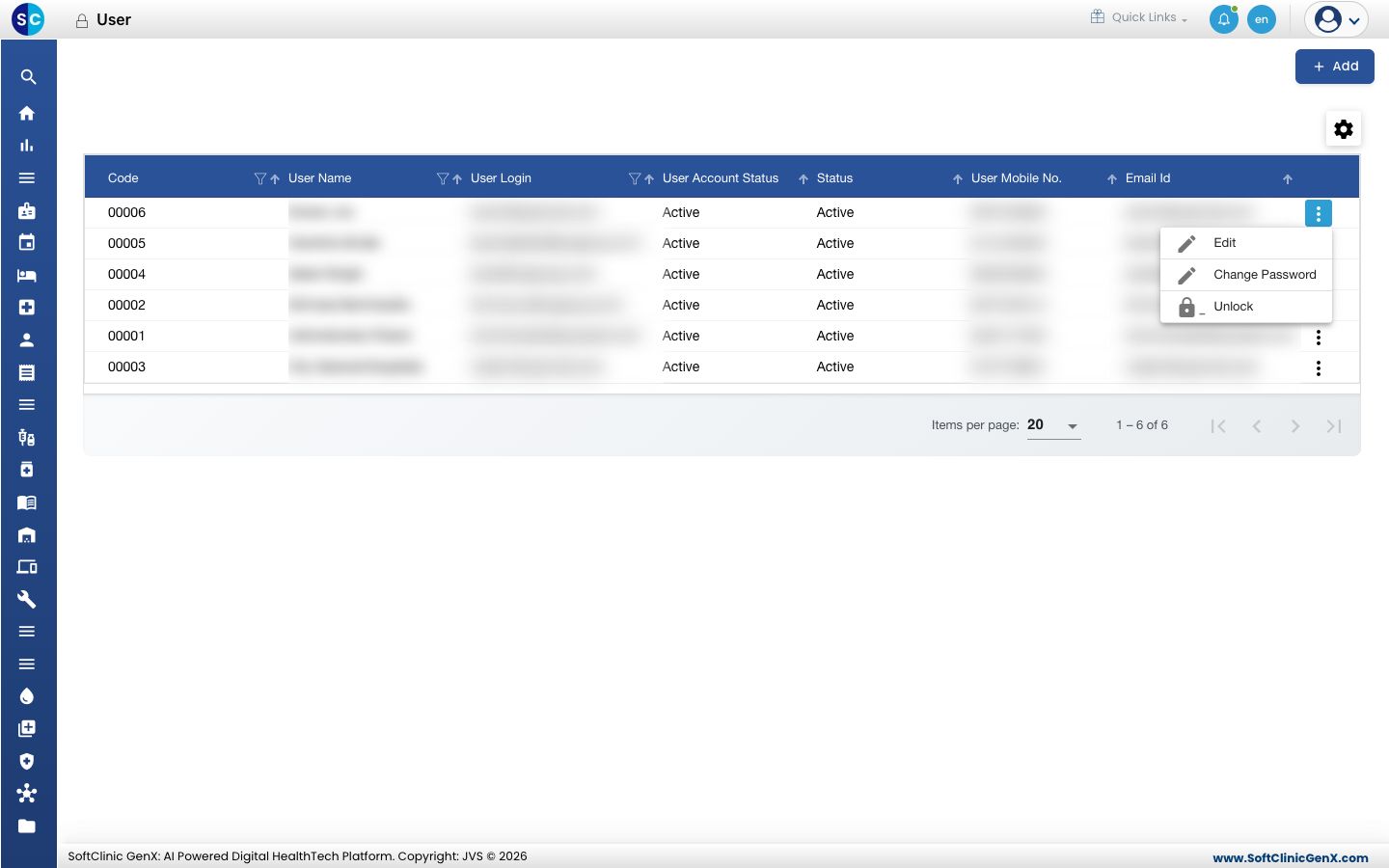
**కాన్ఫిగరేషన్స్ › యూజర్ మేనేజ్మెంట్ (Configurations › User Management)**కి వెళ్లండి.
-
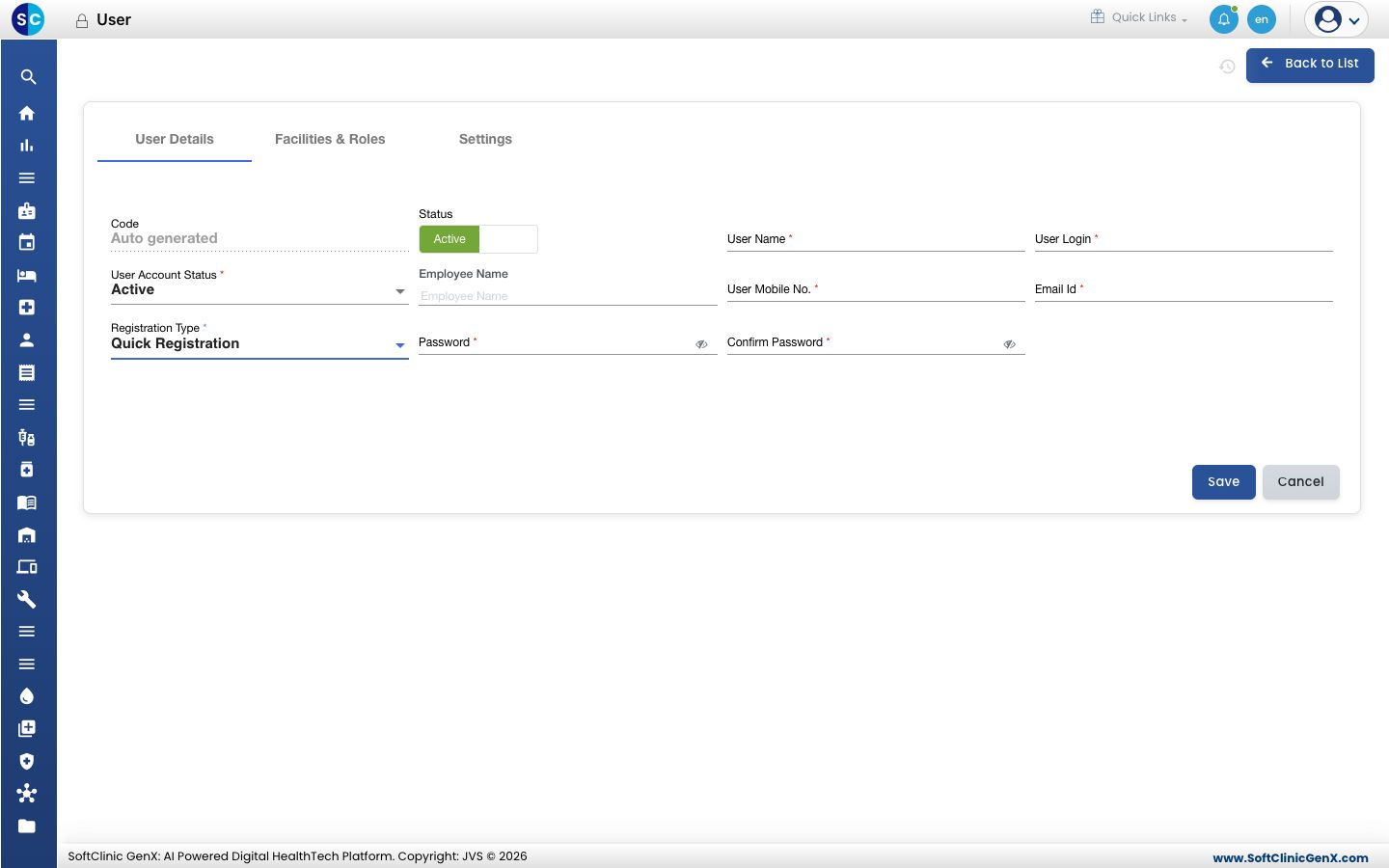
యాడ్ (Add) క్లిక్ చేయండి. యూజర్ డీటెయిల్స్ (User Details) ట్యాబ్ తెరుచుకుంటుంది.
-
యూజర్ యొక్క డీటెయిల్స్ను నింపండి:
ఫీల్డ్ ఏమి ఎంటర్ చేయాలి తప్పనిసరా కోడ్ (Code) మీరు సేవ్ చేసినప్పుడు ఆటోమేటిక్గా నింపబడుతుంది. — స్టేటస్ (Status) యాక్టివ్ (Active) మీద ఉంచండి. — యూజర్ నేమ్ (User Name) స్క్రీన్లు మరియు ప్రింట్లపై కనిపించవలసిన విధంగా వ్యక్తి యొక్క పూర్తి పేరు. అవును యూజర్ లాగిన్ (User Login) సైన్-ఇన్ చేయడానికి వ్యక్తి టైప్ చేసే పేరు. దీన్ని తర్వాత మార్చలేరు. అవును యూజర్ అకౌంట్ స్టేటస్ (User Account Status) యాక్టివ్ (Active) మీద ఉంచండి. అవును ఎంప్లాయీ నేమ్ (Employee Name) ఐచ్ఛికం. ఎంప్లాయీ రికార్డ్ను ఎంచుకోండి; పేరు, లాగిన్, మొబైల్ మరియు ఇమెయిల్ దాని నుండి నింపబడతాయి. కాదు యూజర్ మొబైల్ నో. (User Mobile No.) వ్యక్తి యొక్క మొబైల్ నంబర్. అవును ఇమెయిల్ Id (Email Id) వ్యక్తి యొక్క ఇమెయిల్ అడ్రస్. అవును రిజిస్ట్రేషన్ టైప్ (Registration Type) ఈ యూజర్ చూసే పేషెంట్ రిజిస్ట్రేషన్ ఫారమ్. క్విక్ రిజిస్ట్రేషన్ (Quick Registration) డిఫాల్ట్. అవును పాస్వర్డ్ / కన్ఫర్మ్ పాస్వర్డ్ (Password / Confirm Password) మొదటి పాస్వర్డ్. రెండూ మ్యాచ్ అయ్యి మీ పాస్వర్డ్ రూల్స్ను ఫాలో అవ్వాలి. అవును -
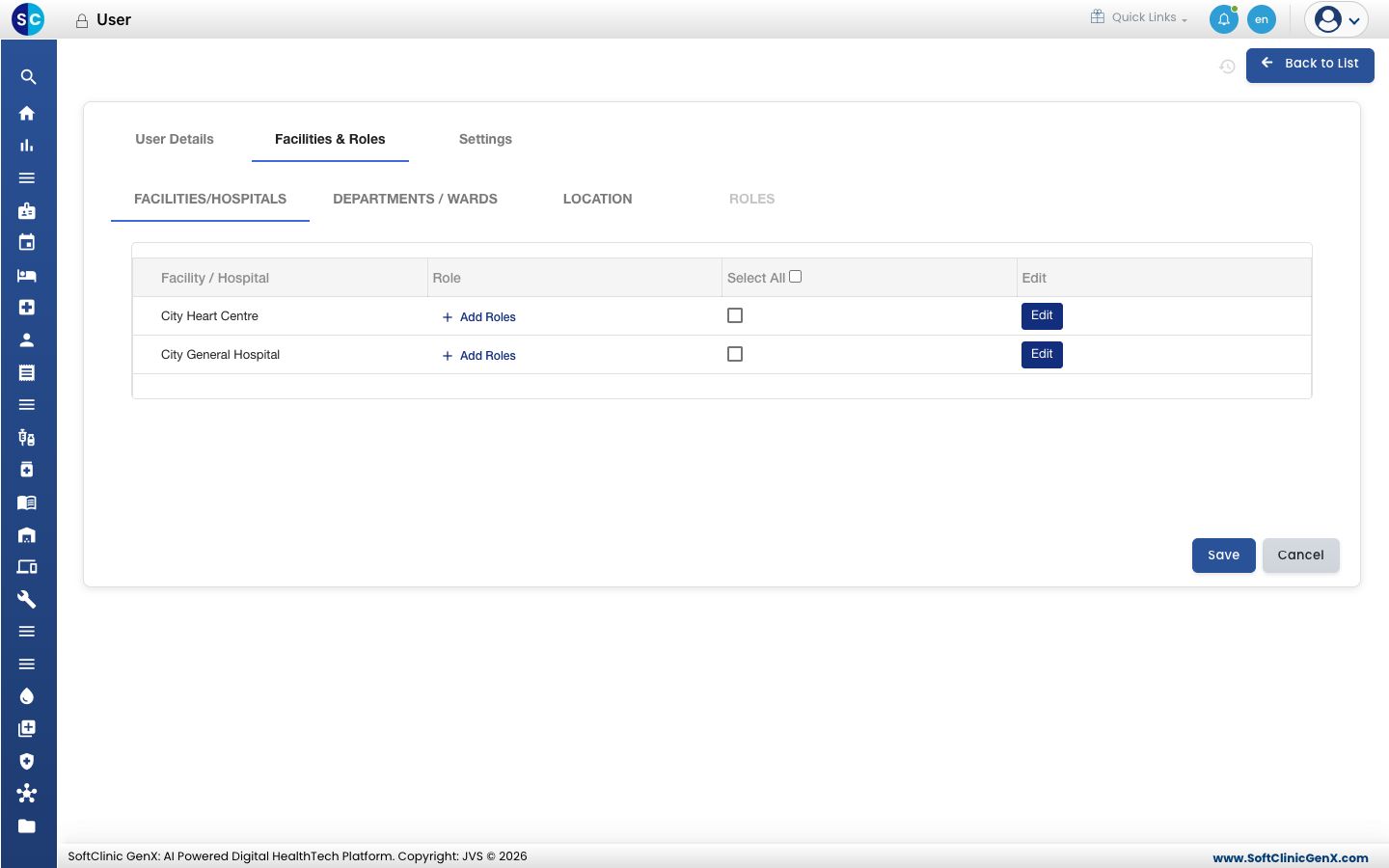
ఫెసిలిటీస్ & రోల్స్ (Facilities & Roles) ట్యాబ్ను తెరవండి. వ్యక్తి పనిచేసే ప్రతి ఫెసిలిటీకి, సెలెక్ట్ ఆల్ (Select All) టిక్ చేసి వారి రోల్ను అక్కడ ఎంచుకోవడానికి యాడ్ రోల్స్ (Add Roles) క్లిక్ చేయండి. కొన్ని డిపార్ట్మెంట్లు లేదా లొకేషన్లకు వారిని పరిమితం చేయడానికి డిపార్ట్మెంట్స్ / వార్డ్స్ (DEPARTMENTS / WARDS) మరియు లొకేషన్ (LOCATION) ఉపయోగించండి.
-
సెట్టింగ్స్ (Settings) ట్యాబ్ను తెరిచి యూజర్ యొక్క ప్రిఫరెన్స్లను చెక్ చేయండి:
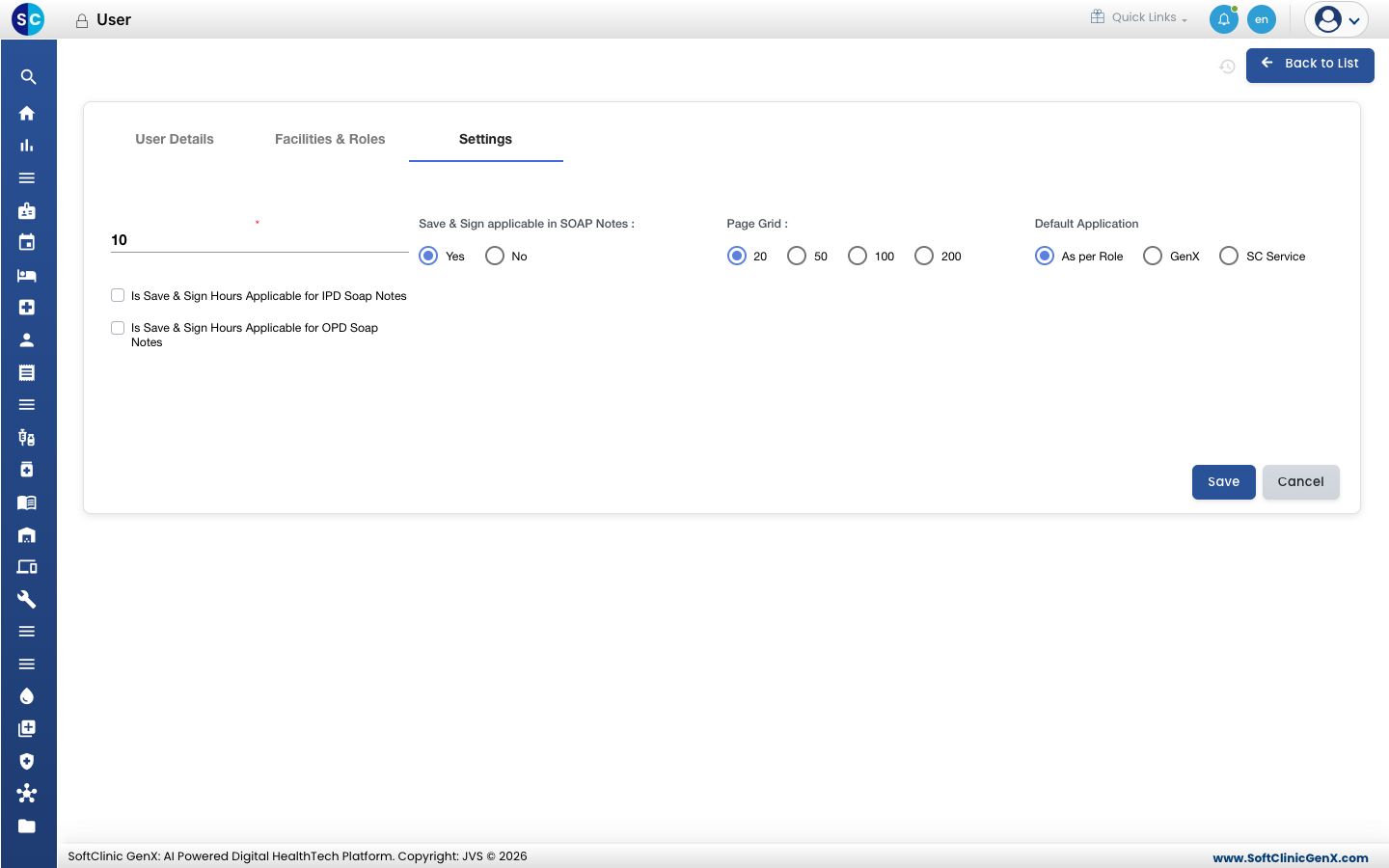
సెట్టింగ్ ఇది ఏమి చేస్తుంది ఐడల్ సెషన్ టైమ్అవుట్ (మొదటి ఫీల్డ్) (Idle session timeout (first field)) యూజర్ సైన్ అవుట్ కావడానికి ముందు యాక్టివిటీ లేని నిమిషాలు. 10 నుండి 180. సేవ్ & సైన్ అప్లికేబుల్ ఇన్ SOAP నోట్స్ (Save & Sign applicable in SOAP Notes) డాక్టర్ క్లినికల్ నోట్స్ను సేవ్ చేసేటప్పుడు సైన్ చేస్తారా. పేజ్ గ్రిడ్ (Page Grid) ఒక పేజీకి లిస్ట్లు ఎన్ని రోలు చూపిస్తాయి. డిఫాల్ట్ అప్లికేషన్ (Default Application) సైన్-ఇన్ తర్వాత ఏ అప్లికేషన్ తెరుచుకుంటుంది. యాజ్ పర్ రోల్ (As per Role) రోల్ను ఫాలో అవుతుంది. ఈజ్ సేవ్ & సైన్ అవర్స్ అప్లికేబుల్ ఫర్ IPD / OPD SOAP నోట్స్ (Is Save & Sign Hours Applicable for IPD / OPD Soap Notes) సెట్ చేసిన నిమిషాల తర్వాత సైన్ చేసిన నోట్స్ను ఎడిటింగ్ నుండి లాక్ చేస్తుంది. -
సేవ్ (Save) క్లిక్ చేయండి. యూజర్ లిస్ట్లో కనిపించి సైన్-ఇన్ చేయగలరు.
ఒక యూజర్ను మార్చడం, పాస్వర్డ్ను రీసెట్ చేయడం లేదా అకౌంట్ను అన్లాక్ చేయడం
యూజర్ యొక్క రో పైన ⋮ బటన్ను క్లిక్ చేసి ఎంచుకోండి:
- ఎడిట్ (Edit) — డీటెయిల్స్, ఫెసిలిటీలు, రోల్స్ లేదా సెట్టింగ్లను మార్చి సేవ్ (Save) క్లిక్ చేయండి. ఎవరైనా సైన్-ఇన్ చేయకుండా ఆపడానికి, **స్టేటస్ (Status)**ను **ఇనాక్టివ్ (Inactive)**కి సెట్ చేయండి.
- ఛేంజ్ పాస్వర్డ్ (Change Password) — న్యూ పాస్వర్డ్ (New Password) మరియు కన్ఫర్మ్ పాస్వర్డ్ (Confirm Password) ఎంటర్ చేసి సేవ్ చేయండి. కొత్త పాస్వర్డ్ను యూజర్కు ఇవ్వండి.
- అన్లాక్ (Unlock) — చాలా ఎక్కువ తప్పు పాస్వర్డ్ల తర్వాత ఒక అకౌంట్ లాక్ అయినప్పుడు చూపబడుతుంది. వెంటనే అన్లాక్ చేయడానికి కన్ఫర్మ్ చేయండి.
తెలుసుకోవలసినవి
- ప్రతి యూజర్కు కనీసం ఒక రోల్తో ఒక ఫెసిలిటీ ఉండాలి, లేకపోతే యూజర్ను సేవ్ చేయలేరు.
- యాక్టివ్ యూజర్ల సంఖ్య మీ సబ్స్క్రిప్షన్ ద్వారా పరిమితం చేయబడుతుంది. "User limit reached" అని కనిపిస్తే, ఉపయోగించని యూజర్ను ఇనాక్టివ్ (Inactive) చేయండి లేదా యూజర్లను జోడించడానికి JVS సపోర్ట్ను సంప్రదించండి.
- యూజర్లు తర్వాత వారి సొంత పాస్వర్డ్ను మార్చుకోగలరు. మీ పాస్వర్డ్ను మార్చండి (Change your password) చూడండి.