యూజర్ రోల్స్ను సెటప్ చేయండి
రిసెప్షనిస్ట్, నర్స్ లేదా బిల్లింగ్ క్లర్క్ వంటి రోల్స్ను క్రియేట్ చేయండి మరియు ప్రతి రోల్ ఏ స్క్రీన్లను రీడ్, యాడ్, ఛేంజ్, డిలీట్ మరియు ప్రింట్ చేయగలదో ఎంచుకోండి.
ఇది ఎవరు చేయగలరు: హాస్పిటల్ అడ్మినిస్ట్రేటర్ ఎక్కడ: కాన్ఫిగరేషన్స్ › యూజర్ రోల్స్ (Configurations › User Roles)
ఒక రోల్ అంటే మీరు అనేక మంది యూజర్లకు ఒకేసారి ఇచ్చే రైట్స్ సెట్. రిసెప్షన్, నర్సింగ్, బిల్లింగ్ లేదా ఫార్మసీ వంటి ప్రతి రకమైన జాబ్కు ఒక రోల్ను క్రియేట్ చేసి, ఆ జాబ్కు అవసరమైన స్క్రీన్లను టిక్ చేయండి. మీరు ఒక యూజర్ను క్రియేట్ చేసినప్పుడు, వారు పనిచేసే ప్రతి ఫెసిలిటీకి ఒక రోల్ను కేటాయిస్తారు.
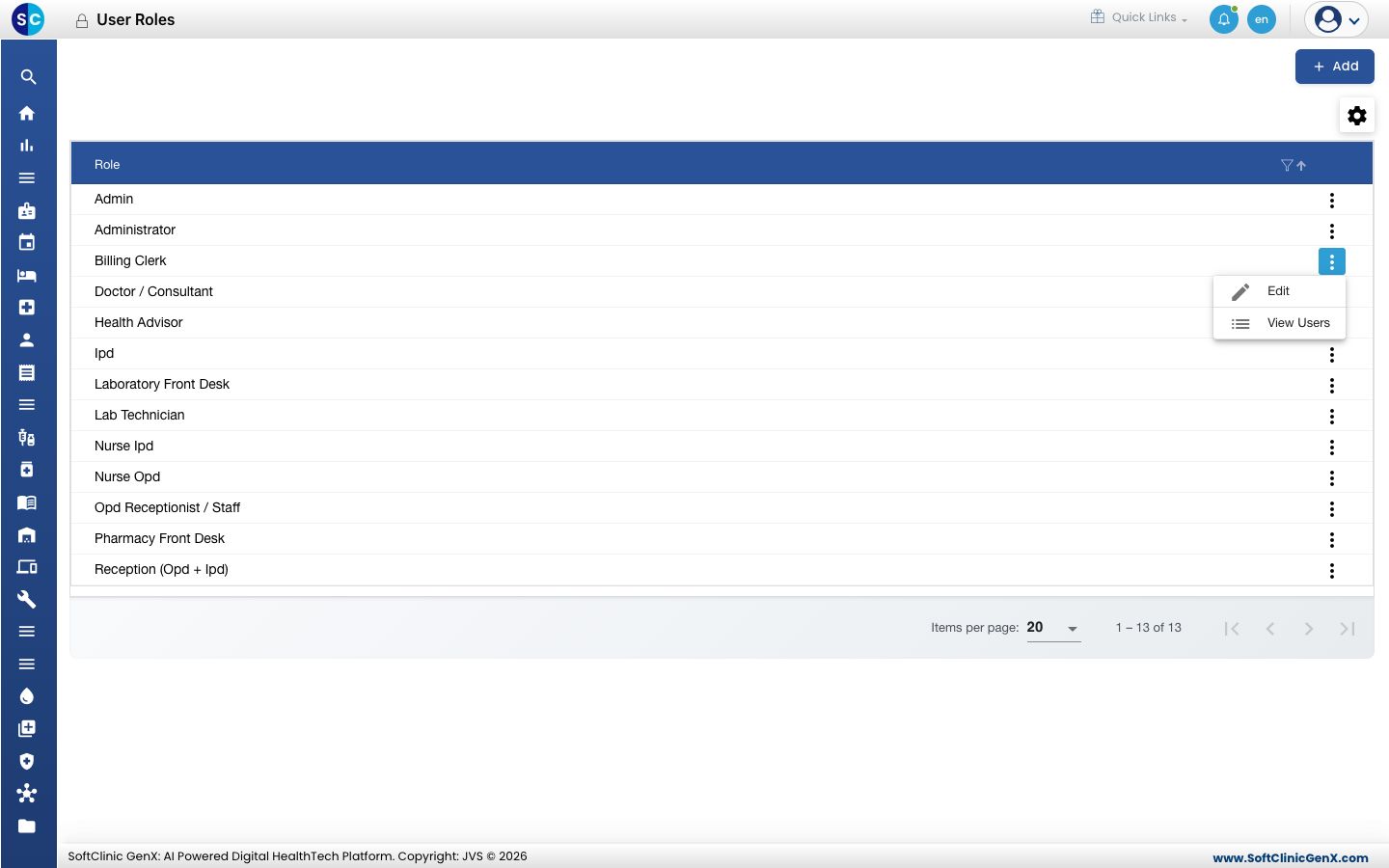
ఒక రోల్ను జోడించండి
-
**కాన్ఫిగరేషన్స్ › యూజర్ రోల్స్ (Configurations › User Roles)**కి వెళ్లండి.
-
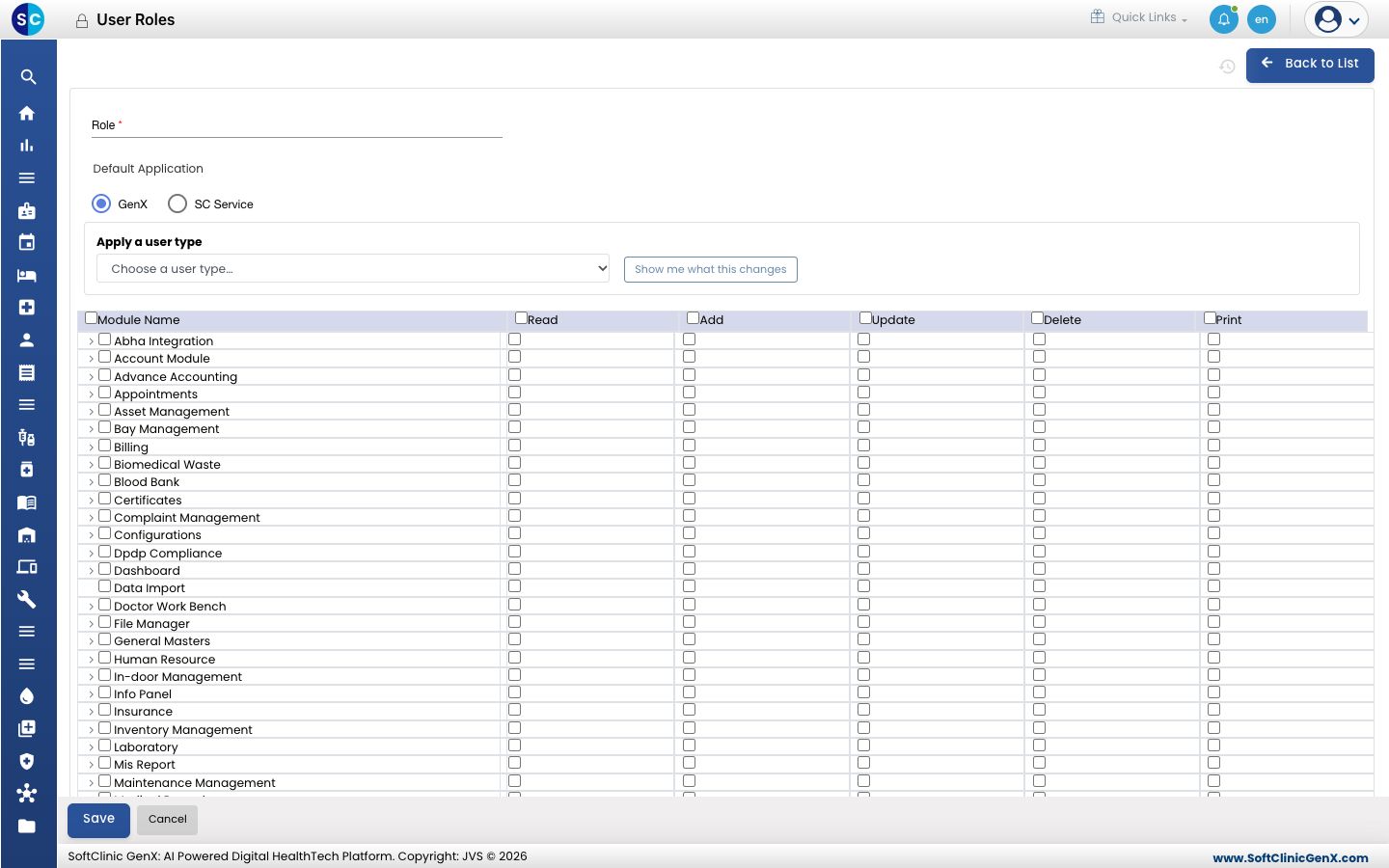
యాడ్ (Add) క్లిక్ చేయండి. రోల్ ఫారమ్ తెరుచుకుంటుంది.
-
ఫారమ్ను నింపండి:
ఫీల్డ్ ఏమి ఎంటర్ చేయాలి తప్పనిసరా రోల్ (Role) జాబ్ యొక్క పేరు, ఉదాహరణకు ఫార్మసీ ఫ్రంట్ డెస్క్ (Pharmacy Front Desk). అవును డిఫాల్ట్ అప్లికేషన్ (Default Application) హాస్పిటల్ అప్లికేషన్ కోసం GenX. సర్వీస్ యాప్లో మాత్రమే పనిచేసే యూజర్ల కోసం SC సర్వీస్ (SC Service). అవును అప్లై ఎ యూజర్ టైప్ (Apply a user type) ఐచ్ఛికం. ప్రారంభించడానికి ఒక రెడీమేడ్ రైట్స్ సెట్ను ఎంచుకోండి. దీన్ని ప్రివ్యూ చేయడానికి షో మీ వాట్ దిస్ ఛేంజెస్ (Show me what this changes) క్లిక్ చేయండి. కాదు -
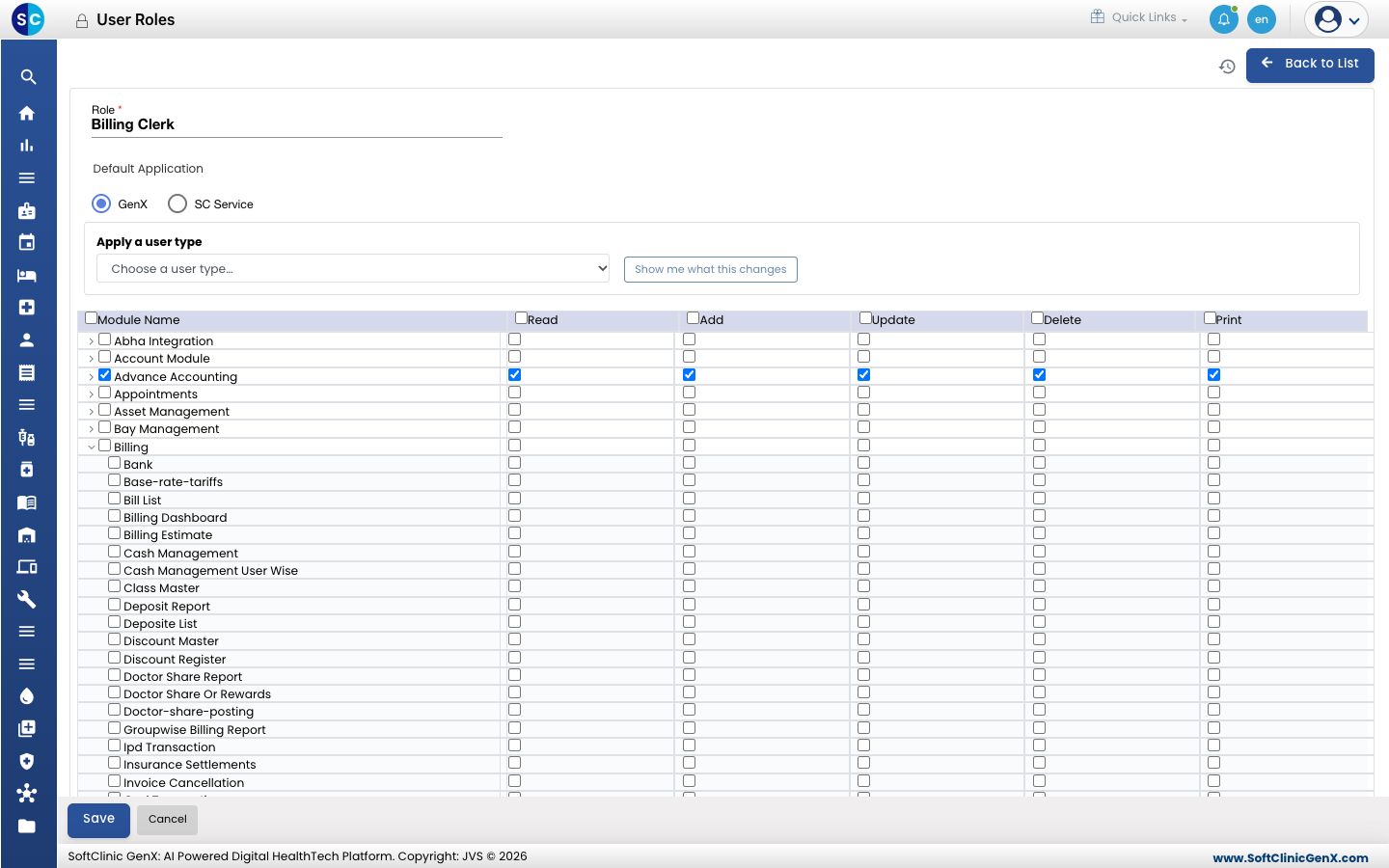
రైట్స్ టేబుల్లో, ప్రతి మాడ్యూల్లో రోల్ ఏమి చేయగలదో టిక్ చేయండి: రీడ్ (Read), యాడ్ (Add), అప్డేట్ (Update), డిలీట్ (Delete) మరియు ప్రింట్ (Print). మాడ్యూల్ రోపై ఒక బాక్స్ను టిక్ చేయడం ఆ మాడ్యూల్ యొక్క ప్రతి స్క్రీన్పై ఆ రైట్ను ఇస్తుంది.
-
స్క్రీన్ వారీగా రైట్స్ ఇవ్వడానికి, ఒక మాడ్యూల్ పేరు పక్కన ఉన్న యారోను క్లిక్ చేయండి. దాని స్క్రీన్లు దాని కింద లిస్ట్ చేయబడతాయి; ప్రతి స్క్రీన్కు రైట్స్ టిక్ చేయండి.
-
సేవ్ (Save) క్లిక్ చేయండి. రోల్ లిస్ట్లో కనిపిస్తుంది.
ఒక రోల్ను మార్చండి
- లిస్ట్లో, రోల్ యొక్క రోపై ⋮ బటన్ను క్లిక్ చేసి ఎడిట్ (Edit) ఎంచుకోండి.
- పేరు లేదా రైట్స్ను మార్చి సేవ్ (Save) క్లిక్ చేయండి. ఈ మార్పు ఈ రోల్ ఉన్న ప్రతి యూజర్కు వర్తిస్తుంది.
ఒక రోల్ ఎవరికి ఉందో చూడటానికి, ⋮ క్లిక్ చేసి వ్యూ యూజర్స్ (View Users) ఎంచుకోండి.
తెలుసుకోవలసినవి
- ప్రతి రోల్కు జాబ్కు అవసరమైన రైట్స్ను మాత్రమే ఇవ్వండి. చాలా రోల్స్కు డిలీట్ (Delete) మరియు **ప్రింట్ (Print)**ను వదిలేయవచ్చు.
- యాడ్ (Add), అప్డేట్ (Update), డిలీట్ (Delete) లేదా ప్రింట్ (Print) ఇవ్వడం **రీడ్ (Read)**ను కూడా ఇస్తుంది, ఎందుకంటే ఒక యూజర్ దానిలో పనిచేయడానికి ఒక స్క్రీన్ను చూడాలి.
- సిస్టమ్ సెట్టింగ్స్ (System Settings)లో యాక్సెస్ కంట్రోల్ సిస్టమ్ (Access Control System) **అడ్వాన్స్డ్ (Advanced)**కి సెట్ చేసినప్పుడు స్క్రీన్ వారీ రైట్స్ అందుబాటులో ఉంటాయి.
- రైట్ లేకుండా ఒక స్క్రీన్ను తెరిచే యూజర్కు "You are not allowed to perform this operation" అని కనిపిస్తుంది. వారి రోల్కు ఆ రైట్ను జోడించండి.