Configurar Configuración de Proveedor
Activa los canales de correo, SMS, WhatsApp y mensajes dentro de la aplicación que usa tu hospital.
Quién puede hacerlo: administrador del hospital, junto con el soporte de JVS Dónde: Configuraciones › Configuración de la Aplicación › Configuración de Proveedor (Provider Setting)
Antes de que SoftClinic GenX pueda enviar cualquier mensaje, el canal debe activarse aquí y conectarse a un servicio de mensajería. Hay cuatro canales: Email (Correo), SMS, WhatsApp y Web (la campana dentro de la aplicación).
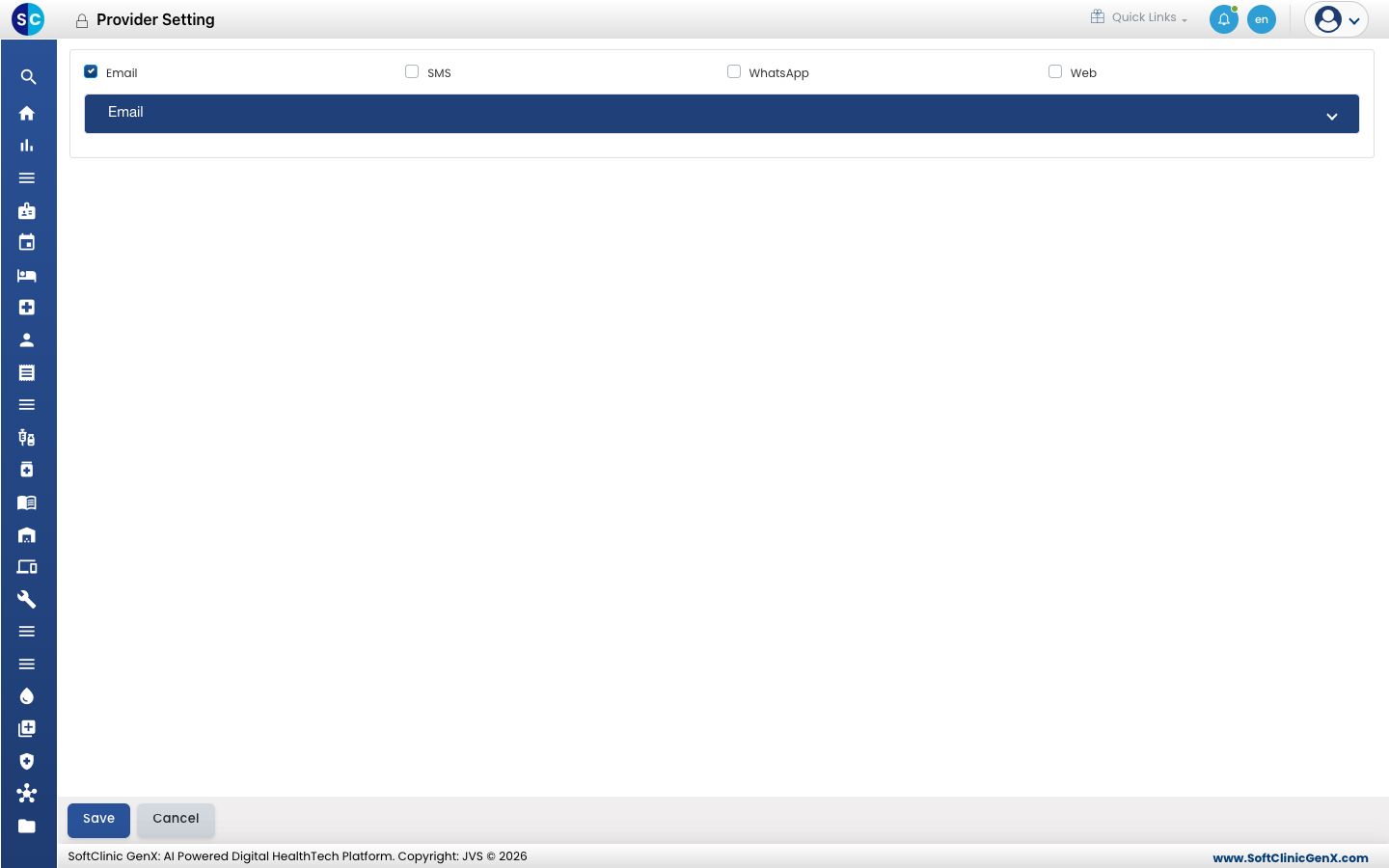
Activar un canal
- Ve a Configuraciones › Configuración de la Aplicación › Configuración de Proveedor.
- Marca cada canal que use tu hospital: Email, SMS, WhatsApp o Web. Debajo aparece un panel por cada canal marcado.
- Abre el panel de un canal. Lista los servicios de mensajería conectados para ese canal, con un botón Add (Agregar).
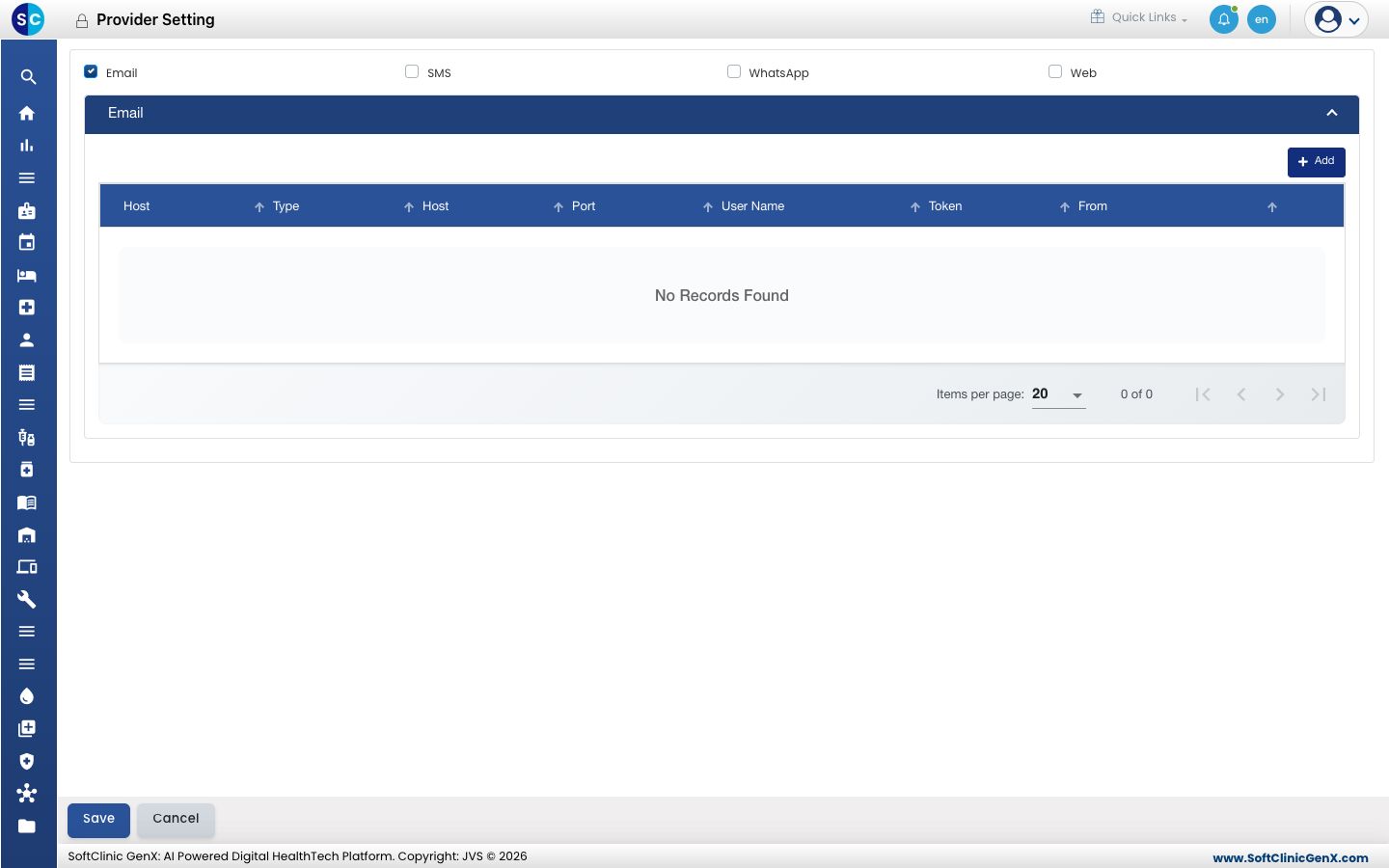
- Haz clic en Save (Guardar).
Para tener en cuenta
- Los detalles de conexión (servidor de correo, pasarela SMS y cuenta de WhatsApp) son privados. Se configuran con el soporte de JVS. No los cambies a menos que soporte te lo pida.
- Quitar la marca de un canal detiene todos los mensajes por ese canal. Los detalles se conservan, así que volver a marcarlo lo reactiva.
- Debe haber al menos un canal marcado para poder guardar.
- Qué eventos envían un mensaje se configura en Configuración de Canal de Notificación.