ఆడిట్ లాగ్స్
ఎవరు ఒక రికార్డ్ను జోడించారు, మార్చారు, డిలీట్ చేశారు, ప్రింట్ చేశారు లేదా ఎక్స్పోర్ట్ చేశారు, మరియు ఎప్పుడు అనేది చూడండి.
ఇది ఎవరు చేయగలరు: హాస్పిటల్ అడ్మినిస్ట్రేటర్ ఎక్కడ: కాన్ఫిగరేషన్స్ › ఆడిట్ లాగ్స్ (Configurations › Audit Logs)
SoftClinic GenX ప్రతి యూజర్ చేసే పనుల ట్రయిల్ను ఉంచుతుంది: జోడించిన, మార్చిన లేదా డిలీట్ చేసిన రికార్డ్లు, ప్రింట్లు, సెర్చ్లు, ఎక్స్పోర్ట్లు, ఇంపోర్ట్లు, సైన్-ఇన్లు మరియు సైన్-అవుట్లు. "ఈ బిల్లును ఎవరు మార్చారు?" లేదా "ఈ రిపోర్ట్ను ఎవరు ప్రింట్ చేశారు?" వంటి ప్రశ్నలకు సమాధానం ఇవ్వడానికి ఆడిట్ లాగ్స్ను ఉపయోగించండి.
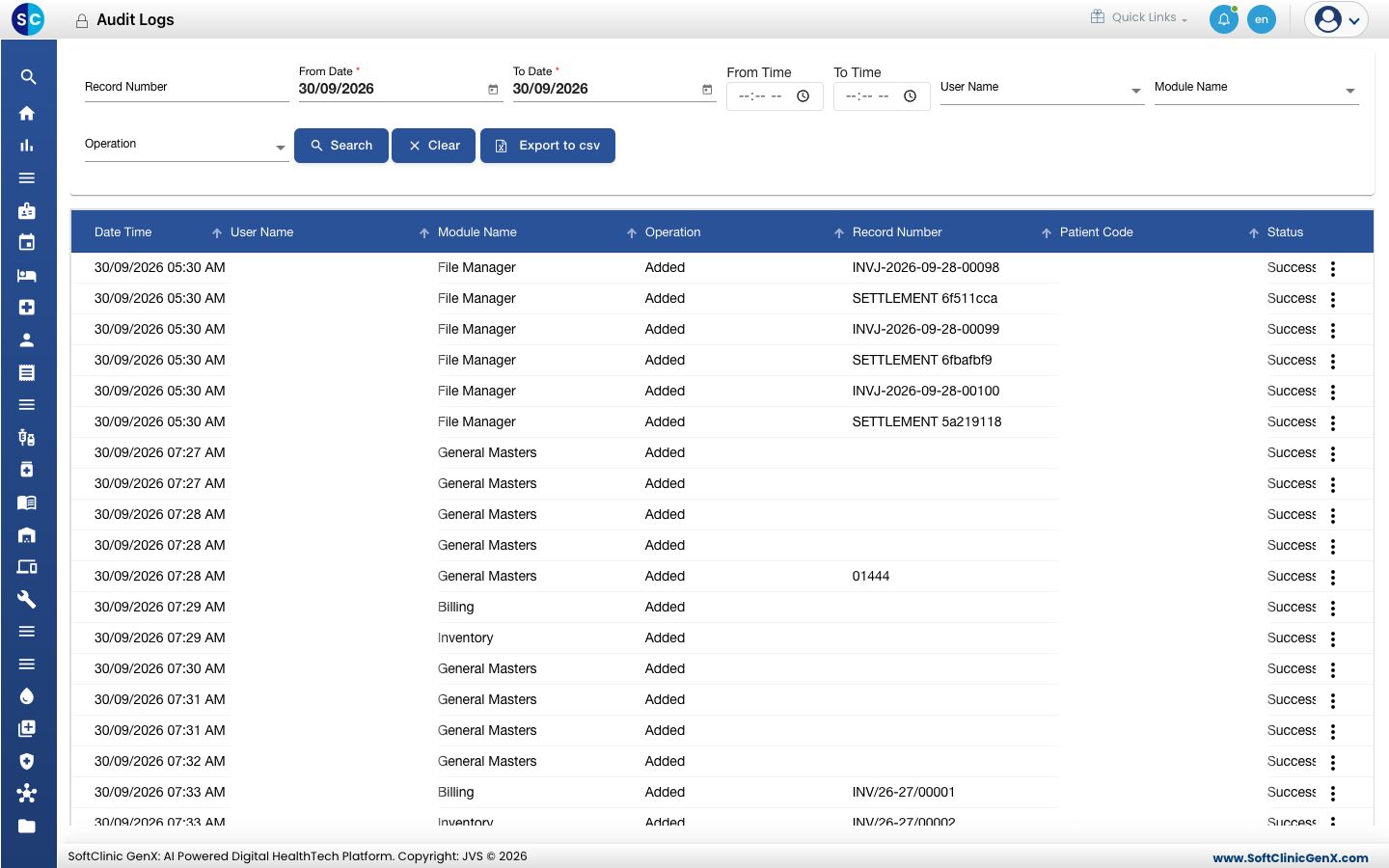
ఒక యాక్టివిటీని కనుగొనండి
-
**కాన్ఫిగరేషన్స్ › ఆడిట్ లాగ్స్ (Configurations › Audit Logs)**కి వెళ్లండి. అందరు యూజర్ల ఈరోజు యాక్టివిటీ చూపబడుతుంది.
-
ఫిల్టర్లతో లిస్ట్ను ఇరుకుగా చేయండి:
ఫిల్టర్ ఏమి ఎంటర్ చేయాలి తప్పనిసరా రికార్డ్ నంబర్ (Record Number) రికార్డ్ యొక్క నంబర్, ఉదాహరణకు ఒక బిల్లు లేదా పేషెంట్ నంబర్. అప్పుడు సెర్చ్ అన్ని డేట్లను కవర్ చేస్తుంది. కాదు ఫ్రమ్ డేట్ / టు డేట్ (From Date / To Date) సెర్చ్ చేయవలసిన డేట్ రేంజ్. అవును ఫ్రమ్ టైమ్ / టు టైమ్ (From Time / To Time) ఆ డేట్లలో ఐచ్ఛిక టైమ్ విండో. కాదు యూజర్ నేమ్ (User Name) ఈ యూజర్ యాక్టివిటీ మాత్రమే. కాదు మాడ్యూల్ నేమ్ (Module Name) అప్లికేషన్లో ఈ భాగంలో యాక్టివిటీ మాత్రమే. కాదు ఆపరేషన్ (Operation) ఈ రకమైన యాక్షన్ మాత్రమే, ఉదాహరణకు మోడిఫైడ్ (Modified), డిలీటెడ్ (Deleted) లేదా ప్రింట్ (Print). కాదు -
సెర్చ్ (Search) క్లిక్ చేయండి. రిజల్ట్స్లో డేట్, యూజర్, మాడ్యూల్, ఆపరేషన్, రికార్డ్ నంబర్, పేషెంట్ కోడ్ మరియు స్టేటస్ చూపబడతాయి.
-
అందరి కోసం ఈరోజు యాక్టివిటీకి తిరిగి వెళ్లడానికి క్లియర్ (Clear) క్లిక్ చేయండి.
ఒక మార్పు యొక్క వివరాలను చూడండి
ఒక రో పైన ⋮ బటన్ను క్లిక్ చేయండి:
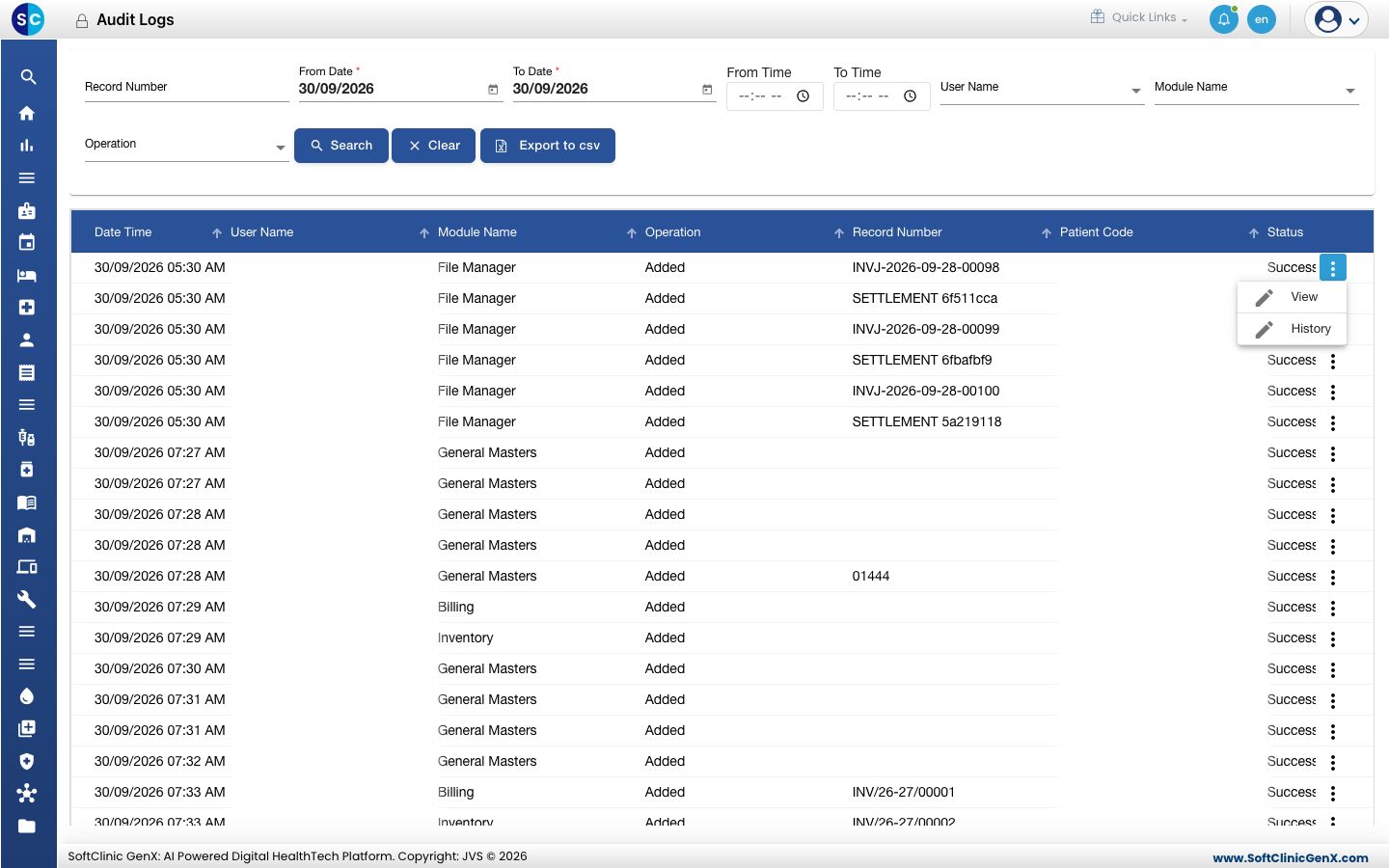
- వ్యూ (View) పూర్తి ఈవెంట్ను చూపిస్తుంది: దీన్ని ఎవరు చేశారు, వారి రోల్, ఎప్పుడు, ఏ కంప్యూటర్ మరియు బ్రౌజర్ నుండి, మరియు మార్పుకు ముందు మరియు తర్వాత ప్రతి ఫీల్డ్ వాల్యూ.
- హిస్టరీ (History) ఆ ఒక్క రికార్డ్ కోసం ప్రతి ఈవెంట్ను, కొత్తది మొదట చూపిస్తుంది.
పాస్వర్డ్లు మరియు ఇతర సీక్రెట్ వాల్యూలు వివరాలలో ఎప్పుడూ చూపబడవు.
రిజల్ట్స్ను సేవ్ చేయండి
ఫిల్టర్ చేసిన రిజల్ట్స్ను స్ప్రెడ్షీట్ ఫైల్గా డౌన్లోడ్ చేయడానికి ఎక్స్పోర్ట్ టు csv (Export to csv) క్లిక్ చేయండి.
తెలుసుకోవలసినవి
- ఎండ్ డేట్ స్టార్ట్ డేట్ కంటే ముందు ఉండకూడదు.
- ఆడిట్ ఎంట్రీలను ఎడిట్ చేయడం లేదా డిలీట్ చేయడం సాధ్యం కాదు.