మెషిన్ టైప్ను ఎలా సెటప్ చేయాలి
హాస్పిటల్ కనెక్ట్ చేసే ప్రతి లాబొరేటరీ అనలైజర్ను లిస్ట్ చేయండి, తద్వారా దాని సెట్టింగ్లు మరియు టెస్ట్ మ్యాపింగ్లు సెటప్ చేయబడతాయి.
ఇది ఎవరు చేయగలరు: లాబొరేటరీ అడ్మినిస్ట్రేటర్ ఎక్కడ: లాబొరేటరీ › ల్యాబ్ ఇంటిగ్రేషన్ › మెషిన్ టైప్ (Laboratory › Lab Integration › Machine Type)
మెషిన్ టైప్ అంటే లాబొరేటరీలోని ఒక అనలైజర్, ఉదాహరణకు CBC కౌంటర్ లేదా బయోకెమిస్ట్రీ అనలైజర్. ఇది ఒక అనలైజర్ను కనెక్ట్ చేయడంలో మొదటి అడుగు: మీరు ఇక్కడ జోడించే మెషిన్ను తర్వాత Machine Setting, Machine Type Mapping మరియు Device Communicatorలో ఎంచుకుంటారు. అనలైజర్నే కనెక్ట్ చేయడం JVS సపోర్ట్తో కలిసి చేయబడుతుంది.
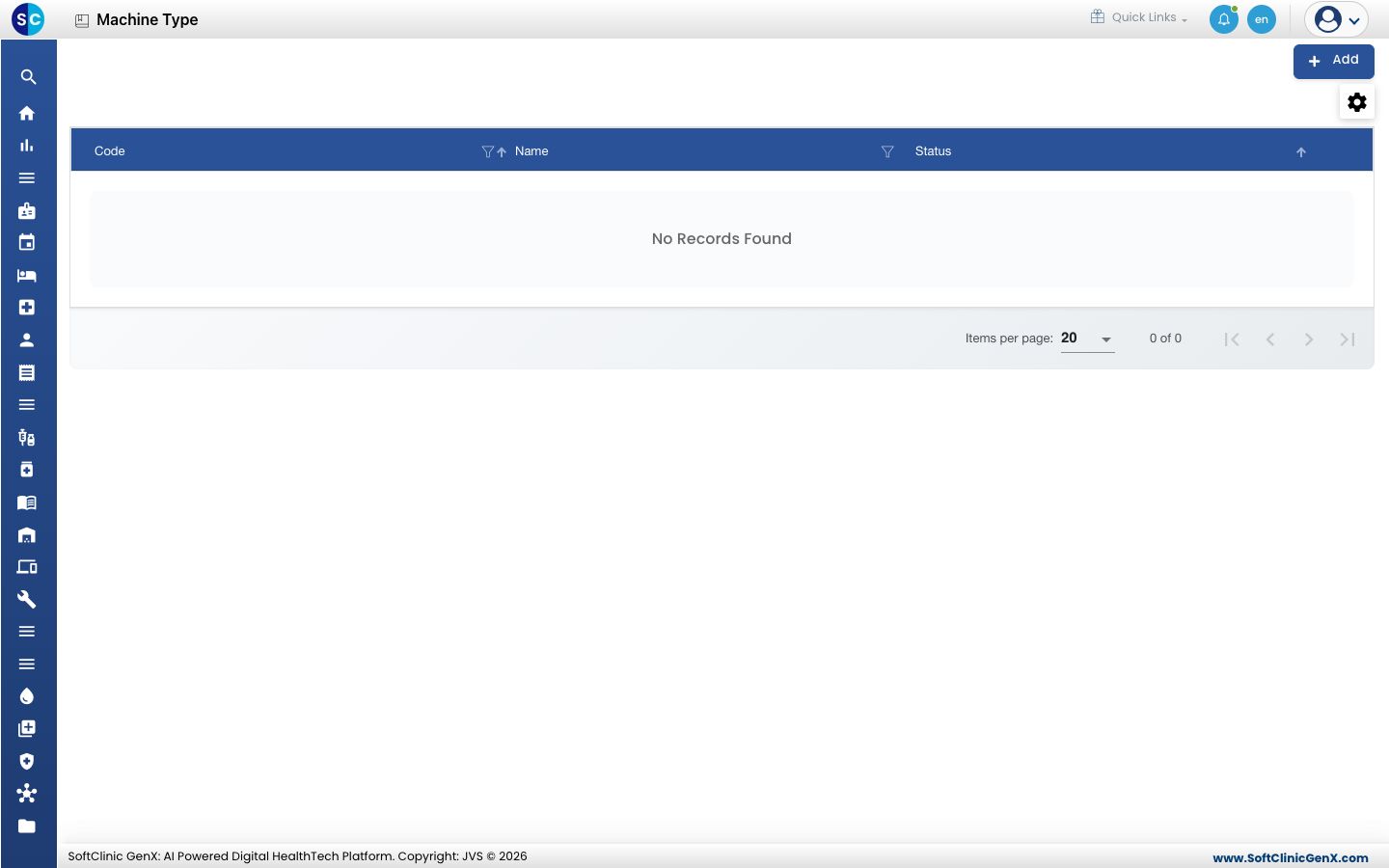
ఒక మెషిన్ను జోడించండి
-
**లాబొరేటరీ › ల్యాబ్ ఇంటిగ్రేషన్ › మెషిన్ టైప్ (Laboratory › Lab Integration › Machine Type)**కి వెళ్లండి.
-
యాడ్ (Add) క్లిక్ చేయండి. ఫారమ్ తెరుచుకుంటుంది.
-
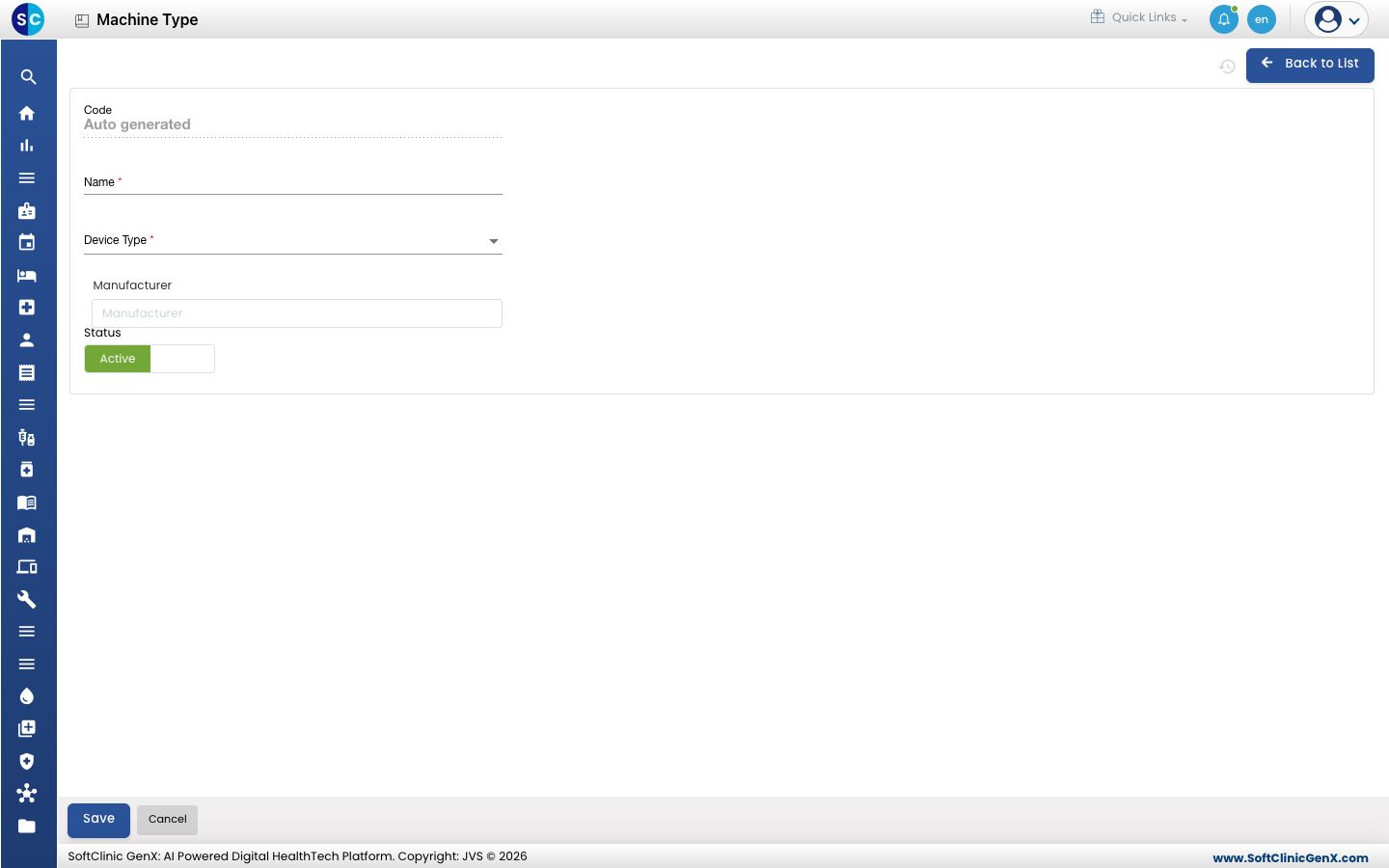
ఫీల్డ్లను నింపండి:
ఫీల్డ్ ఏమి ఎంటర్ చేయాలి తప్పనిసరా Code సేవ్ చేసినప్పుడు సిస్టమ్ ద్వారా నింపబడుతుంది. — Name అనలైజర్ పేరు, 50 అక్షరాల వరకు, ఉదాహరణకు మోడల్ పేరు. అవును Device Type CBC, Analyzer లేదా Microscopy. అవును Manufacturer టైప్ చేయడం మొదలుపెట్టి, తయారీదారులుగా గుర్తించిన మీ వెండర్ల నుండి తయారీదారును ఎంచుకోండి. కాదు Status యాక్టివ్ (Active) మీద ఉంచండి. — -
సేవ్ (Save) క్లిక్ చేయండి. మెషిన్ లిస్ట్లో కనిపిస్తుంది.
ఒక మెషిన్ను మార్చడం లేదా డీయాక్టివేట్ చేయడం
- లిస్ట్ నుండి మెషిన్ను తెరవండి.
- మీకు అవసరమైన ఫీల్డ్లను మార్చండి. మెషిన్ను వాడకుండా ఆపడానికి, **స్టేటస్ (Status)**ను **ఇనాక్టివ్ (Inactive)**కి మార్చండి.
- సేవ్ (Save) క్లిక్ చేయండి. సేవ్ చేయకుండా వదిలిపెట్టడానికి బ్యాక్ టు లిస్ట్ (Back to List) లేదా క్యాన్సిల్ (Cancel) క్లిక్ చేయండి.
తెలుసుకోవలసినవి
- ప్రతి ఫిజికల్ అనలైజర్ను ఒకసారి జోడించండి. దాని కనెక్షన్ వివరాలు Machine Settingలో సెట్ చేయబడతాయి.