ఇన్వెస్టిగేషన్ మాస్టర్స్ను ఎలా సెటప్ చేయాలి
ప్రతి లాబొరేటరీ టెస్ట్ను దాని సాంపిల్, రిజల్ట్ ఫార్మాట్, నార్మల్ రేంజ్లు మరియు ఫార్ములాలతో సెటప్ చేయండి, తద్వారా ఆర్డర్లు, సాంపిల్ కలెక్షన్ మరియు రిజల్ట్ ఎంట్రీ సరిగ్గా పనిచేస్తాయి.
ఇది ఎవరు చేయగలరు: లాబొరేటరీ అడ్మినిస్ట్రేటర్ ఎక్కడ: లాబొరేటరీ › లాబొరేటరీ మాస్టర్స్ › ఇన్వెస్టిగేషన్ మాస్టర్స్ (Laboratory › Laboratory Masters › Investigation Masters) దీనికి ముందు సెటప్ చేయాలి: సెక్షన్ మాస్టర్ (Section Master), సర్వీస్ (Service), స్పెసిమెన్ (Specimen), కంటైనర్ టైప్ (Container Type) మరియు రిజల్ట్ టైప్ వాల్యూస్ (Result Type Values)
ఇన్వెస్టిగేషన్ మాస్టర్స్లో హాస్పిటల్ చేసే ప్రతి లాబొరేటరీ టెస్ట్ ఉంటుంది. ప్రతి టెస్ట్ కోసం మీరు దానికి కావలసిన సాంపిల్, దాని ఫలితం ఎలా నమోదు చేయబడుతుందో, దాని నార్మల్ (రిఫరెన్స్) రేంజ్లు మరియు ఫార్ములా ద్వారా లెక్కించబడే ఏవైనా వాల్యూలను రికార్డ్ చేస్తారు. రెండు రకాల ఎంట్రీలు ఉన్నాయి:
- ఇన్వెస్టిగేషన్ (investigation) అంటే ఆర్డర్ చేయగల టెస్ట్, ఉదాహరణకు Fasting Blood Sugar లేదా HbA1c Profile.
- పారామీటర్ (parameter) అంటే ఒక టెస్ట్ లోపల ఒక రిజల్ట్ లైన్, ఉదాహరణకు HbA1c లేదా Estimated average glucose (eAG). అనేక రిజల్ట్ లైన్లు ఉన్న టెస్ట్ పారామీటర్ల నుండి నిర్మించబడుతుంది.
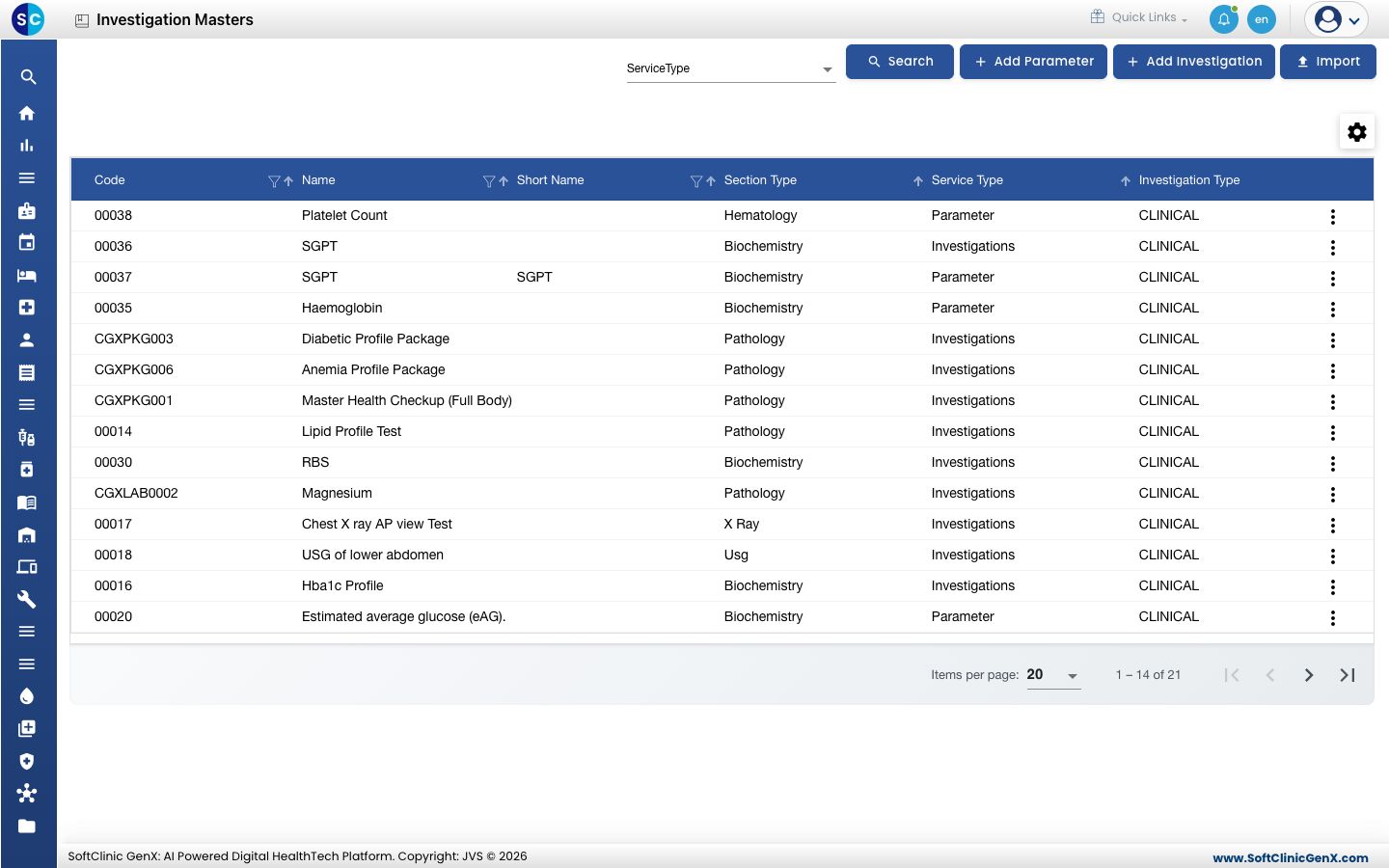
లిస్ట్ను తగ్గించడానికి సర్వీస్టైప్ (ServiceType) ఫిల్టర్ మరియు **సెర్చ్ (Search)**ను ఉపయోగించండి.
ఒక ఇన్వెస్టిగేషన్ను జోడించండి
-
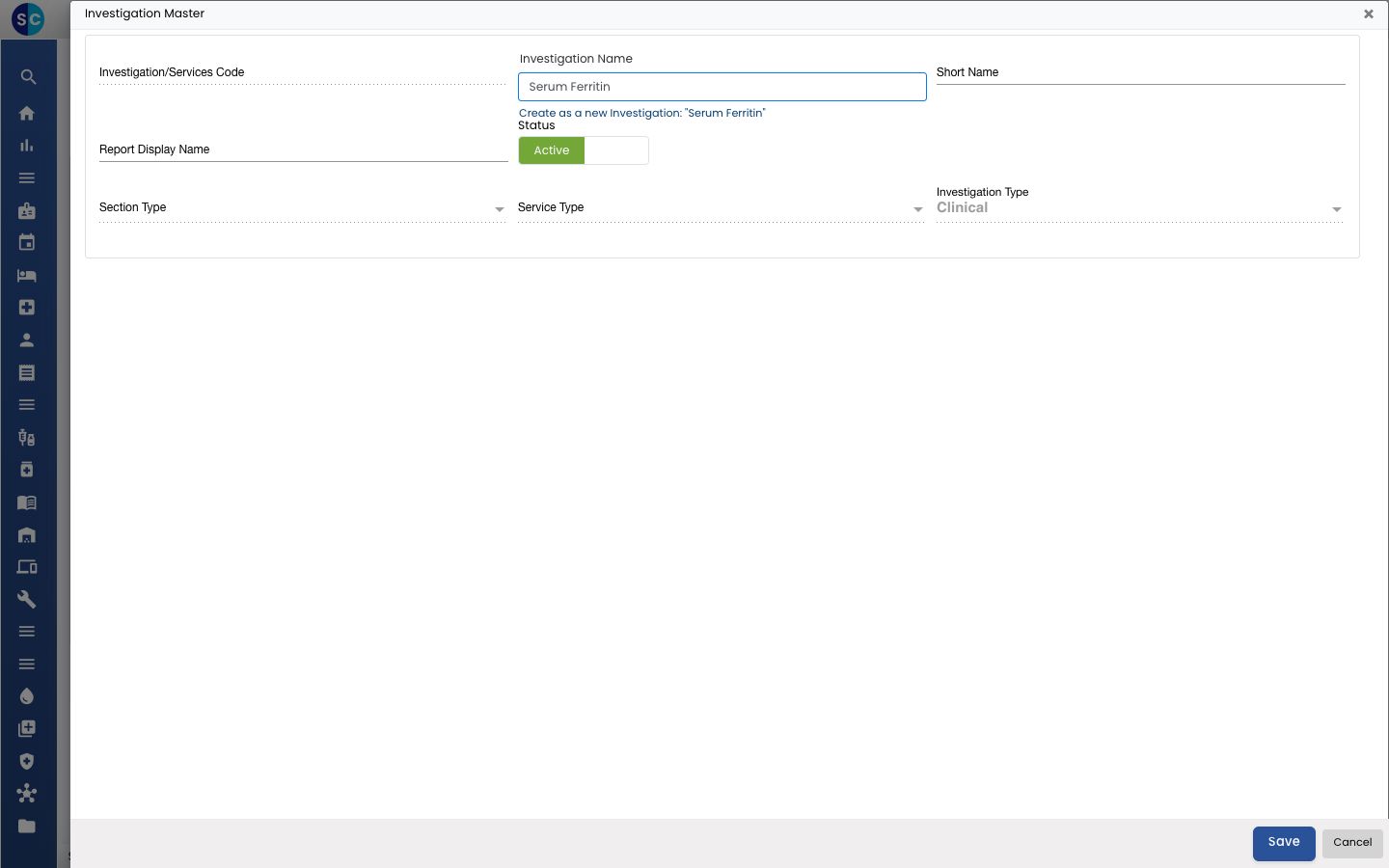
**లాబొరేటరీ › లాబొరేటరీ మాస్టర్స్ › ఇన్వెస్టిగేషన్ మాస్టర్స్ (Laboratory › Laboratory Masters › Investigation Masters)**కి వెళ్లి యాడ్ ఇన్వెస్టిగేషన్ (Add Investigation) క్లిక్ చేయండి. ఇన్వెస్టిగేషన్ మాస్టర్ ఫారమ్ తెరుచుకుంటుంది.
-
**ఇన్వెస్టిగేషన్ నేమ్ (Investigation Name)**లో, టెస్ట్ పేరును టైప్ చేయండి. సర్వీస్ మాస్టర్ నుండి సరిపోలే సర్వీస్లను లిస్ట్ చూపిస్తుంది.
- లిస్ట్ చేయబడితే సర్వీస్ను ఎంచుకోండి.
- పేరు కొత్తదైతే, క్రియేట్ యాజ్ ఎ న్యూ ఇన్వెస్టిగేషన్ (Create as a new Investigation) క్లిక్ చేయండి.
- టెస్ట్ ఆల్రెడీ ఆడెడ్ టు ఇన్వెస్టిగేషన్ మాస్టర్ (Already added to Investigation Master) అని ఫారమ్ చెబితే, రెండోసారి క్రియేట్ చేయకుండా ఇప్పటికే ఉన్న టెస్ట్ను తెరవండి.
-
హెడర్ ఫీల్డ్లను నింపండి:
ఫీల్డ్ ఏమి ఎంటర్ చేయాలి తప్పనిసరా Investigation/Services Code సేవ్ చేసినప్పుడు సిస్టమ్ ద్వారా నింపబడుతుంది. — Investigation Name పైన చెప్పినట్లు ఎంచుకున్న లేదా క్రియేట్ చేసిన టెస్ట్ పేరు. అవును Short Name లిస్ట్లు మరియు లేబుల్ల కోసం చిన్న పేరు. కాదు Report Display Name టెస్ట్ పేరు కంటే వేరుగా ఉంటే, రిపోర్ట్పై ప్రింట్ చేయబడే పేరు. కాదు Section Type లాబొరేటరీ సెక్షన్, ఉదాహరణకు Biochemistry లేదా Hematology. కాదు Service Type టెస్ట్ కోసం Investigations. అవును Investigation Type లాబొరేటరీ టెస్ట్ కోసం Clinical మీద ఉంచండి. అవును -
తర్వాతి సెక్షన్లలో వివరించిన విధంగా, హెడర్ కింద ఉన్న ట్యాబ్లను నింపి, ఆపై సేవ్ (Save) క్లిక్ చేయండి.
ఇన్వెస్టిగేషన్స్ మోర్ ఇన్ఫో. (Investigation's More Info.)
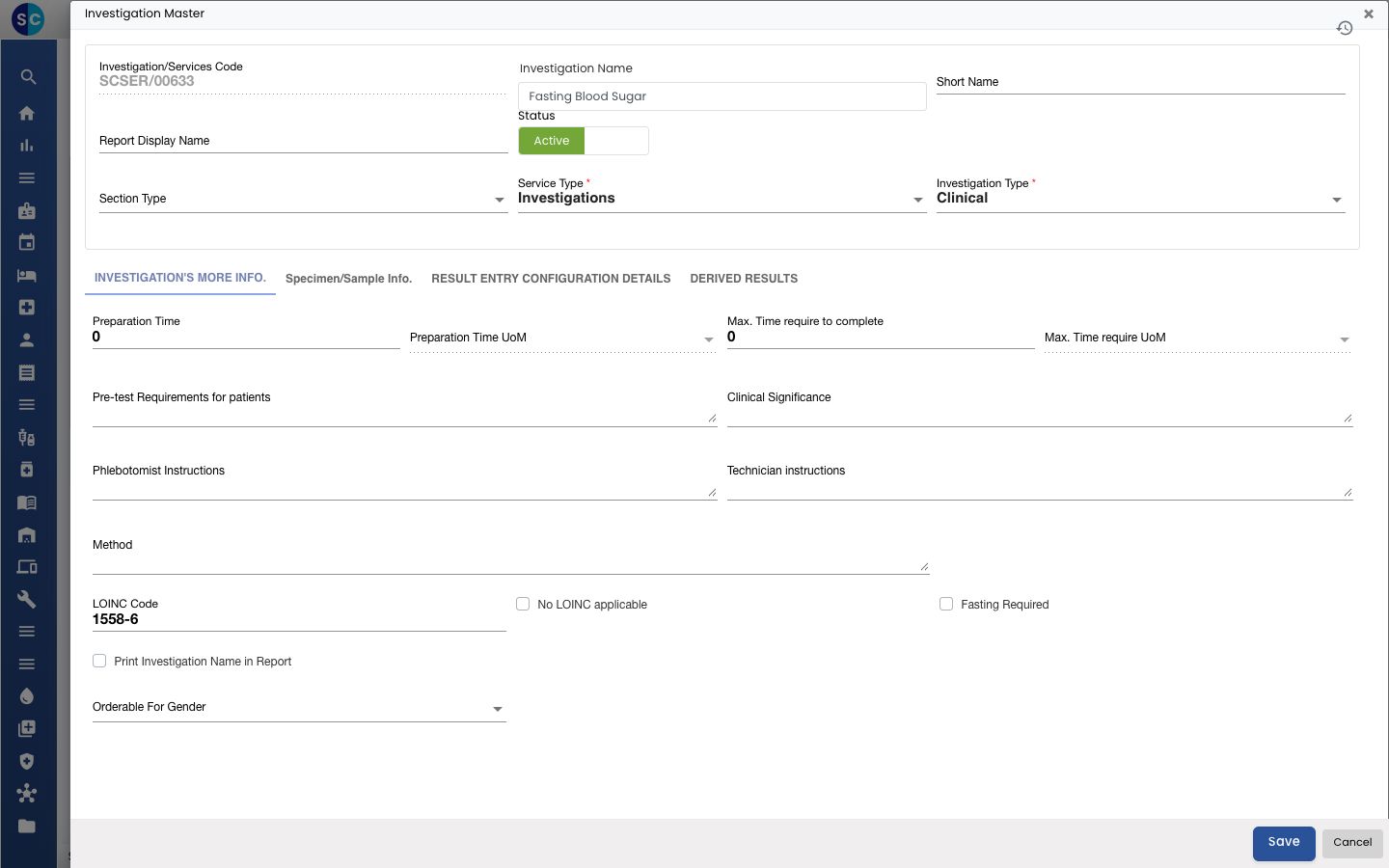
సిబ్బందికి మరియు రోగులకు అవసరమైన వివరాలను రికార్డ్ చేయండి:
| ఫీల్డ్ | ఏమి ఎంటర్ చేయాలి | తప్పనిసరా |
|---|---|---|
| Preparation Time, Max. Time require to complete | ప్రిపరేషన్ మరియు టెస్ట్కు ఎంత సమయం పడుతుంది, దాని పక్కన ఉన్న UoM ఫీల్డ్లో యూనిట్తో పాటు. | కాదు |
| Pre-test Requirements for patients, Clinical Significance, Phlebotomist Instructions, Technician instructions, Method | ఫ్రీ టెక్స్ట్, ఒక్కొక్కటి 1000 అక్షరాల వరకు. | కాదు |
| LOINC Code | టెస్ట్ కోసం అంతర్జాతీయ LOINC కోడ్, ఉదాహరణకు 1558-6. | కొత్త టెస్ట్ కోసం అవును, No LOINC applicable టిక్ చేయకపోతే |
| No LOINC applicable, Reason for no LOINC | టెస్ట్కు LOINC కోడ్ లేకపోతే టిక్ చేసి, కారణం ఇవ్వండి. | టిక్ చేసినప్పుడు కారణం తప్పనిసరి |
| Fasting Required | రోగి తప్పనిసరిగా ఉపవాసం ఉండాలంటే టిక్ చేయండి. | కాదు |
| Print Investigation Name in Report | రిపోర్ట్పై టెస్ట్ పేరును ప్రింట్ చేయడానికి టిక్ చేయండి. | కాదు |
| Orderable For Gender, Orderable Age From / To | టెస్ట్ను ఎవరి కోసం ఆర్డర్ చేయవచ్చో పరిమితం చేయండి. | కాదు |
| Description | టెస్ట్ కోసం నోట్స్ లేదా ఇంటర్ప్రిటేషన్ టెక్స్ట్. | కాదు |
స్పెసిమెన్/సాంపిల్ ఇన్ఫో. (Specimen/Sample Info.)
టెస్ట్కు కావలసిన సాంపిల్ను జోడించండి. ట్యాబ్పై యాడ్ (Add) క్లిక్ చేయండి; ఒక చిన్న ఫారమ్ తెరుచుకుంటుంది.
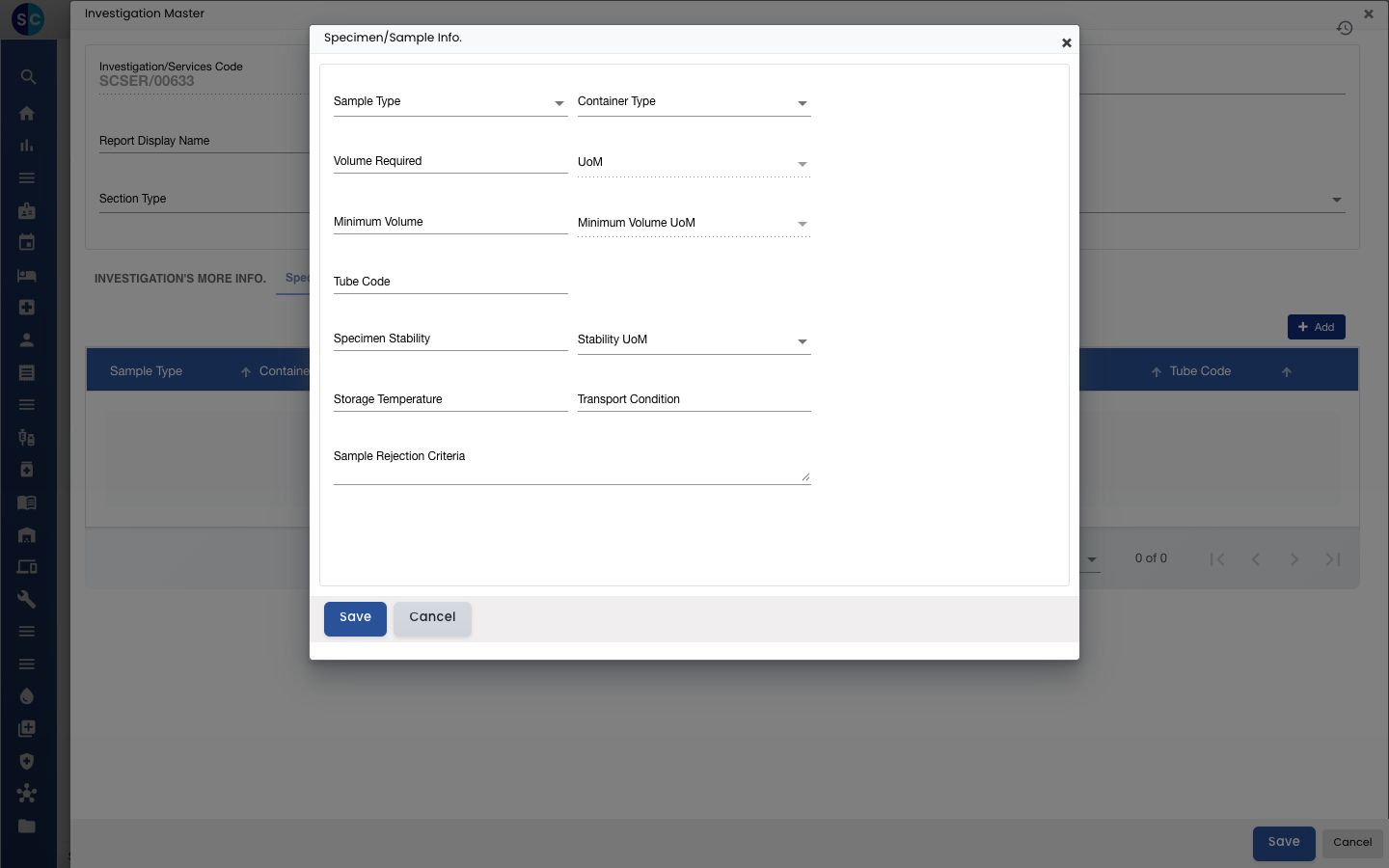
| ఫీల్డ్ | ఏమి ఎంటర్ చేయాలి | తప్పనిసరా |
|---|---|---|
| Sample Type | స్పెసిమెన్ మాస్టర్ నుండి స్పెసిమెన్. | కొత్త లాబొరేటరీ టెస్ట్ కోసం అవును |
| Container Type | ట్యూబ్ లేదా బాటిల్, కంటైనర్ టైప్ మాస్టర్ నుండి. | కాదు |
| Volume Required, Minimum Volume | సేకరించవలసిన వాల్యూమ్, ఒక్కొక్కటి దాని UoMతో. | కాదు; వాల్యూమ్ ఎంటర్ చేసిన తర్వాత UoM తప్పనిసరి |
| Tube Code | ట్యూబ్ కోసం చిన్న కోడ్, 4 అక్షరాల వరకు. | కాదు |
| Specimen Stability, Storage Temperature, Transport Condition | సాంపిల్ను ఎంతసేపు మరియు ఎలా ఉంచవచ్చు మరియు తరలించవచ్చు. | కాదు |
| Sample Rejection Criteria | లాబొరేటరీ సాంపిల్ను ఎప్పుడు తిరస్కరించాలి. | కాదు |
చిన్న ఫారమ్లో సేవ్ (Save) క్లిక్ చేయండి. సాంపిల్ ట్యాబ్ లిస్ట్లో కనిపిస్తుంది, అక్కడ మీరు దాన్ని ఎడిట్ చేయవచ్చు లేదా తొలగించవచ్చు.
రిజల్ట్ ఎంట్రీ కాన్ఫిగరేషన్ డీటెయిల్స్ (Result Entry Configuration Details)
టెస్ట్ కోసం ఫలితాలు ఎలా నమోదు చేయబడతాయో ఈ ట్యాబ్ నిర్ణయిస్తుంది. **రిజల్ట్ ఎంట్రీ మోడ్ (Result Entry Mode)**ను ఎంచుకోండి:
- డైరెక్ట్ ఎంట్రీ (Direct Entry) — టెస్ట్కు ఒకే ఫలితం ఉంటుంది. రిజల్ట్ టైప్ (Result Type) మరియు UoMను ఎంచుకోండి.
- పారామీటర్ ఎంట్రీ (Parameter Entry) — టెస్ట్కు అనేక రిజల్ట్ లైన్లు ఉంటాయి, ఒక్కొక్కటి ఒక పారామీటర్ (చూడండి ఒక పారామీటర్ను జోడించండి (Add a parameter)).
రిజల్ట్ టైప్ (Result Type) Numeric, Text, Coded Element, Template, Canned File, Text File లేదా Display కావచ్చు. Coded Element కోసం, మీరు రిజల్ట్ టైప్ వాల్యూస్ (Result Type Values) నుండి అనుమతించబడిన సమాధానాలను ఎంచుకుని, ఒకదాన్ని డిఫాల్ట్గా గుర్తించవచ్చు.
రిఫరెన్స్ రేంజ్లు (Numeric ఫలితాలు). Is Reference Range Availableను టిక్ చేయండి. నార్మల్ రేంజ్ జెండర్, వయస్సు లేదా అనలైజర్ ప్రకారం మారితే Gender Specific Range, Age Specific Range లేదా Machine Specific Rangeను టిక్ చేయండి. ఆపై ప్రతి రేంజ్కు ఒక రో జోడించడానికి న్యూ (New) క్లిక్ చేయండి:
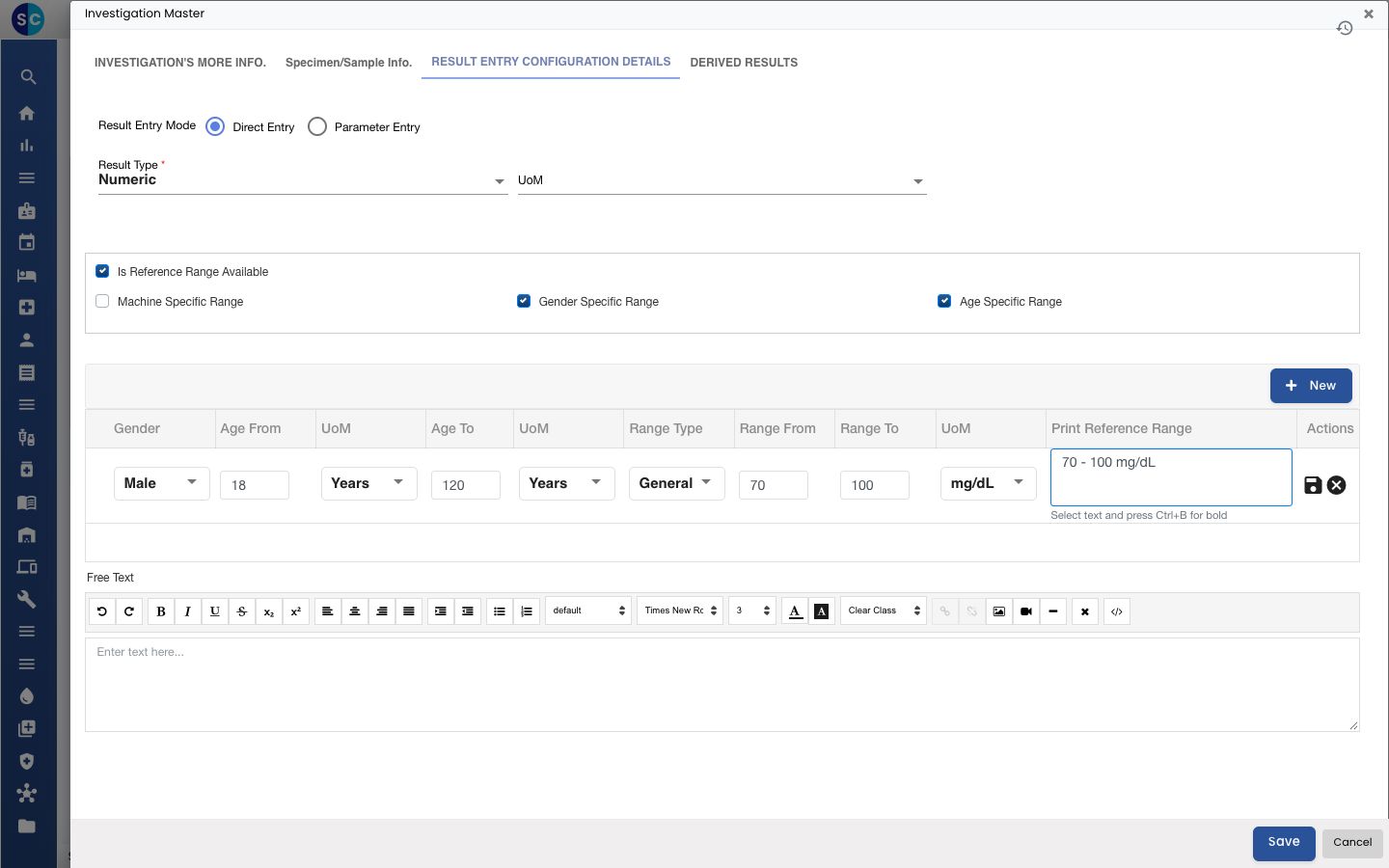
| కాలమ్ | ఏమి ఎంటర్ చేయాలి |
|---|---|
| Gender | Male, Female లేదా Transgender (రేంజ్ జెండర్ స్పెసిఫిక్ అయినప్పుడు). |
| Age From, Age To, UoM | వయస్సు బ్యాండ్, Days, Months లేదా Yearsలో (రేంజ్ వయస్సు స్పెసిఫిక్ అయినప్పుడు). |
| Range Type | నార్మల్ రేంజ్ కోసం General, ఇతర పరిమితుల కోసం Border Line లేదా Panic. |
| Range From, Range To, UoM | తక్కువ మరియు ఎక్కువ వాల్యూలు మరియు వాటి యూనిట్. Range From తప్పనిసరిగా Range To కంటే తక్కువగా ఉండాలి. |
| Print Reference Range | రిపోర్ట్పై ప్రింట్ కావలసిన విధంగా రేంజ్ టెక్స్ట్, ఉదాహరణకు 70 - 100 mg/dL. |
దాన్ని ఉంచడానికి రో చివర ఉన్న సేవ్ ఐకాన్ను క్లిక్ చేయండి. మీకు అవసరమైన ప్రతి జెండర్, వయస్సు బ్యాండ్ మరియు రేంజ్ టైప్ కోసం ఒక రో జోడించండి.
పారామీటర్ ఎంట్రీ (Parameter Entry). న్యూ (New) క్లిక్ చేసి Parameter Nameలో ప్రతి పారామీటర్ను ఎంచుకోండి. రిజల్ట్ టైప్ మరియు యూనిట్ పారామీటర్ నుండి వస్తాయి; Seq. No లైన్ల క్రమాన్ని చూపిస్తుంది, మరియు Print లైన్ ప్రింట్ చేయబడుతుందా లేదా అని నిర్ణయిస్తుంది. ఒక పారామీటర్ రేంజ్లను చూడటానికి Normal Range & Result Configuration క్లిక్ చేయండి.
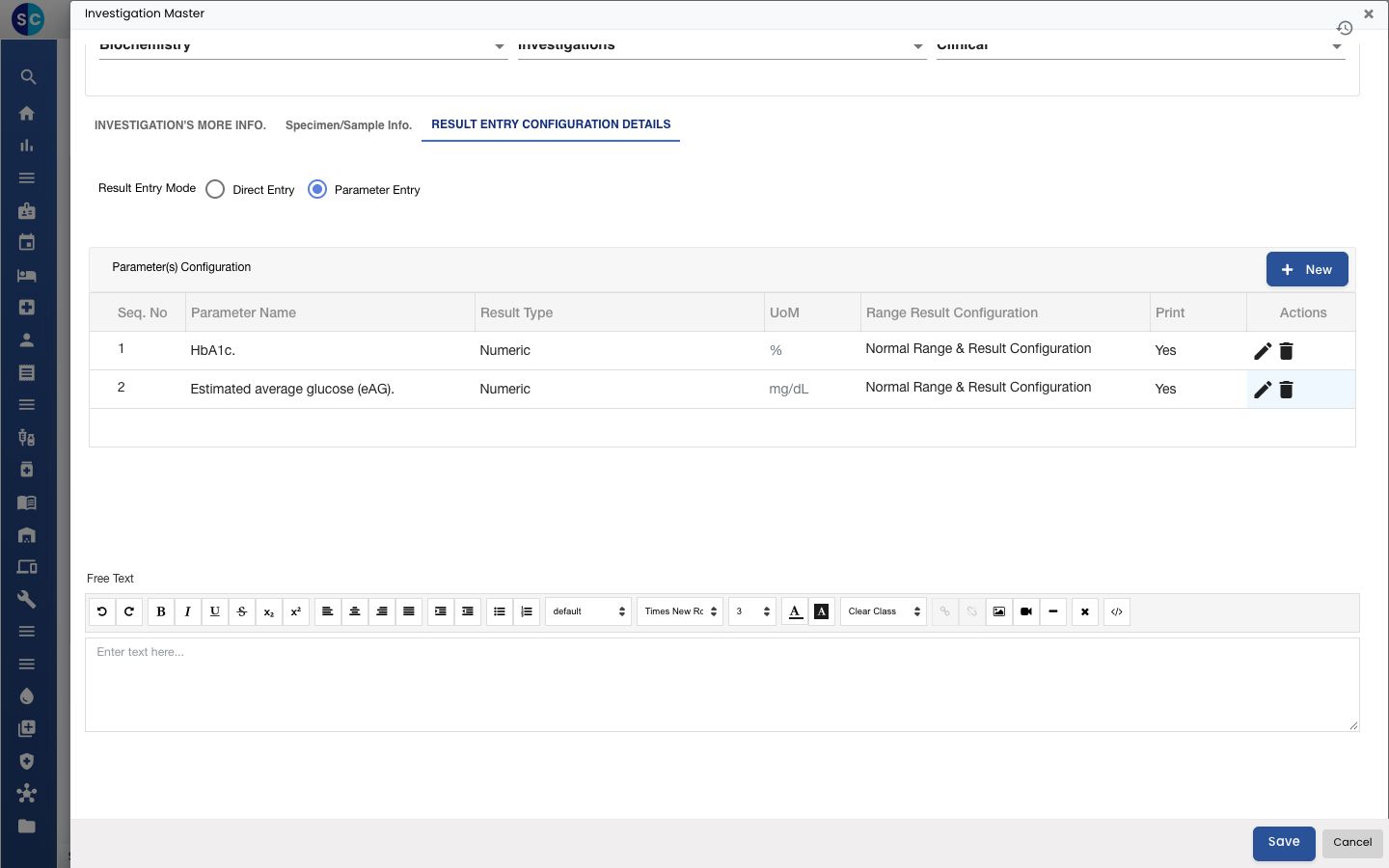
దిగువన ఉన్న ఫ్రీ టెక్స్ట్ (Free Text) బాక్స్ ఫలితంతో పాటు చూపించవలసిన ఏదైనా టెక్స్ట్ను కలిగి ఉంటుంది.
ఒక పారామీటర్ను జోడించండి
- ఇన్వెస్టిగేషన్ మాస్టర్స్ లిస్ట్పై, యాడ్ పారామీటర్ (Add Parameter) క్లిక్ చేయండి. పారామీటర్ మాస్టర్ ప్యానెల్ కుడివైపు తెరుచుకుంటుంది.
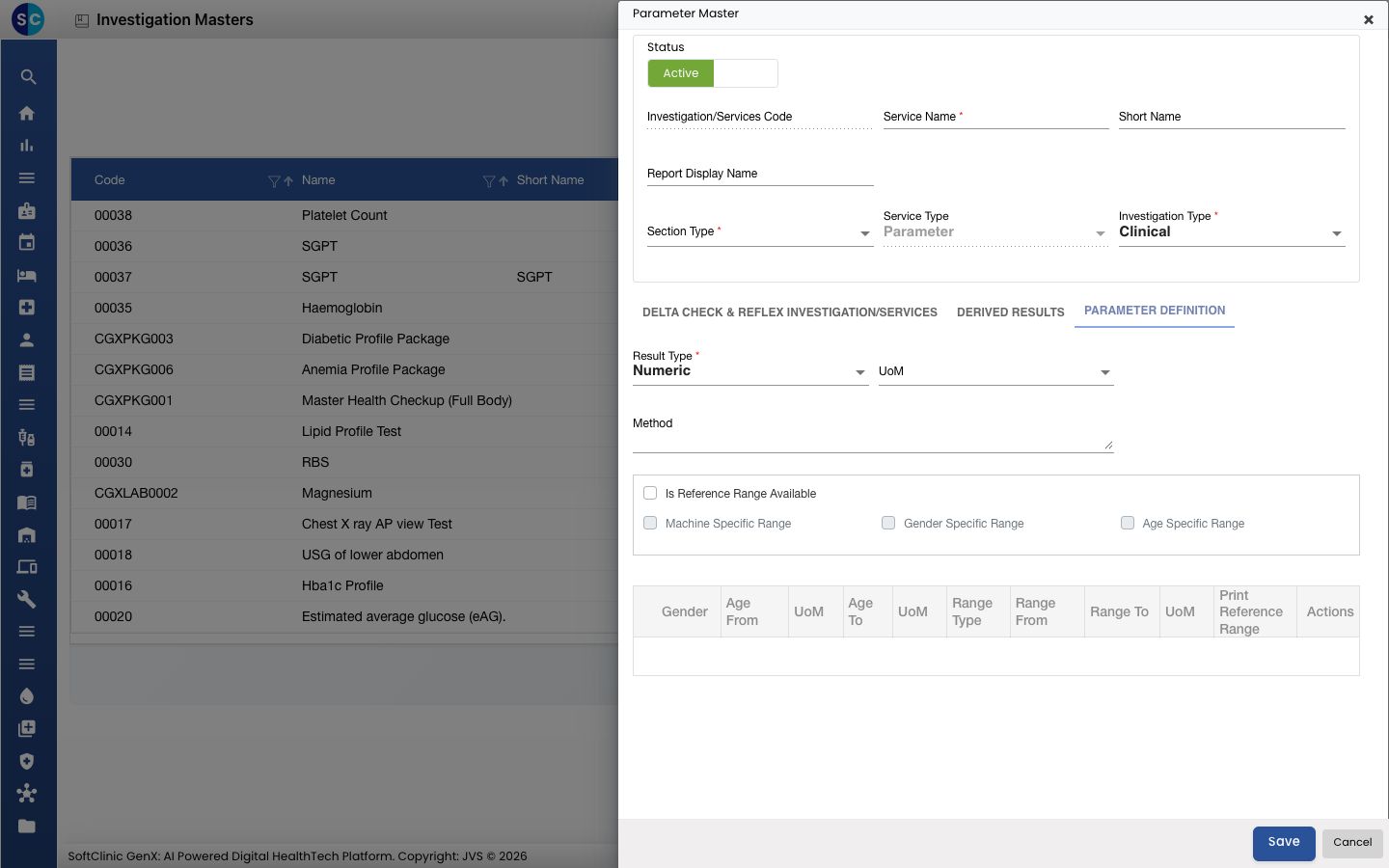
- Service Nameను ఎంటర్ చేసి Section Typeను ఎంచుకోండి. Service Type Parameterకి ఫిక్స్ చేయబడి ఉంటుంది, మరియు Investigation Type Clinical మీదే ఉంటుంది.
- PARAMETER DEFINITION ట్యాబ్లో, Result Type మరియు UoMను ఎంచుకోండి, అవసరమైతే Methodను ఎంటర్ చేయండి, మరియు టెస్ట్ కోసం చేసినట్లే (పైన చూడండి) రిఫరెన్స్ రేంజ్లను జోడించండి.
- సేవ్ (Save) క్లిక్ చేయండి. ఇప్పుడు మీరు Parameter Entryతో పారామీటర్ను ఒక టెస్ట్కు జోడించవచ్చు.
డెల్టా చెక్ (Delta check)
ఒక పారామీటర్ యొక్క DELTA CHECK & REFLEX INVESTIGATION/SERVICES ట్యాబ్లో, రోగి మునుపటి ఫలితం నుండి చాలా ఎక్కువగా మారిన ఫలితాన్ని ఫ్లాగ్ చేయడానికి Delta Check Requiredను టిక్ చేయండి.
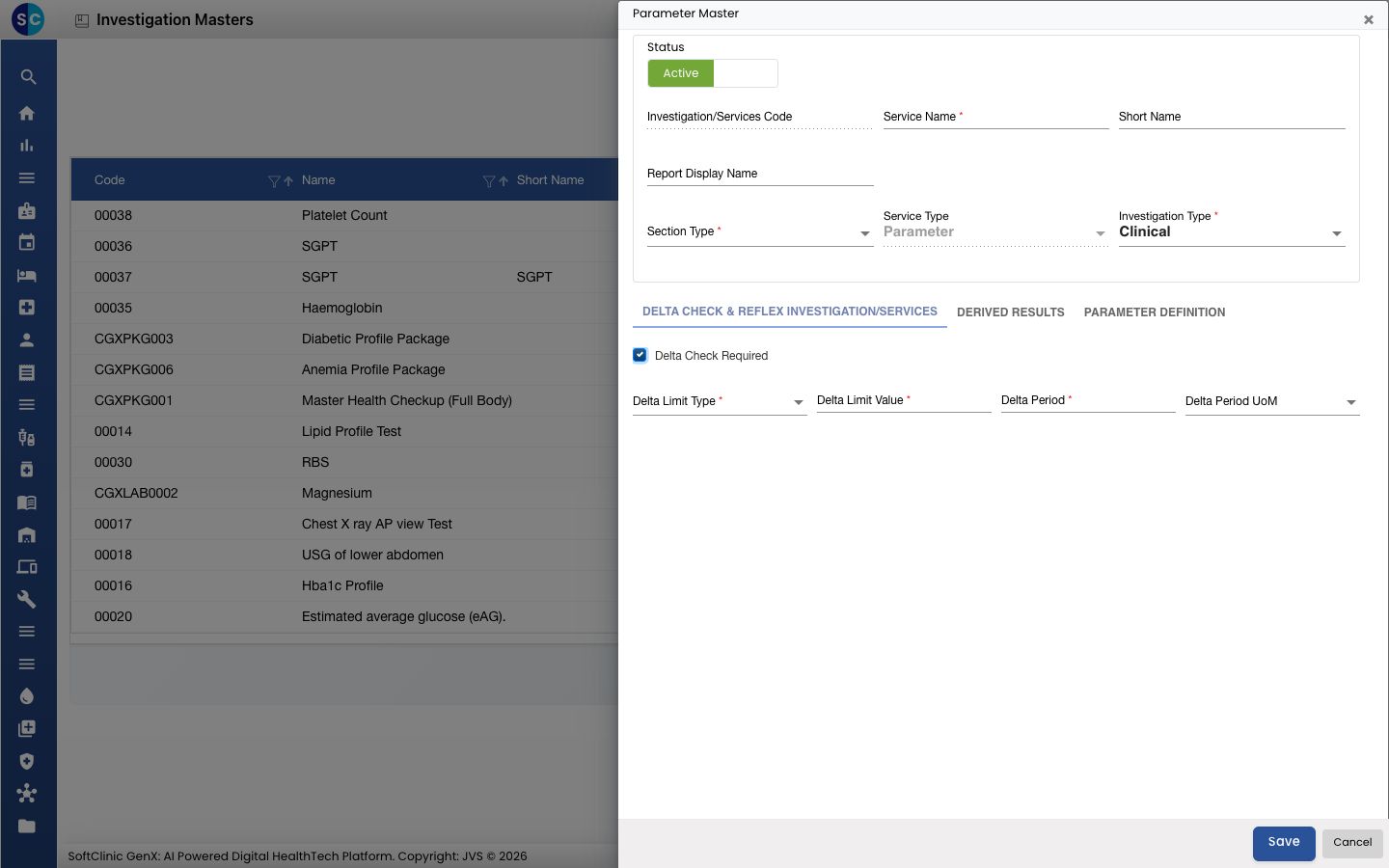
| ఫీల్డ్ | ఏమి ఎంటర్ చేయాలి | తప్పనిసరా |
|---|---|---|
| Delta Limit Type | Percentage లేదా Amount. | టిక్ చేసినప్పుడు అవును |
| Delta Limit Value | అనుమతించబడిన అతిపెద్ద మార్పు. | టిక్ చేసినప్పుడు అవును |
| Delta Period, Delta Period UoM | ఎంత వెనక్కి పోల్చాలి, ఉదాహరణకు 30 రోజులు. | టిక్ చేసినప్పుడు అవును |
లెక్కించబడిన ఫలితాలు (ఫార్ములాలు) (Calculated results / formulas)
HbA1c నుండి eAG వంటి ఒక న్యూమరిక్ ఫలితాన్ని ఇతర ఫలితాల నుండి లెక్కించవచ్చు. లెక్కించబడే పారామీటర్ను తెరిచి DERIVED RESULTSకి వెళ్లండి.
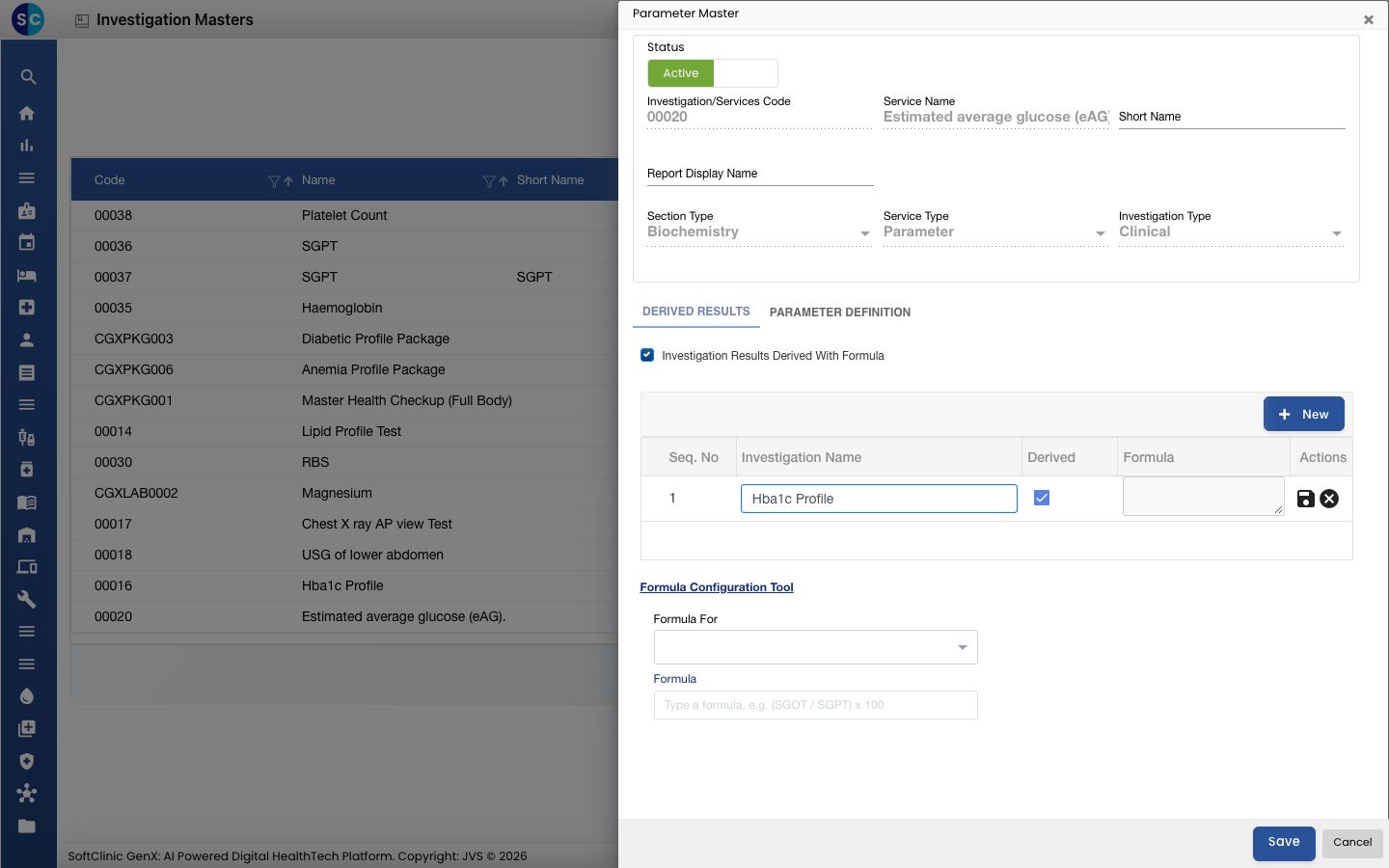
- Investigation Results Derived With Formulaను టిక్ చేయండి.
- న్యూ (New) క్లిక్ చేసి, Investigation Nameలో టెస్ట్ను ఎంచుకుని, Derivedను టిక్ చేసి రోను సేవ్ చేయండి.
- Formula Configuration Toolలో, Formula Forలో ఫలితాన్ని ఎంచుకోండి.
- Formulaను టైప్ చేయండి, ఉదాహరణకు
(SGOT / SGPT) x 100. కర్సర్ వద్ద ఒక పారామీటర్ లేదా ఆపరేటర్ (+, -, x, /, బ్రాకెట్లు) జోడించడానికి Insert Into Formulaను, మళ్లీ మొదలుపెట్టడానికి Clearను ఉపయోగించండి. - సేవ్ (Save) క్లిక్ చేయండి.
మీరు సేవ్ చేసినప్పుడు ఫార్ములా చెక్ చేయబడుతుంది. బ్రాకెట్లు సమతుల్యంగా లేకపోతే, ఒక ఆపరేటర్ తప్పు స్థానంలో ఉంటే, ఒక పేరు తెలిసిన పారామీటర్ కాకపోతే, లేదా ఒక పారామీటర్ తనను తానే లెక్కించుకుంటుంటే, అది తిరస్కరించబడుతుంది.
ఒక టెస్ట్ లేదా పారామీటర్ను మార్చడం లేదా డీయాక్టివేట్ చేయడం
- లిస్ట్లో, రో చివర ఉన్న ⋮ బటన్ను క్లిక్ చేసి ఎడిట్ (Edit) ఎంచుకోండి.
- మీకు అవసరమైన ఫీల్డ్లు లేదా ట్యాబ్లను మార్చండి. టెస్ట్ను అందించడం ఆపడానికి, **స్టేటస్ (Status)**ను **ఇనాక్టివ్ (Inactive)**కి మార్చండి.
- సేవ్ (Save) క్లిక్ చేయండి.
టెస్ట్లు మరియు పారామీటర్లను ఈ స్క్రీన్ నుండి డిలీట్ చేయలేరు. బదులుగా వాటిని ఇనాక్టివ్ (Inactive) చేయండి.
తెలుసుకోవలసినవి
- ఎంచుకున్న సర్వీస్ ఒక ప్రొఫైల్ లేదా ప్యాకేజీ అయినప్పుడు, ఫారమ్ బదులుగా PROFILE CONFIGURATION ట్యాబ్ను చూపిస్తుంది, అక్కడ మీరు అందులో ఉన్న టెస్ట్లను లిస్ట్ చేస్తారు.
- అదే పేరుతో ఇప్పటికే ఒక టెస్ట్ ఉంటే, టెస్ట్ రెండుసార్లు క్రియేట్ చేయబడకుండా ఫారమ్ Open existingను అందిస్తుంది.
- ఒక కొత్త లాబొరేటరీ టెస్ట్కు కనీసం ఒక Sample Type, మరియు LOINC కోడ్ లేదా అది లేకపోవడానికి కారణం అవసరం.
- ఇప్పటికే రేంజ్లు లేదా పారామీటర్లు ఉన్న టెస్ట్ యొక్క Result Type లేదా Result Entry Modeను మార్చడం నిర్ధారణను అడుగుతుంది, ఎందుకంటే ఇప్పటికే ఉన్న ఎంట్రీలు తొలగించబడతాయి.
- ఫారమ్ను సేవ్ చేయకుండా మూసివేయడానికి క్యాన్సిల్ (Cancel) క్లిక్ చేయండి.