రిజల్ట్ టైప్ వాల్యూస్ను ఎలా సెటప్ చేయాలి
సిబ్బంది టెస్ట్ రిజల్ట్లను నమోదు చేసేటప్పుడు ఎంచుకునే రెడీ-మేడ్ ఆన్సర్లు మరియు రిపోర్ట్ టెంప్లేట్లను క్రియేట్ చేయండి.
ఇది ఎవరు చేయగలరు: లాబొరేటరీ అడ్మినిస్ట్రేటర్ ఎక్కడ: లాబొరేటరీ › లాబొరేటరీ మాస్టర్స్ › రిజల్ట్ టైప్ వాల్యూస్ (Laboratory › Laboratory Masters › Result Type Values)
రిజల్ట్ టైప్ వాల్యూ అంటే ఒక రెడీ-మేడ్ రిజల్ట్. ఇది Positive, Negative లేదా Trace వంటి ఒక ఫిక్స్డ్ ఆన్సర్ కావచ్చు, లేదా అల్ట్రాసౌండ్ లేదా చెస్ట్ X-ray రిపోర్ట్ ఫార్మాట్ వంటి ఒక రిపోర్ట్ టెంప్లేట్ కావచ్చు. Investigation Masters లో ఒక టెస్ట్ సెటప్ చేసేటప్పుడు, ఇందులో ఏ వాల్యూలను అది ఆఫర్ చేస్తుందో మీరు ఎంచుకుంటారు, తద్వారా సిబ్బంది దాన్ని టైప్ చేయడానికి బదులుగా రిజల్ట్ను ఎంచుకుంటారు.
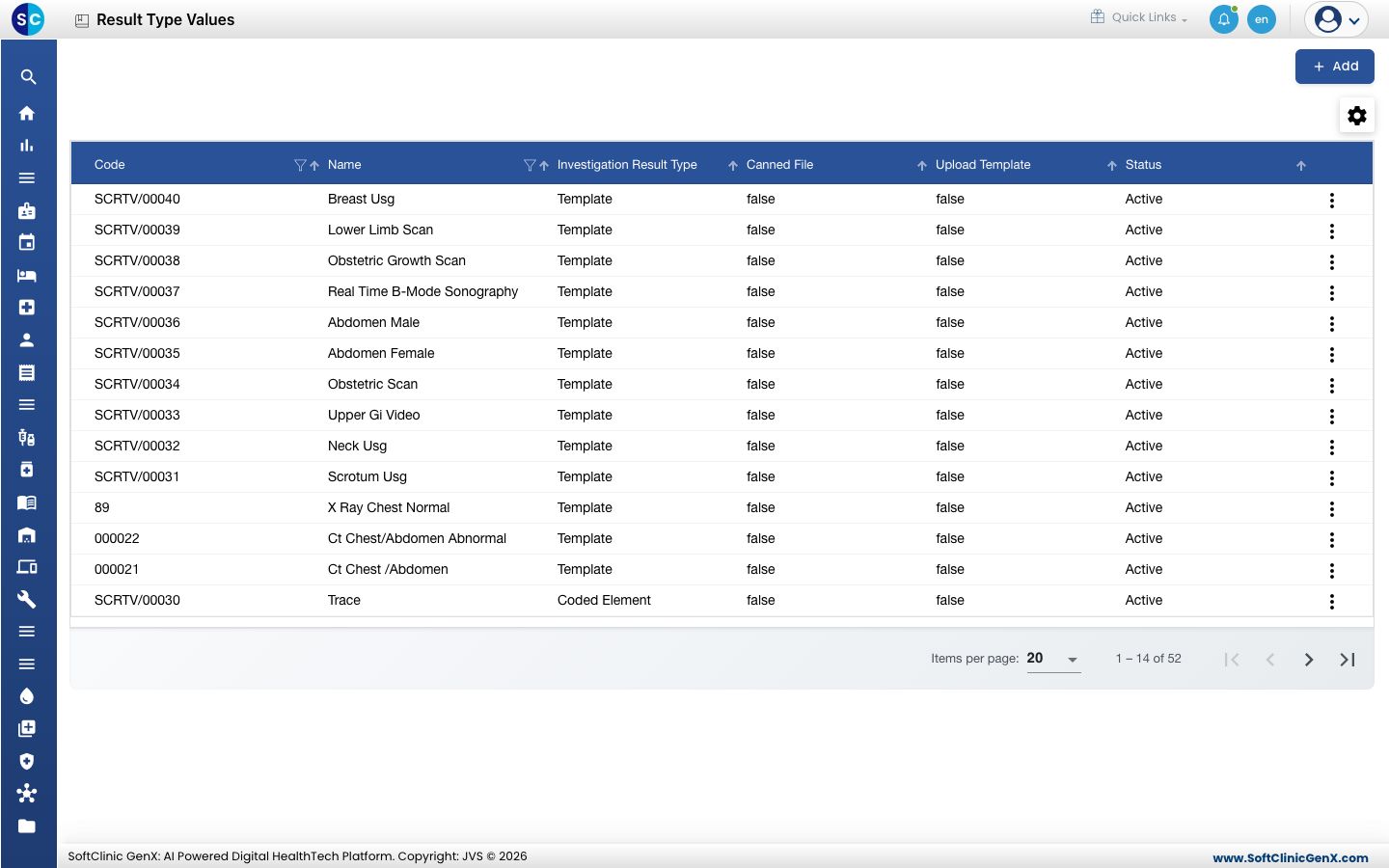
ఒక రిజల్ట్ వాల్యూను జోడించండి
-
**లాబొరేటరీ › లాబొరేటరీ మాస్టర్స్ › రిజల్ట్ టైప్ వాల్యూస్ (Laboratory › Laboratory Masters › Result Type Values)**కి వెళ్లండి.
-
యాడ్ (Add) క్లిక్ చేయండి. ఫారమ్ కుడివైపు తెరుచుకుంటుంది.
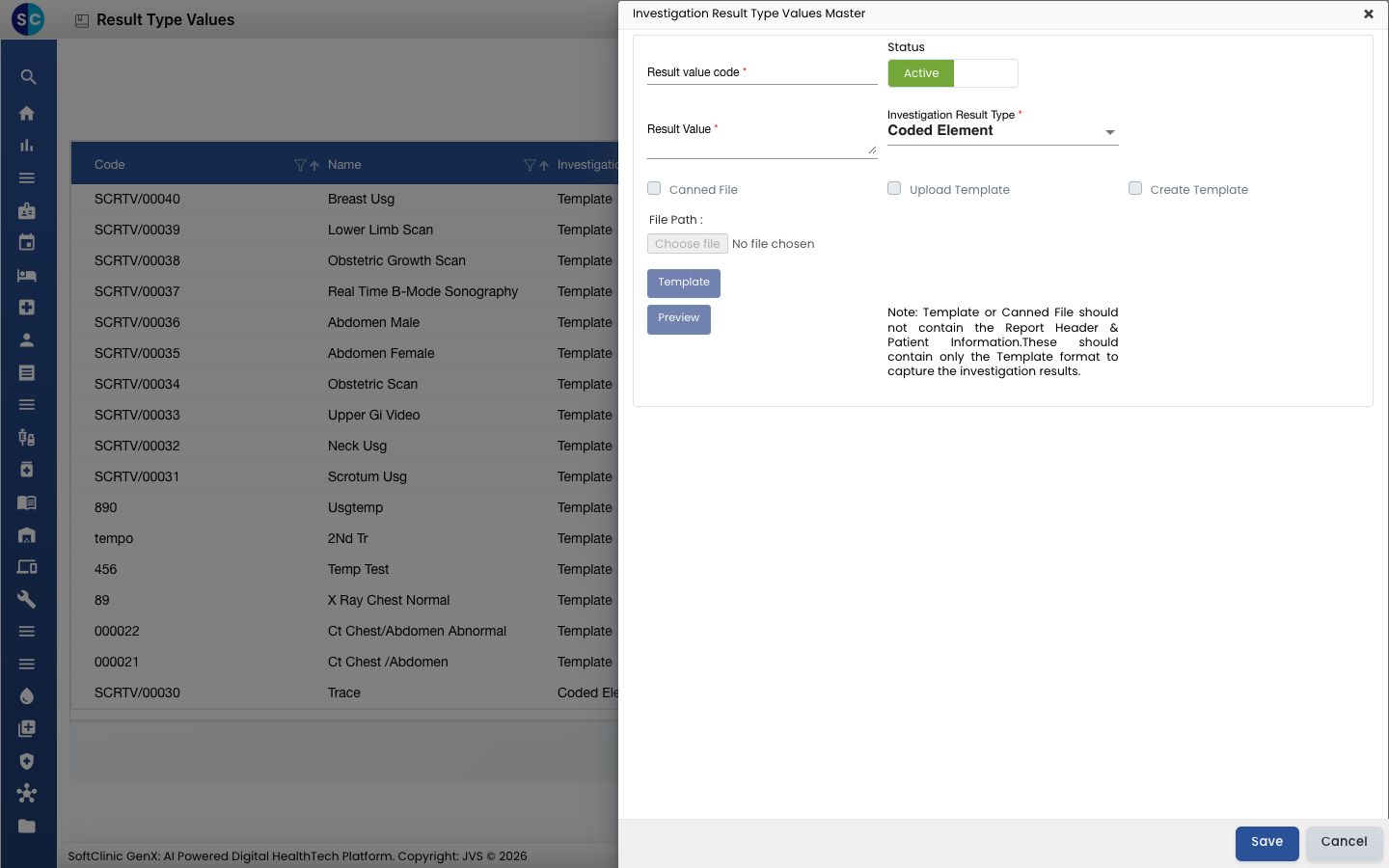
-
మొదట Investigation Result Typeను ఎంచుకోండి, ఎందుకంటే ఇది వేరే ఏ ఫీల్డ్లు అవసరమో నిర్ణయిస్తుంది.
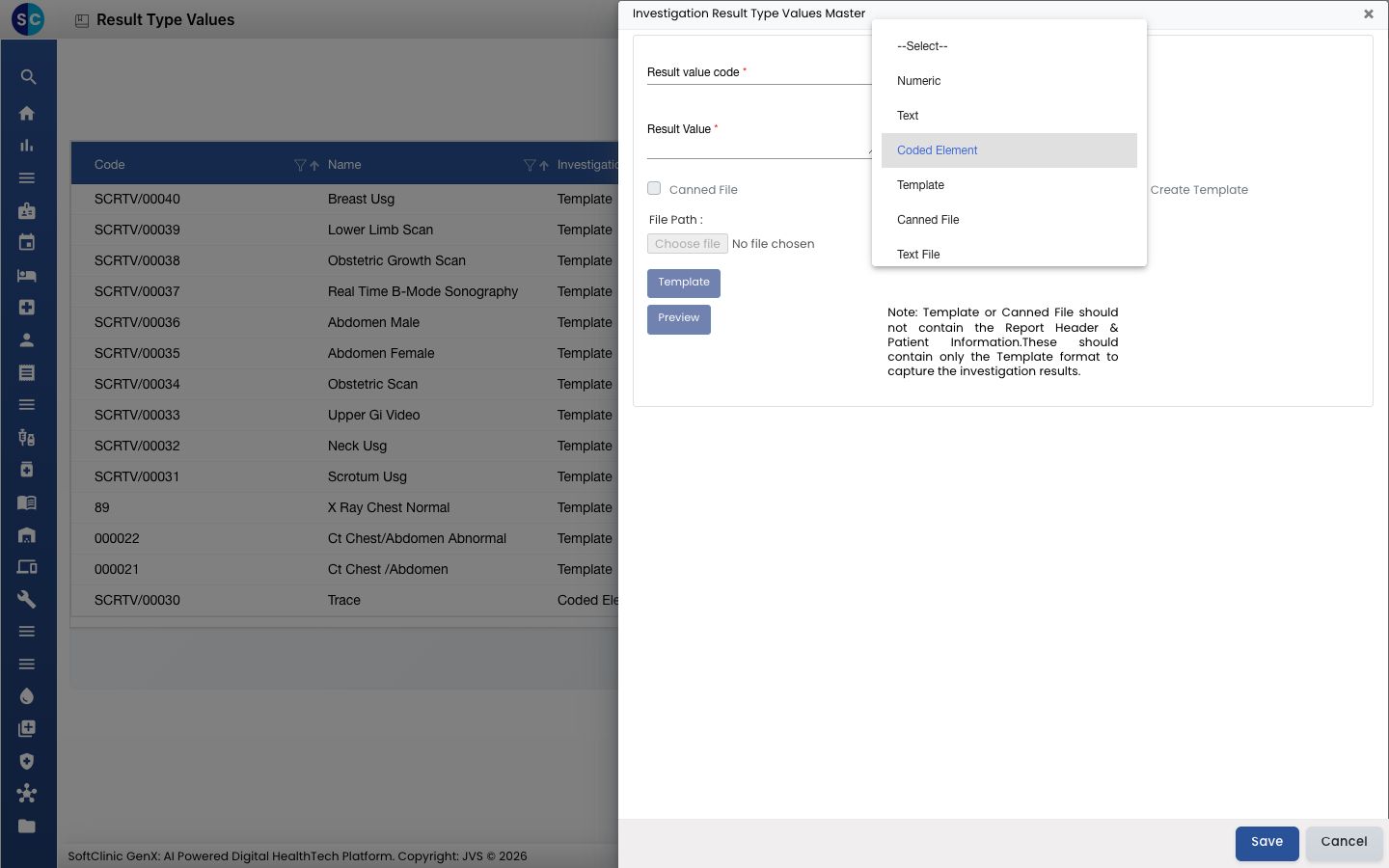
-
ఫీల్డ్లను నింపండి:
ఫీల్డ్ ఏమి ఎంటర్ చేయాలి తప్పనిసరా Result value code ఒక చిన్న, యూనిక్ కోడ్, 50 అక్షరాల వరకు. అవును Status యాక్టివ్ (Active) మీద ఉంచండి. — Investigation Result Type Numeric, Text, Coded Element, Template, Canned File, Text File లేదా Display. Positive లేదా Negative వంటి ఫిక్స్డ్ ఆన్సర్ కోసం, Coded Elementను ఎంచుకోండి. అవును Result Value ఆన్సర్ స్వయంగా, ఉదాహరణకు Positive. 500 అక్షరాల వరకు. Template లేదా Canned File కోసం అవసరం లేదు. Numeric, Text మరియు Coded Element కోసం అవును -
ఒక Template కోసం, రిపోర్ట్ ఫార్మాట్ను ఎలా అందించాలో ఎంచుకోండి:
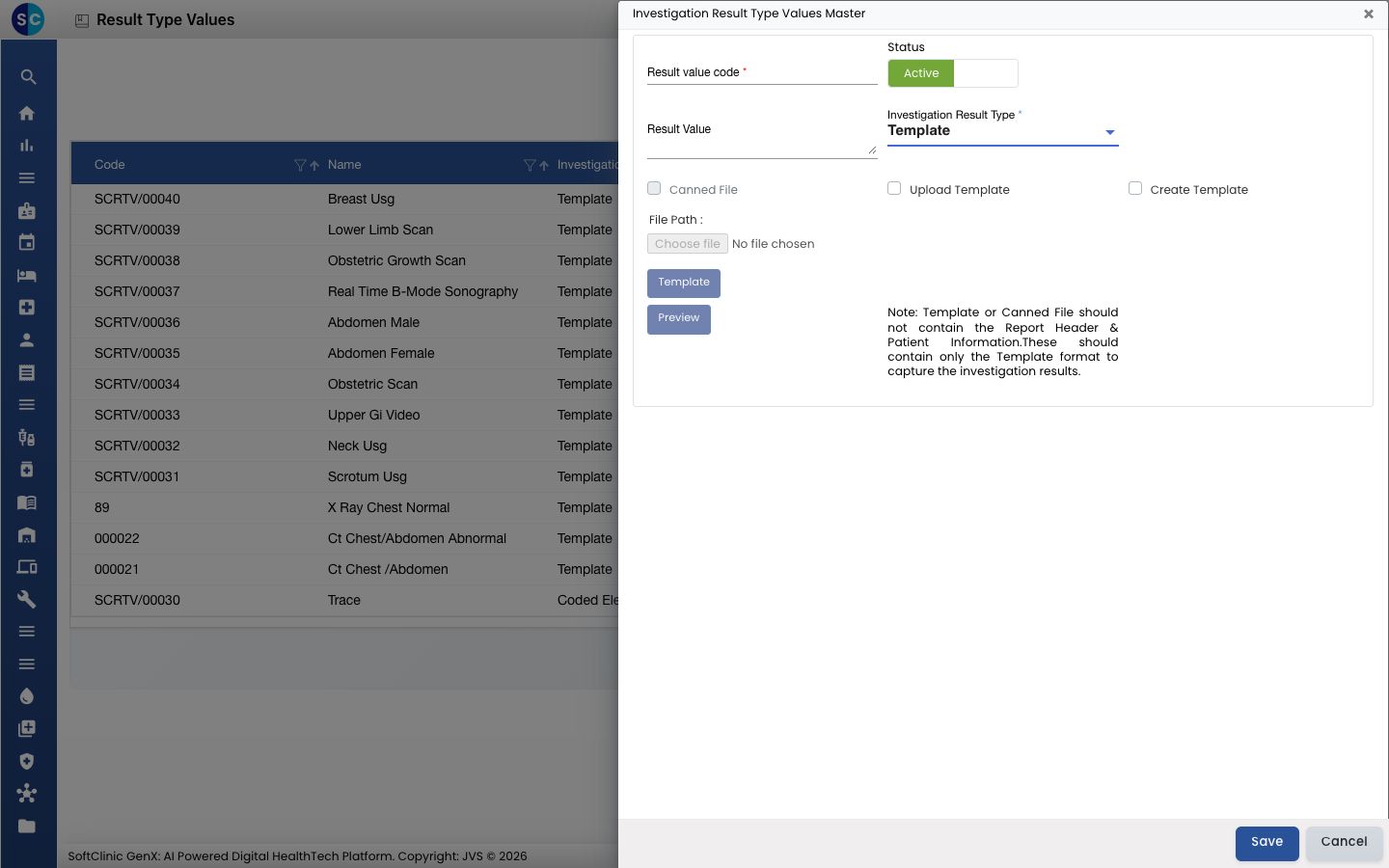
- Upload Templateను టిక్ చేసి, ఆపై Choose file క్లిక్ చేసి ఫైల్ను ఎంచుకోండి.
- లేదా Create Templateను టిక్ చేసి, Template క్లిక్ చేసి ఎడిటర్లో ఫార్మాట్ను టైప్ చేయండి.
- ఇది ఎలా కనిపిస్తుందో చెక్ చేయడానికి Preview క్లిక్ చేయండి.
-
ఒక Canned File కోసం, Canned Fileను టిక్ చేసి ఫైల్ను ఎంచుకోండి.
-
సేవ్ (Save) క్లిక్ చేయండి. ఫారమ్ మూసివేయబడుతుంది మరియు కొత్త వాల్యూ లిస్ట్లో కనిపిస్తుంది.
ఒక రిజల్ట్ వాల్యూను మార్చడం లేదా డీయాక్టివేట్ చేయడం
- లిస్ట్లో, రో చివర ఉన్న ⋮ బటన్ను క్లిక్ చేసి ఎడిట్ (Edit) ఎంచుకోండి.
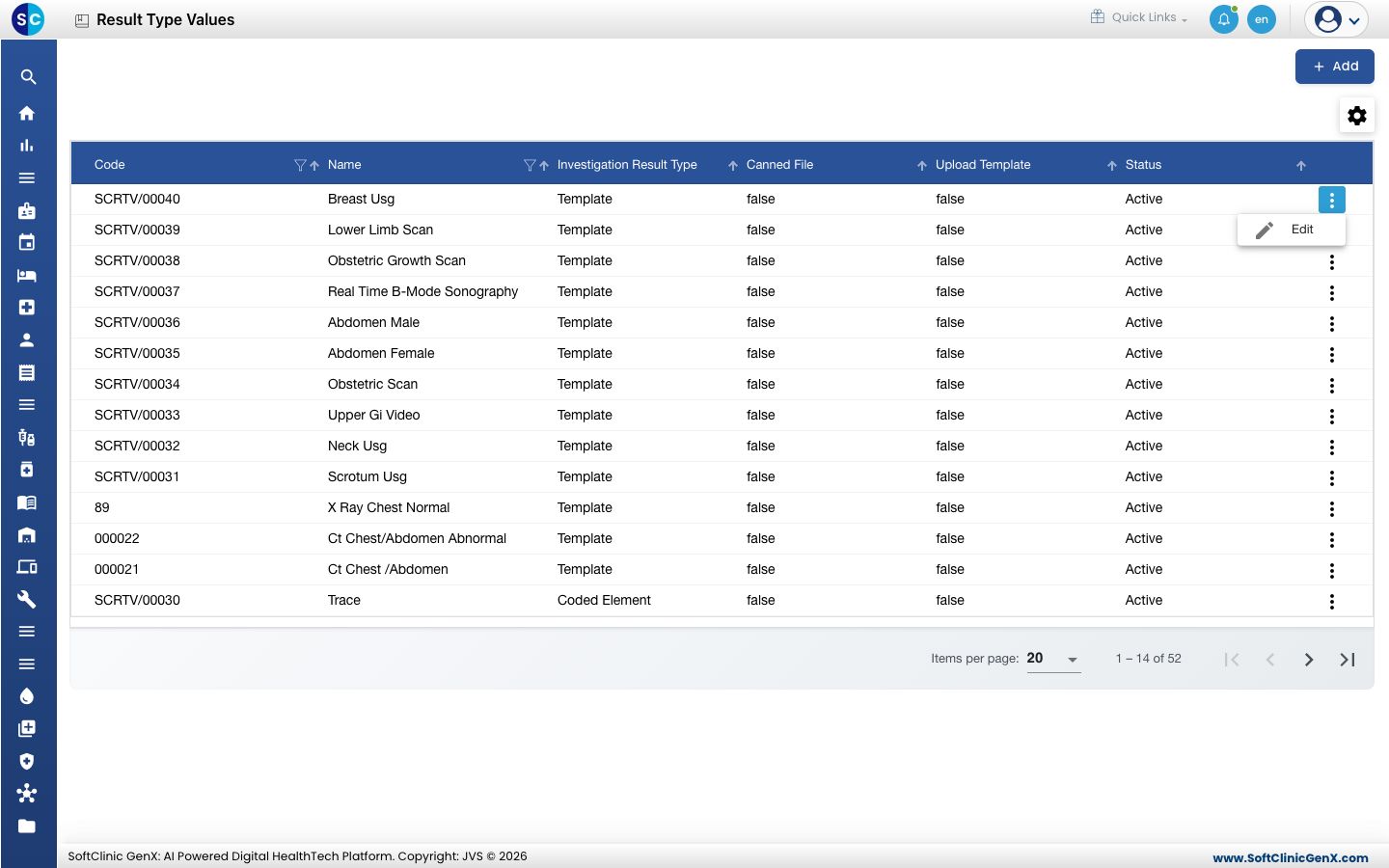
- మీకు అవసరమైన ఫీల్డ్లను మార్చండి. వాల్యూను ఆఫర్ చేయడం ఆపడానికి, **స్టేటస్ (Status)**ను **ఇనాక్టివ్ (Inactive)**కి మార్చండి.
- సేవ్ (Save) క్లిక్ చేయండి.
రిజల్ట్ వాల్యూలను ఈ స్క్రీన్ నుండి డిలీట్ చేయడం సాధ్యం కాదు. బదులుగా ఒక వాల్యూను ఇనాక్టివ్ (Inactive) చేయండి.
తెలుసుకోవలసినవి
- కోడ్లు యూనిక్గా ఉండాలి.
- ఒక టెంప్లేట్ లేదా కాన్డ్ ఫైల్లో రిజల్ట్ ఫార్మాట్ మాత్రమే ఉండాలి. ఫారమ్పై ఉన్న నోట్ చెప్పినట్లుగా, రిపోర్ట్ హెడర్ మరియు పేషెంట్ వివరాలను వదిలివేయండి.
- మీరు Create Templateను టిక్ చేస్తే, టెంప్లేట్ను ఖాళీగా వదలలేరు.
- ఫారమ్ను సేవ్ చేయకుండా మూసివేయడానికి క్యాన్సిల్ (Cancel) క్లిక్ చేయండి.
సంబంధిత అంశాలు
- మునుపటిది: స్టెయినింగ్ మెథడ్ను సెటప్ చేయండి (Set up Staining Method)
- సెక్షన్ మాస్టర్ను సెటప్ చేయండి (Set up Section Master) మరియు సర్వీస్ను సెటప్ చేయండి (Set up Service) — లాబొరేటరీ టెస్ట్లు సెక్షన్ల కింద గ్రూప్ చేయబడిన సర్వీస్లుగా బిల్ చేయబడతాయి.
- లాబొరేటరీ FAQలు