كيفية إعداد العيادة
حوّل موقع عيادة إلى عيادة عيادة خارجية قابلة للحجز، وحدّد الأطباء الذين يجلسون فيها في أي أيام وجلسات.
من يمكنه تنفيذ ذلك: مسؤول المستشفى أين: المواعيد › البيانات الأساسية › العيادة (Clinic) يُعدّ قبل ذلك: الموقع (موقع من نوع عيادة (Clinic))، القسم، الموظف لكل طبيب، وأنواع فترات المواعيد
العيادة هي غرفة أو وحدة عيادة خارجية يستقبل فيها الأطباء المرضى، مثل عيادة العيادة الخارجية (OPD Clinic) أو عيادة القلب (Cardiac Clinic). في هذه الشاشة تربط العيادة بمنشأتها وقسمها وتُدرج الأطباء المتاحين فيها في كل يوم من الأسبوع وكل جلسة. تظهر العيادة بعد ذلك عند حجز المواعيد، ويحصل كل طبيب تضيفه على جدول في التقويم الزمني للموارد.
إضافة عيادة
-
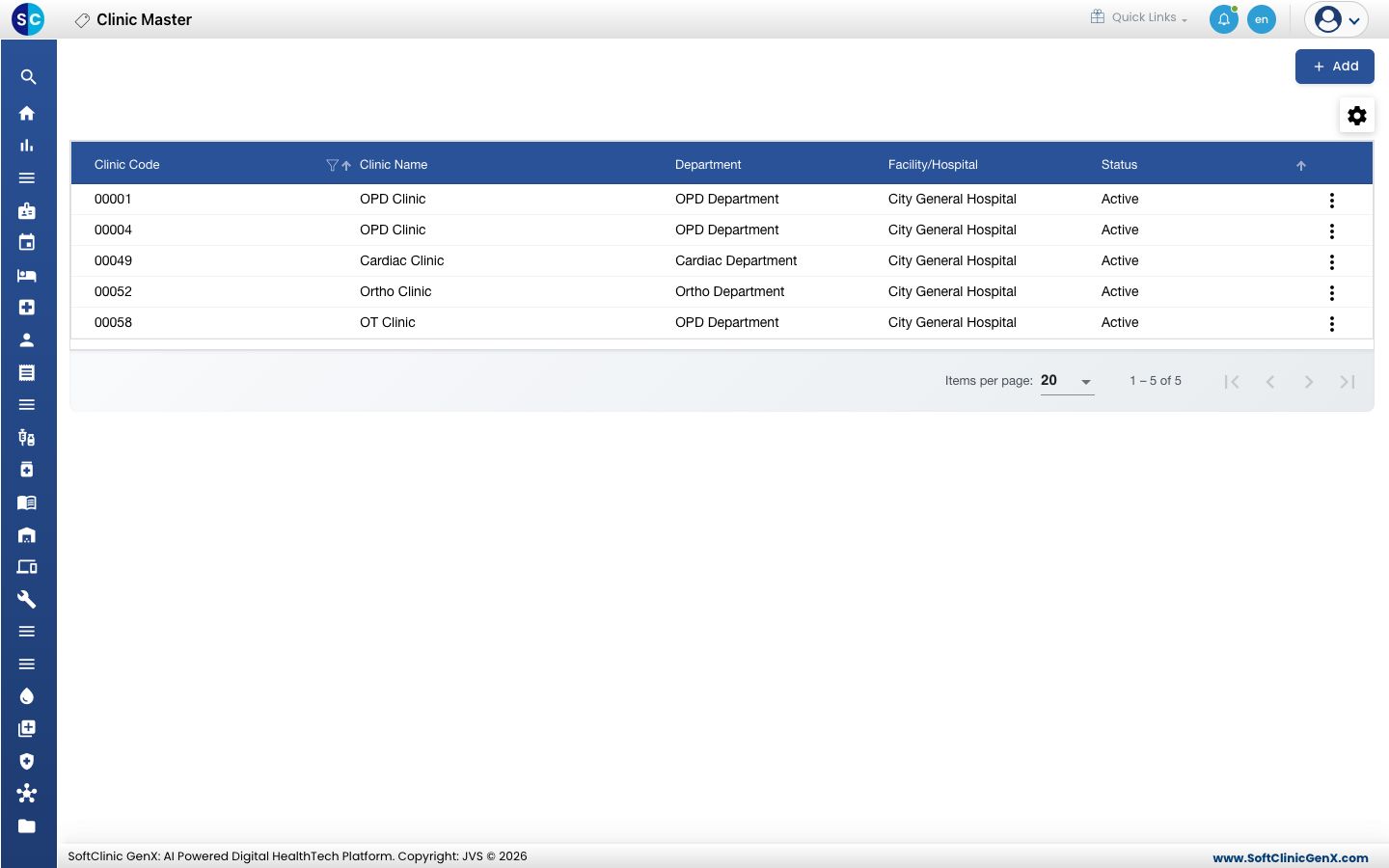
اذهب إلى المواعيد › البيانات الأساسية › العيادة.
-
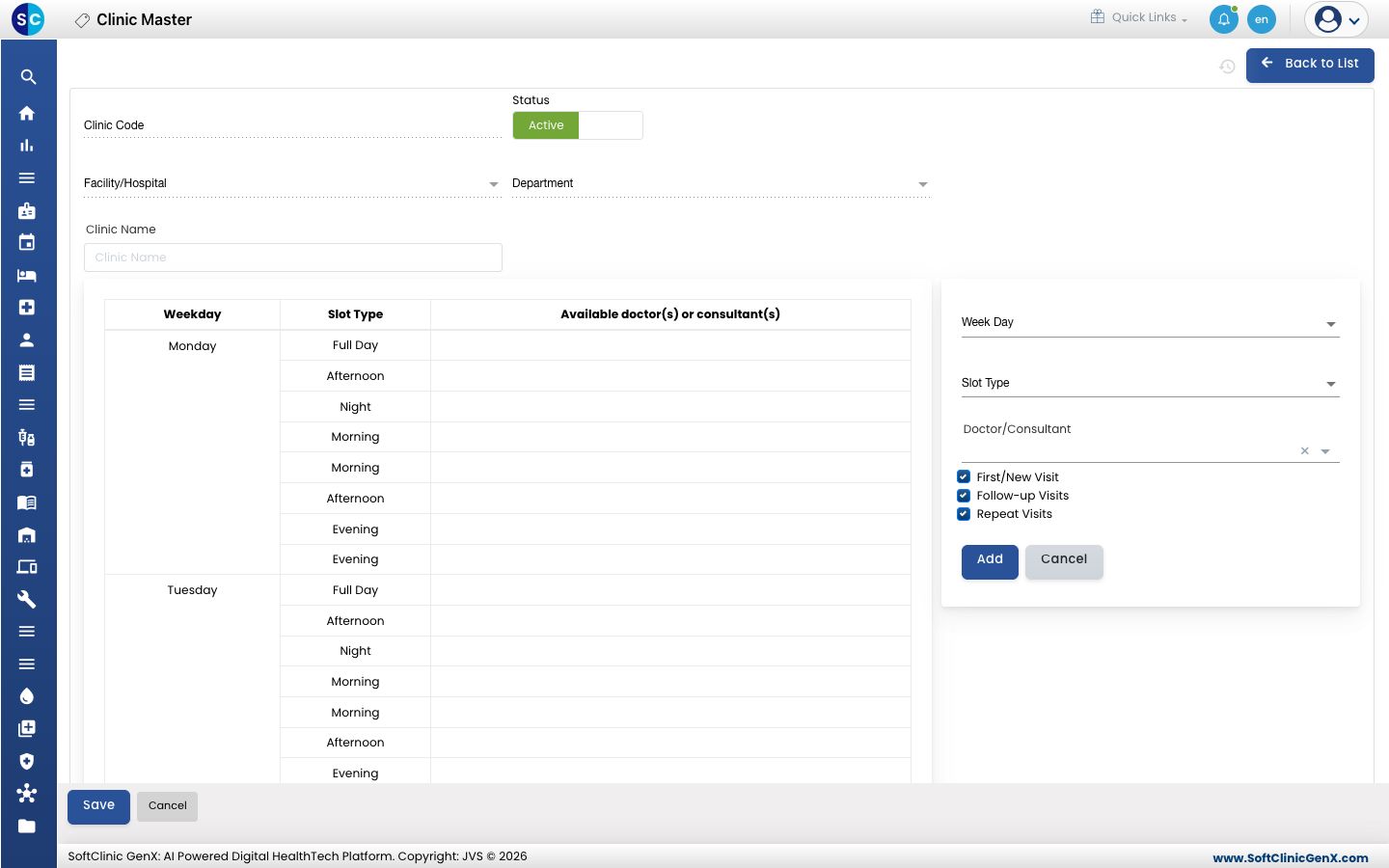
انقر على إضافة (Add). يُفتح نموذج العيادة، مع جدول التوفر الأسبوعي أسفله.
-
أدخل بيانات العيادة:
الحقل ما الذي تدخله مطلوب رمز العيادة (Clinic Code) يُملأ من موقع العيادة الذي تختاره. — الحالة (Status) اتركها على نشط (Active). — المنشأة/المستشفى (Facility/Hospital) المستشفى أو الفرع الذي تتبع له العيادة. نعم القسم (Department) القسم الذي يدير العيادة، مثل قسم العيادة الخارجية (OPD Department). نعم اسم العيادة (Clinic Name) ابدأ الكتابة واختر العيادة من القائمة. لا تُعرض إلا المواقع من نوع عيادة (Clinic). نعم -
لكل طبيب، أدخل بيانات اللوحة على اليمين وانقر على إضافة (Add):
الحقل ما الذي تدخله مطلوب يوم الأسبوع (Week Day) اليوم الذي يجلس فيه الطبيب في هذه العيادة. نعم نوع الفترة (Slot Type) الجلسة، مثل صباحًا (Morning) أو مساءً (Evening). نعم الطبيب/الاستشاري (Doctor/Consultant) اختر الطبيب. نعم زيارة أولى/جديدة، زيارات متابعة، زيارات متكررة (First/New Visit, Follow-up Visits, Repeat Visits) فعّل أنواع الزيارات التي يستقبلها الطبيب في هذه الجلسة. الثلاثة مفعّلة افتراضيًا. — يظهر الطبيب في الجدول أمام ذلك اليوم والجلسة. كرر العملية لكل يوم وجلسة يعمل فيها الطبيب.
-
انقر على حفظ (Save). تعود إلى القائمة وتظهر فيها العيادة الجديدة.
تعديل عيادة أو إلغاء تفعيلها
- في القائمة، انقر على زر ⋮ في نهاية الصف واختر تعديل (Edit).
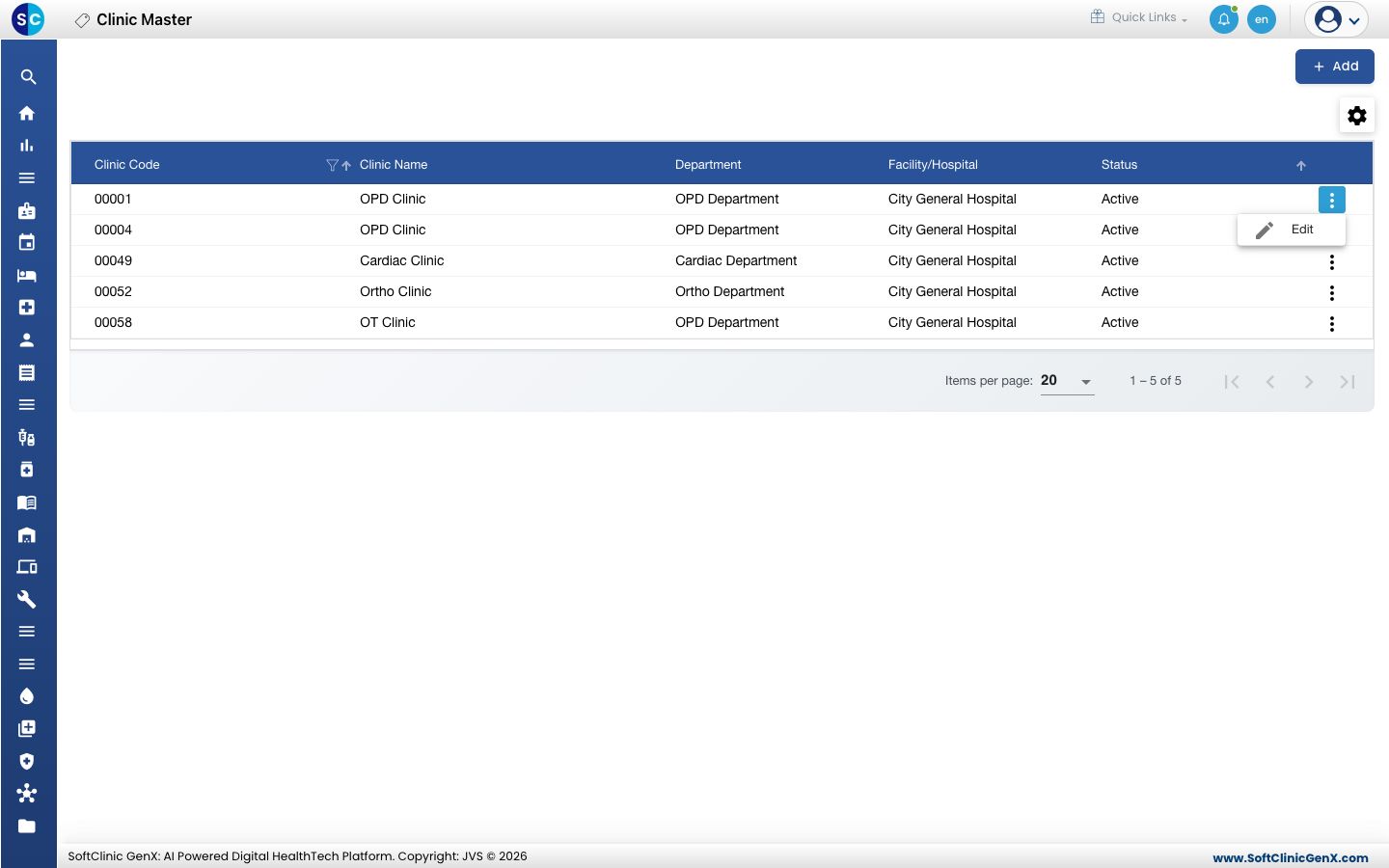
- أضف أو أزل أطباء في جدول التوفر، أو بدّل الحالة إلى غير نشط (Inactive) لإيقاف استخدام العيادة.
- انقر على حفظ.
لا يمكن حذف العيادات من هذه الشاشة. اجعل العيادة غير نشطة بدلًا من ذلك.
معلومة مفيدة
- لا يمكن حفظ العيادة دون طبيب واحد على الأقل في جدول التوفر. رسالة Please fill Doctor's availability تعني أنه لم تتم إضافة أي طبيب بعد.
- إذا كانت العيادة التي تريدها مفقودة من اسم العيادة، أضفها أولًا كموقع من نوع عيادة (Clinic) في الموقع.
- إذا كان طبيب مفقودًا من الطبيب/الاستشاري، تحقق من أن الطبيب مُعدّ كاستشاري نشط وقابل للحجز في الموظف.
- الجلسات في نوع الفترة تأتي من أنواع فترات المواعيد.
- لتحديد طول الفترة، أو عدد المرضى لكل جلسة، أو أيام إجازة طبيب، افتح جدول ذلك الطبيب في التقويم الزمني للموارد.
- انقر على العودة إلى القائمة (Back to List) أو إلغاء (Cancel) للخروج من النموذج دون حفظ.