Configurar Clínica
Convierte una ubicación de clínica en una clínica ambulatoria reservable e indica qué médicos atienden allí, en qué días y sesiones.
Quién puede hacerlo: administrador del hospital Dónde: Citas › Maestros › Clínica Configurar antes: Ubicación (una ubicación de tipo Clínica), Departamento, Empleado para cada médico, y Tipos de Turno de Cita
Una clínica es un consultorio o unidad ambulatoria donde los médicos atienden pacientes, como Clínica OPD o Clínica Cardíaca. En esta pantalla vinculas una clínica a su centro y departamento, y enumeras los médicos disponibles allí en cada día de la semana y sesión. La clínica luego aparece al reservar citas, y cada médico que agregues obtiene un horario en Calendario de Recursos.
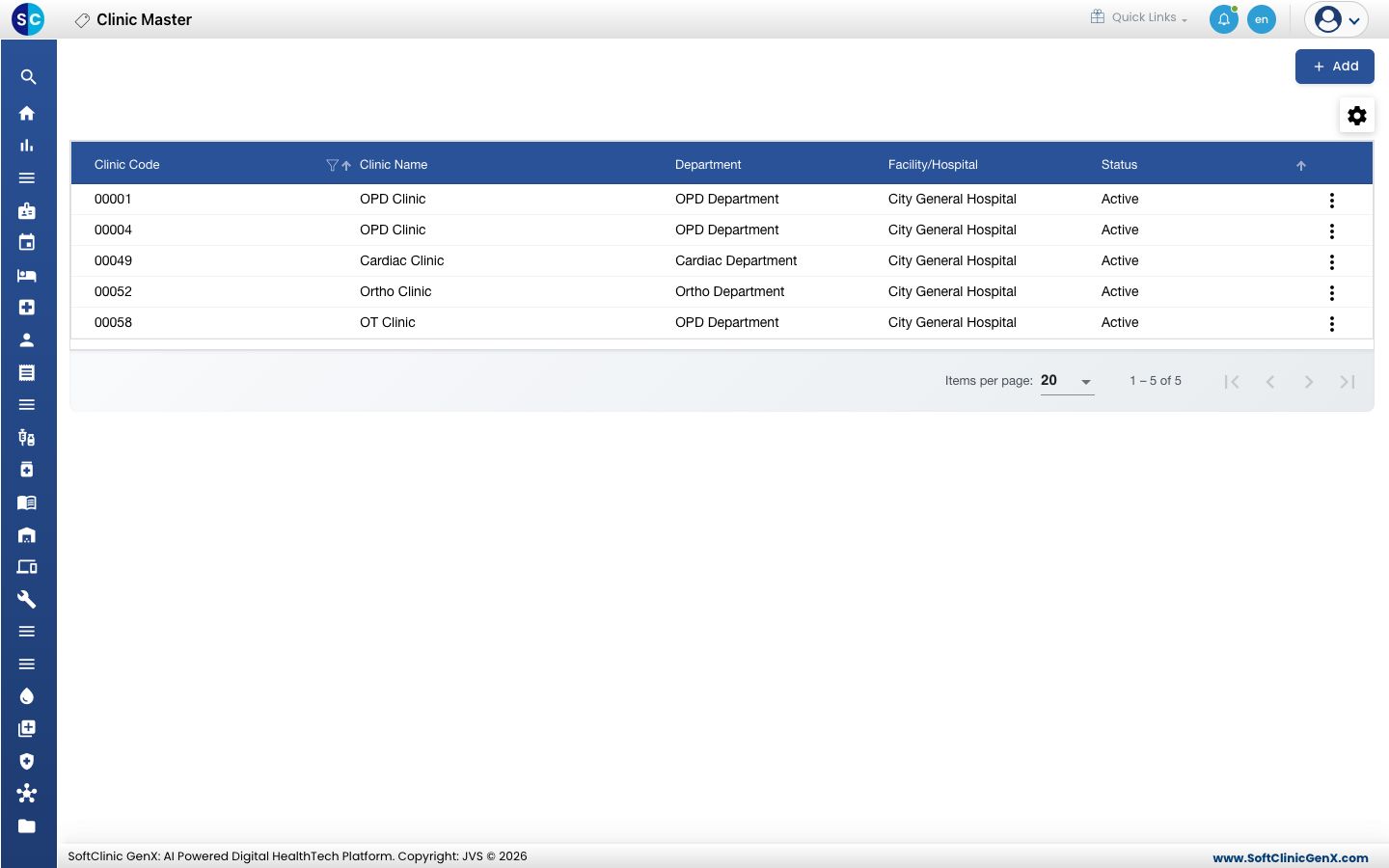
Agregar una clínica
-
Ve a Citas › Maestros › Clínica.
-
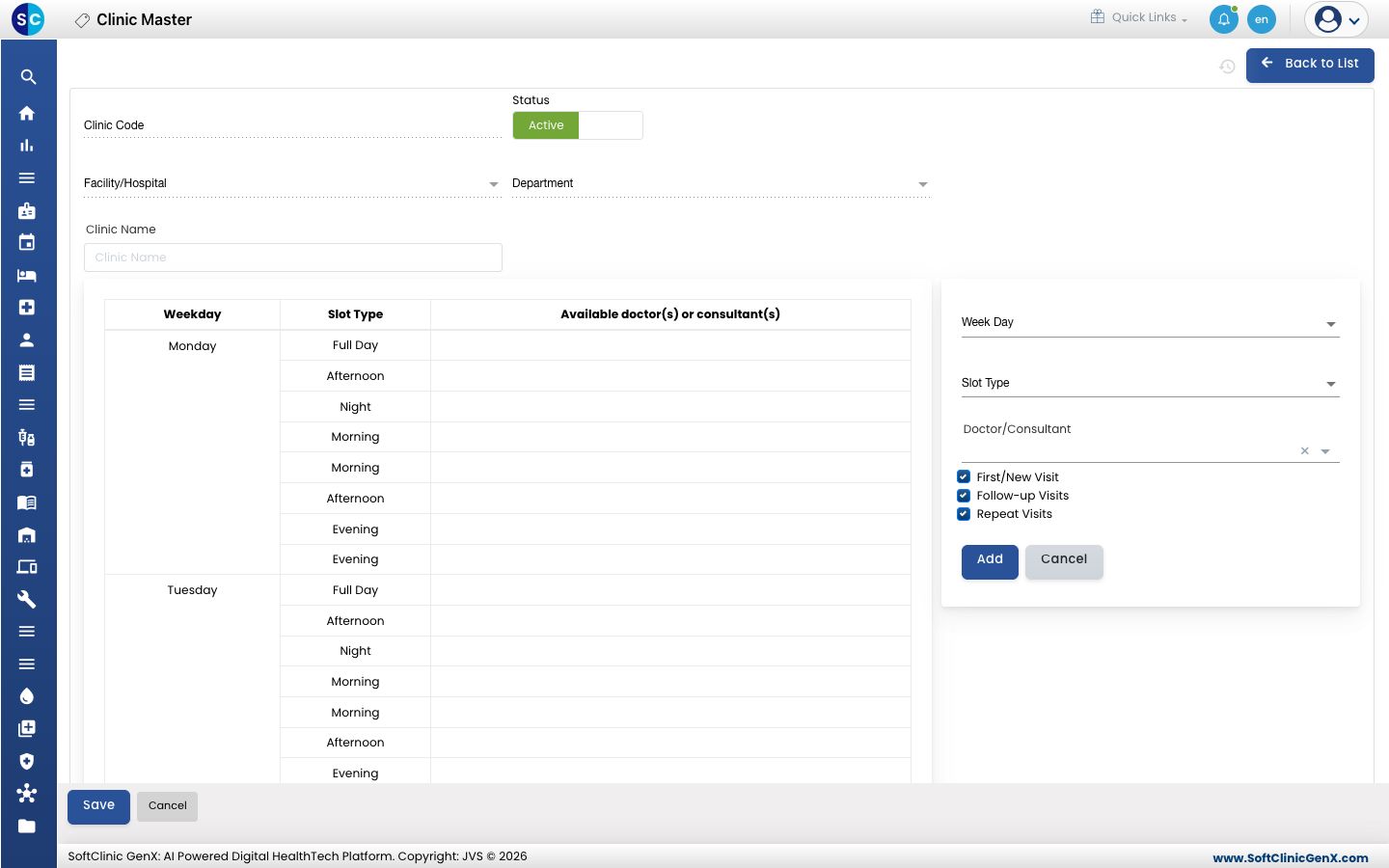
Haz clic en Agregar (Add). Se abre el formulario de clínica, con la tabla de disponibilidad semanal debajo.
-
Completa los datos de la clínica:
Campo Qué ingresar Obligatorio Código de Clínica Se completa a partir de la ubicación de clínica que elijas. — Estado Déjalo en Activo (Active). — Centro/Hospital (Facility/Hospital) El hospital o sucursal al que pertenece la clínica. Sí Departamento El departamento que administra la clínica, por ejemplo Departamento OPD. Sí Nombre de Clínica Empieza a escribir y elige la clínica de la lista. Solo se ofrecen ubicaciones de tipo Clínica. Sí -
Para cada médico, completa el panel de la derecha y haz clic en Agregar:
Campo Qué ingresar Obligatorio Día de la Semana (Week Day) El día en que el médico atiende en esta clínica. Sí Tipo de Turno (Slot Type) La sesión, por ejemplo Mañana o Noche. Sí Médico/Consultor (Doctor/Consultant) Elige al médico. Sí Primera/Nueva Visita, Visitas de Seguimiento, Visitas Repetidas Marca los tipos de visita que el médico atiende en esta sesión. Las tres vienen marcadas por defecto. — El médico aparece en la tabla junto a ese día y sesión. Repite para cada día y sesión en que trabaje el médico.
-
Haz clic en Guardar (Save). Vuelves a la lista y la nueva clínica aparece en ella.
Cambiar o desactivar una clínica
- En la lista, haz clic en el botón ⋮ al final de la fila y elige Editar (Edit).
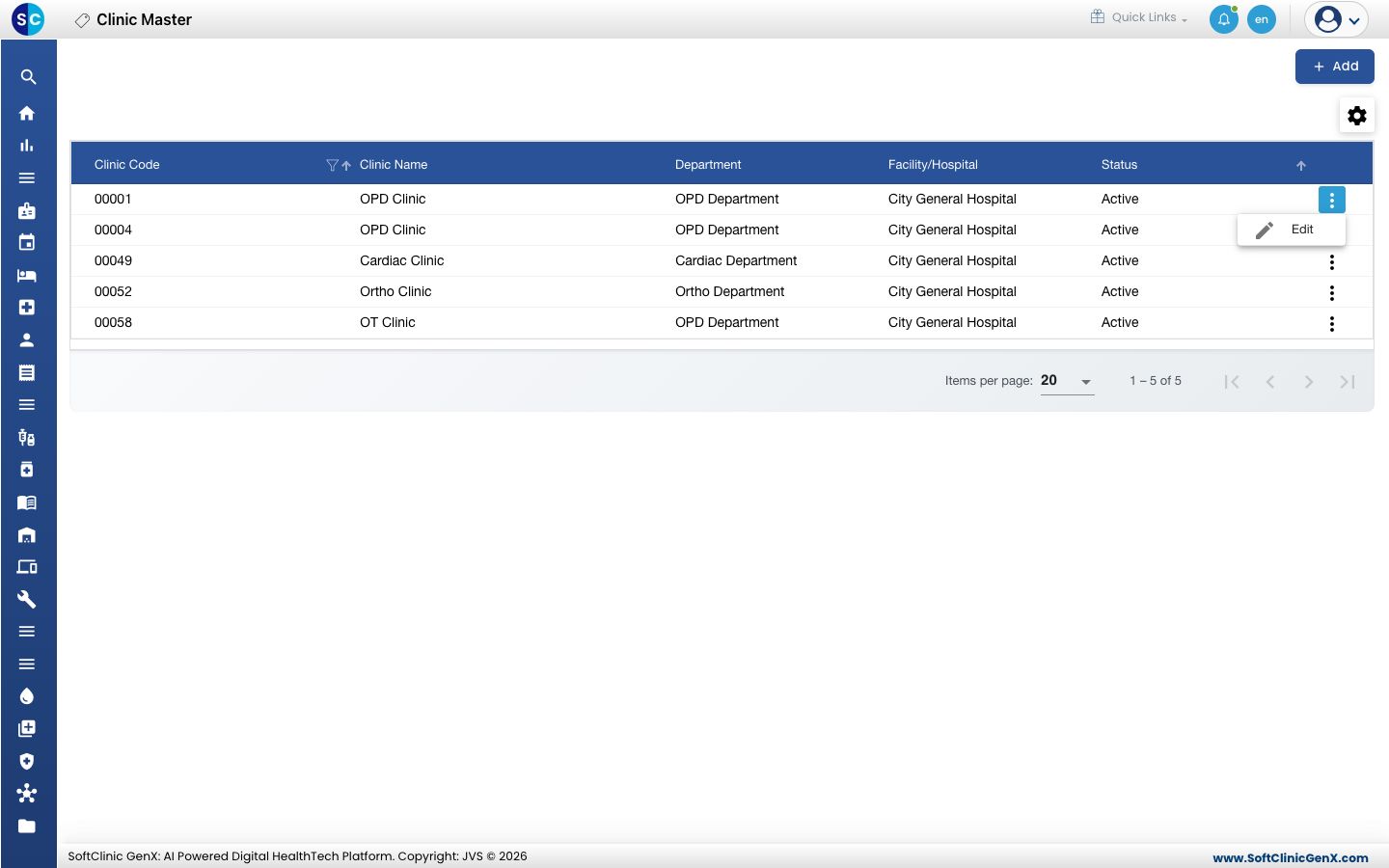
- Agrega o quita médicos en la tabla de disponibilidad, o cambia Estado a Inactivo (Inactive) para dejar de usar la clínica.
- Haz clic en Guardar.
Las clínicas no se pueden eliminar desde esta pantalla. En su lugar, marca una clínica como Inactiva.
Para tener en cuenta
- Una clínica no se puede guardar sin al menos un médico en la tabla de disponibilidad. El mensaje Please fill Doctor's availability significa que todavía no se agregó ningún médico.
- Si la clínica que buscas falta en Nombre de Clínica, agrégala primero como ubicación de tipo Clínica en Ubicación.
- Si falta un médico en Médico/Consultor, verifica que esté configurado como consultor activo y reservable en Empleado.
- Las sesiones en Tipo de Turno provienen de Tipos de Turno de Cita.
- Para establecer la duración del turno, el número de pacientes por sesión o los días libres de un médico, abre el horario de ese médico en Calendario de Recursos.
- Haz clic en Volver a la Lista (Back to List) o Cancelar (Cancel) para salir del formulario sin guardar.