Configurer Clinique
Transformez un lieu de type clinique en clinique OPD réservable et indiquez quels médecins y siègent, quels jours et à quelles sessions.
Qui fait cela : administrateur de l'hôpital Où : Rendez-vous › Masters › Clinique (Appointments › Masters › Clinic) À configurer avant : Lieu (un lieu de type Clinique), Département, Employé pour chaque médecin, et Types de créneaux de rendez-vous
Une clinique est une salle ou une unité OPD où les médecins reçoivent les patients, par exemple Clinique OPD ou Clinique cardiaque. Sur cet écran, vous rattachez une clinique à son établissement et à son département, et vous listez les médecins qui y sont disponibles chaque jour de la semaine et à chaque session. La clinique apparaît alors à la prise de rendez-vous, et chaque médecin ajouté obtient un planning dans Calendrier de ressources.
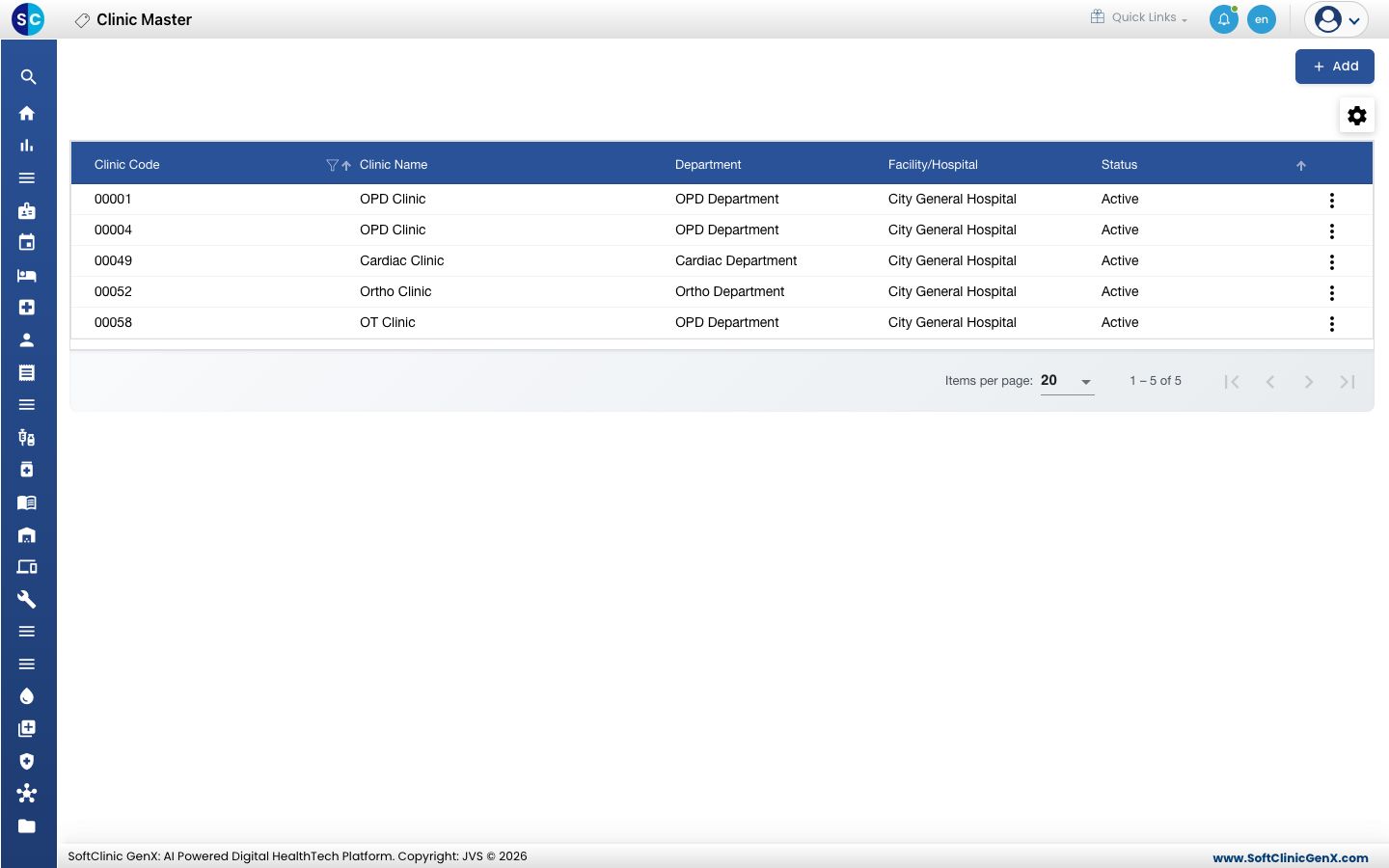
Ajouter une clinique
-
Allez dans Rendez-vous › Masters › Clinique.
-
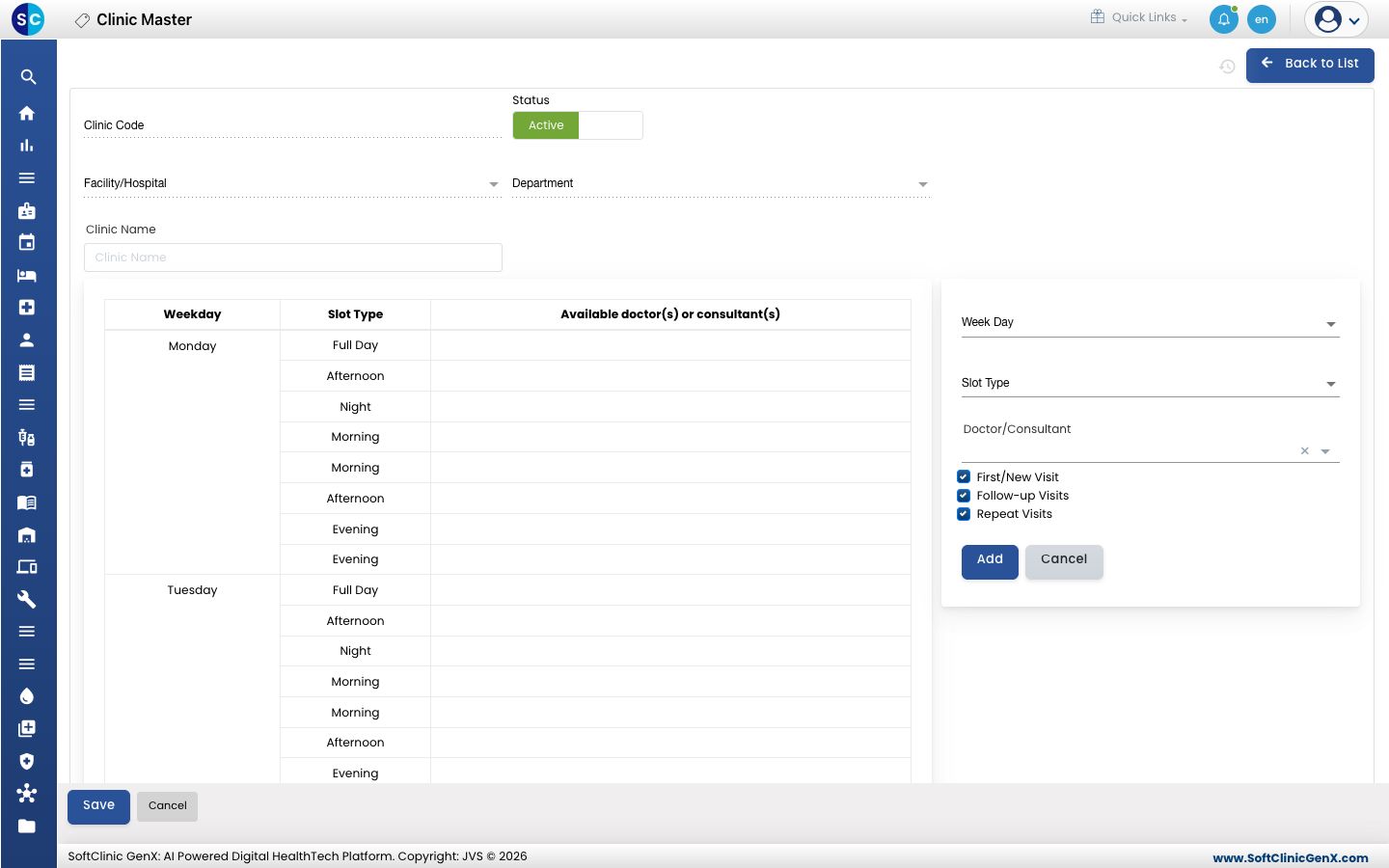
Cliquez sur Ajouter (Add). Le formulaire de la clinique s'ouvre, avec le tableau de disponibilité hebdomadaire en dessous.
-
Renseignez les informations de la clinique :
Champ Que saisir Obligatoire Code de la clinique (Clinic Code) Rempli à partir du lieu de type clinique choisi. — Statut (Status) Laissez sur Actif (Active). — Établissement/Hôpital (Facility/Hospital) L'hôpital ou la succursale auquel appartient la clinique. Oui Département (Department) Le département qui gère la clinique, par exemple Département OPD. Oui Nom de la clinique (Clinic Name) Commencez à taper et choisissez la clinique dans la liste. Seuls les lieux de type Clinique sont proposés. Oui -
Pour chaque médecin, renseignez le panneau de droite et cliquez sur Ajouter (Add) :
Champ Que saisir Obligatoire Jour de la semaine (Week Day) Le jour où le médecin siège dans cette clinique. Oui Type de créneau (Slot Type) La session, par exemple Matin ou Soir. Oui Médecin/Consultant (Doctor/Consultant) Choisissez le médecin. Oui Première visite/Nouvelle visite, Visites de suivi, Visites répétées (First/New Visit, Follow-up Visits, Repeat Visits) Cochez les types de visite pris en charge par le médecin lors de cette session. Les trois sont cochés par défaut. — Le médecin apparaît dans le tableau en face de ce jour et de cette session. Répétez l'opération pour chaque jour et session travaillés par le médecin.
-
Cliquez sur Enregistrer (Save). Vous revenez à la liste et la nouvelle clinique y apparaît.
Modifier ou désactiver une clinique
- Dans la liste, cliquez sur le bouton ⋮ à la fin de la ligne et choisissez Modifier (Edit).
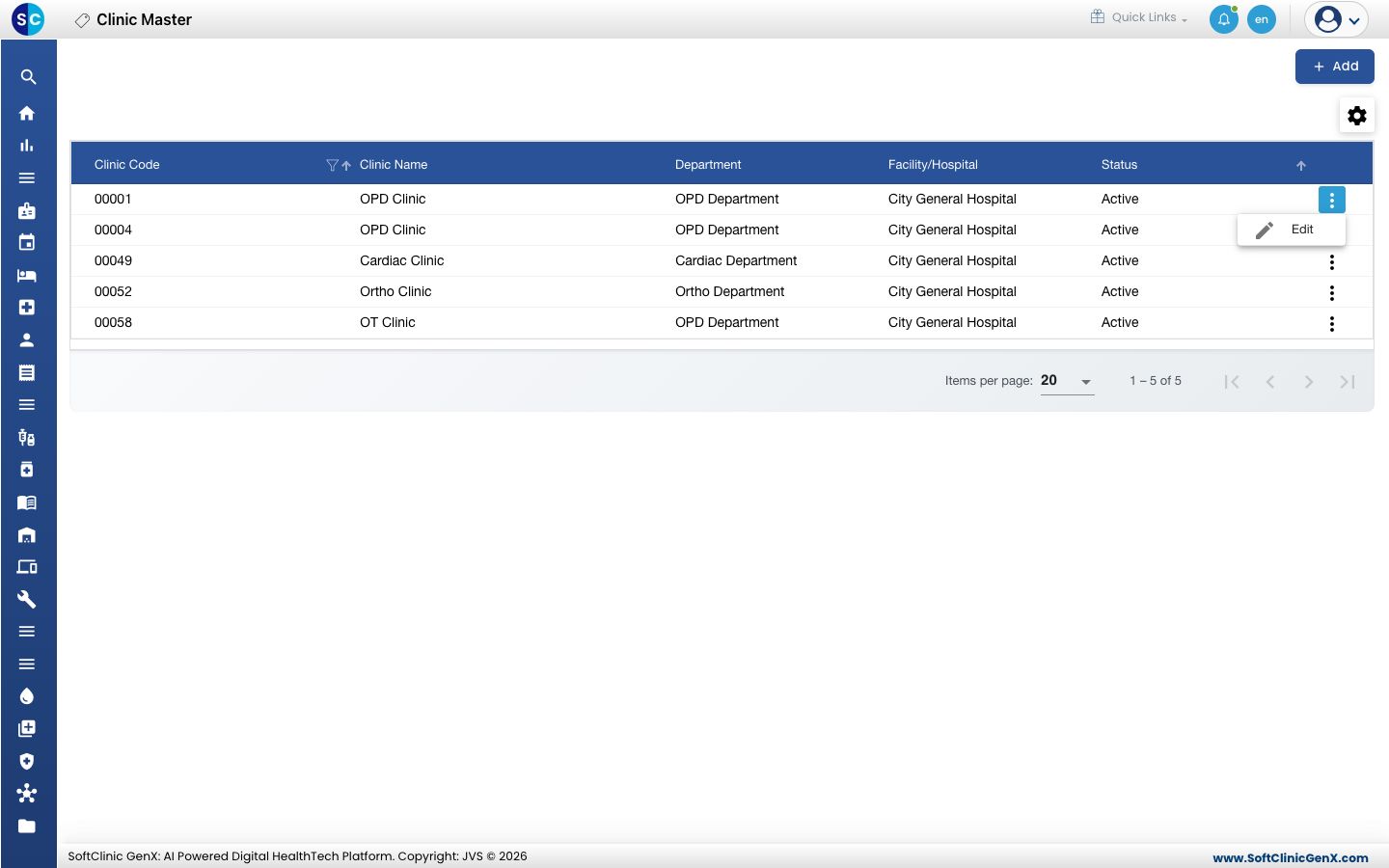
- Ajoutez ou retirez des médecins dans le tableau de disponibilité, ou basculez Statut sur Inactif (Inactive) pour ne plus utiliser la clinique.
- Cliquez sur Enregistrer.
Les cliniques ne peuvent pas être supprimées depuis cet écran. Passez plutôt une clinique en Inactif.
Bon à savoir
- Une clinique ne peut pas être enregistrée sans au moins un médecin dans le tableau de disponibilité. Le message Please fill Doctor's availability signifie qu'aucun médecin n'a encore été ajouté.
- Si la clinique voulue est absente de Nom de la clinique, ajoutez-la d'abord comme lieu de type Clinique dans Lieu.
- Si un médecin est absent de Médecin/Consultant, vérifiez qu'il est configuré comme consultant actif et réservable dans Employé.
- Les sessions de Type de créneau proviennent de Types de créneaux de rendez-vous.
- Pour définir la durée des créneaux, le nombre de patients par session ou les jours de congé d'un médecin, ouvrez son planning dans Calendrier de ressources.
- Cliquez sur Retour à la liste (Back to List) ou Annuler (Cancel) pour quitter le formulaire sans enregistrer.