كيفية إعداد التقويم الزمني للموارد
حدّد جدول العيادة الخارجية لكل طبيب وطول الفترة وحدود المرضى بحيث تظهر الفترات الشاغرة للحجز.
من يمكنه تنفيذ ذلك: مسؤول المستشفى أين: المواعيد › البيانات الأساسية › التقويم الزمني للموارد (Resource Calendar) يُعدّ قبل ذلك: القسم، الموظف لكل طبيب، العيادة، وأنواع فترات المواعيد
التقويم الزمني للموارد هو جدول طبيب واحد (أو عيادة أو غرفة عمليات أو جهاز) لفترة تاريخية معينة: أي الأيام والجلسات يكون فيها متاحًا، وطول كل فترة موعد، وعدد المرضى الذين يمكن وضعهم في قائمة الانتظار. الطبيب الذي لا يملك تقويمًا نشطًا لن تظهر له أي فترات شاغرة عند حجز موعد. حفظ عيادة بأطباء ينشئ تقويمًا لكل منهم، تُكمله بعد ذلك هنا.
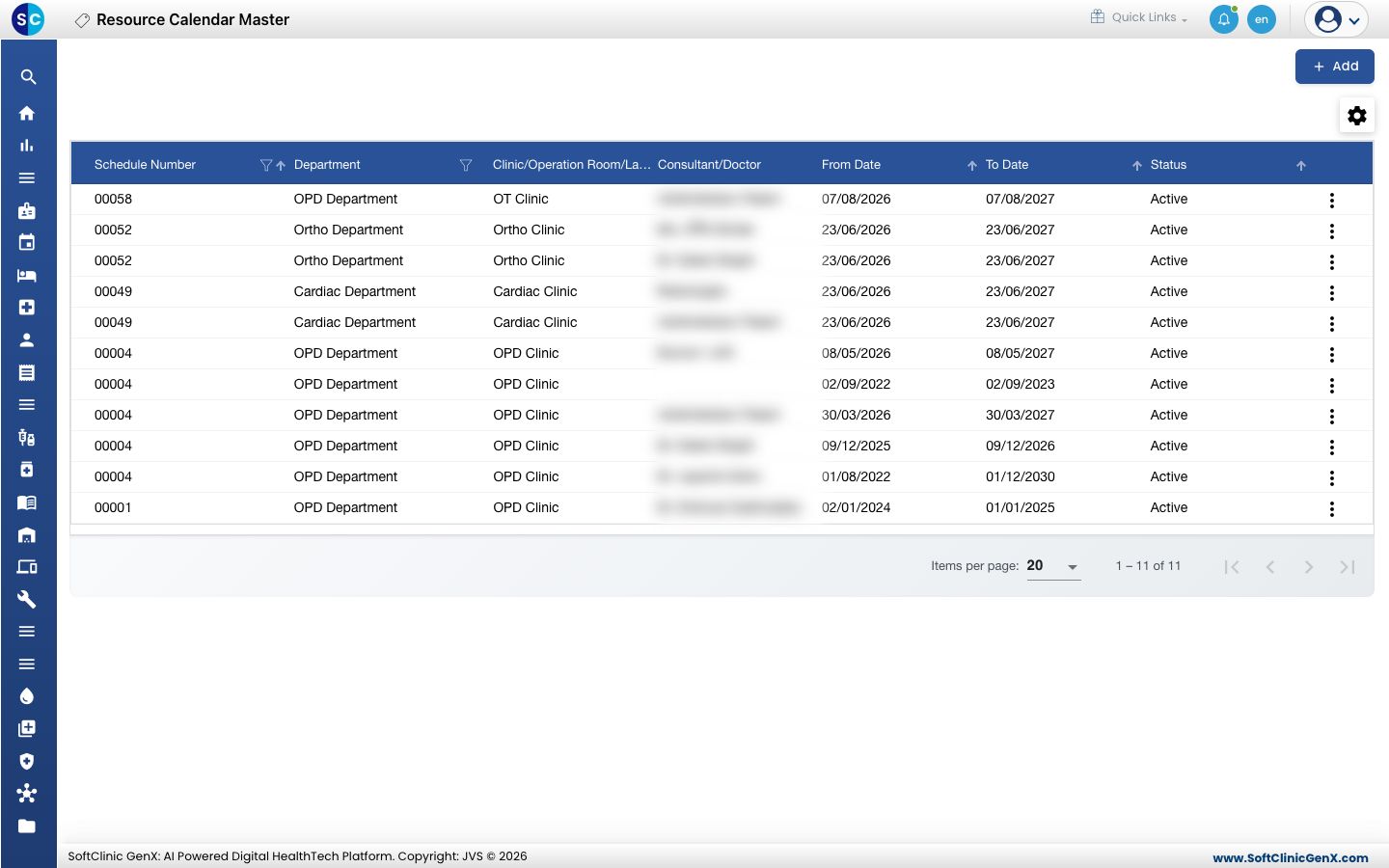
إضافة تقويم زمني للموارد
-
اذهب إلى المواعيد › البيانات الأساسية › التقويم الزمني للموارد.
-
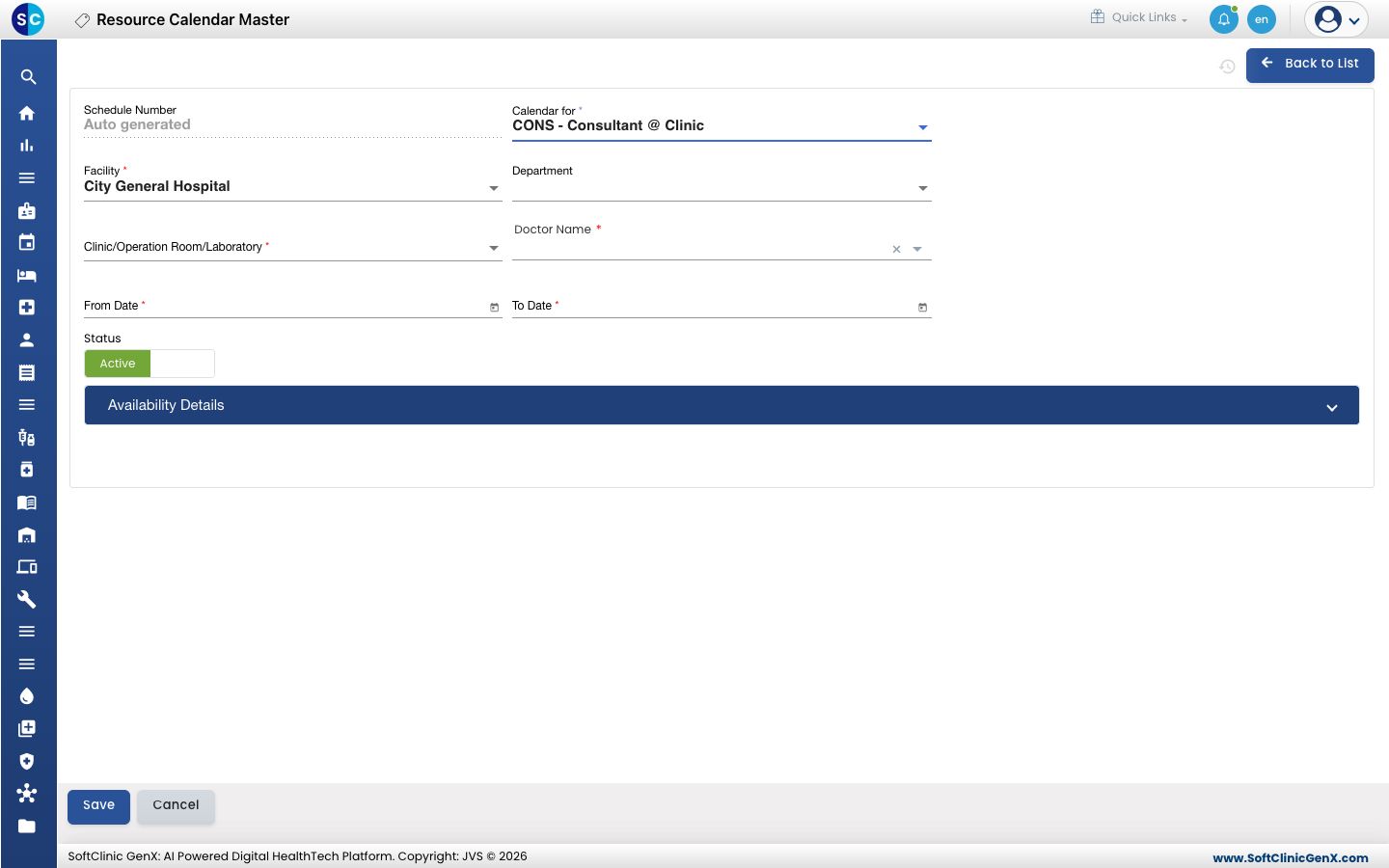
انقر على إضافة (Add). يُفتح نموذج التقويم.
-
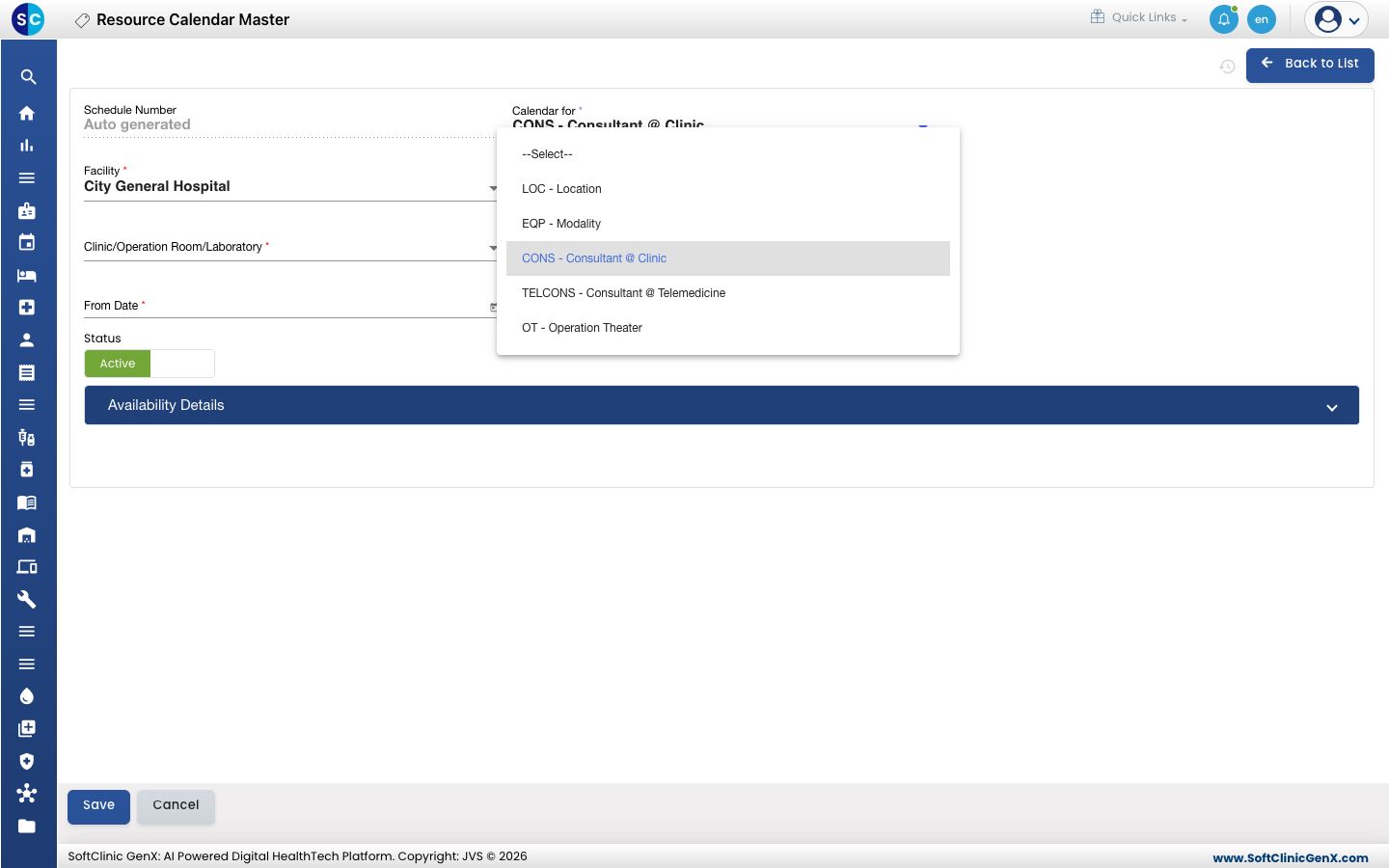
اختر ما يخصه التقويم في التقويم لأجل (Calendar for). لعيادة خارجية لطبيب، اتركها على CONS - استشاري @ عيادة (Consultant @ Clinic).
-
أدخل بيانات الحقول:
الحقل ما الذي تدخله مطلوب رقم الجدول (Schedule Number) يُملأ تلقائيًا عند الحفظ. — التقويم لأجل (Calendar for) نوع المورد، مثل CONS - استشاري @ عيادة أو TELCONS - استشاري @ تطبيب عن بُعد. نعم المنشأة (Facility) المستشفى أو الفرع. نعم القسم (Department) قسم الطبيب. لا العيادة/غرفة العمليات/المختبر (Clinic/Operation Room/Laboratory) العيادة أو الغرفة التي يجلس فيها الطبيب. نعم، لتقويم استشاري في عيادة أو غرفة عمليات اسم الطبيب (Doctor Name) اختر الطبيب. نعم، لتقويمات الاستشاري وغرفة العمليات من تاريخ (From Date) اليوم الأول للجدول. نعم إلى تاريخ (To Date) اليوم الأخير للجدول. يجب أن يكون في نفس تاريخ من تاريخ أو بعده. نعم الحالة (Status) اتركها على نشط (Active). — -
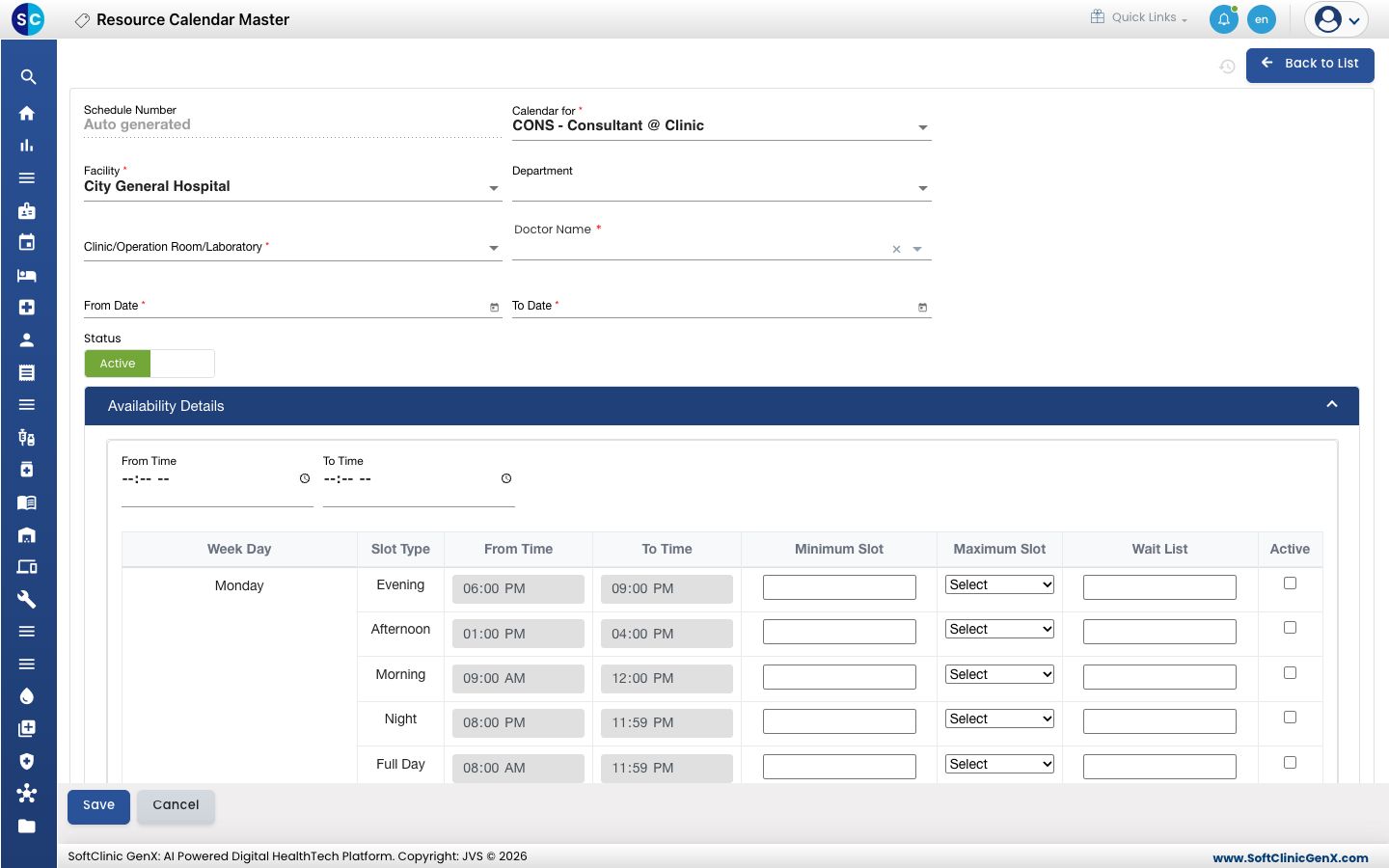
انقر على تفاصيل التوفر (Availability Details) لفتح الجدول الأسبوعي. يحتوي على صف لكل يوم من الأسبوع وكل جلسة.
-
لكل جلسة يعمل فيها الطبيب، أدخل بيانات الصف:
العمود ما الذي تدخله من وقت، إلى وقت (From Time, To Time) تُملأ من نوع الفترة. لاستخدام أوقات مختلفة، انقر نقرًا مزدوجًا على الصف وغيّرها. الحد الأدنى للفترة (Minimum Slot) أصغر فترة، بالدقائق. يجب أن يكون الحد الأقصى للفترة مضاعفًا صحيحًا لها، لذا إدخال القيمة نفسها للحد الأقصى للفترة يعمل دائمًا. الحد الأقصى للفترة (Maximum Slot) طول فترة موعد واحدة على تقويم الحجز: 60 أو 30 أو 20 أو 15 أو 10 أو 5 أو 2 دقيقة. قائمة الانتظار (Wait List) عدد المرضى الإضافيين الذين يمكن وضعهم في قائمة الانتظار لهذه الجلسة. نشط (Active) فعّلها لجعل الجلسة قابلة للحجز. -
انقر على حفظ (Save). تعود إلى القائمة ويظهر فيها التقويم الجديد.
تعديل تقويم زمني للموارد أو إلغاء تفعيله
- في القائمة، انقر على زر ⋮ في نهاية الصف واختر تعديل (Edit).
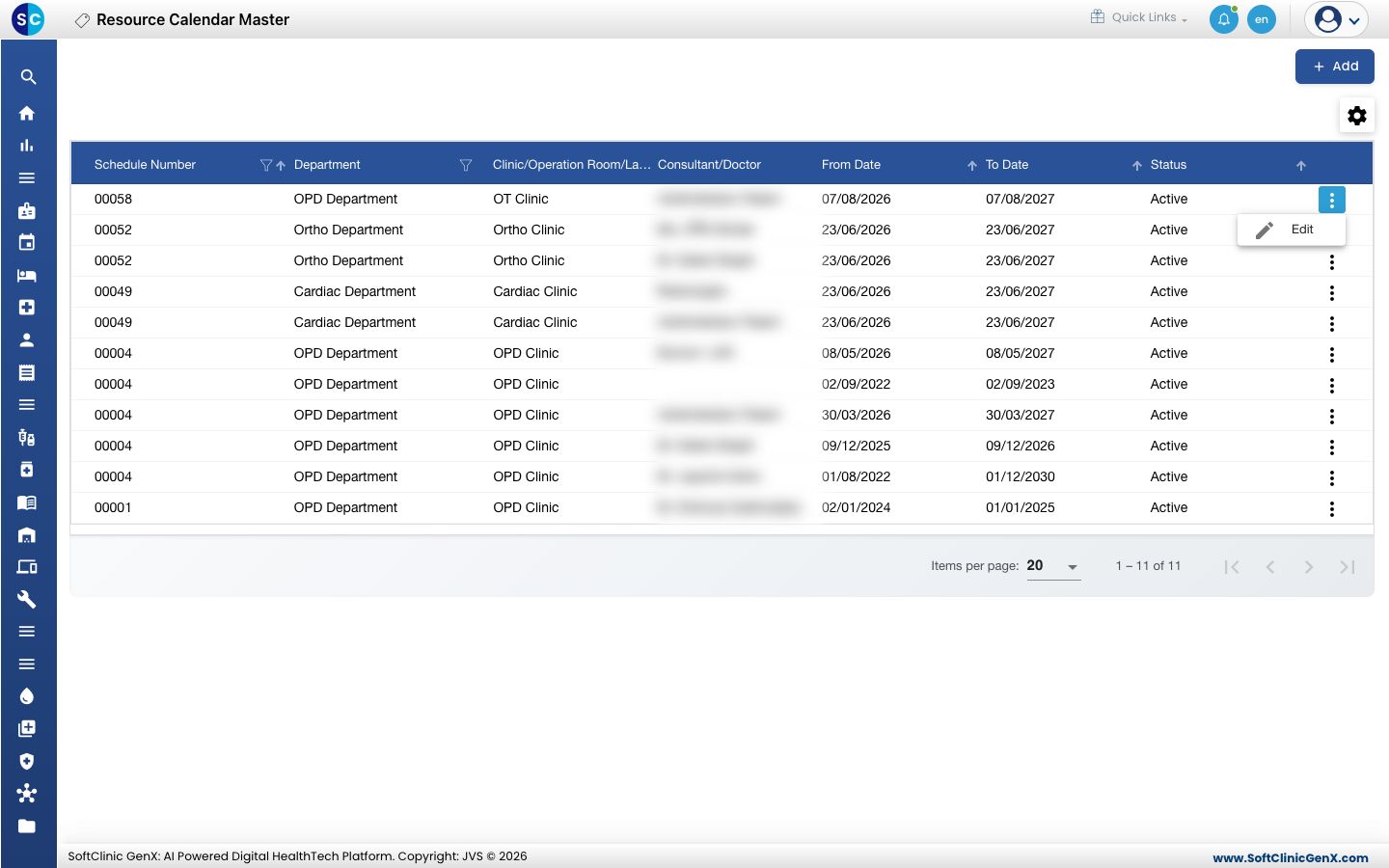
- غيّر التواريخ أو صفوف التوفر التي تحتاجها. لإيقاف استخدام التقويم، بدّل الحالة إلى غير نشط (Inactive).
- لحجب إجازة أو عطلة، افتح تفاصيل عدم التوفر (Unavailability Details) على تقويم محفوظ، أضف صفًا مع من تاريخ، وإلى تاريخ، وسبب عدم التوفر (Reason for Unavailability)، ثم احفظ.
- انقر على حفظ.
لا يمكن حذف التقويمات الزمنية للموارد من هذه الشاشة. اجعل التقويم غير نشط بدلًا من ذلك.
معلومة مفيدة
- يجب تفعيل جلسة واحدة على الأقل كـنشطة، وإلا تعذّر حفظ التقويم (Availability Slot is required.).
- تحتاج كل جلسة نشطة إلى كل من الحد الأدنى للفترة والحد الأقصى للفترة. لا يمكن أن يتجاوز الحد الأدنى للفترة الحد الأقصى للفترة.
- لا يغطي التقويم إلا الأيام من من تاريخ إلى إلى تاريخ. مدّد التواريخ أو أضف تقويمًا جديدًا قبل انتهائه.
- إذا لم تظهر لطبيب فترات شاغرة على شاشة الحجز، تحقق من أن لديه تقويمًا نشطًا هنا يغطي التاريخ، مع تفعيل جلسة ذلك اليوم من الأسبوع كـنشطة.
- لا تظهر تفاصيل عدم التوفر إلا بعد حفظ التقويم مرة واحدة.
- انقر على العودة إلى القائمة (Back to List) أو إلغاء (Cancel) للخروج من النموذج دون حفظ.