نقل المخزون إلى مخزن آخر
أرسل أصنافًا من مخزن إلى آخر، دفعة بدفعة، عبر مخزن عبور.
عملية نقل المخزون تنقل أصنافًا من مخزن إلى آخر، مثل نقلها من المخزن الرئيسي للصيدلية إلى مخزن غرفة العمليات. أنت تختار دفعة كل صنف وكميته. ثم يقبل المخزن المستلِم عملية النقل ليُدخل المخزون.
ملاحظة
من يمكنه تنفيذ ذلك: موظفو المخزن المُرسِل · أين: Inventory Management › Dispense › Stock Transfer
قبل أن تبدأ
- المخزنان ومخزن العبور موجودة. راجع إعداد بيانات المخزن الأساسية.
- المخزن المُرسِل يحتفظ بمخزون من الأصناف. راجع التحقق من المخزون الحالي ودفتر الصنف.
تحديد المخازن
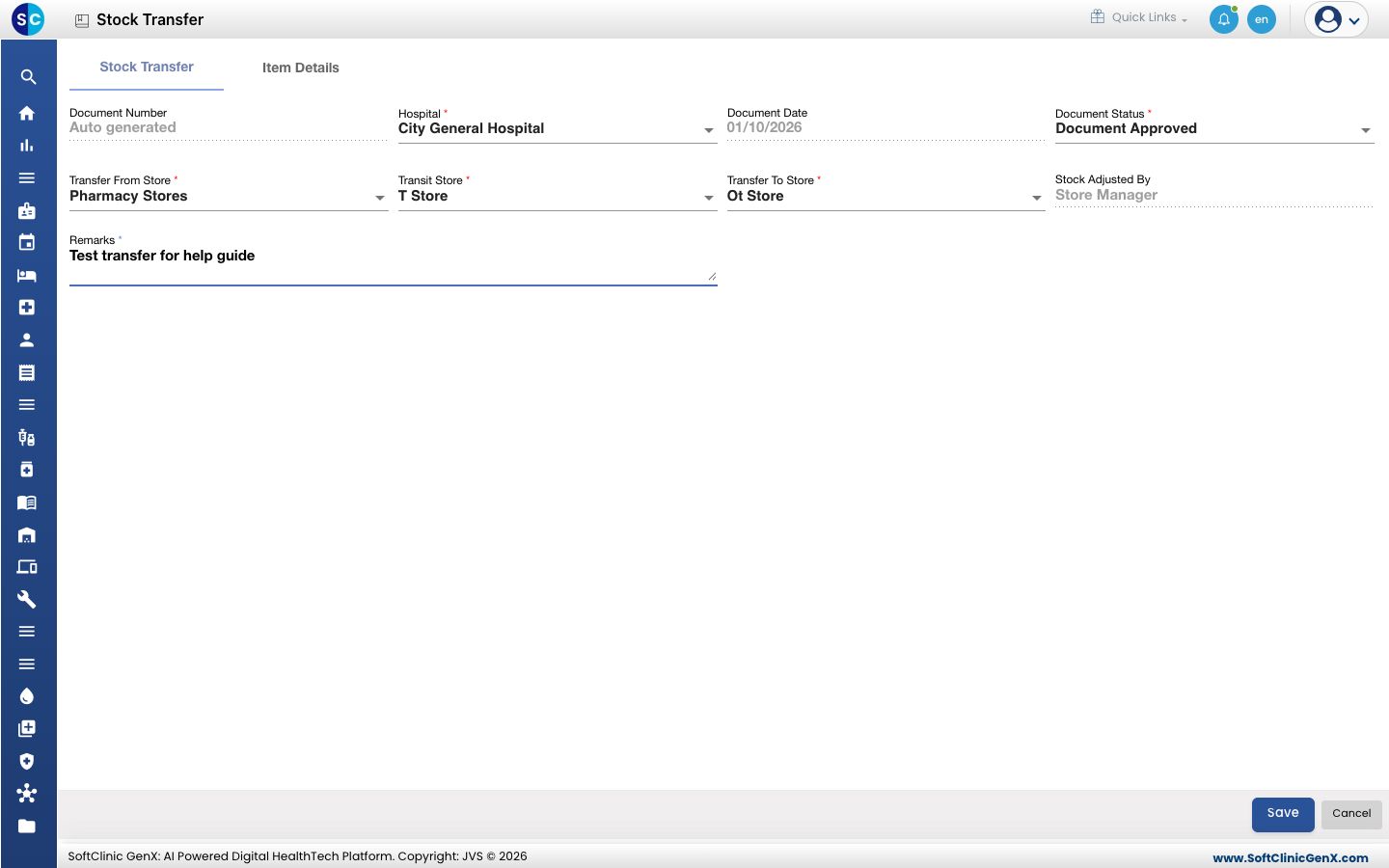
- افتح Inventory Management › Dispense › Stock Transfer وانقر على Add. تُفتح عملية النقل على تبويب Stock Transfer.
- اختر Transfer From Store: المخزن الذي يرسل المخزون.
- اختر Transit Store: المخزن الذي يحتفظ بالمخزون أثناء انتقاله.
- اختر Transfer To Store: المخزن الذي يستلمه.
- أدخل Remarks، مثل سبب نقل المخزون. Remarks مطلوب. يعرض Stock Adjusted By اسمك.
إضافة الأصناف
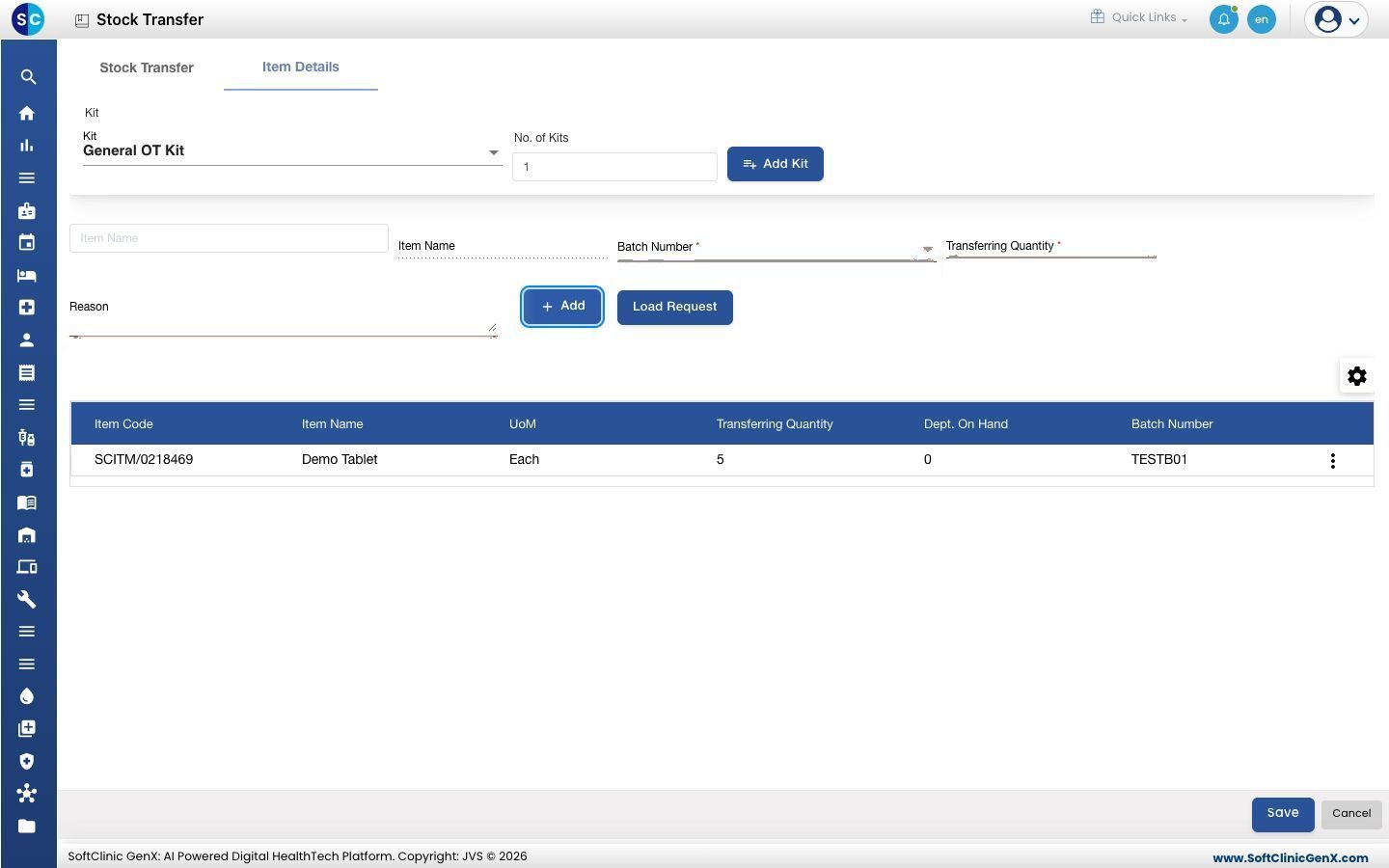
- افتح تبويب Item Details.
- اكتب الصنف في خانة Item Name واخترْه.
- اختر Batch Number. تعرض القائمة الدفعات التي يحتفظ بها المخزن المُرسِل.
- أدخل Transferring Quantity وأدخل Reason اختياريًا.
- انقر على Add. يظهر السطر في الجدول مع رمز الصنف ووحدة القياس (UoM) والكمية والدفعة وتاريخ الانتهاء والسعر وMRP.
- كرّر ذلك لكل صنف ودفعة.
- انقر على Save. تعود إلى قائمة Stock Transfer وتظهر عملية النقل برقم Document Number جديد.
تلميح
لإرسال مجموعة جاهزة من الأصناف، اختر Kit وأدخل No. of Kits وانقر على Add Kit. ولإرسال ما طلبه مخزن آخر، انقر على Load Request.
استكشاف الأخطاء وإصلاحها
| ما تراه | ماذا يعني | ما العمل |
|---|---|---|
| Please add your items | نقرت على Save قبل إضافة أي سطر. | أضف صنفًا واحدًا على الأقل بالنقر على Add، ثم احفظ. |
| الدفعة غير موجودة في قائمة Batch Number | المخزن المُرسِل لا يحتفظ بمخزون من تلك الدفعة. | تحقق من مخزون المخزن، أو اختر دفعة أخرى. |
| لم يصل المخزون بعد إلى المخزن المستلِم | لم تُقبل عملية النقل بعد. | اطلب من المخزن المستلِم قبولها. |
ذات صلة
- قبول عملية نقل مخزون: خطوة المخزن المستلِم.
- التحقق من المخزون الحالي ودفتر الصنف: اطّلع على المخزون في كل مخزن.
- الأسئلة الشائعة حول إدارة المخزون: أسئلة شائعة.