كيفية إعداد المخزن الرئيسي
حوّل المخازن في مخطط مستشفاك إلى مخازن حاملة للمخزون، وحدّد ما يمكن لكل مخزن استلامه وصرفه وبيعه.
من يمكنه تنفيذ ذلك: مسؤول المستشفى أو مدير المخزن أين: Inventory Management › Masters › Store Master يُعدّ قبل: المنشأة، وموقع من نوع Store مع تفعيل Inventory Storage Unit Attached في الموقع
المخزن هو مكان يحتفظ بالمخزون، مثل المخزن الرئيسي أو الصيدلية أو مخزن غرفة العمليات. يظهر كل مخزن تُعدّه هنا عند استلام البضائع ونقل المخزون وتسجيل الاستهلاك. يبدأ المخزن حياته كموقع في مخطط المستشفى؛ وتضيف هذه الشاشة إعدادات المخزون الخاصة به.
إضافة مخزن
-
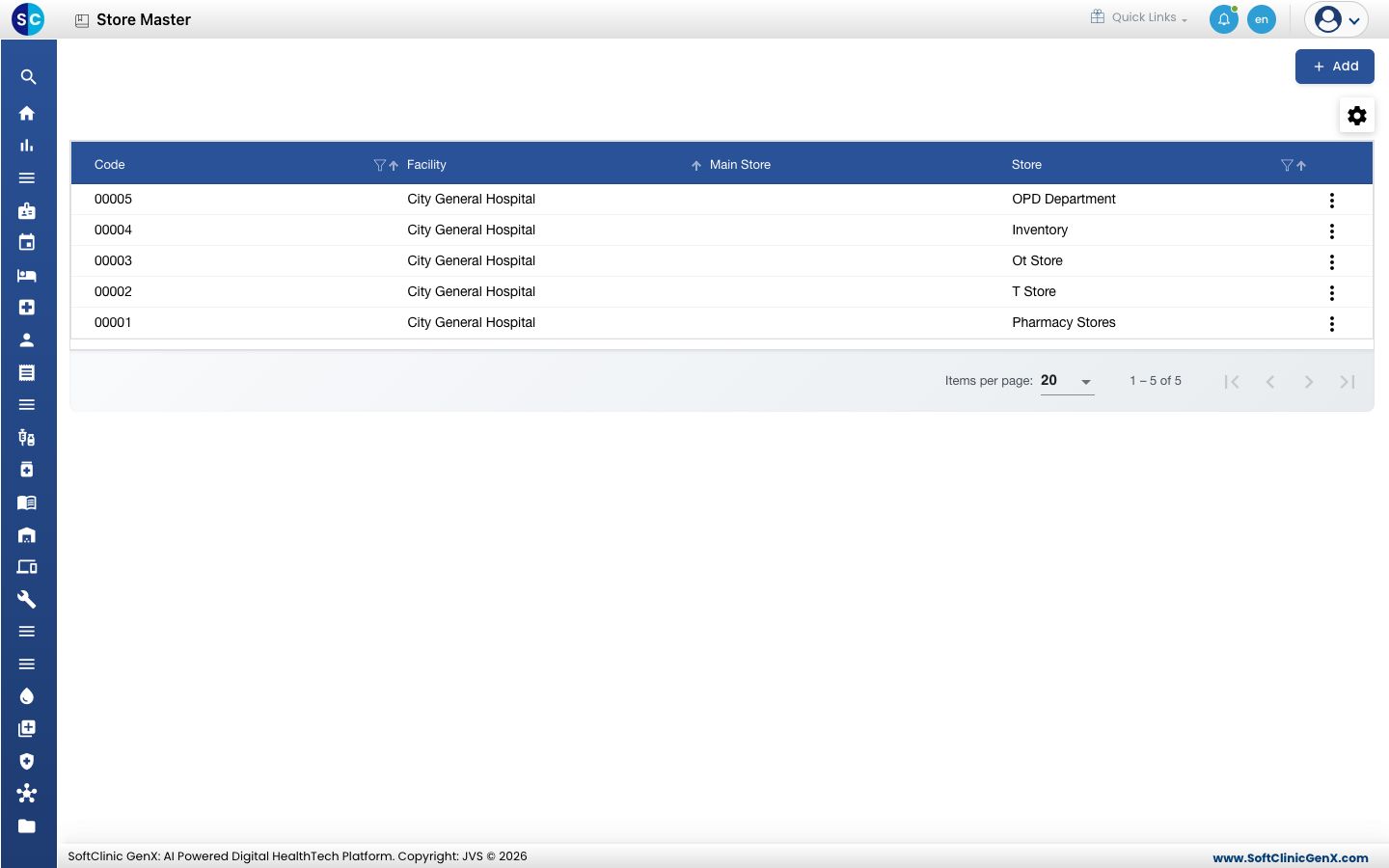
اذهب إلى Inventory Management › Masters › Store Master.
-
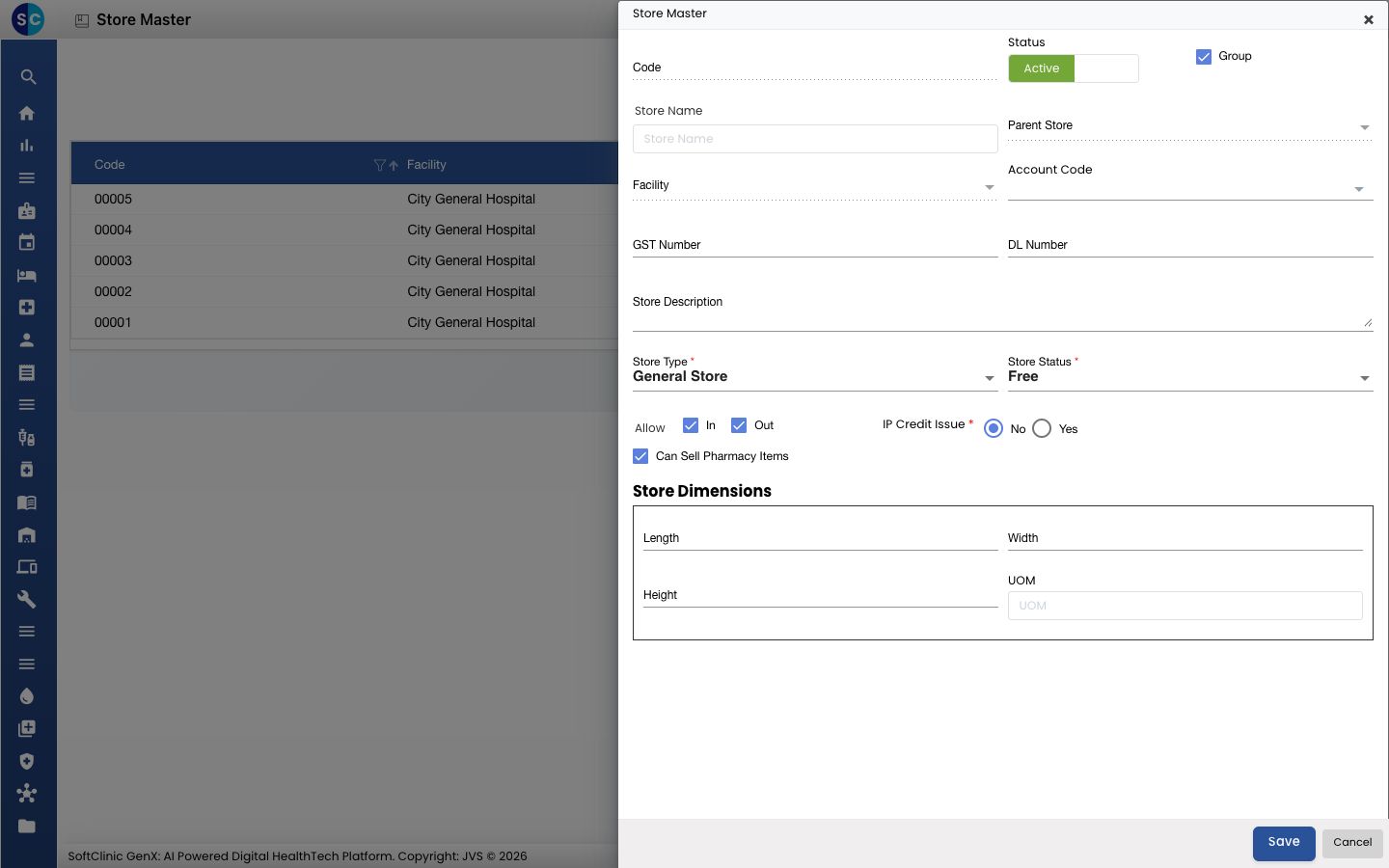
انقر على إضافة (Add). تُفتح لوحة Store Master على اليمين.
-
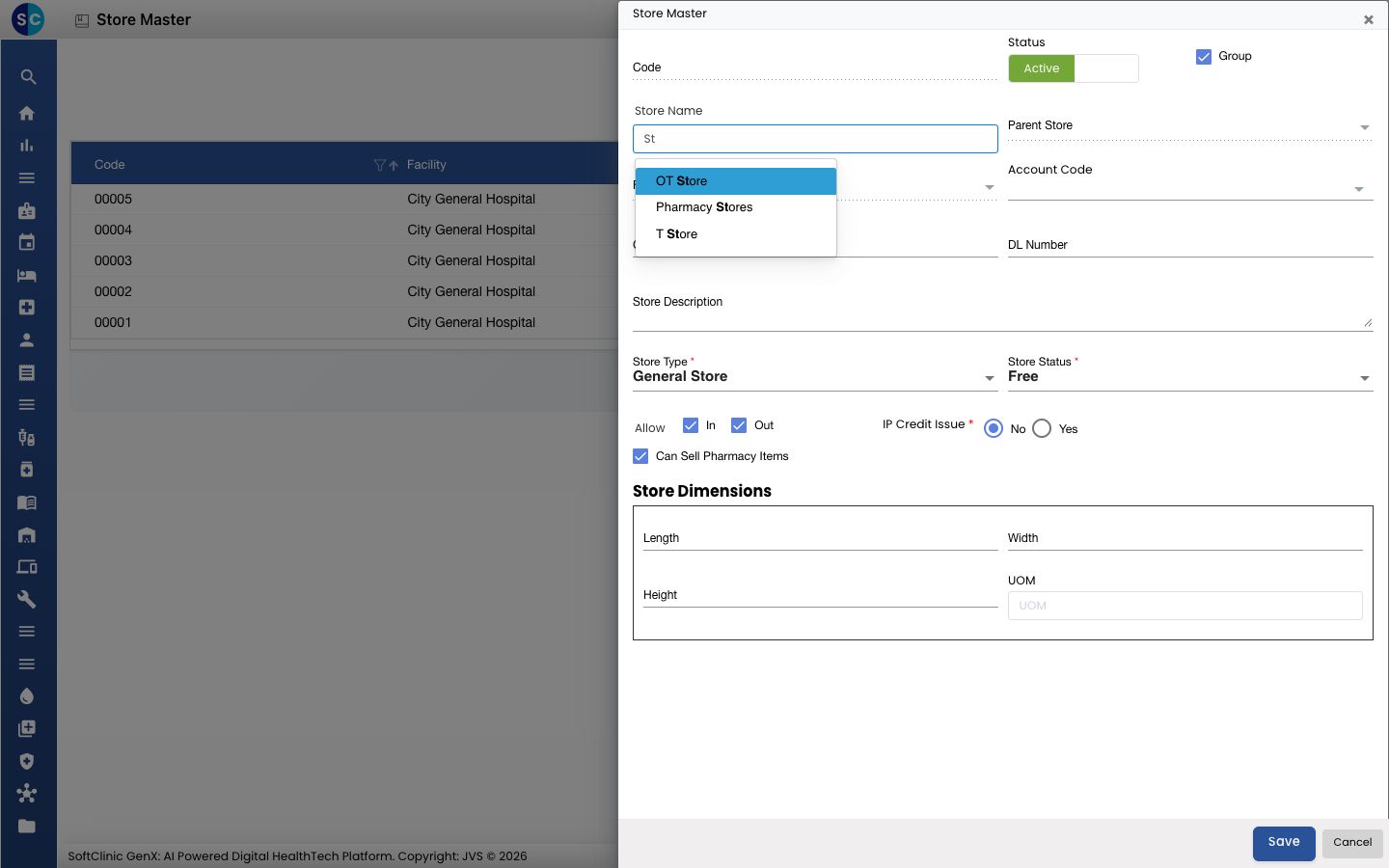
في Store Name، اكتب جزءًا من اسم المخزن واخترْه من القائمة. تُملأ Code وFacility وParent Store بعد ذلك من مخطط المستشفى.
-
أدخل بيانات بقية الحقول:
الحقل ما الذي تدخله مطلوب Status اتركها على نشط (Active). — Group مفعّلة افتراضيًا. لا Account Code دفتر الحسابات الخاص بهذا المخزن، إن كان فريق الحسابات لديك يستخدم واحدًا. لا GST Number رقم GST الخاص بالمخزن، إن وُجد. لا DL Number رقم ترخيص الأدوية، لمخزن يحتفظ بالأدوية. لا Store Description ملاحظة مختصرة عن المخزن. لا Store Type نوع المخزن: Central Store أو Peripheral Store أو General Store (الافتراضي) أو Consignment Store أو In-Transit Store أو Destruction Store أو Maintenance Store أو Other، أو نوع مخزن القسم. نعم Department يظهر فقط لنوع مخزن القسم. اختر القسم الذي ينتمي إليه هذا المخزن. نعم، عند ظهوره Store Status Free (الافتراضي) أو Occupied أو Blocked. نعم Allow In / Out اتركهما مفعّلين حتى يتمكن المخزن من استلام المخزون وصرفه. ألغِ تفعيل أحدهما لإيقاف دخول أو خروج المخزون. لا Can Sell Pharmacy Items اتركها مفعّلة إذا كانت مبيعات الصيدلية تتم من هذا المخزن. لا IP Credit Issue اختر Yes إذا كان هذا المخزن يصرف أصنافًا للمرضى المنومين بالآجل. نعم Service يظهر عندما تكون IP Credit Issue على Yes. الخدمة المستخدمة في الفوترة لتلك الإصدارات. تُملأ Service Group تلقائيًا. نعم، عند ظهوره Length, Width, Height, UOM أبعاد المخزن، إن أردت تسجيلها. لا 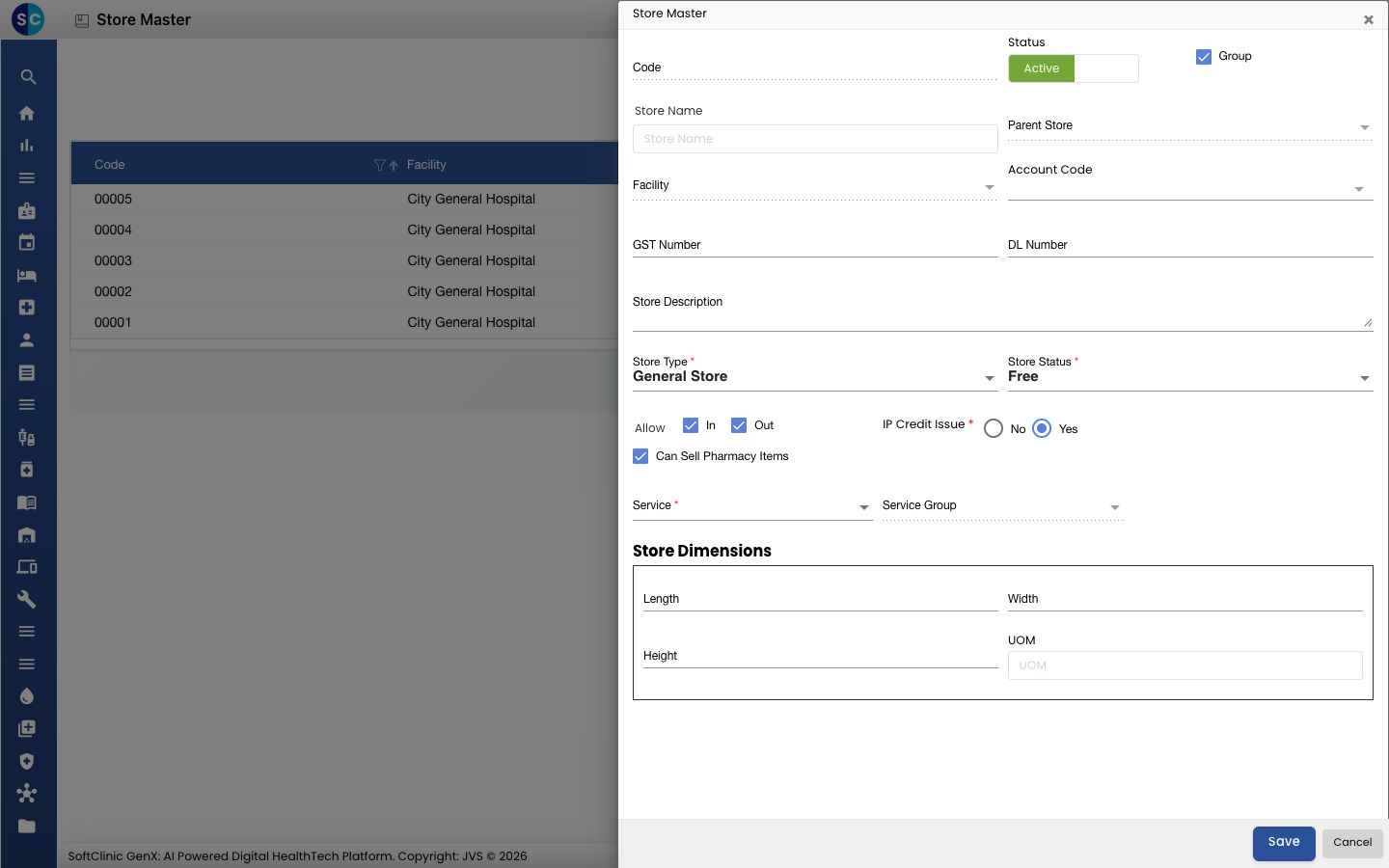
-
انقر على حفظ (Save). تُغلق اللوحة ويظهر المخزن الجديد في القائمة.
تعديل مخزن
- في القائمة، انقر على ⋮ في نهاية الصف واختر تعديل (Edit).
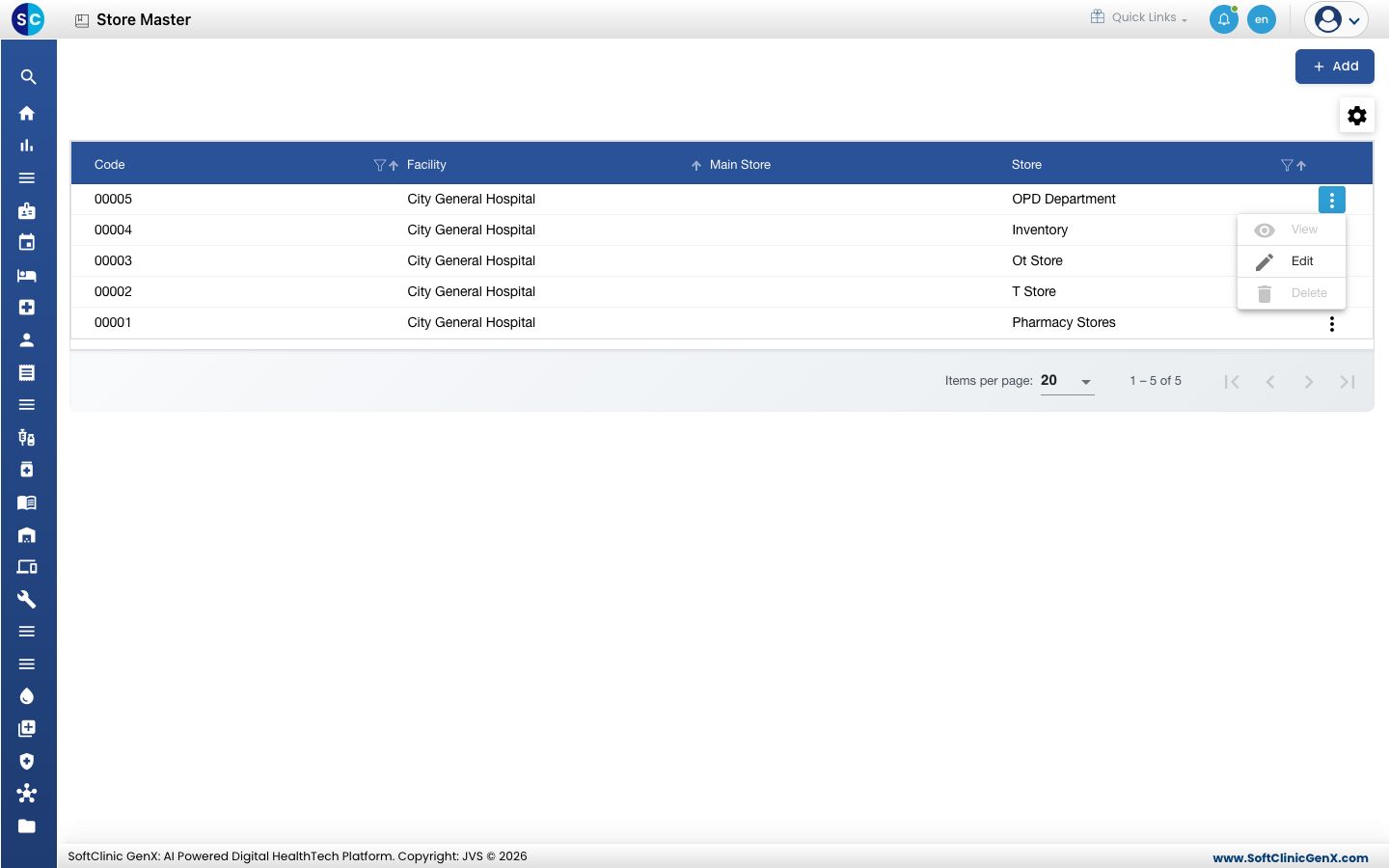
- غيّر الحقول التي تحتاجها ثم انقر على حفظ.
لإيقاف استخدام مخزن، اضبط Status على غير نشط (Inactive) أو Store Status على Blocked.
معلومة مفيدة
- يقبل Store Name فقط اسمًا مختارًا من القائمة. إذا كان مخزنك مفقودًا، أضِفه أولًا كموقع من نوع Store مع تفعيل Inventory Storage Unit Attached.
- عندما تكون Store Status على Blocked، يجب عليك ذكر السبب. انقر على Block In/Active Reason وأدخله في Block Reason.
- لمنح عدة أقسام مخازنها الخاصة دفعة واحدة، استخدم إعداد مخزن القسم بدلًا من إضافة كل واحد هنا.
- انقر على إلغاء (Cancel) أو × لإغلاق اللوحة دون حفظ.