Transférer du stock vers un autre magasin
Envoyez des articles d'un magasin à un autre, lot par lot, via un magasin de transit.
Un transfert de stock déplace des articles d'un magasin à un autre, par exemple du magasin principal de la pharmacie vers le magasin du bloc opératoire. Vous choisissez le lot et la quantité de chaque article. Le magasin destinataire accepte ensuite le transfert pour intégrer le stock.
remarque
Qui fait cela : personnel du magasin expéditeur · Où : Inventory Management › Dispense › Stock Transfer
Avant de commencer
- Les deux magasins et un magasin de transit existent. Voir Configurer le référentiel des magasins.
- Le magasin expéditeur détient du stock des articles. Voir Consulter le stock actuel et le registre de l'article.
Renseigner les magasins
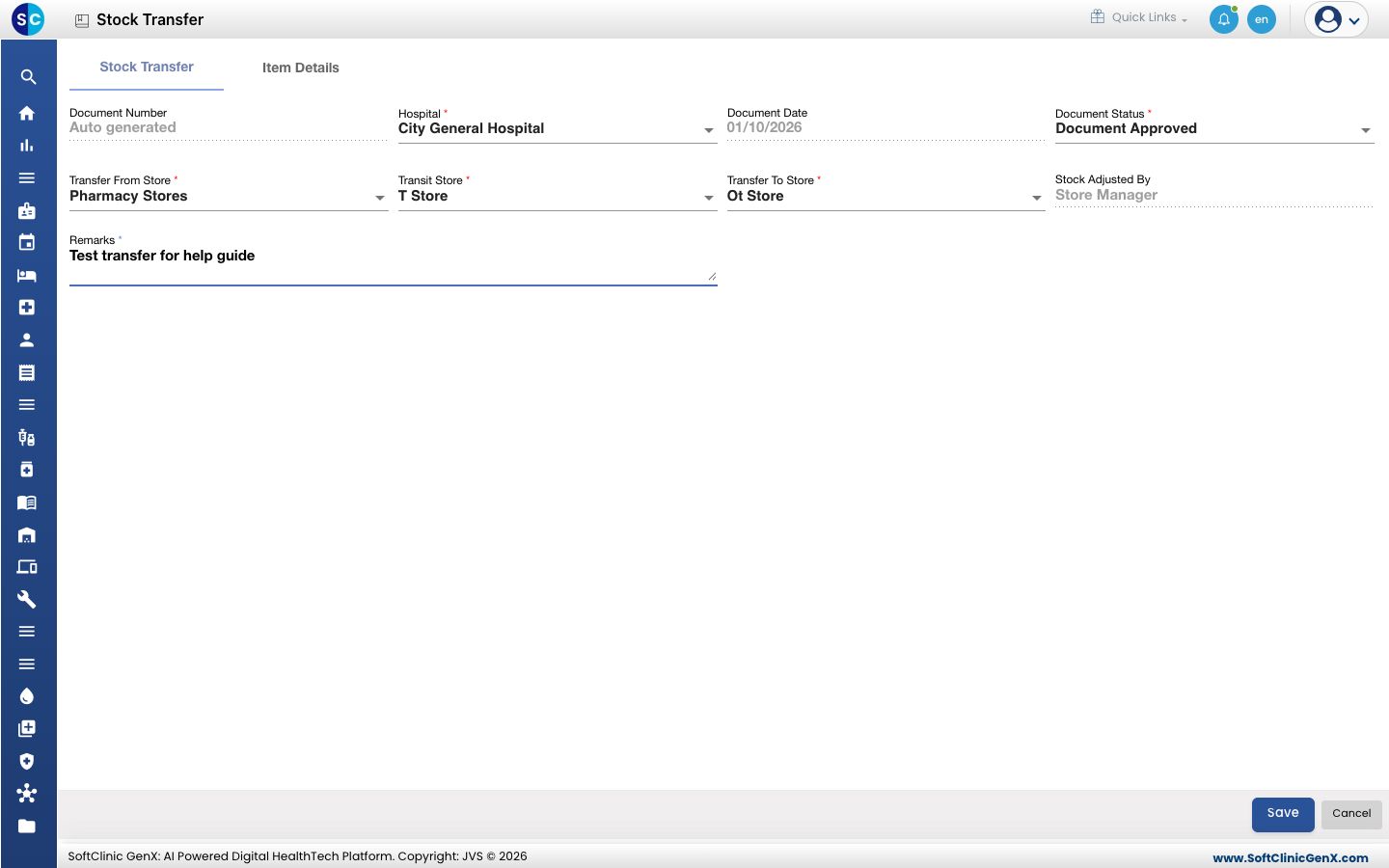
- Ouvrez Inventory Management › Dispense › Stock Transfer et cliquez sur Add. Le transfert s'ouvre sur l'onglet Stock Transfer.
- Choisissez Transfer From Store : le magasin qui envoie le stock.
- Choisissez Transit Store : le magasin qui détient le stock pendant son acheminement.
- Choisissez Transfer To Store : le magasin qui le reçoit.
- Entrez Remarks, par exemple la raison du déplacement. Remarks est obligatoire. Stock Adjusted By affiche votre nom.
Ajouter les articles
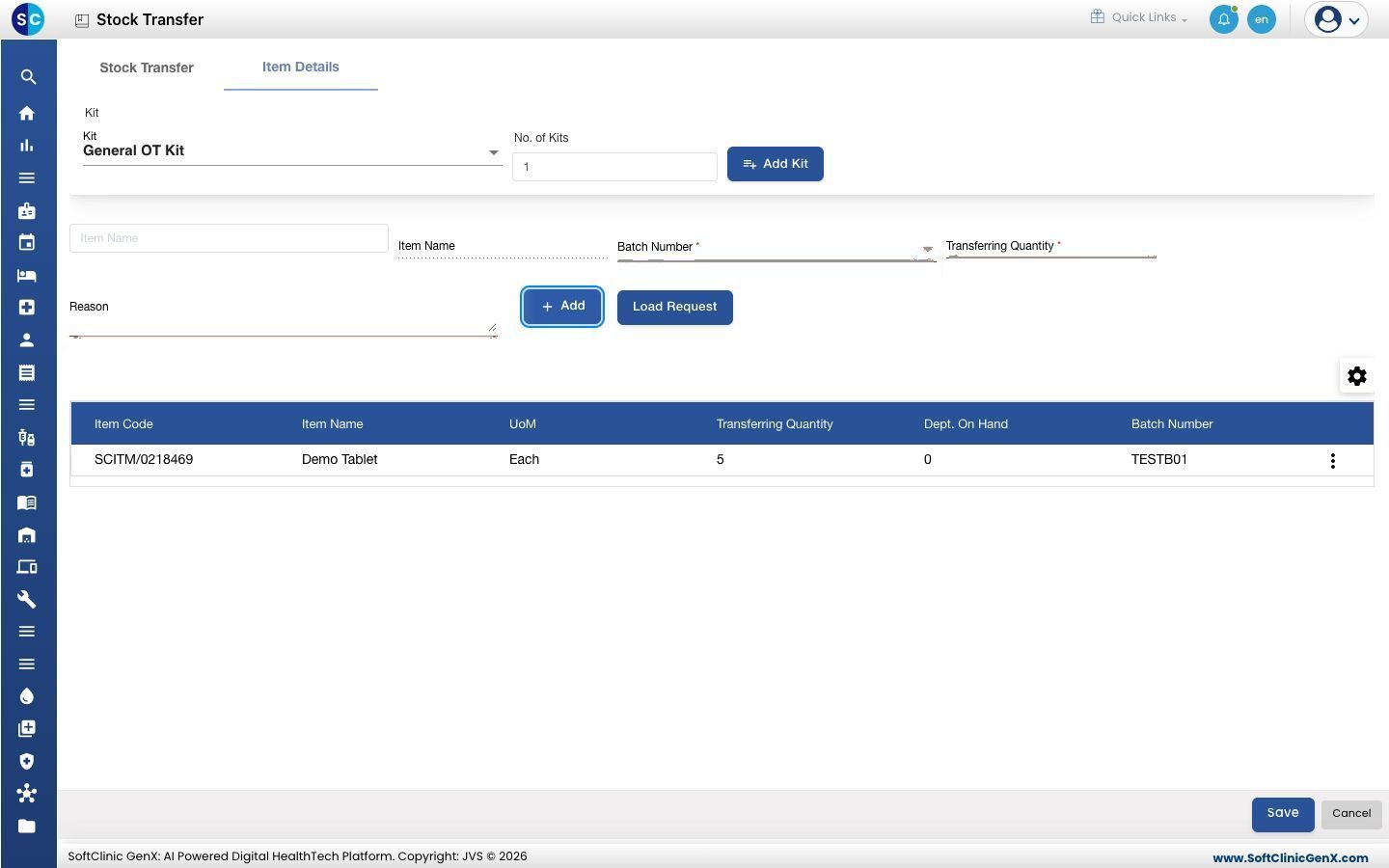
- Ouvrez l'onglet Item Details.
- Saisissez l'article dans la zone Item Name et choisissez-le.
- Choisissez Batch Number. La liste montre les lots que détient le magasin expéditeur.
- Entrez Transferring Quantity et, si besoin, un Reason.
- Cliquez sur Add. La ligne apparaît dans la grille avec le code article, l'unité (UoM), la quantité, le lot, la péremption, le tarif et le MRP.
- Répétez pour chaque article et chaque lot.
- Cliquez sur Save. Vous revenez à la liste Stock Transfer et le transfert apparaît avec un nouveau Document Number.
astuce
Pour envoyer un ensemble d'articles prêt à l'emploi, choisissez un Kit, entrez No. of Kits et cliquez sur Add Kit. Pour envoyer ce qu'un autre magasin a demandé, cliquez sur Load Request.
Dépannage
| Ce que vous voyez | Ce que cela signifie | Que faire |
|---|---|---|
| Please add your items | Vous avez cliqué sur Save avant d'ajouter une ligne. | Ajoutez au moins un article avec Add, puis enregistrez. |
| Le lot n'est pas dans la liste Batch Number | Le magasin expéditeur ne détient pas de stock de ce lot. | Vérifiez le stock du magasin, ou choisissez un autre lot. |
| Le magasin destinataire n'a pas encore le stock | Le transfert n'a pas été accepté. | Demandez au magasin destinataire de l'accepter. |
Voir aussi
- Accepter un transfert de stock : l'étape du magasin destinataire.
- Consulter le stock actuel et le registre de l'article : voyez le stock de chaque magasin.
- FAQ Gestion des stocks : questions fréquentes.