تسجيل مريض بالبيانات الكاملة
سجّل مريضًا مع إثبات الهوية والعنوان الكامل والإحالة والصورة وبيانات التأمين في خطوة واحدة.
استخدم التسجيل الكامل عندما يحتاج المريض إلى سجل كامل منذ الزيارة الأولى — مثل حالة إدخال، أو مريض تأمين، أو حالة محالة. اختيار أي نوع تسجيل غير التسجيل السريع (Quick Registration) يفتح علامات تبويب إضافية.
ملاحظة
من يمكنه تنفيذ ذلك: موظفو الاستقبال والتسجيل
أين: المرضى › التسجيل السريع، ثم غيّر نوع التسجيل (Registration Type)
قبل أن تبدأ
- ابحث عن المريض أولًا حتى لا تنشئ سجلًا مكررًا.
- تأتي قائمة نوع التسجيل (Registration Type) من نوع التسجيل، ونوع المريض (Patient Type) من نوع المريض، والألقاب من اللقب (Prefix).
الخطوات
- اذهب إلى المرضى › التسجيل السريع.
- في نوع التسجيل، اختر النوع الذي تحتاجه، مثل عام (General). تظهر ست علامات تبويب: التسجيل (Registration)، المعلومات الشخصية وبيانات الهوية (Personal & Identity Information)، جهة الاتصال (Contact)، الإحالة (Referral)، القياسات الحيوية (Biometrics) وتفاصيل التأمين والأهلية (Insurance and Eligibility Details).
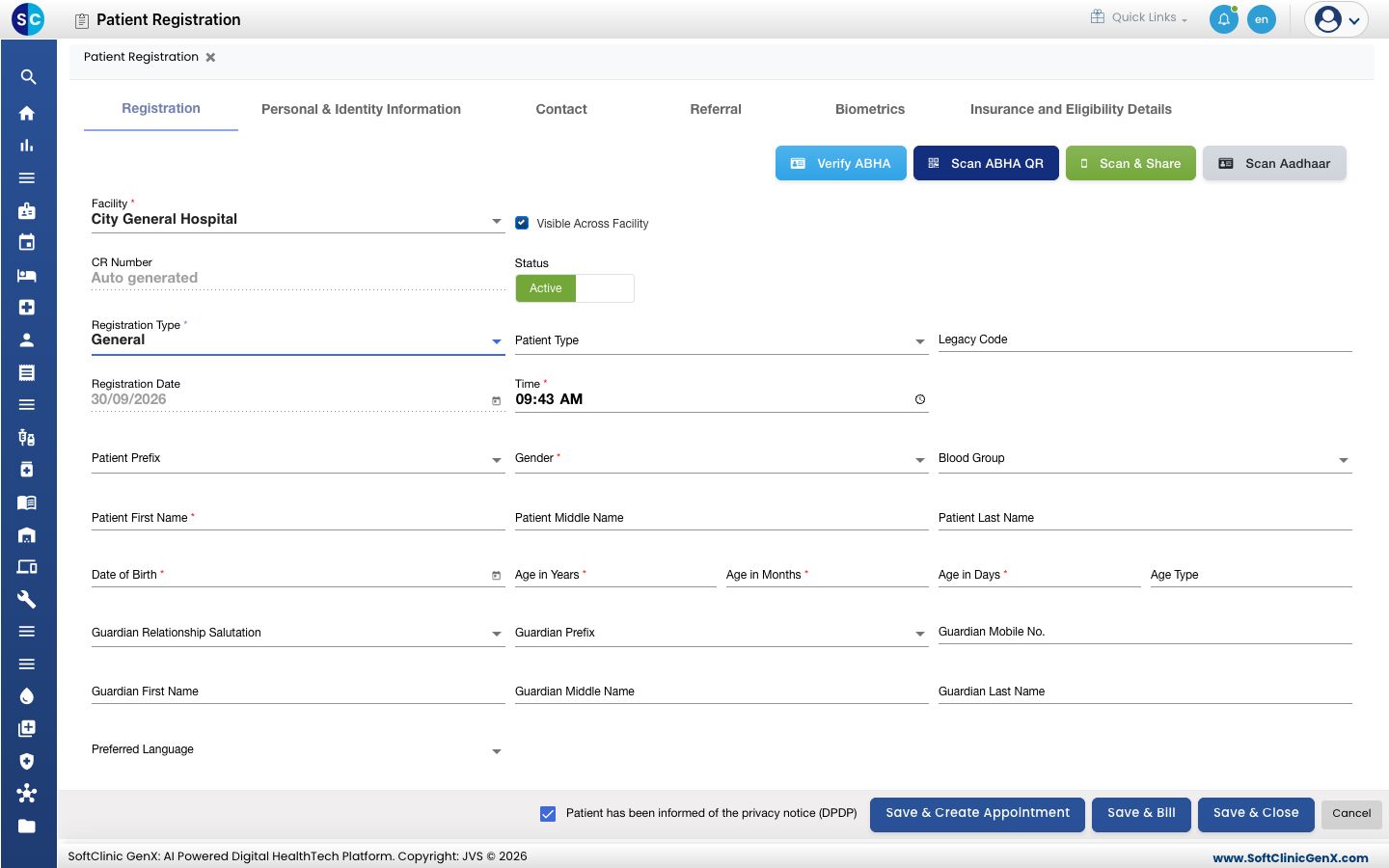
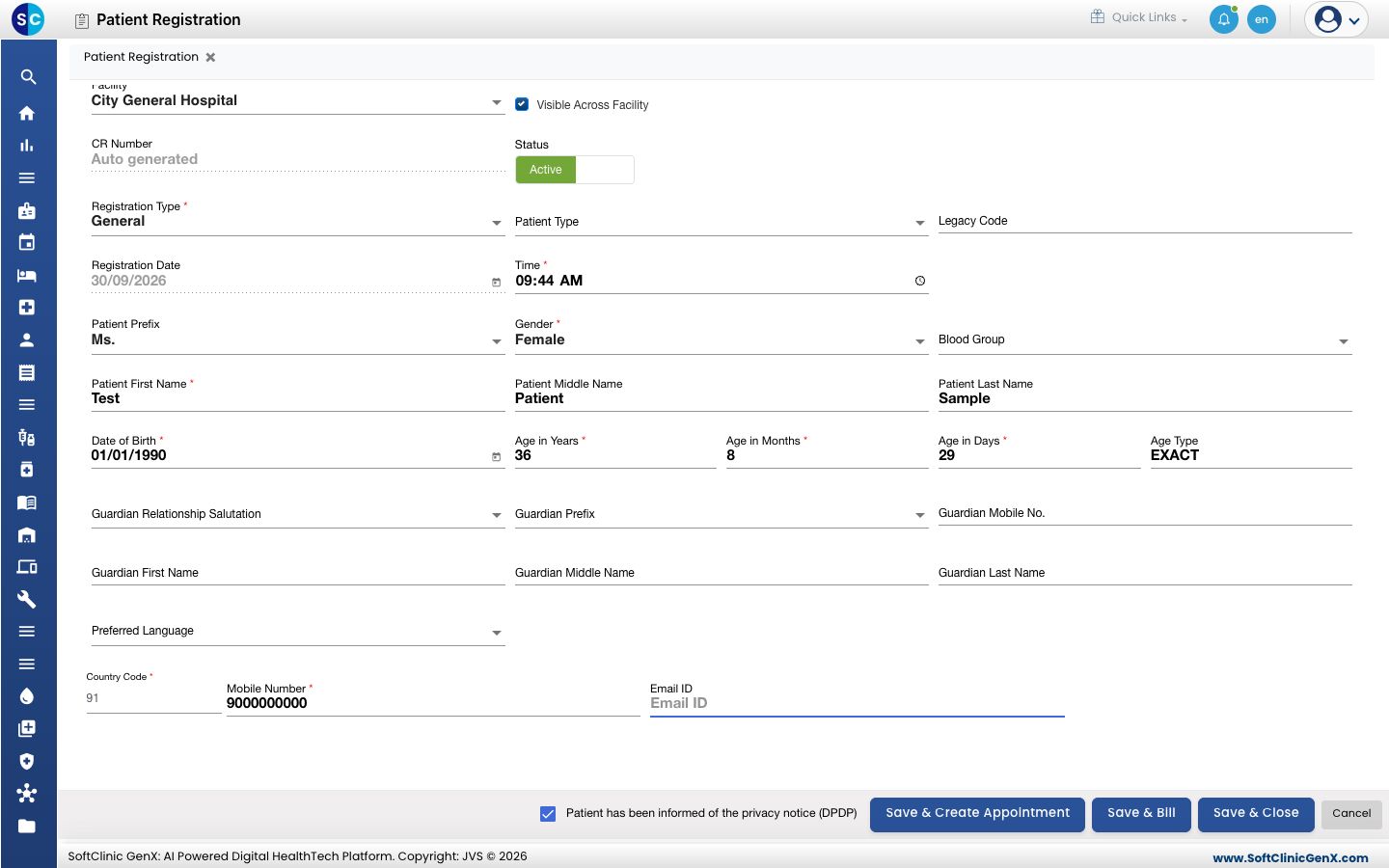
- في علامة التبويب التسجيل، أدخل اسم المريض، وتاريخ الميلاد (Date of Birth) (أو العمر بالسنوات (Age in Years))، والجنس (Gender) ورقم الجوال (Mobile Number). أضف اسم ولي الأمر ورقم جواله إذا كان المريض طفلًا أو يحتاج إلى ذلك. تُملأ تاريخ التسجيل (Registration Date) والوقت (Time) تلقائيًا.
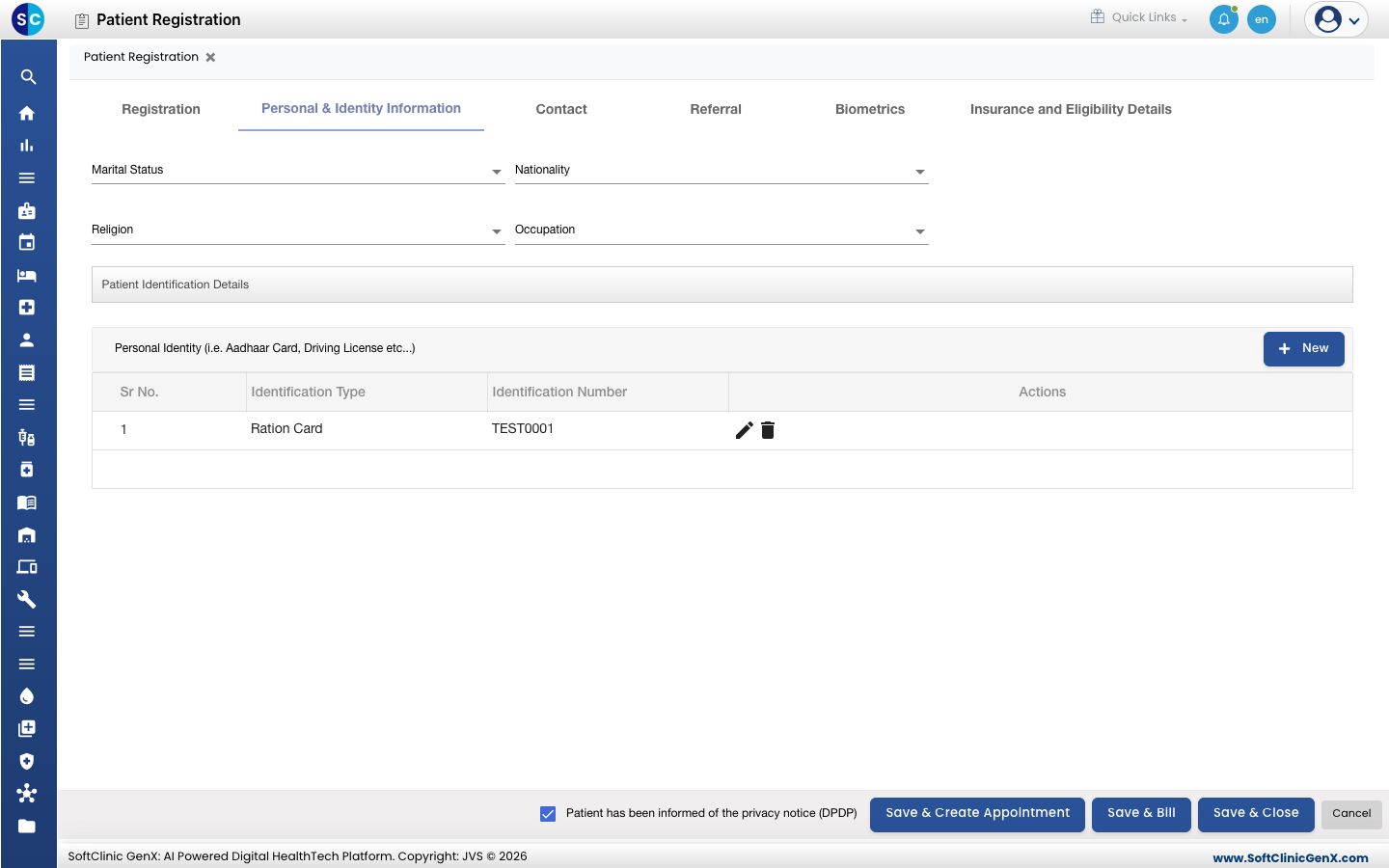
- افتح المعلومات الشخصية وبيانات الهوية. اختر الحالة الاجتماعية (Marital Status) والجنسية (Nationality) والديانة (Religion) والمهنة (Occupation) إن كنت تسجّلها. لإضافة إثبات هوية، انقر على جديد (New)، اختر نوع الهوية (Identification Type)، أدخل رقم الهوية (Identification Number) وانقر على أيقونة الحفظ في الصف.
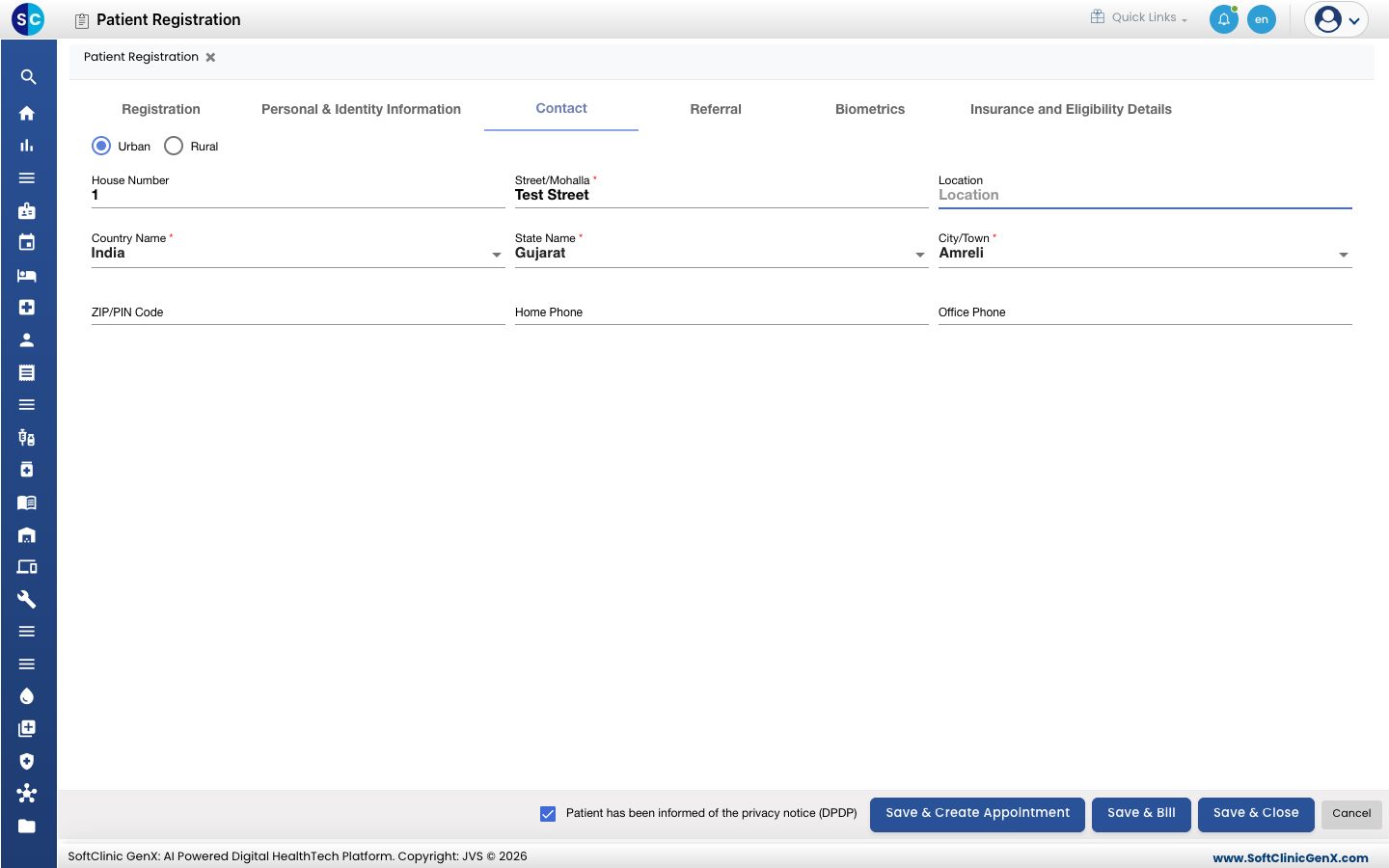
- افتح جهة الاتصال. اختر حضري (Urban) أو ريفي (Rural) واملأ العنوان. تبدأ الدولة والولاية والمدينة بإعدادات مستشفاك الافتراضية.
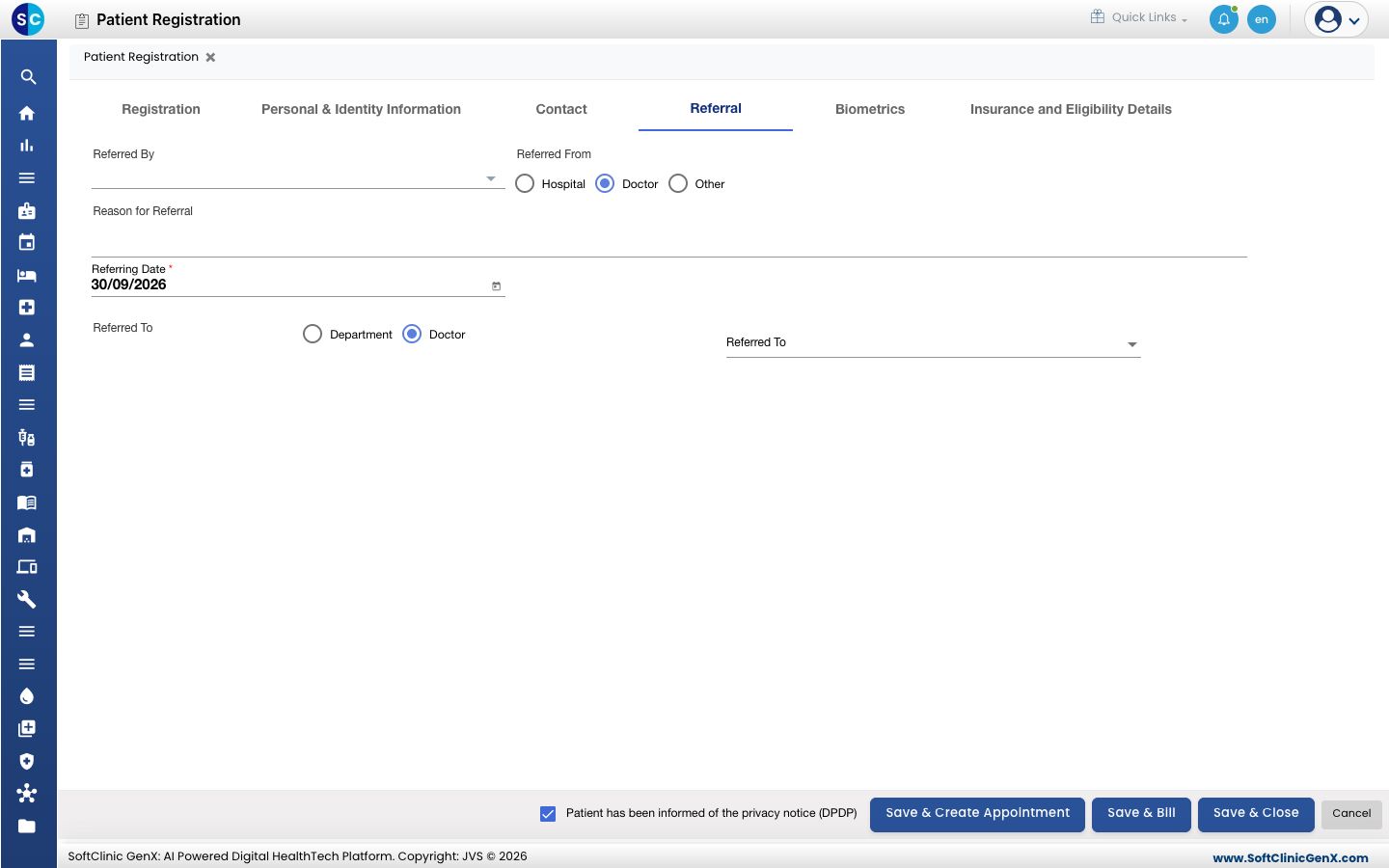
- افتح الإحالة إذا أحال أحدهم المريض. اختر أحاله (Referred By)، وحدد ما إذا كانت الإحالة من مستشفى (Hospital) أو طبيب (Doctor) أو أخرى (Other)، وأضف السبب.
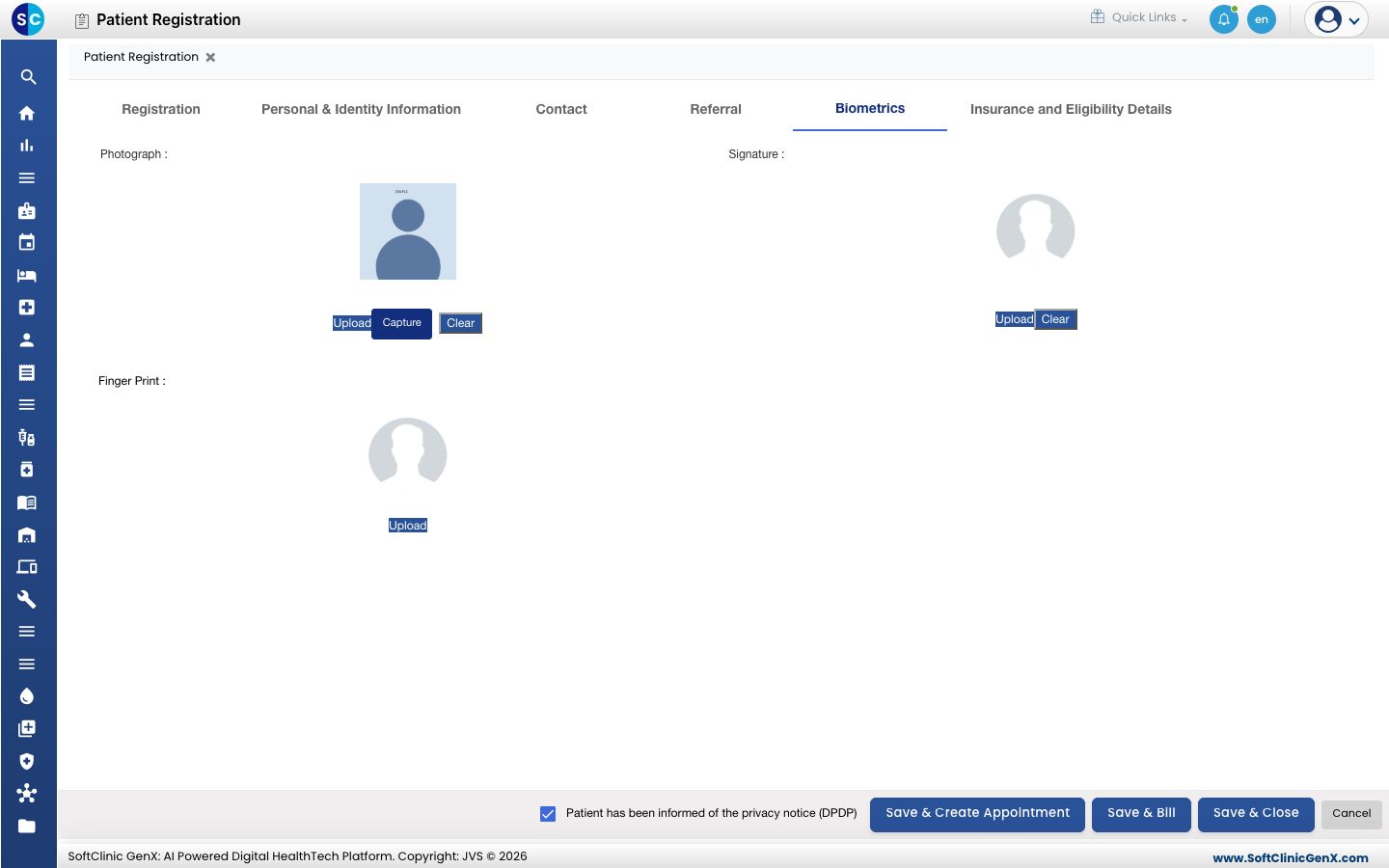
- افتح القياسات الحيوية (Biometrics) لإضافة صورة المريض. انقر على رفع (Upload) لاختيار صورة، أو التقاط (Capture) لالتقاط واحدة بكاميرا الحاسوب. يمكنك أيضًا رفع صورة توقيع وبصمة إصبع.
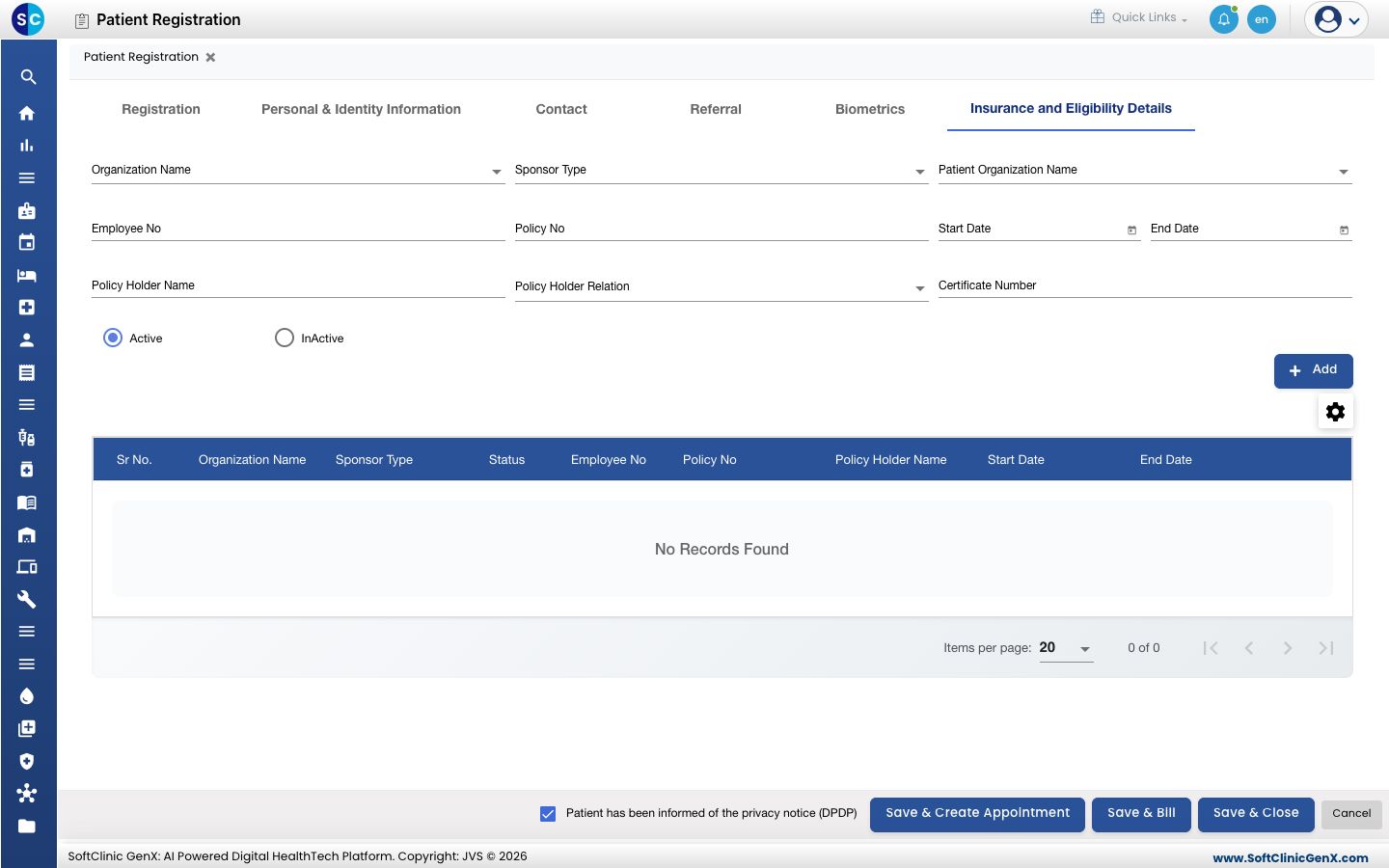
- افتح تفاصيل التأمين والأهلية إذا كان المريض مشمولًا بتأمين أو شركة. اختر اسم المؤسسة (Organization Name) ونوع الجهة الراعية (Sponsor Type)، واملأ تفاصيل الوثيقة وانقر على إضافة (Add).
- انقر على حفظ وإغلاق (Save & Close) (أو حفظ وإنشاء موعد (Save & Create Appointment) / حفظ وإصدار فاتورة (Save & Bill) للمتابعة مباشرة). إذا عرض تحذير قائمة بمرضى آخرين بنفس رقم الجوال، راجعها وانقر على موافق (Ok) فقط إذا كان هذا مريضًا جديدًا.
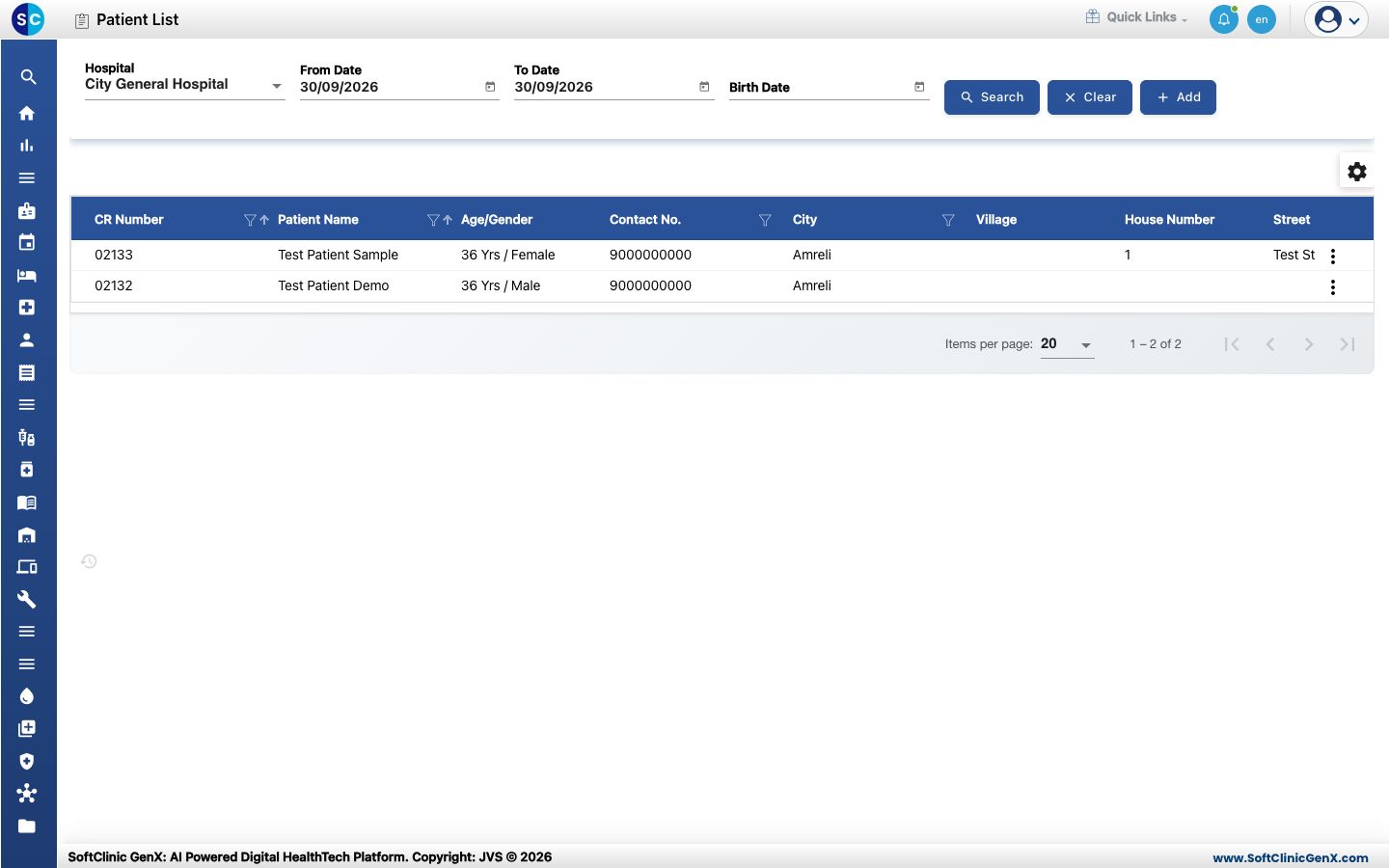
- تظهر لك رسالة تم حفظ سجلك. يظهر المريض في قائمة المرضى (Patient List) برقم CR جديد.
إذا حدث خطأ ما
| ما تراه | ماذا يعني | ماذا تفعل |
|---|---|---|
| Personal Identification is Required | يتطلب مستشفاك إثبات هوية لهذا النوع من التسجيل. | افتح المعلومات الشخصية وبيانات الهوية، انقر على جديد (New) وأضف هوية واحدة على الأقل. |
| patient already exists | يوجد بالفعل مريض مسجَّل بنفس الاسم وتاريخ الميلاد والجنس ورقم الجوال. | استخدم السجل الحالي من قائمة المرضى. |
| التقاط (Capture) لا يعرض صورة | لا يملك المتصفح صلاحية الوصول إلى الكاميرا. | اسمح بالوصول إلى الكاميرا في المتصفح، أو استخدم رفع (Upload) بدلًا من ذلك. |
ذو صلة
- تسجيل مريض جديد (التسجيل السريع): الطريقة السريعة للحالات الحضورية المباشرة.
- إضافة أو تغيير صورة مريض: لإضافة الصورة لاحقًا.
- رفع مستند مريض: للتقارير الممسوحة ضوئيًا ونسخ الهوية.
- الأسئلة الشائعة حول المرضى