Enregistrer un patient avec tous les détails
Enregistrez un patient avec pièce d'identité, adresse complète, référence, photographie et informations d'assurance en une seule fois.
Utilisez un enregistrement complet lorsque le patient a besoin d'un dossier complet dès la première visite — par exemple une admission, un patient assuré ou un cas référé. Choisir un type d'enregistrement autre que Quick Registration ouvre les onglets supplémentaires.
remarque
Qui fait cela : personnel d'accueil et d'enregistrement
Où : Patients › Enregistrement rapide, puis modifiez Registration Type
Avant de commencer
- Recherchez le patient d'abord pour éviter de créer un doublon.
- La liste Registration Type provient de Type d'enregistrement, Patient Type de Type de patient et les titres de Préfixe.
Étapes
- Allez dans Patients › Enregistrement rapide.
- Dans Registration Type, choisissez le type nécessaire, par exemple General. Six onglets apparaissent : Registration, Personal & Identity Information, Contact, Referral, Biometrics et Insurance and Eligibility Details.
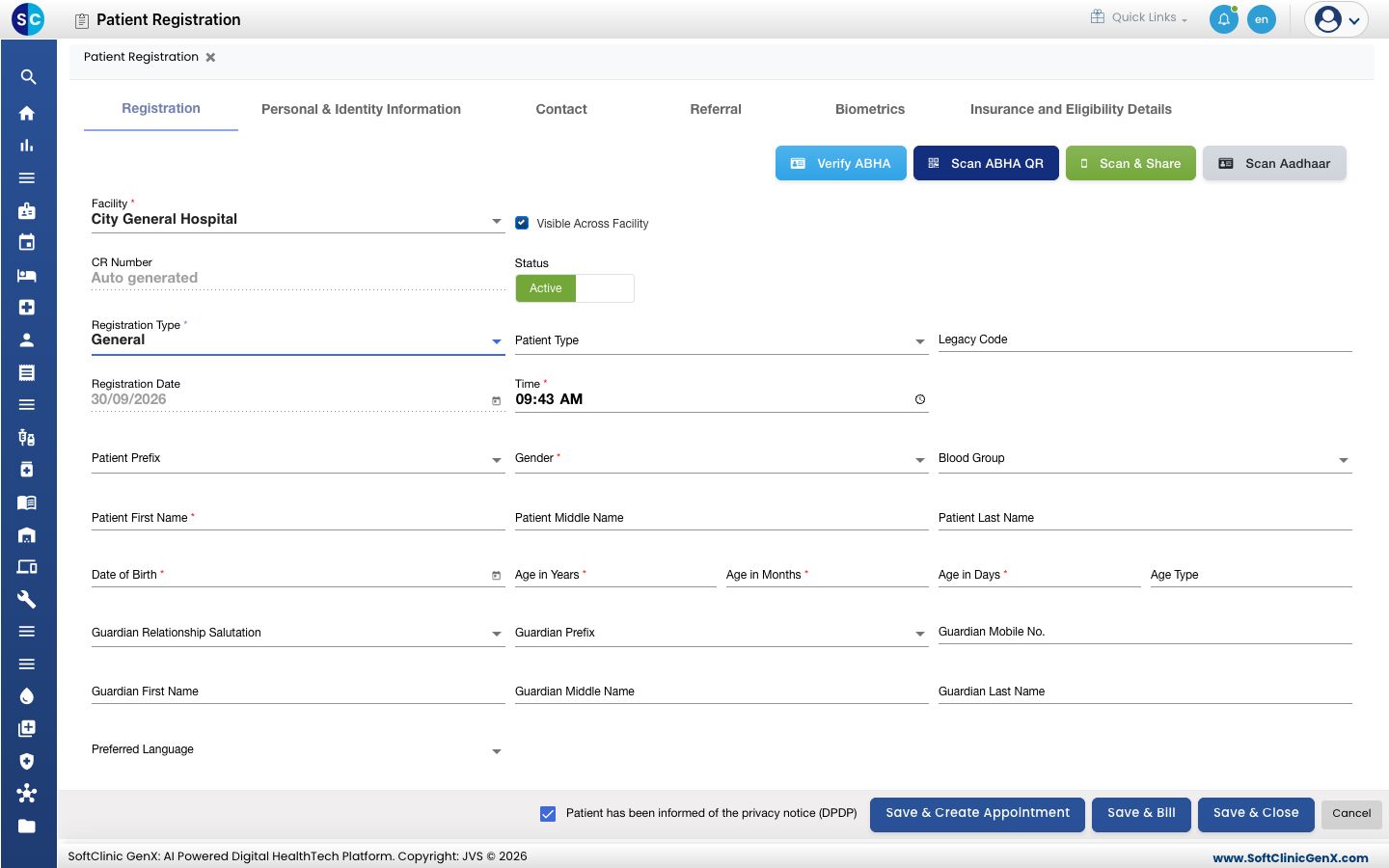
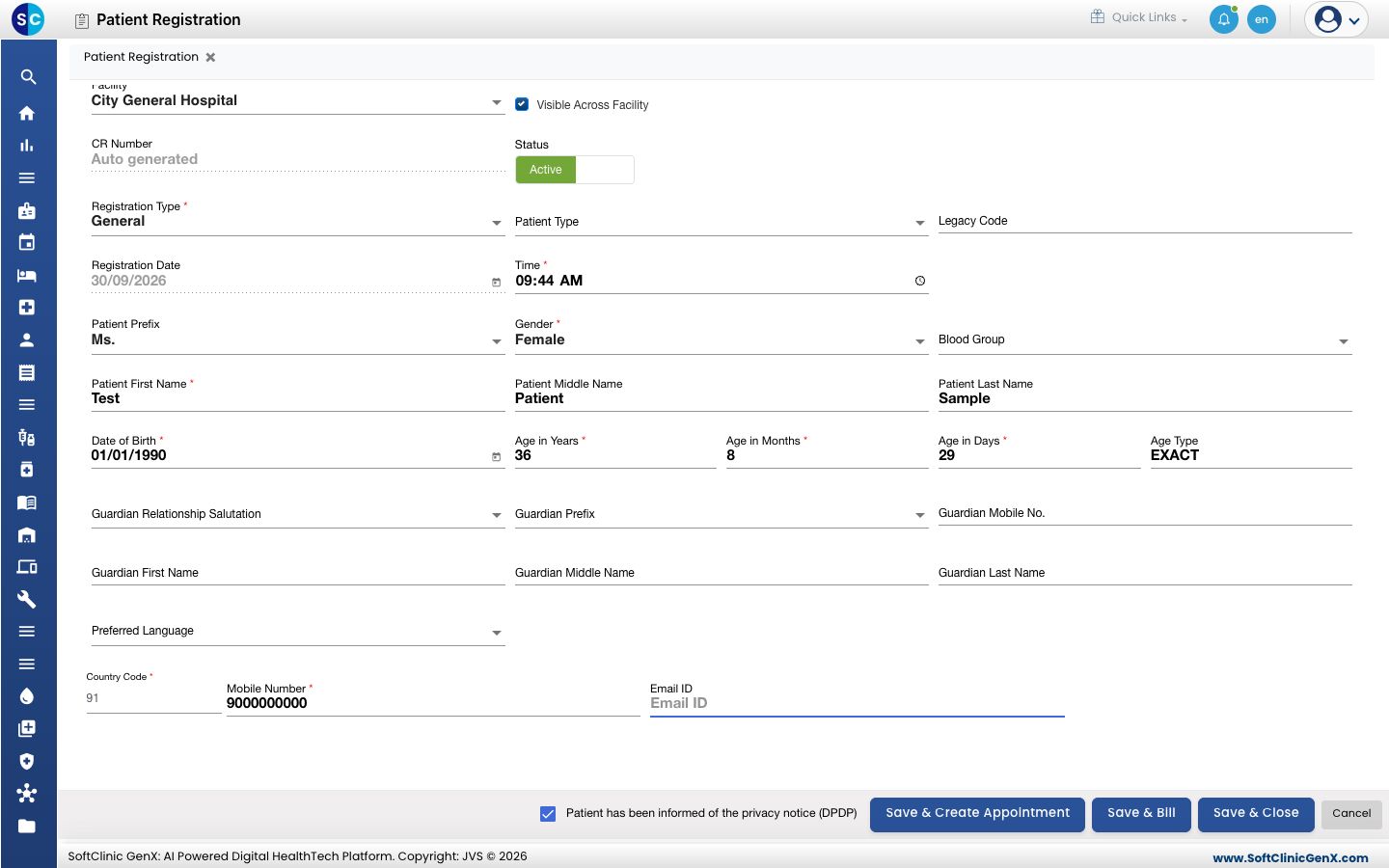
- Dans l'onglet Registration, renseignez le nom du patient, Date of Birth (ou Age in Years), Gender et Mobile Number. Ajoutez le nom et le numéro de mobile d'un tuteur si le patient est un enfant ou en a besoin. Registration Date et Time sont renseignés automatiquement.
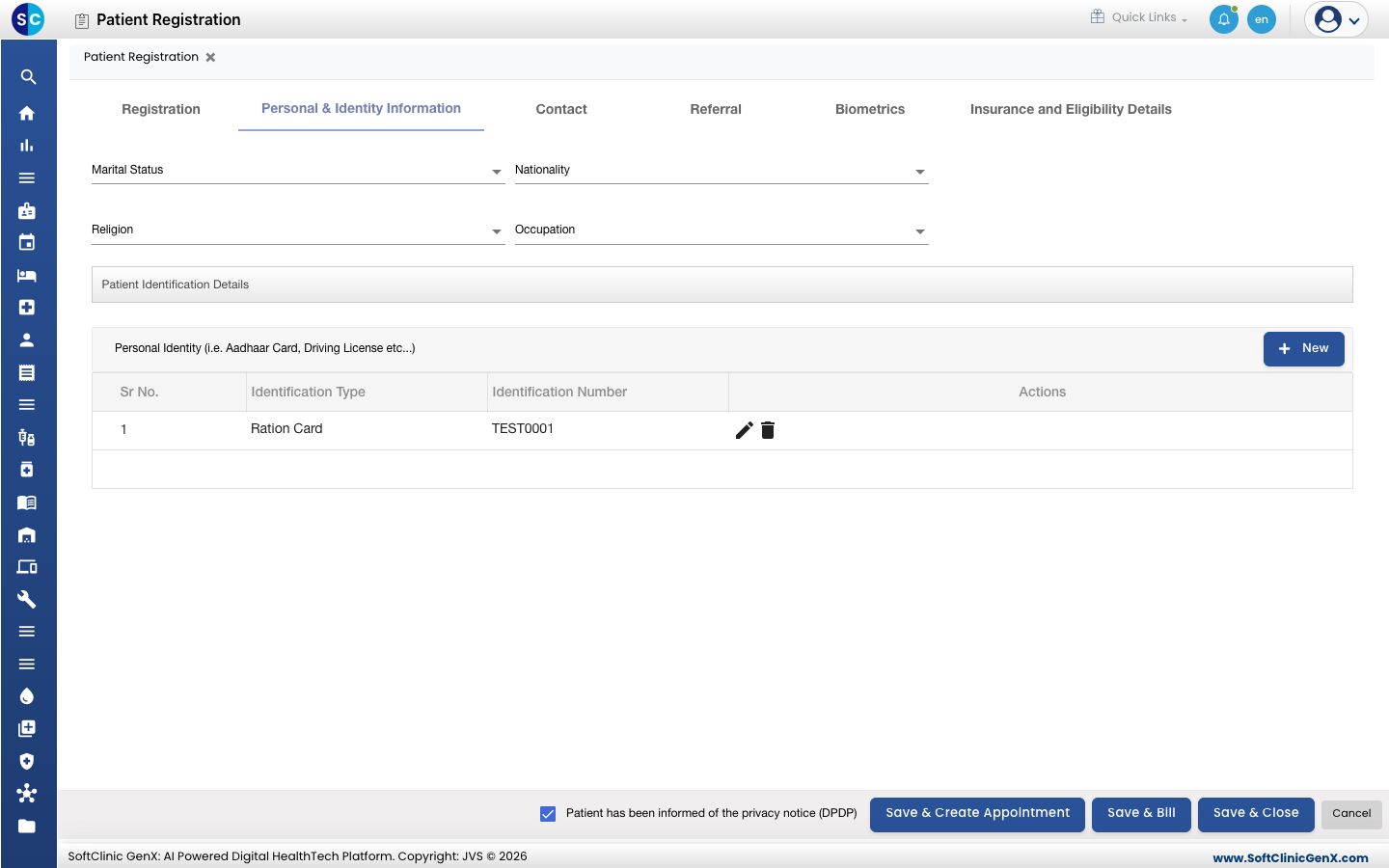
- Ouvrez Personal & Identity Information. Choisissez Marital Status, Nationality, Religion et Occupation si vous les enregistrez. Pour ajouter une pièce d'identité, cliquez sur New, choisissez le Identification Type, saisissez le Identification Number et cliquez sur l'icône d'enregistrement de la ligne.
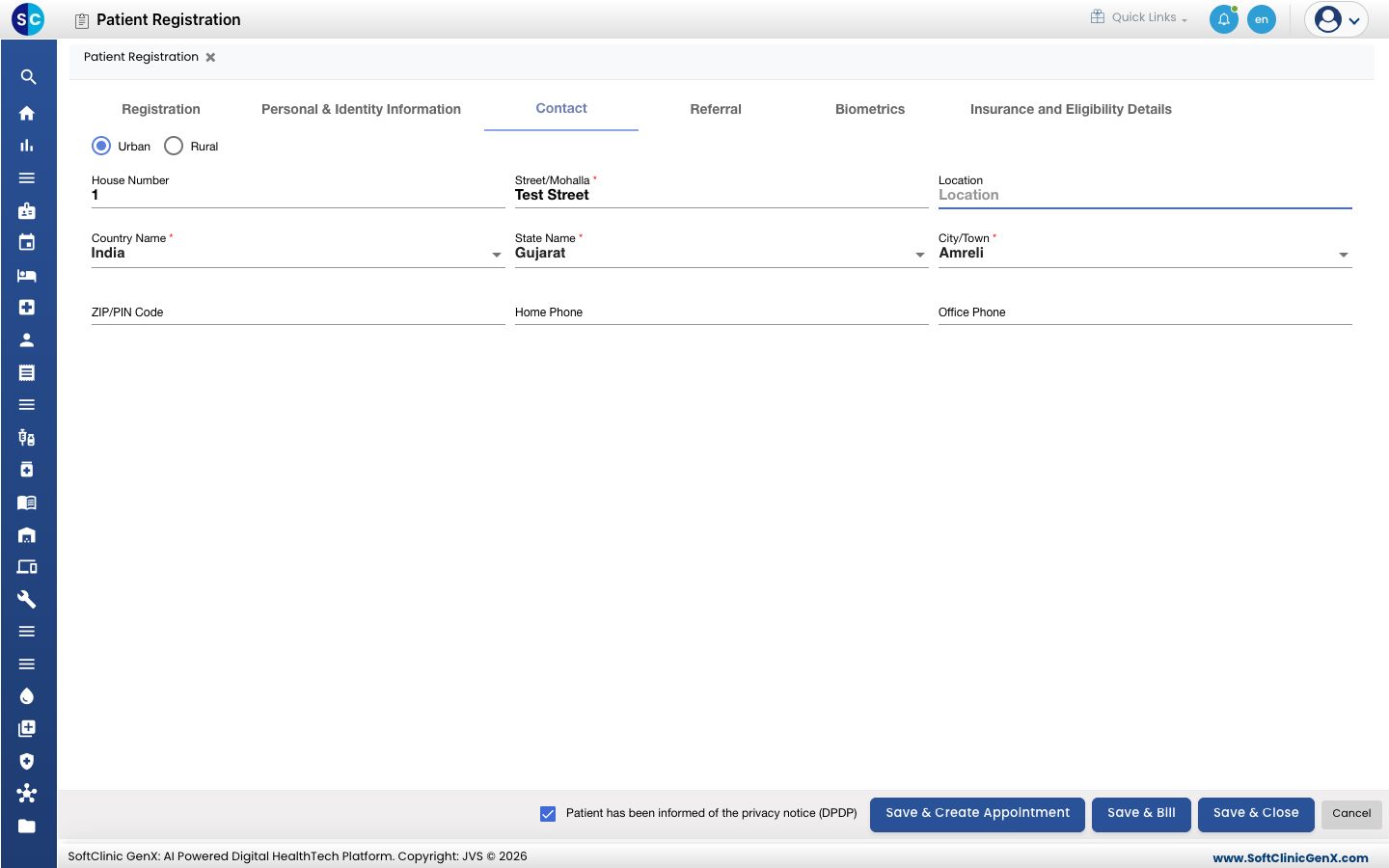
- Ouvrez Contact. Choisissez Urban ou Rural et renseignez l'adresse. Le pays, la région et la ville commencent avec les valeurs par défaut de votre hôpital.
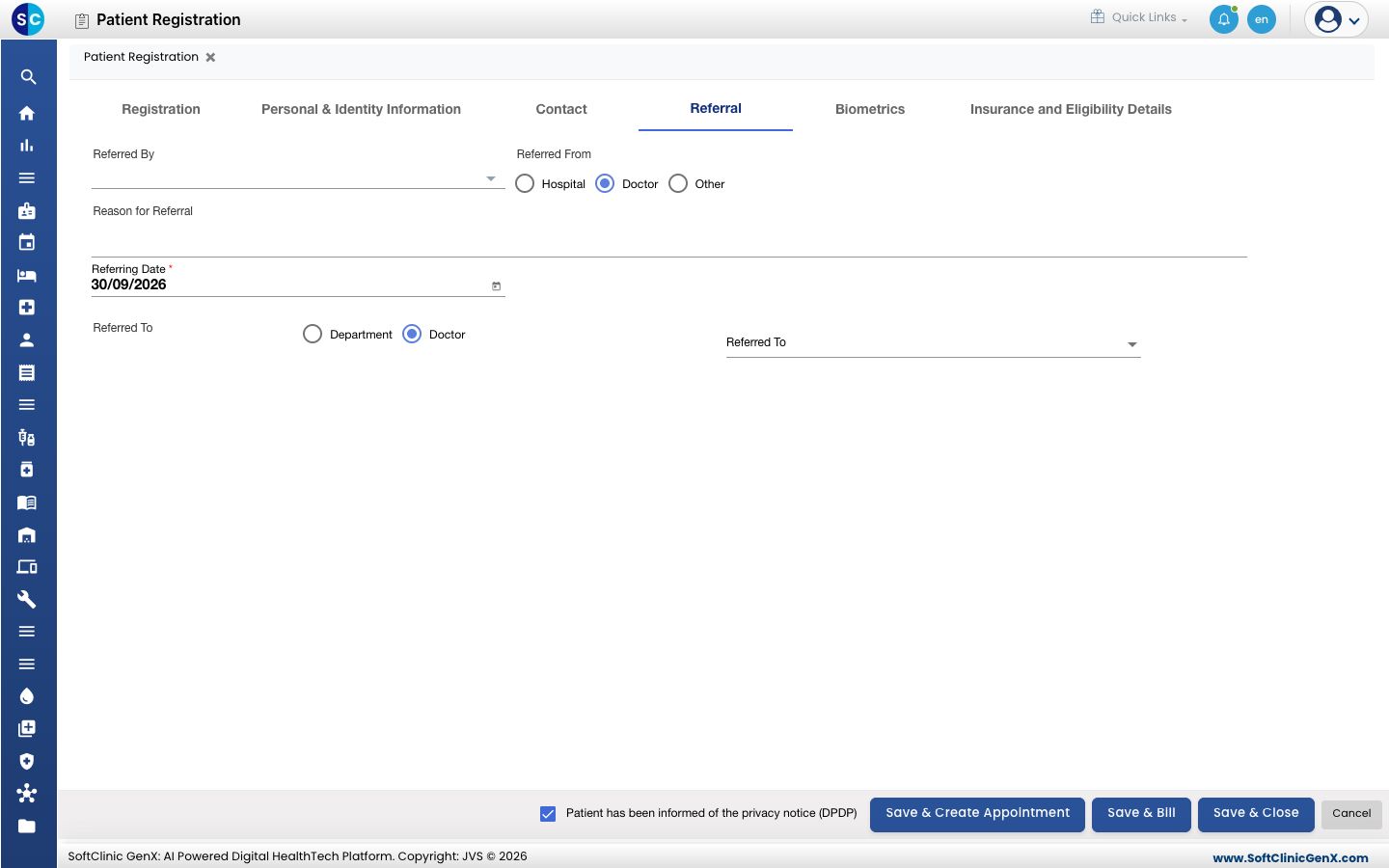
- Ouvrez Referral si quelqu'un a référé le patient. Choisissez Referred By, indiquez si la référence provient d'un Hospital, d'un Doctor ou Other, et ajoutez le motif.
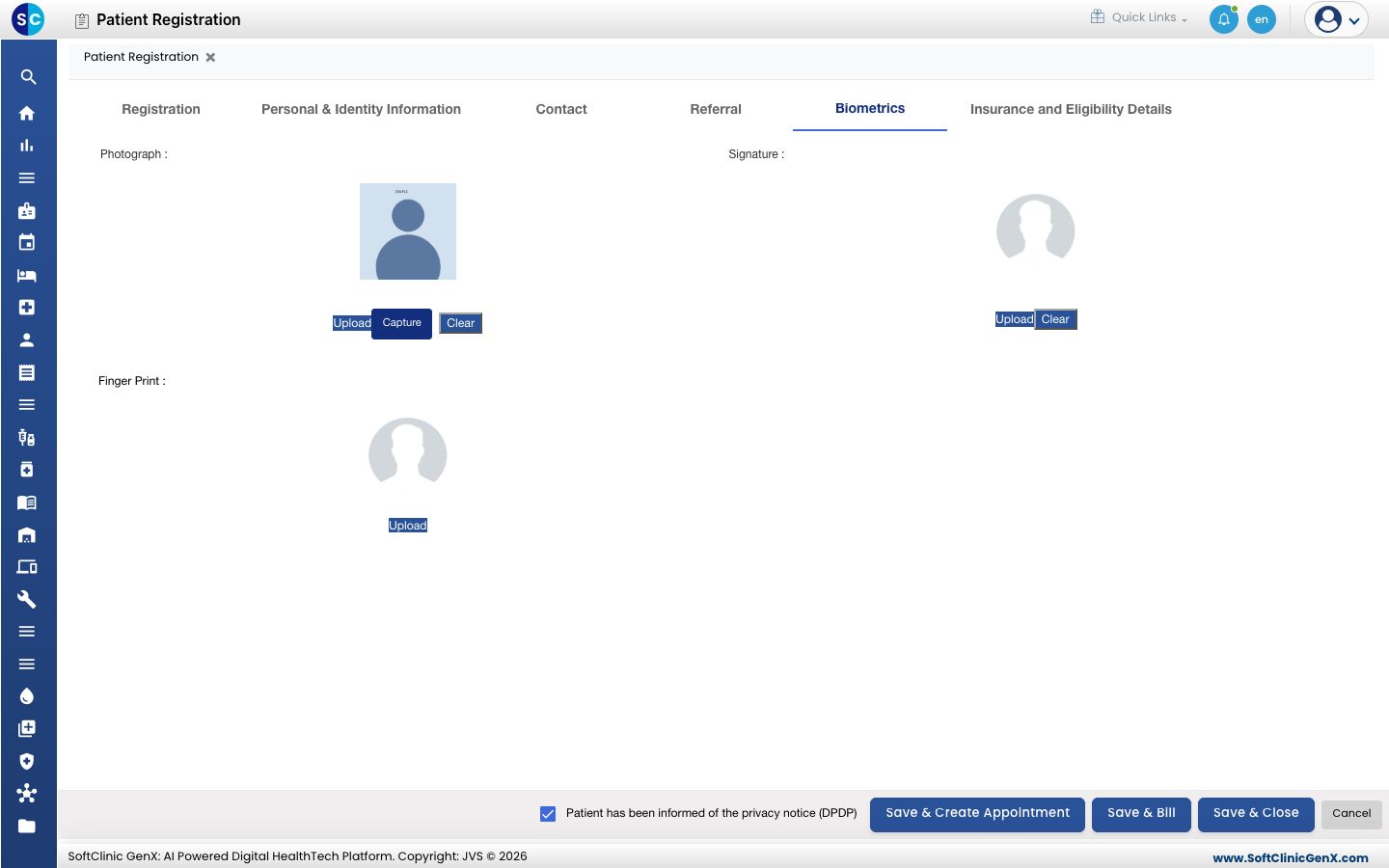
- Ouvrez Biometrics pour ajouter la photographie du patient. Cliquez sur Upload pour choisir une image, ou sur Capture pour en prendre une avec la caméra de l'ordinateur. Vous pouvez aussi téléverser une signature et une image d'empreinte digitale.
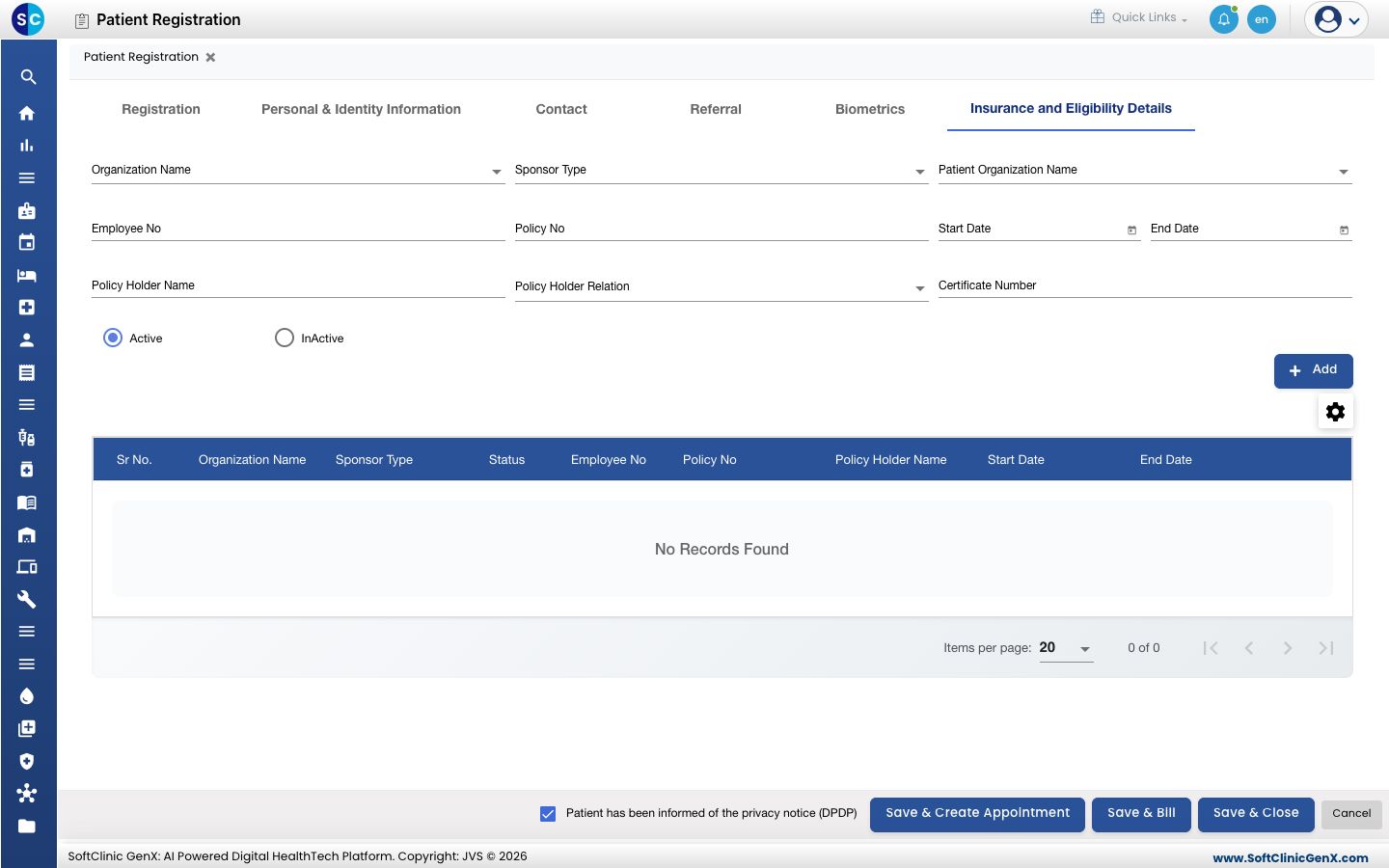
- Ouvrez Insurance and Eligibility Details si le patient est couvert par un assureur ou une entreprise. Choisissez Organization Name et Sponsor Type, renseignez les informations de la police et cliquez sur Add.
- Cliquez sur Save & Close (ou Save & Create Appointment / Save & Bill pour enchaîner directement). Si un avertissement liste d'autres patients avec le même numéro de mobile, vérifiez-le et cliquez sur Ok uniquement s'il s'agit d'un nouveau patient.
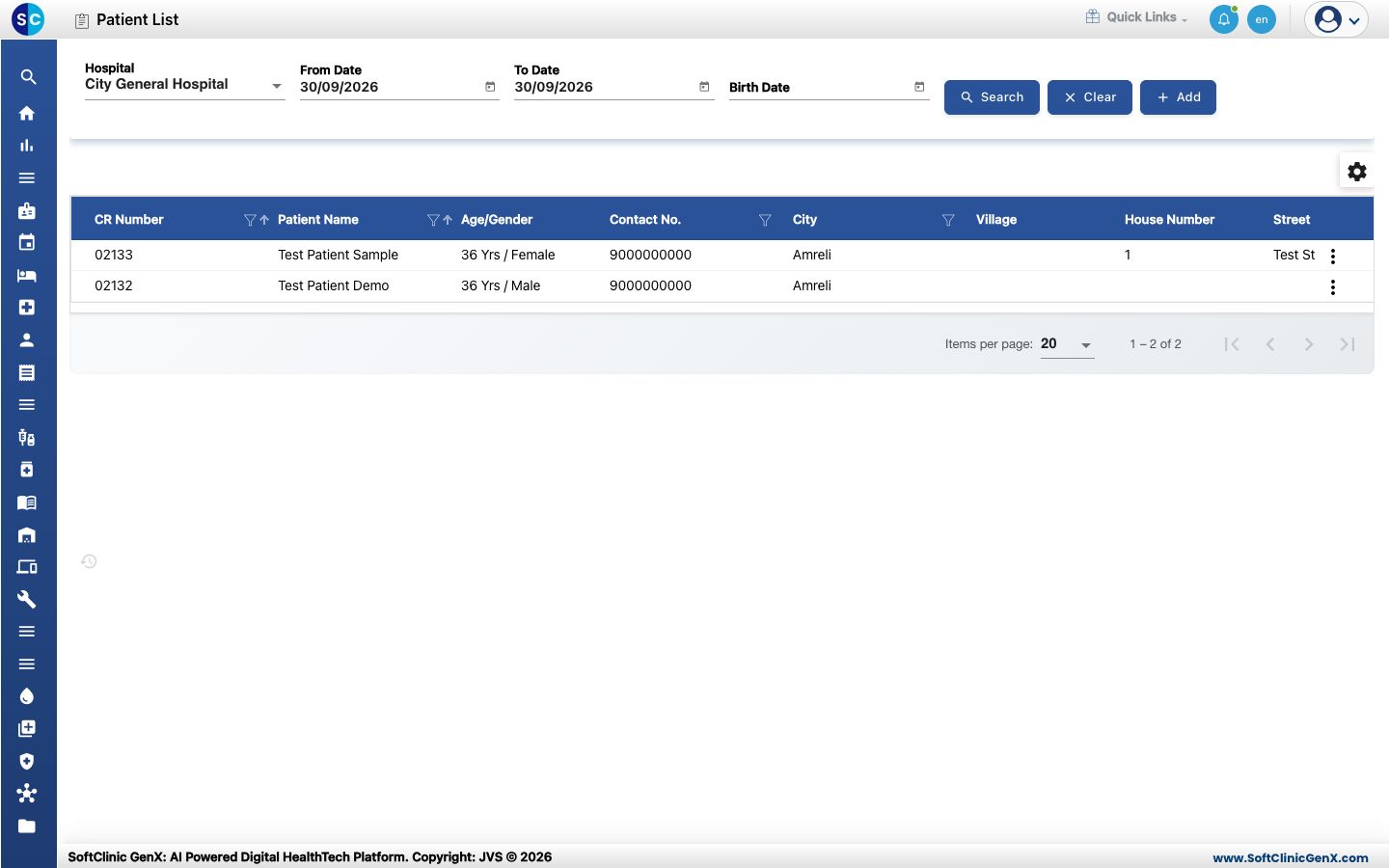
- Le message Your record has been saved. s'affiche. Le patient apparaît dans Patient List avec un nouveau numéro de CR.
En cas de problème
| Ce que vous voyez | Ce que cela signifie | Que faire |
|---|---|---|
| Personal Identification is Required | Votre hôpital exige une pièce d'identité pour ce type d'enregistrement. | Ouvrez Personal & Identity Information, cliquez sur New et ajoutez au moins une pièce d'identité. |
| patient already exists | Un patient avec le même nom, la même date de naissance, le même genre et le même numéro de mobile est déjà enregistré. | Utilisez le dossier existant depuis Patient List. |
| Capture n'affiche aucune image | Le navigateur n'a pas accès à une caméra. | Autorisez l'accès à la caméra dans le navigateur, ou utilisez Upload à la place. |
Voir aussi
- Enregistrer un nouveau patient (Enregistrement rapide) : la méthode rapide pour les consultations externes.
- Ajouter ou modifier la photo d'un patient : pour ajouter la photo plus tard.
- Téléverser un document patient : pour les rapports scannés et les copies de pièces d'identité.
- FAQ Patients