పూర్తి వివరాలతో పేషెంట్ను రిజిస్టర్ చేయడం
ID ప్రూఫ్, పూర్తి అడ్రస్, రిఫరల్, ఫోటోగ్రాఫ్ మరియు ఇన్సూరెన్స్ వివరాలతో ఒకేసారి ఒక పేషెంట్ను రిజిస్టర్ చేయండి.
పేషెంట్కు మొదటి విజిట్ నుండే పూర్తి రికార్డ్ అవసరమైనప్పుడు — ఉదాహరణకు ఒక అడ్మిషన్, ఇన్సూరెన్స్ పేషెంట్ లేదా రిఫర్ చేయబడిన కేసు — ఫుల్ రిజిస్ట్రేషన్ను వాడండి. Quick Registration కాకుండా వేరే ఏదైనా రిజిస్ట్రేషన్ టైప్ను ఎంచుకుంటే అదనపు ట్యాబ్లు తెరుచుకుంటాయి.
note
ఇది ఎవరు చేయగలరు: ఫ్రంట్ డెస్క్ మరియు రిజిస్ట్రేషన్ స్టాఫ్
ఎక్కడ: Patients › Quick Registration, తర్వాత Registration Type మార్చండి
మొదలుపెట్టే ముందు
- డూప్లికేట్ రాకుండా ఉండటానికి ముందుగా పేషెంట్ను వెతకండి.
- Registration Type లిస్ట్ Registration Type నుండి, Patient Type Patient Type నుండి, టైటిల్స్ Prefix నుండి వస్తాయి.
స్టెప్స్
- Patients › Quick Registrationకు వెళ్లండి.
- Registration Typeలో, మీకు అవసరమైన టైప్ను ఎంచుకోండి, ఉదాహరణకు General. ఆరు ట్యాబ్లు కనిపిస్తాయి: Registration, Personal & Identity Information, Contact, Referral, Biometrics మరియు Insurance and Eligibility Details.
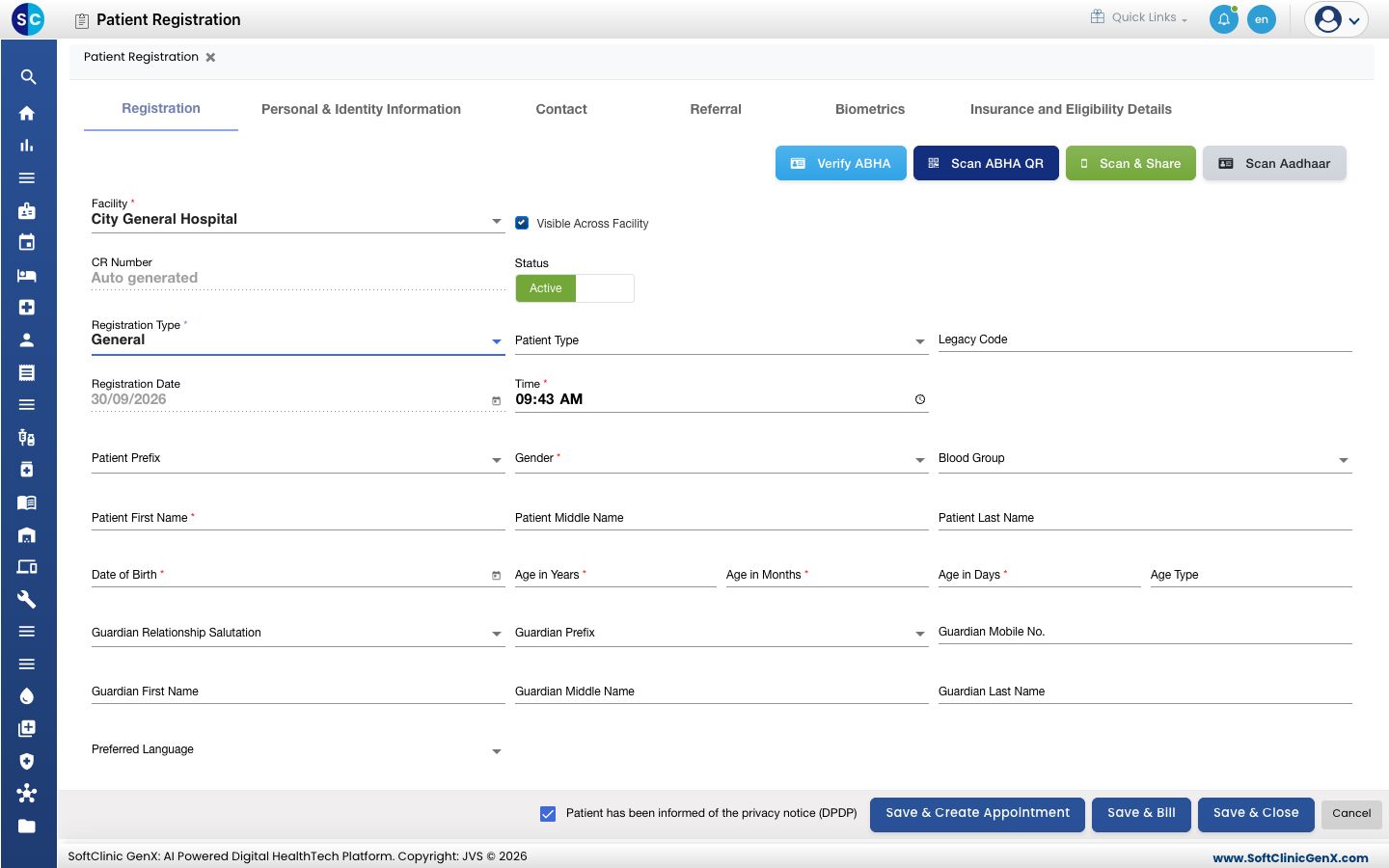
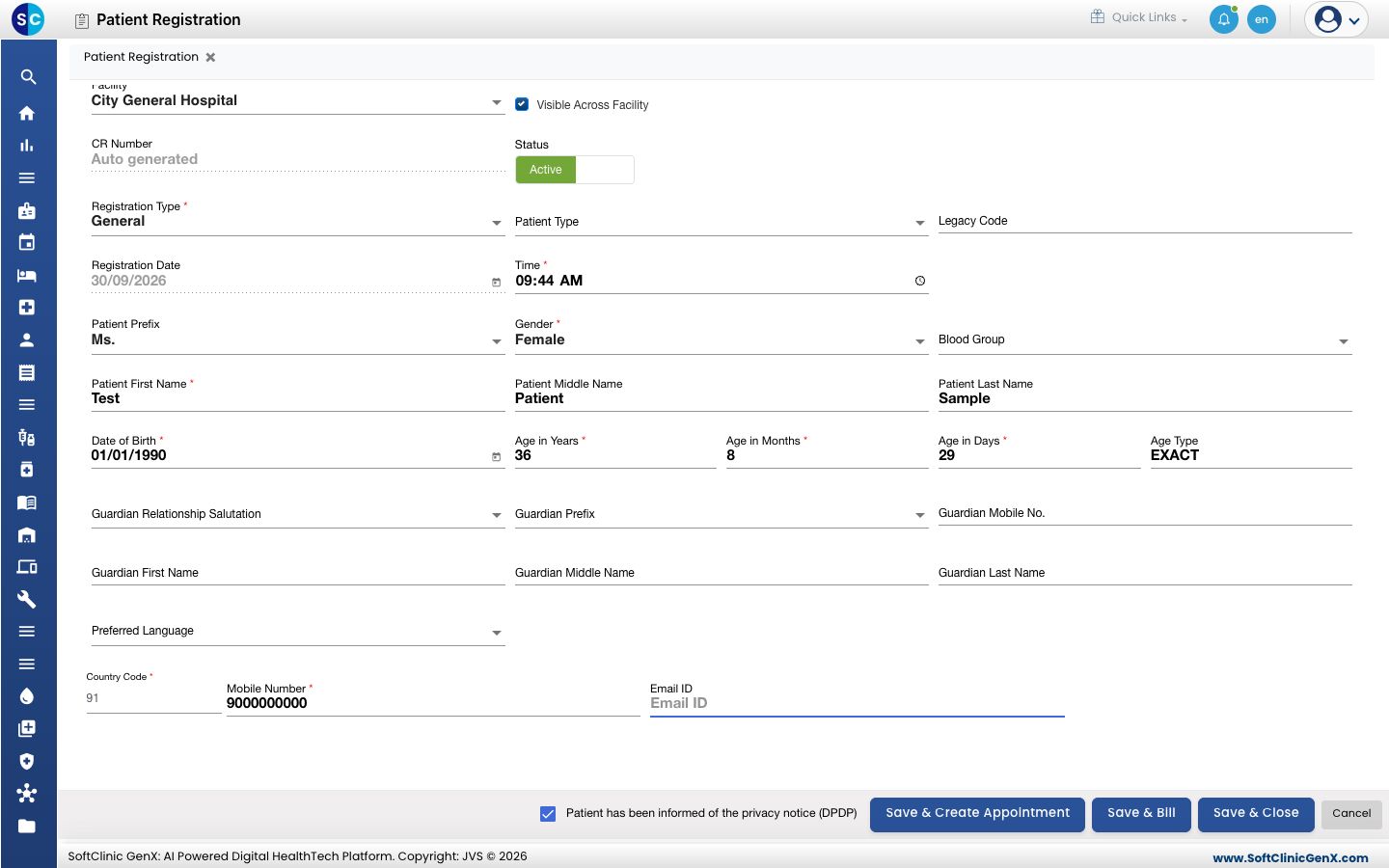
- Registration ట్యాబ్లో, పేషెంట్ పేరు, Date of Birth (లేదా Age in Years), Gender మరియు Mobile Number నింపండి. పేషెంట్ చిన్నపిల్ల అయితే లేదా అవసరమైతే గార్డియన్ పేరు మరియు మొబైల్ నంబర్ జోడించండి. Registration Date మరియు Time దానంతట అదే నింపబడతాయి.
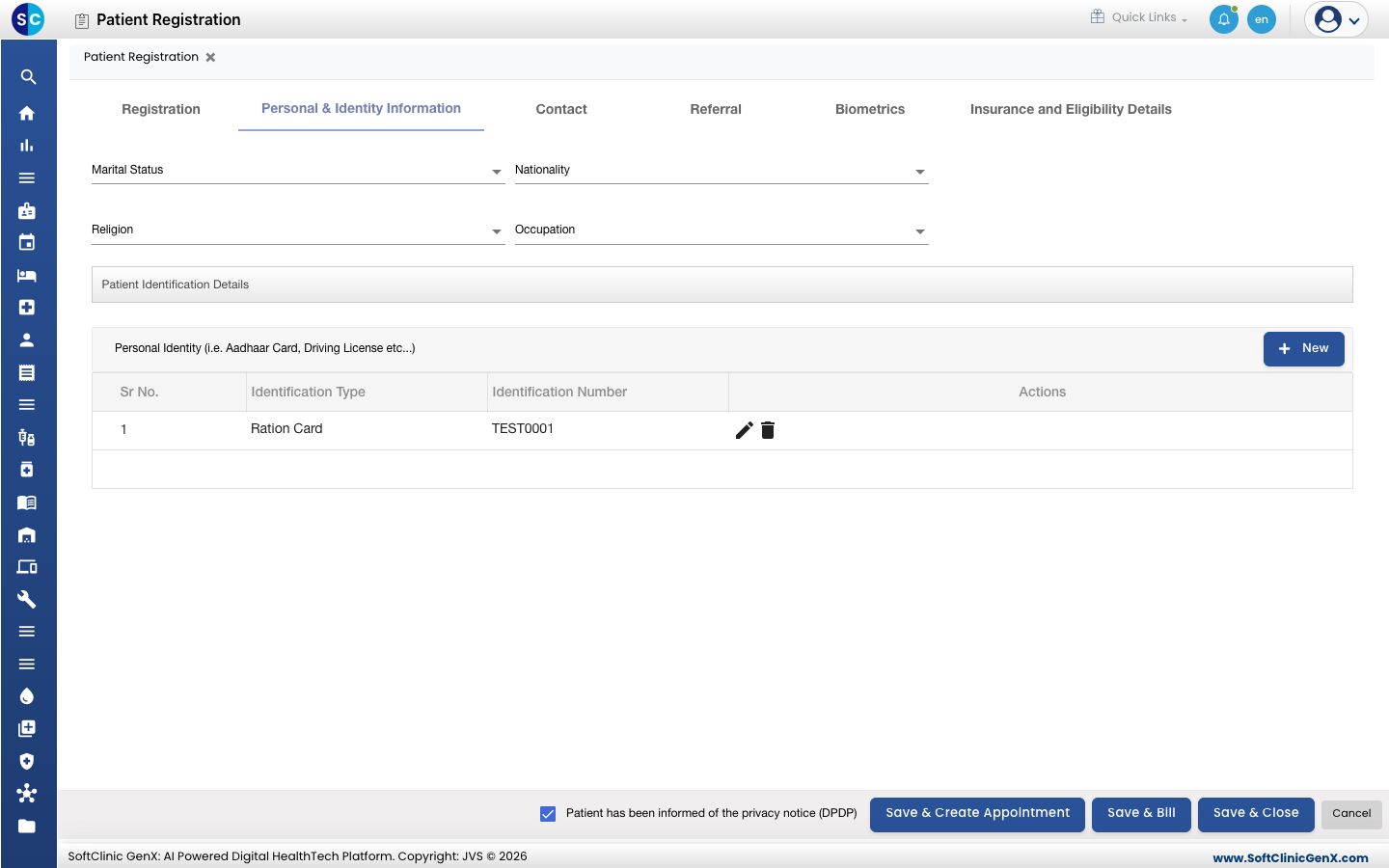
- Personal & Identity Information తెరవండి. మీరు రికార్డ్ చేస్తే Marital Status, Nationality, Religion మరియు Occupation ఎంచుకోండి. ఒక ID ప్రూఫ్ను జోడించడానికి, New క్లిక్ చేసి, Identification Type ఎంచుకుని, Identification Number టైప్ చేసి రో మీద సేవ్ ఐకాన్ క్లిక్ చేయండి.
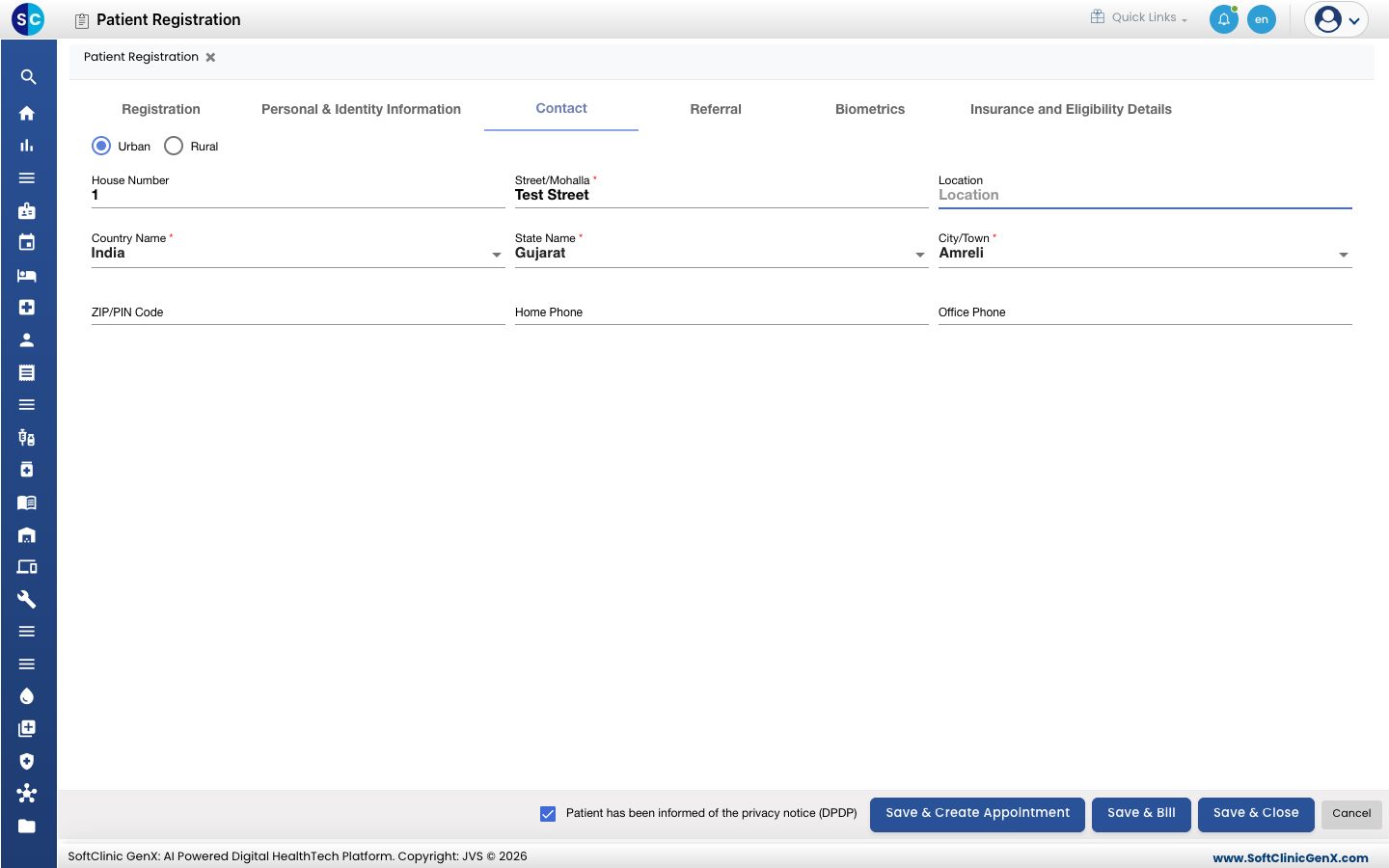
- Contact తెరవండి. Urban లేదా Rural ఎంచుకుని అడ్రస్ నింపండి. దేశం, రాష్ట్రం మరియు నగరం మీ హాస్పిటల్ డిఫాల్ట్లతో మొదలవుతాయి.
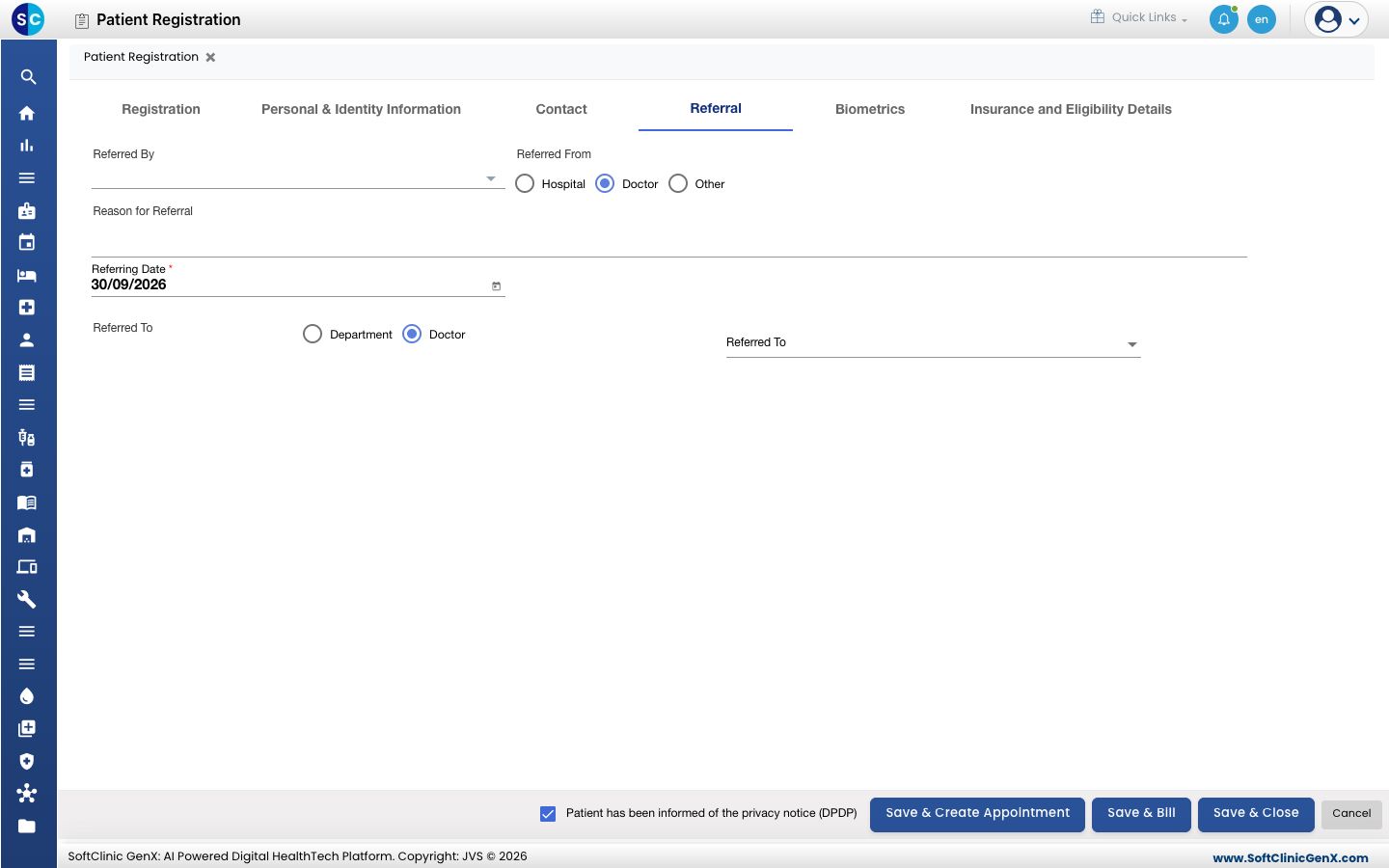
- ఎవరైనా పేషెంట్ను రిఫర్ చేసి ఉంటే Referral తెరవండి. Referred By ఎంచుకుని, రిఫరల్ Hospital, Doctor లేదా Other నుండి వచ్చిందో ఎంచుకుని కారణం జోడించండి.
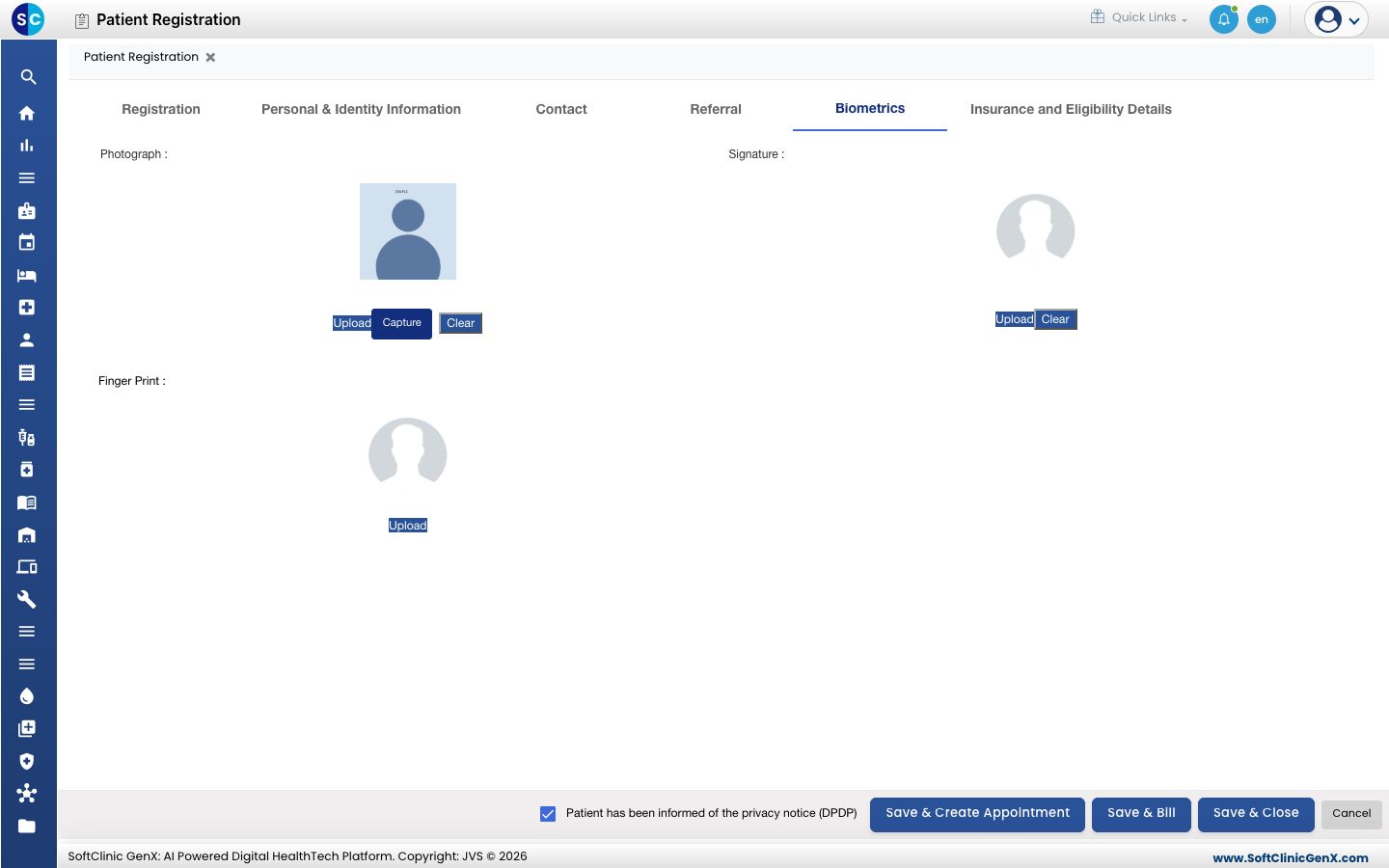
- పేషెంట్ ఫోటోగ్రాఫ్ను జోడించడానికి Biometrics తెరవండి. ఒక చిత్రాన్ని ఎంచుకోవడానికి Upload క్లిక్ చేయండి, లేదా కంప్యూటర్ కెమెరాతో తీయడానికి Capture క్లిక్ చేయండి. మీరు సంతకం మరియు ఫింగర్ ప్రింట్ చిత్రాన్ని కూడా అప్లోడ్ చేయవచ్చు.
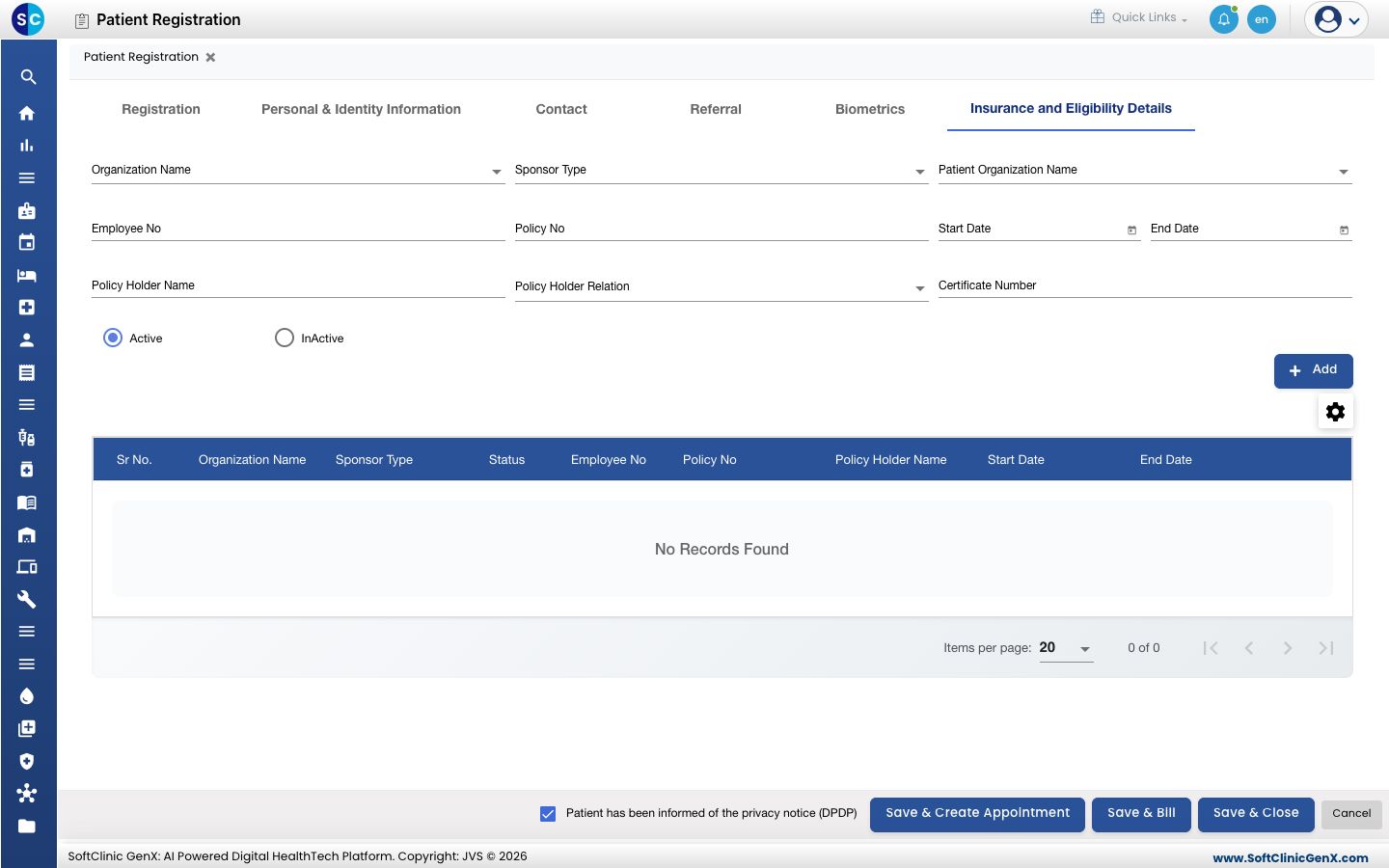
- పేషెంట్కు ఒక ఇన్సూరర్ లేదా కంపెనీ కవరేజ్ ఉంటే Insurance and Eligibility Details తెరవండి. Organization Name మరియు Sponsor Type ఎంచుకుని, పాలసీ వివరాలు నింపి Add క్లిక్ చేయండి.
- Save & Close క్లిక్ చేయండి (లేదా నేరుగా కొనసాగడానికి Save & Create Appointment / Save & Bill). అదే మొబైల్ నంబర్తో ఇతర పేషెంట్లను ఒక వార్నింగ్ లిస్ట్ చేస్తే, దాన్ని చెక్ చేసి ఇది కొత్త పేషెంట్ అయితే మాత్రమే Ok క్లిక్ చేయండి.
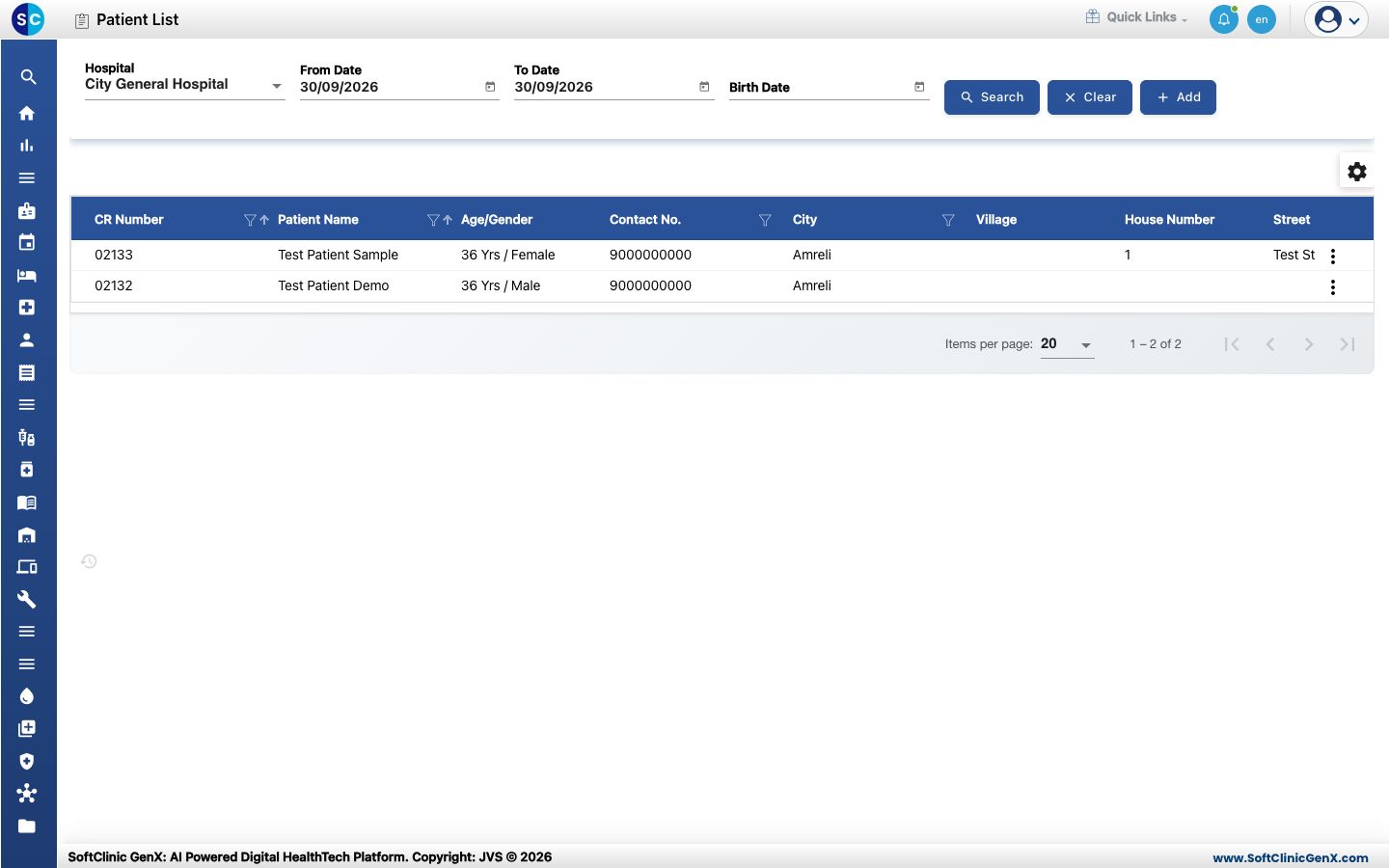
- Your record has been saved. అని కనిపిస్తుంది. పేషెంట్ కొత్త CR నంబర్తో Patient Listలో కనిపిస్తారు.
ఏదైనా తప్పు జరిగితే
| మీరు చూసేది | దాని అర్థం | ఏమి చేయాలి |
|---|---|---|
| Personal Identification is Required | ఈ రిజిస్ట్రేషన్ టైప్ కోసం మీ హాస్పిటల్కు ఒక ID ప్రూఫ్ అవసరం. | Personal & Identity Information తెరిచి, New క్లిక్ చేసి కనీసం ఒక IDని జోడించండి. |
| patient already exists | అదే పేరు, పుట్టిన తేదీ, జెండర్ మరియు మొబైల్ నంబర్ గల పేషెంట్ ఇప్పటికే రిజిస్టర్ అయి ఉన్నారు. | Patient List నుండి ఇప్పటికే ఉన్న రికార్డ్ను వాడండి. |
| Capture చిత్రాన్ని చూపించదు | బ్రౌజర్కు కెమెరా యాక్సెస్ లేదు. | బ్రౌజర్లో కెమెరా యాక్సెస్ను అనుమతించండి, లేదా బదులుగా Upload వాడండి. |
సంబంధిత అంశాలు
- కొత్త పేషెంట్ను రిజిస్టర్ చేయడం (Quick Registration): వాక్-ఇన్ల కోసం వేగవంతమైన మార్గం.
- పేషెంట్ ఫోటోను జోడించడం లేదా మార్చడం: ఫోటోను తర్వాత జోడించడానికి.
- పేషెంట్ డాక్యుమెంట్ను అప్లోడ్ చేయడం: స్కాన్ చేసిన రిపోర్ట్లు మరియు ID కాపీల కోసం.
- పేషెంట్స్ FAQలు