Configurar Employee Leave Master
Asigne a un empleado un derecho anual de licencia para cada tipo de licencia, por ejemplo 12 días de Casual Leave.
Quién lo hace: administrador del hospital o personal de RR. HH. Dónde: Human Resource › Employee Masters › Employee Leave Master Configurar antes: Tipo de licencia
El Employee Leave Master registra cuántos días de cada tipo de licencia puede tomar un empleado. Cuando el empleado pida licencia, la solicitud muestra el saldo del tipo que elija.
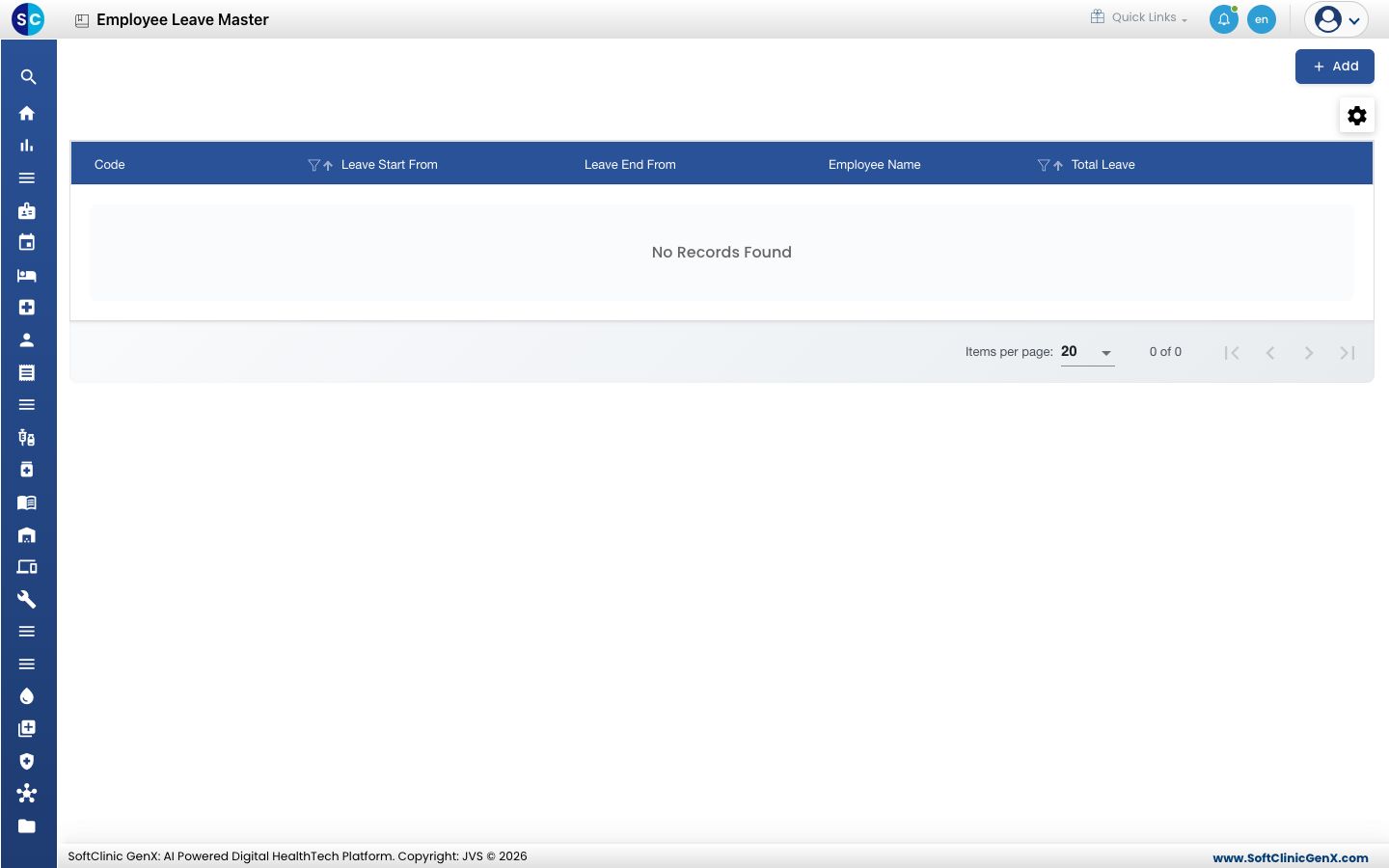
Agregar un derecho de licencia
-
Vaya a Human Resource › Employee Masters › Employee Leave Master.
-
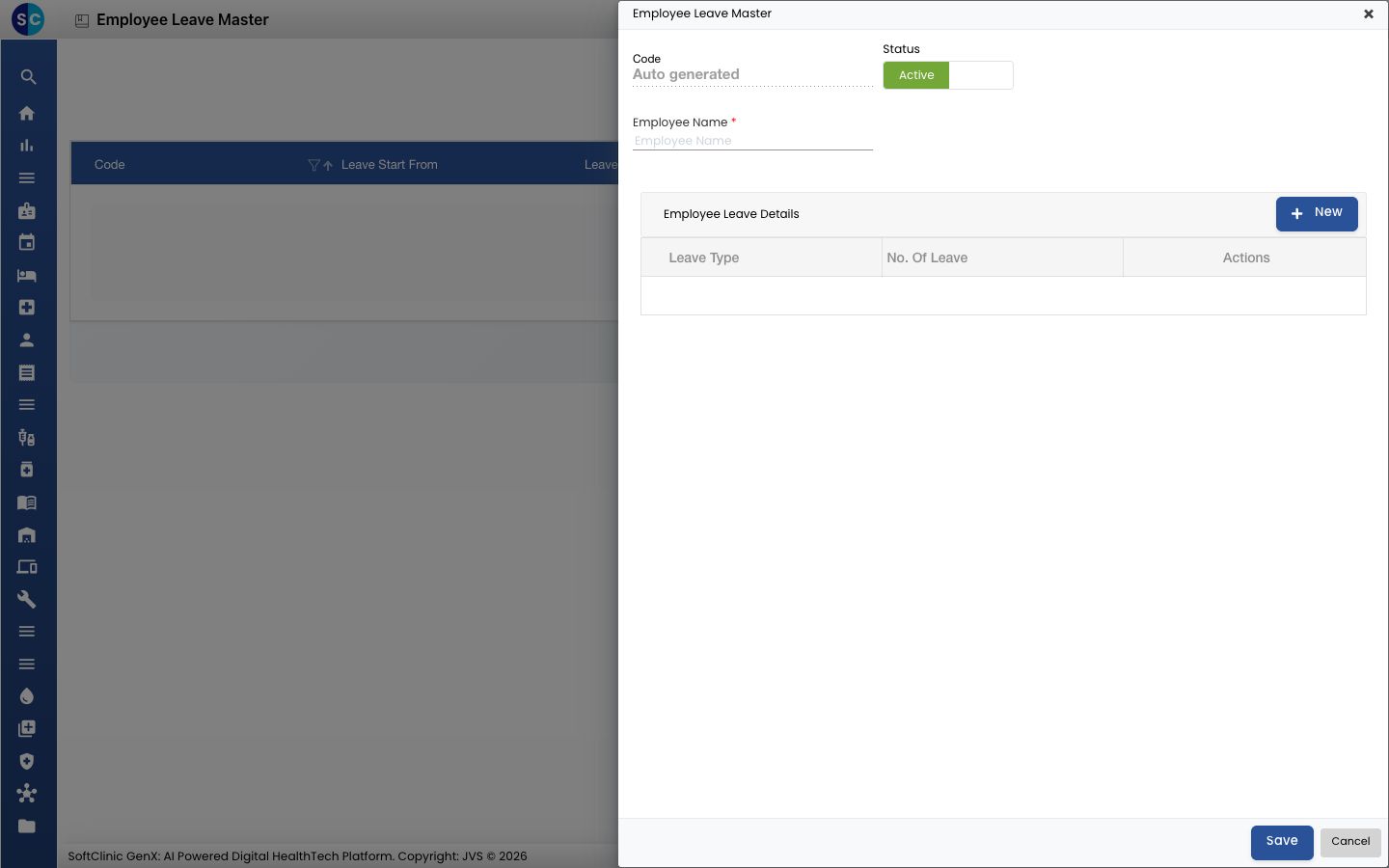
Haga clic en Add. Se abre el formulario Employee Leave Master.
-
Empiece a escribir en Employee Name y elija al empleado.
-
En Employee Leave Details, haga clic en New. Se abre una fila nueva.
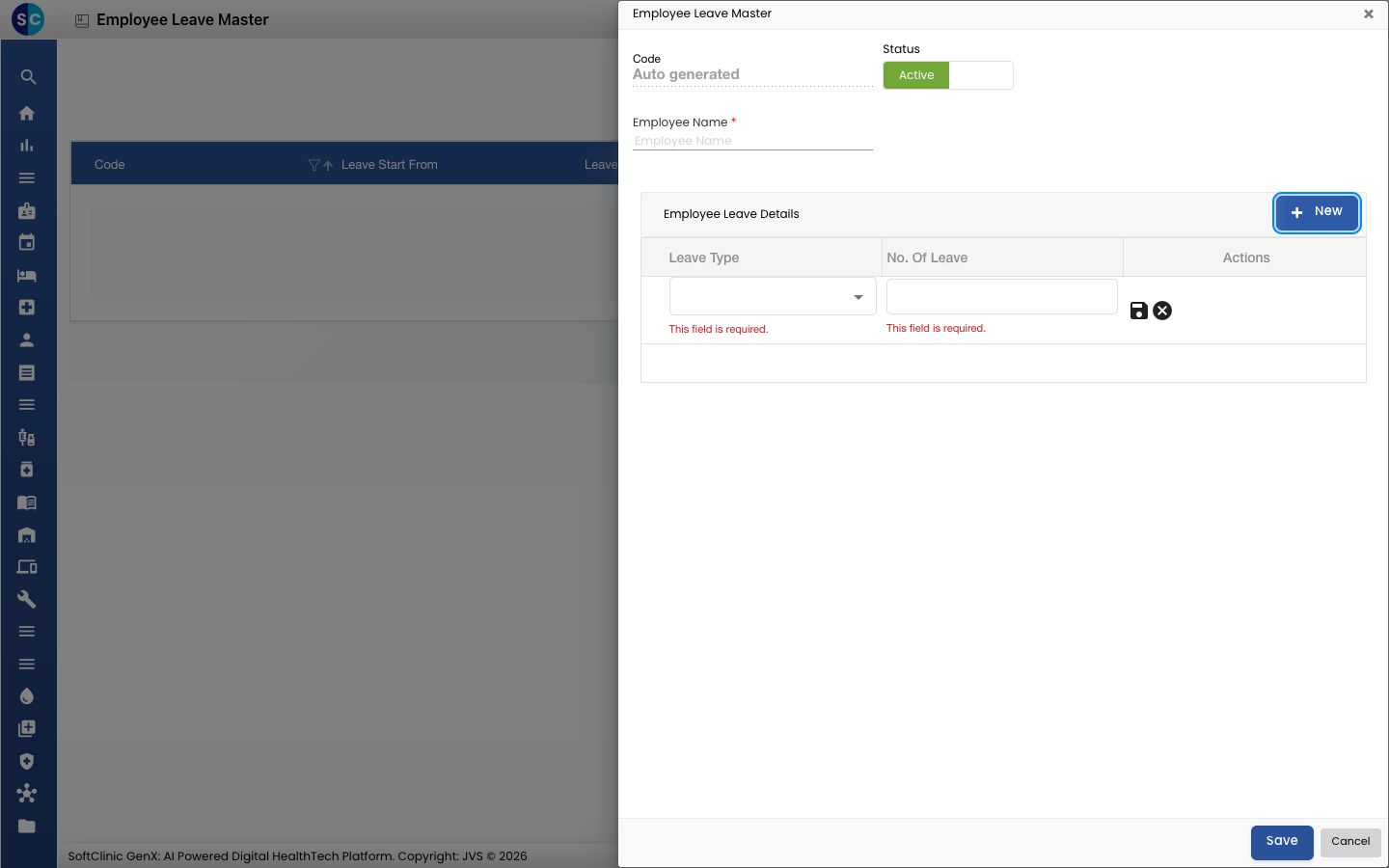
Campo Qué ingresar Obligatorio Leave Type El tipo de licencia, elegido de la lista. Sí No. Of Leave El número de días. Solo números. Sí -
Haga clic en el icono de guardar al final de la fila. Agregue otra fila por cada tipo de licencia.
-
Haga clic en Save. Vuelve a la lista y el derecho de licencia aparece en ella.
Cambiar un derecho de licencia
- En la lista, haga clic en el botón ⋮ al final de la fila y elija Edit.
- Cambie las filas o Status y haga clic en Save.
Conviene saber
- Cada tipo de licencia puede aparecer una vez por empleado. Una repetición muestra Duplicate Leave Type.
- Escribir letras en No. Of Leave muestra Please enter numbers only !.
Relacionado
- Anterior: Configurar Motivo de licencia
- Siguiente: Configurar Turno
- Solicitar licencia: cómo pide licencia el personal