Modifier les détails d'une admission
Modifiez une admission enregistrée pour changer le médecin ou le consultant, ajouter d'autres consultants et mettre à jour les détails du séjour.
Une fois le patient admis, vous pouvez encore corriger l'admission : changer le médecin traitant ou le consultant d'admission, ajouter les autres consultants qui voient le patient, ou remplir les détails oubliés à l'accueil.
remarque
Qui fait cela : personnel du bureau des admissions disposant des droits Admission List
Où : In-Door Management › Admission List › menu de la ligne › Edit Admission Details
Ouvrir l'admission
- Allez dans In-Door Management › Admission List et trouvez le patient.
- Cliquez sur les trois points à la fin de la ligne et choisissez Edit Admission Details.
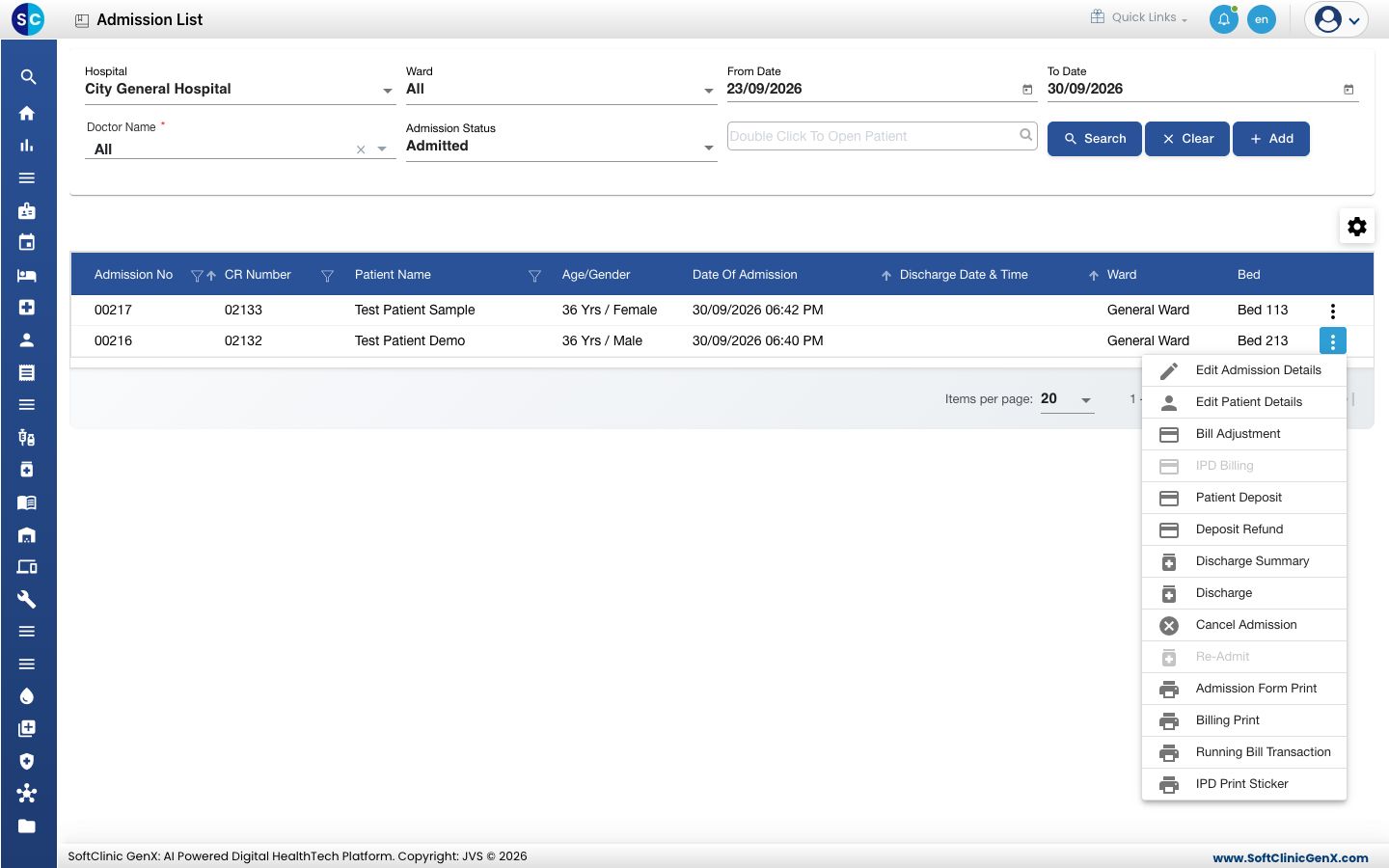
- Le formulaire d'admission s'ouvre avec le Admission Number et les détails enregistrés. Le patient ne peut pas être changé.
Changer le médecin ou le consultant
- Cliquez sur Doctor Name ou Admitting Consultant et sélectionnez le nouveau médecin.
- Cliquez sur Save. Le message Record updated successfully s'affiche.
Ajouter un autre consultant
- Cliquez sur l'onglet Other Consultant Details, puis sur New. Une ligne vide apparaît.
- Sélectionnez le Consultant Name et le Role, par exemple Consulting Doctor, Surgeon ou Anaesthetist.
- Cliquez sur l'icône d'enregistrement à la fin de la ligne. Le consultant est listé avec les icônes crayon et corbeille pour modifier ou supprimer la ligne.
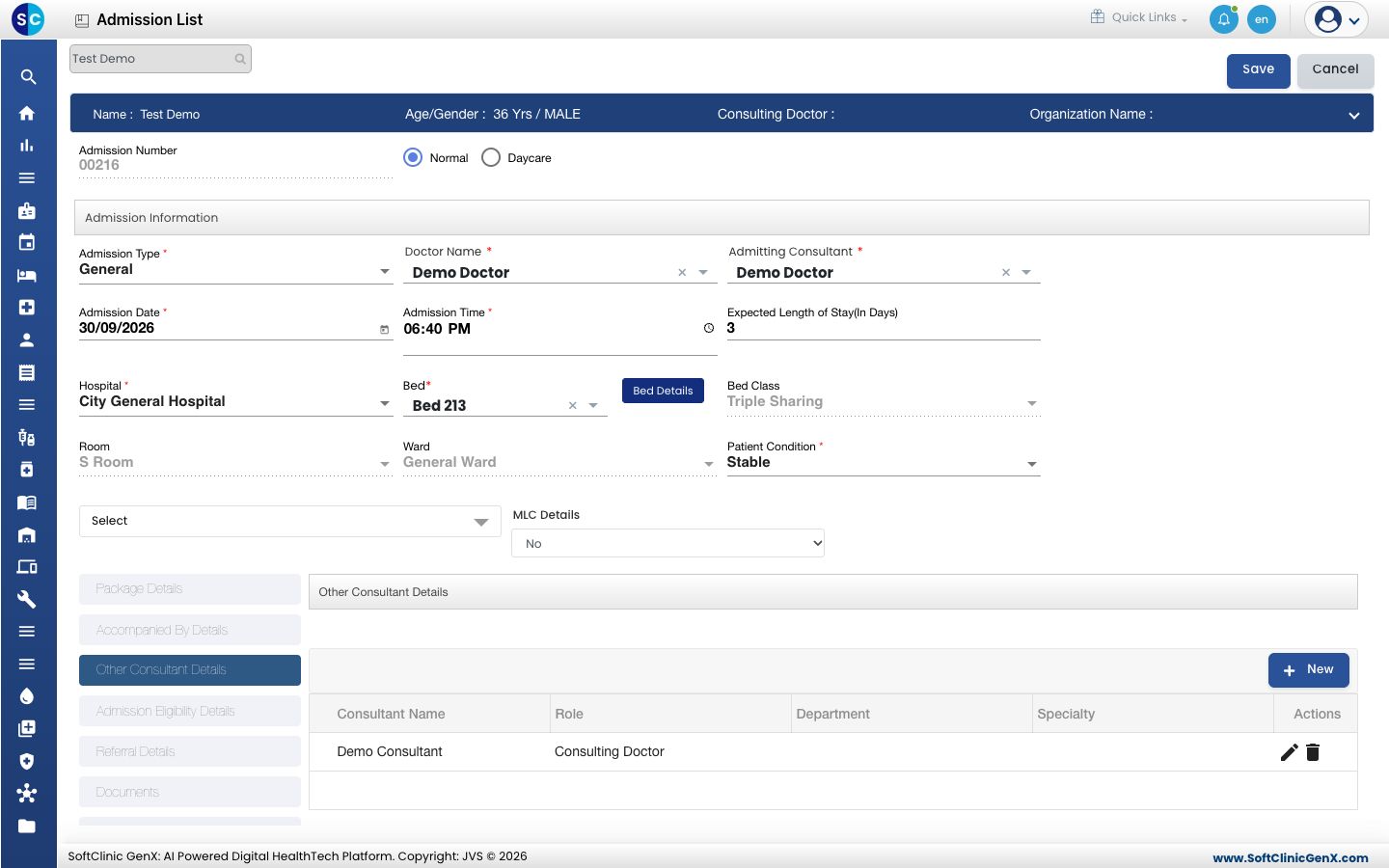
- Cliquez sur Save en haut du formulaire.
Ce que vous pouvez modifier
| Champ ou onglet | Pouvez-vous le modifier ? |
|---|---|
| Patient | Non |
| Admission Type, Normal / Daycare | Oui |
| Doctor Name, Admitting Consultant | Oui |
| Admission Date, Admission Time | Oui |
| Expected Length of Stay(In Days) | Oui |
| Bed | Oui. Bed Class, Room et Ward suivent le lit et ne peuvent pas être saisis. |
| Patient Condition, MLC Details | Oui |
| Accompanied By Details, Referral Details, Documents, Admission Notes | Oui |
astuce
Pour déplacer le patient vers un autre lit et garder une trace du déplacement, faites une demande de transfert au lieu de changer Bed ici.
En cas de problème
| Ce que vous voyez | Ce que cela signifie | Que faire |
|---|---|---|
| Please fill all required fields. | Un champ marqué d'un * a été vidé. | Remplissez les champs affichés en rouge. |
| Le consultant n'est pas enregistré | La ligne n'a pas été validée avant l'enregistrement du formulaire. | Cliquez sur l'icône d'enregistrement de la ligne, puis sur Save. |
| Bed is already occupied by an admitted patient | Le lit que vous avez sélectionné est pris. | Sélectionnez un lit libre. |
Voir aussi
- Trouver un patient admis : rechercher dans la Admission List.
- Transférer un patient vers un autre lit : déplacer le patient en gardant une trace.
- Modifier les informations d'un patient : changer les informations propres au patient, comme le nom ou le numéro de mobile.