Trouver un patient admis
Recherchez dans l'Admission List par date, service, médecin, statut ou patient, et ouvrez les actions d'une admission.
L'Admission List affiche chaque admission avec son service, son lit, son statut et son médecin consultant. Utilisez-la pour voir qui est admis en ce moment et comme point de départ pour tout ce que vous faites sur une admission.
Qui fait cela : personnel disposant des droits Admission List
Où : In-Door Management › Admission List
Rechercher dans la liste
- Allez dans In-Door Management › Admission List. La liste s'ouvre avec Admission Status réglé sur Admitted.
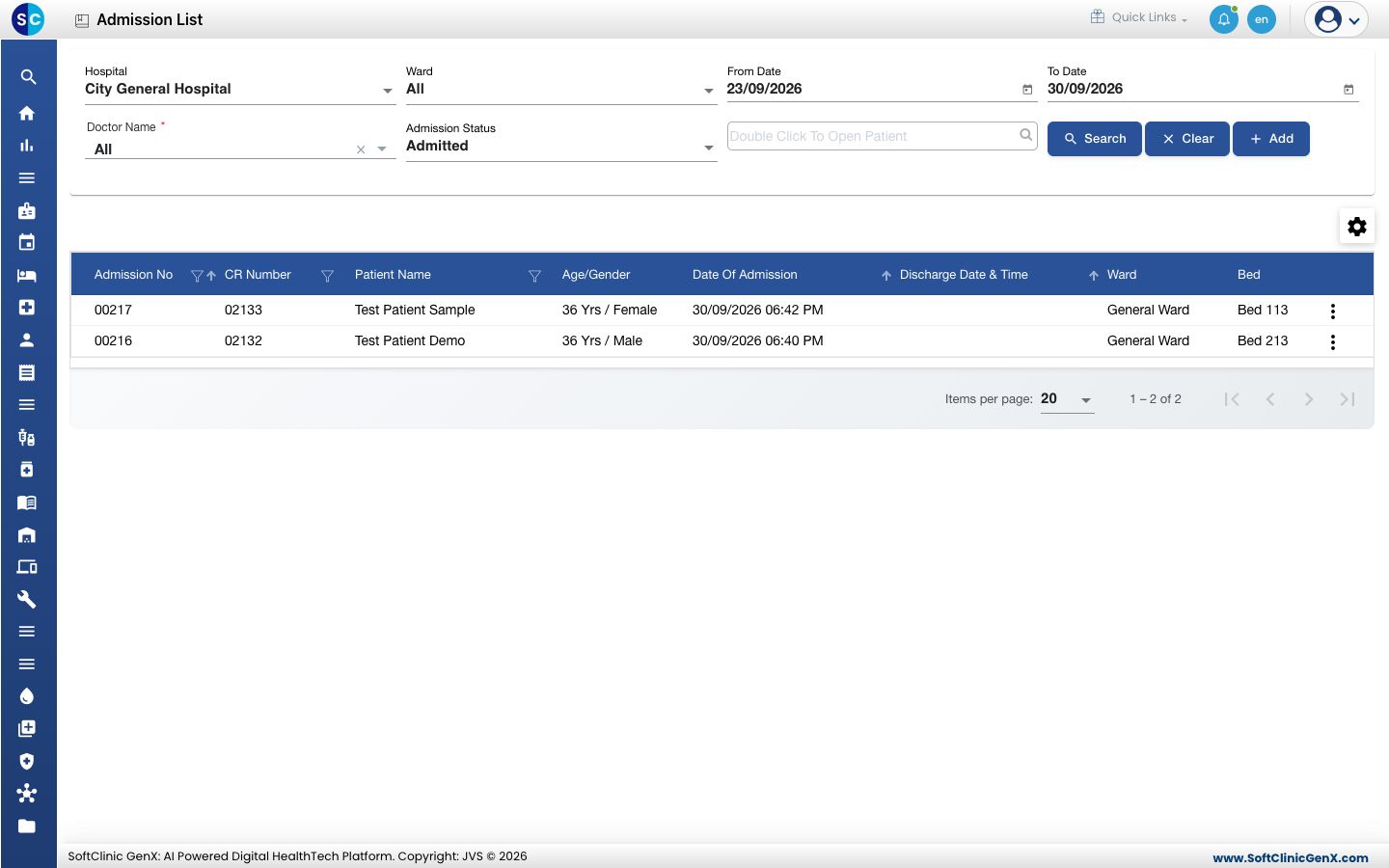
- Réglez les filtres dont vous avez besoin :
- Hospital et Ward : limitez la liste à un établissement ou à un service.
- From Date et To Date : les dates d'admission dans lesquelles chercher.
- Doctor Name : un médecin, ou All.
- Admission Status : Admitted, Cancelled, Physical Discharge ou ALL.
- Double Click To Open Patient : tapez le nom, le numéro CR ou le numéro de mobile et choisissez un patient.
- Cliquez sur Search. Cliquez sur Clear pour réinitialiser les filtres.
Chaque ligne affiche Admission No, CR Number, Patient Name, Age/Gender, Date Of Admission, Discharge Date & Time, Ward, Bed, Admission Status, Admitting Consultant, TPA et Admission Type. Faites défiler la grille sur le côté pour voir les dernières colonnes.
Pour trouver une admission plus ancienne, reculez From Date et réglez Admission Status sur ALL.
Ouvrir les actions d'une admission
Cliquez sur les trois points à la fin de la ligne.
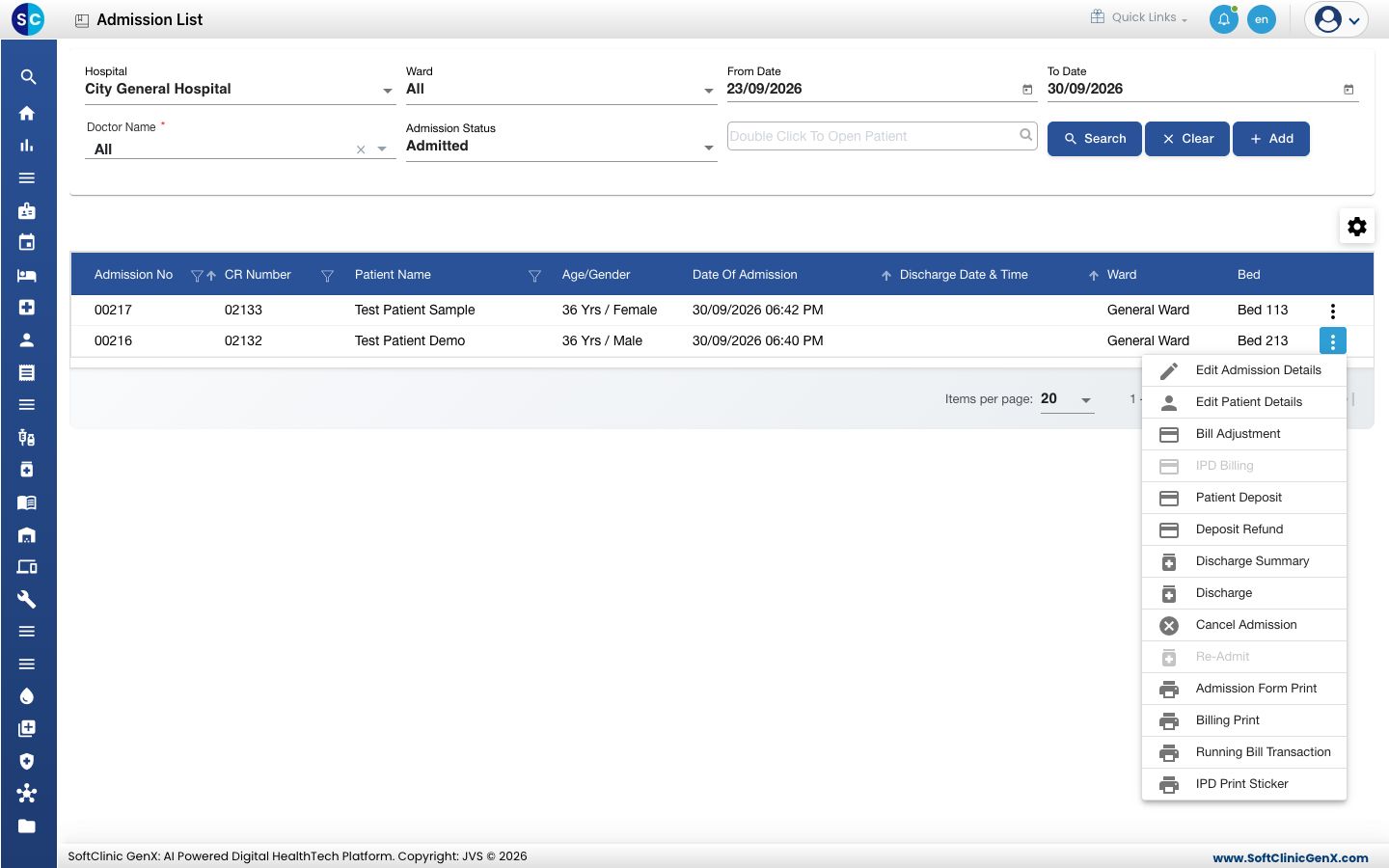
| Action | Ce qu'elle fait |
|---|---|
| Edit Admission Details | Ouvre le formulaire d'admission. Voir Modifier les détails de l'admission. |
| Edit Patient Details | Ouvre la fiche d'enregistrement du patient. Voir Modifier un patient. |
| Bill Adjustment, IPD Billing | Ouvrent la facture d'hospitalisation. IPD Billing est disponible une fois l'ajustement de la facture terminé. |
| Patient Deposit, Deposit Refund | Prenez ou rendez une avance. Voir Prendre une caution d'admission. |
| Discharge Summary, Discharge | Lancent la sortie du patient. |
| Cancel Admission | Annule une admission faite par erreur. Voir Annuler une admission. |
| Re-Admit | Rouvre une admission qui n'est plus Admitted. |
| Admission Form Print, IPD Print Sticker | Impriment les documents d'admission. Voir Imprimer le formulaire d'admission et les étiquettes. |
| Billing Print, Running Bill Transaction | Impriment la facture et la facture en cours. |
Une action qui ne s'applique pas à l'admission est grisée.
Dépannage
| Ce que vous voyez | Ce que cela signifie | Que faire |
|---|---|---|
| Le patient n'est pas dans la liste | L'admission est en dehors des dates, ou son statut n'est pas Admitted. | Élargissez les dates et réglez Admission Status sur ALL. |
| Please select patient! | Vous avez tapé dans la zone du patient sans choisir de patient. | Choisissez le patient dans la liste, ou videz la zone. |
| You are not allowed to perform this operation | Votre rôle n'a pas le droit pour cette action. | Demandez le droit à votre administrateur. |
Voir aussi
- Admettre un patient : créez une nouvelle admission.
- Voir les lits libres et occupés : les mêmes patients, affichés par lit.
- FAQ In-Door Management : questions fréquentes sur l'Admission List.