Envoyer un échantillon à un laboratoire externe
Enregistrez à quel laboratoire externe un échantillon a été envoyé, quand et par qui.
Quand votre laboratoire envoie un échantillon à un autre laboratoire pour analyse, enregistrez-le dans l'onglet SEND TO (LABORATORY) du panneau Sample Collection. La ligne de l'analyse propose alors Outsource Report, où vous joindrez plus tard le rapport du laboratoire externe.
Qui fait cela : personnel du laboratoire · Où : Laboratory › Lab Requisitions › icône Sample Collection
Avant de commencer
- Le laboratoire externe est configuré comme un emplacement de type Laboratory. Voir Configurer Emplacement.
- Retrouvez la demande dans Lab Requisitions. Recherchez par Patient Name, puis développez la fiche de la demande.
Enregistrer l'échantillon comme envoyé
- Ouvrez Laboratory › Lab Requisitions et développez la fiche de la demande du patient.
- Cliquez sur l'icône Sample Collection (la pipette rouge) sur la ligne de l'analyse. Le panneau Sample Collection s'ouvre.
- Sous REQUISITION OR INVESTIGATION ORDER DETAILS, cochez l'analyse et choisissez Collected By, comme pour n'importe quel échantillon.
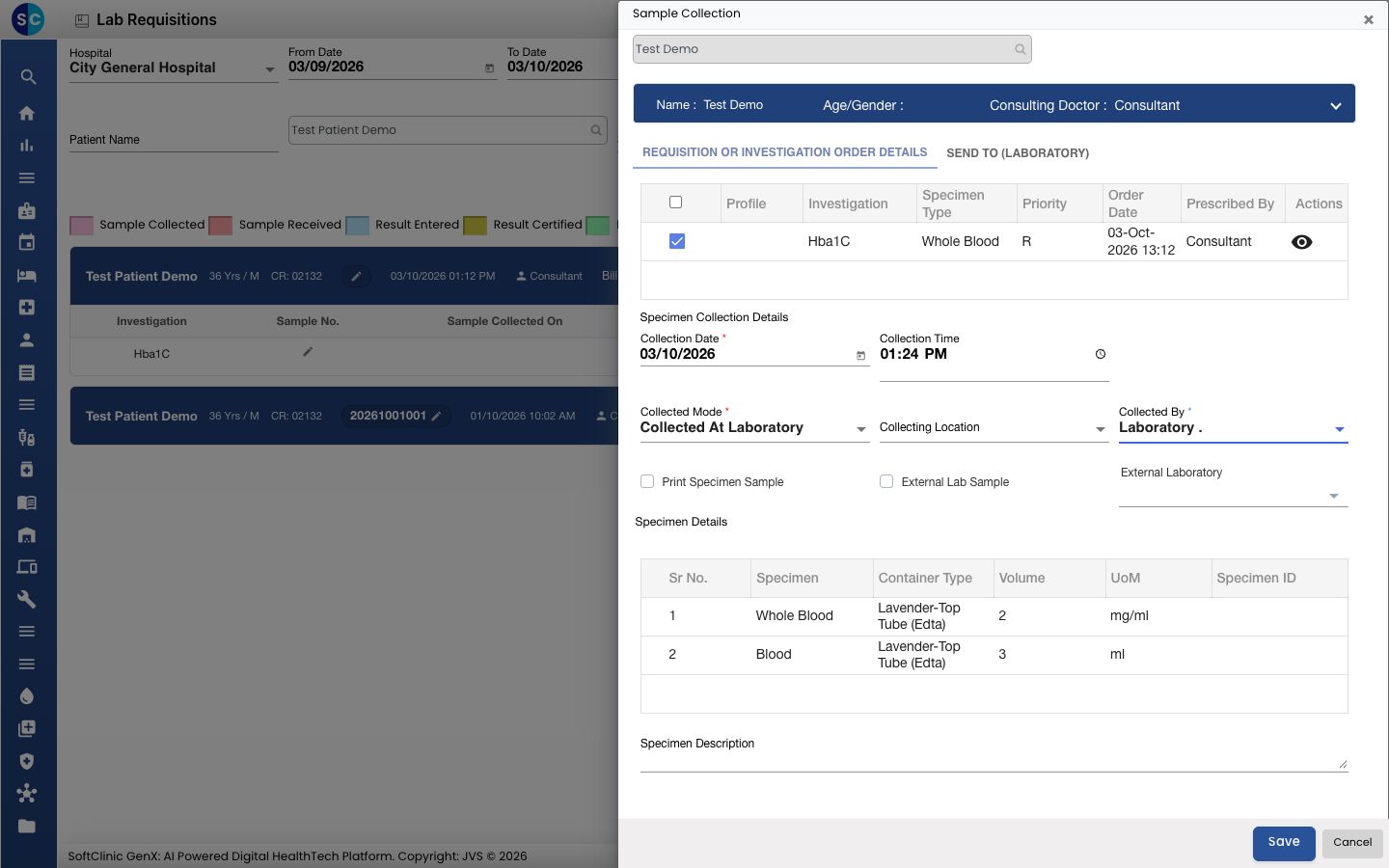
- Cliquez sur l'onglet SEND TO (LABORATORY).
- Choisissez le laboratoire dans Send To (Laboratory). Send Date, Send Time et Send By deviennent alors obligatoires.
- Choisissez la Send Date, saisissez la Send Time et choisissez dans Send By la personne qui a envoyé l'échantillon.
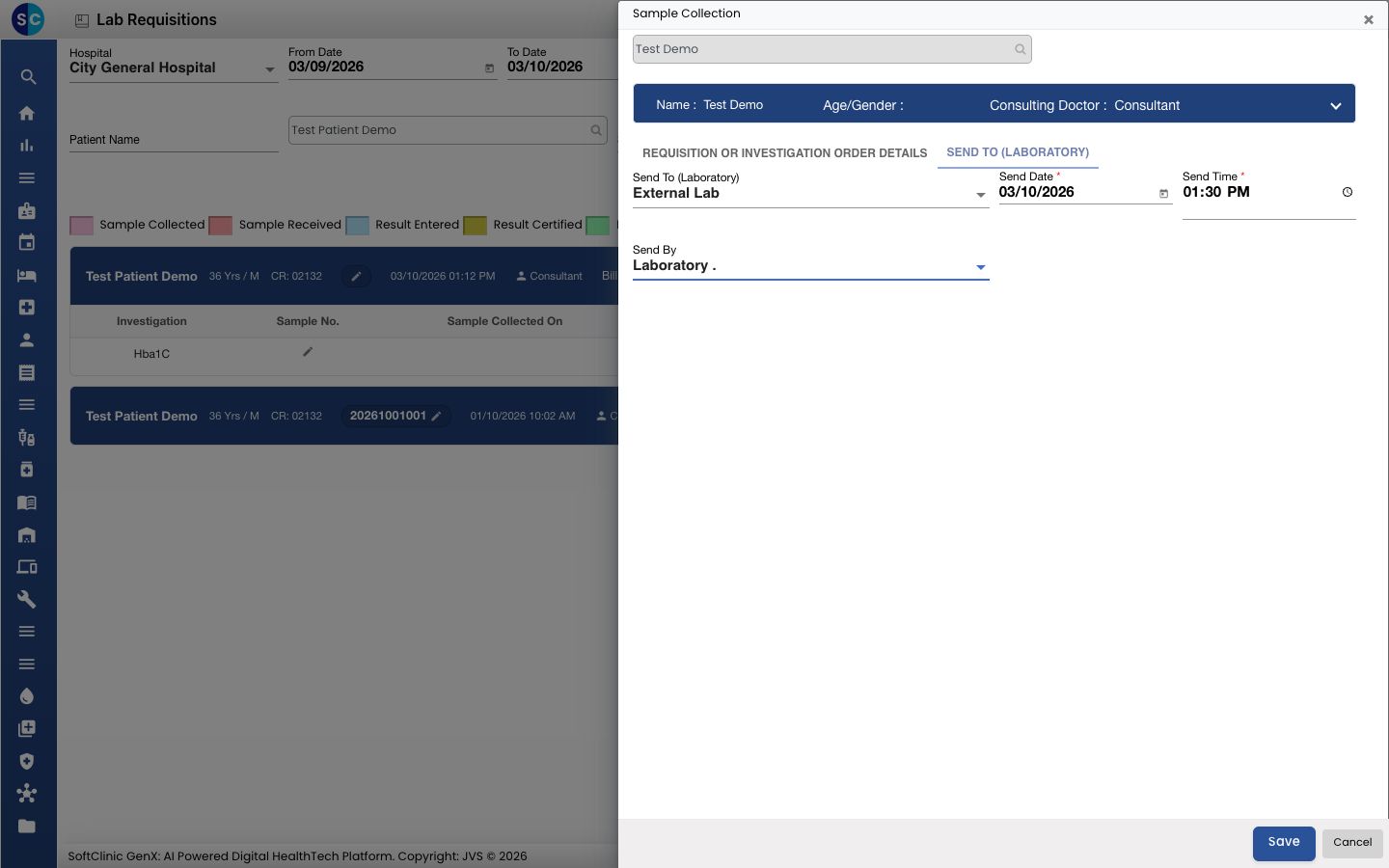
- Cliquez sur Save. Le panneau se ferme et la ligne de l'analyse affiche Sample Collected.
La ligne de l'analyse affiche maintenant l'icône Outsource Report (un nuage avec une flèche vers le haut). Result Entry n'est plus proposé pour cette analyse, car son résultat vient du laboratoire externe.
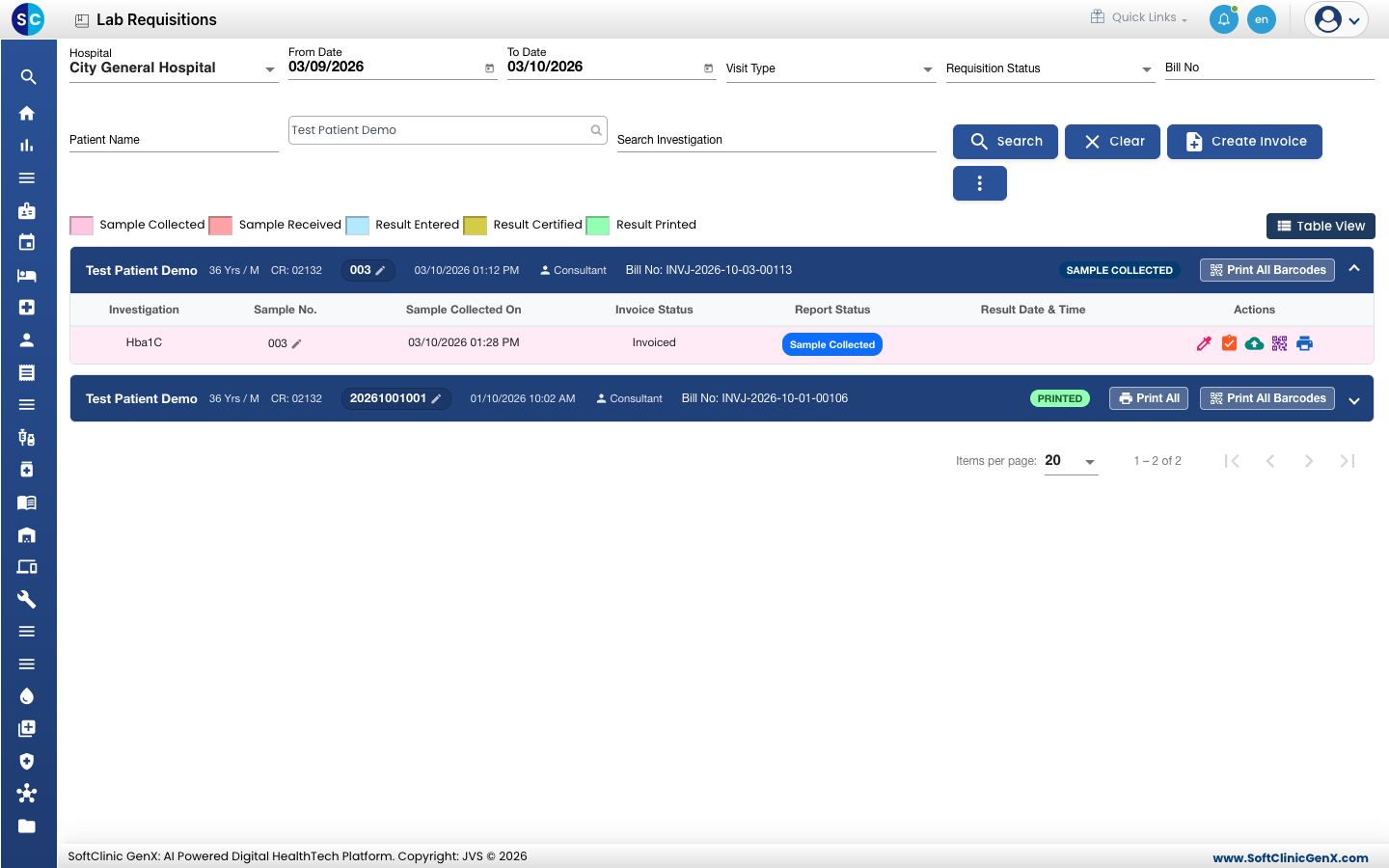
Quand le rapport du laboratoire externe arrive, téléversez-le depuis la même ligne d'analyse.
Dépannage
| Ce que vous voyez | Ce que cela signifie | Que faire |
|---|---|---|
| Please fill required field(s) | Un champ obligatoire est vide, par exemple Collected By, Send Date, Send Time ou Send By. | Vérifiez les deux onglets, remplissez le champ, puis cliquez sur Save. |
| Le laboratoire voulu n'est pas dans Send To (Laboratory) | Le laboratoire n'est pas configuré comme emplacement de type Laboratory. | Demandez à votre administrateur de l'ajouter dans Location. |
| Pas d'icône Outsource Report sur la ligne | L'analyse a été enregistrée sans laboratoire dans Send To (Laboratory). | Rouvrez Sample Collection, choisissez le laboratoire dans l'onglet SEND TO (LABORATORY) et enregistrez. |
Voir aussi
- Téléverser le rapport d'un laboratoire externe : l'étape suivante.
- Gérer les analyses envoyées à un laboratoire externe : comment fonctionnent les analyses externalisées.
- Prélever un échantillon : numéros d'échantillon et étiquettes.