Enregistrer un nouveau patient (Enregistrement rapide)
Enregistrez un patient en consultation externe en moins d'une minute avec seulement un nom, un âge, un genre et un numéro de mobile, et obtenez un numéro de CR.
L'Enregistrement rapide ne demande que les informations nécessaires pour démarrer une visite. Le patient obtient un numéro de CR dès l'enregistrement, et vous pourrez compléter le reste des informations plus tard.
Qui fait cela : personnel d'accueil et d'enregistrement
Où : Patients › Enregistrement rapide (ou Patients › Vues › Liste des patients › Ajouter)
Avant de commencer
- Vérifiez que le patient n'est pas déjà enregistré : recherchez le patient d'abord pour éviter un doublon.
- Les titres (M., Mme) proviennent de Préfixe, et la liste Patient Type provient de Type de patient.
Étapes
-
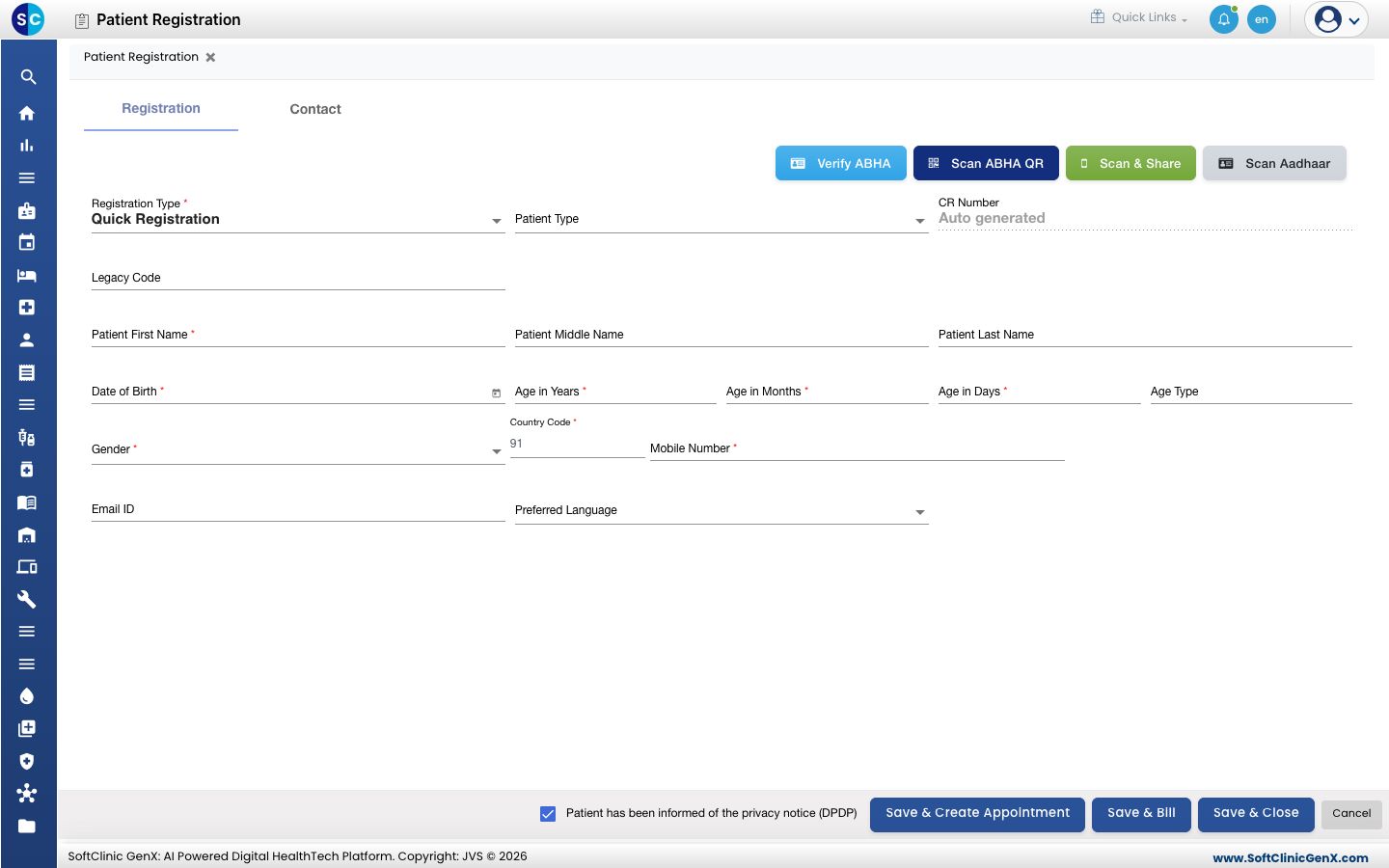
Allez dans Patients › Enregistrement rapide. L'écran Patient Registration s'ouvre avec Registration Type réglé sur Quick Registration.
-
Renseignez les informations du patient :
Champ Que saisir Obligatoire Patient Type La catégorie du patient, si votre hôpital en utilise une. Non Patient First Name, Middle Name, Last Name Le nom du patient tel qu'il doit s'imprimer sur les factures et les rapports. Prénom uniquement Date of Birth La date de naissance. L'âge se remplit automatiquement. Si vous ne connaissez que l'âge, saisissez-le dans Age in Years et la date de naissance est calculée pour vous. Oui Gender Le genre du patient. Le titre (M., Mme) est déduit du genre et de l'âge. Oui Country Code, Mobile Number Le numéro de mobile du patient. L'indicatif du pays est renseigné automatiquement. Oui Email ID, Preferred Language Coordonnées facultatives. Non 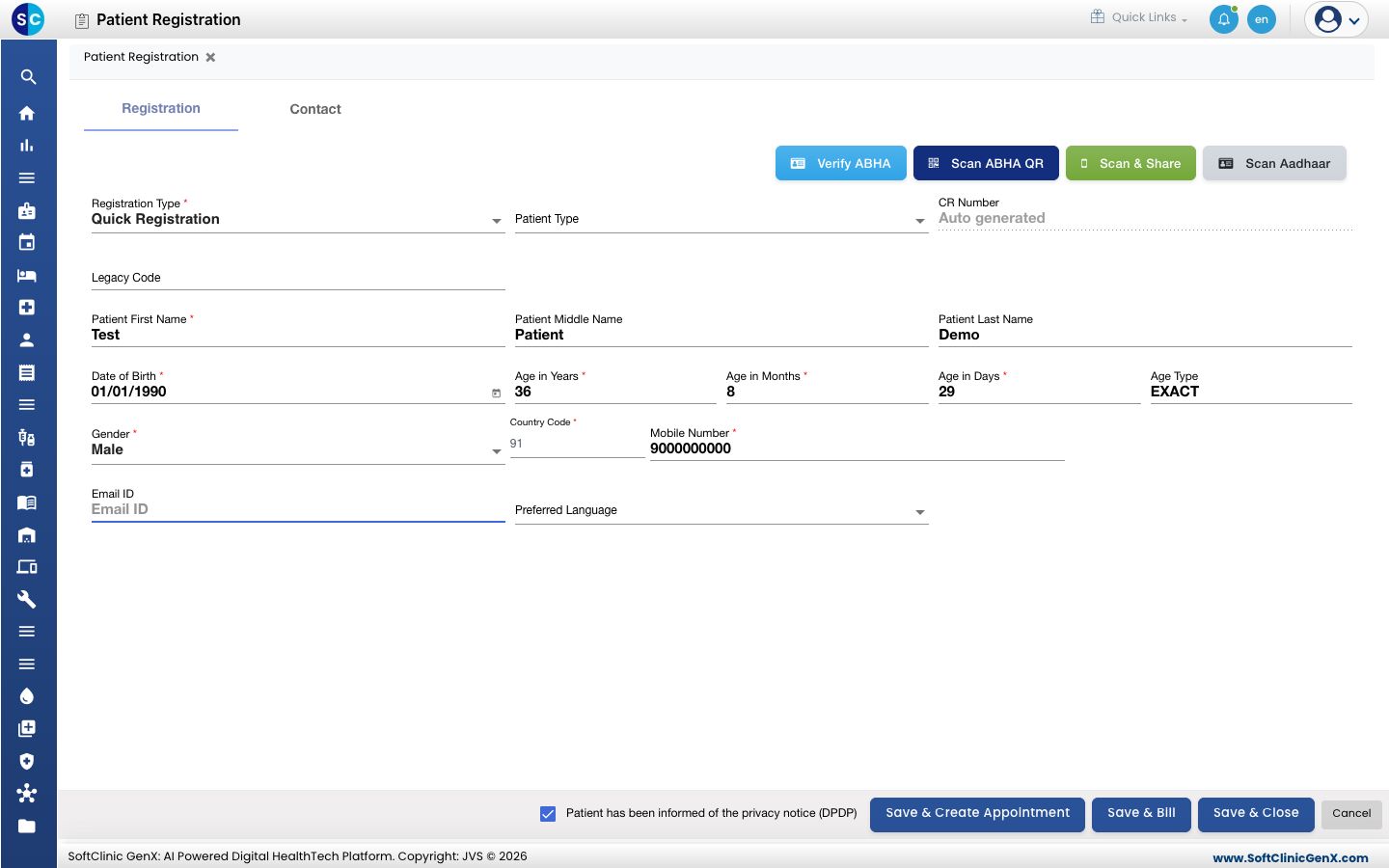
-
Pour ajouter une adresse, ouvrez l'onglet Contact. Le pays, la région et la ville sont remplis avec les valeurs par défaut de votre hôpital ; modifiez-les si nécessaire.
-
Laissez Patient has been informed of the privacy notice (DPDP) coché une fois que vous avez informé le patient à ce sujet.
-
Cliquez sur l'un des boutons d'enregistrement :
- Save & Close — enregistre et revient à la liste des patients.
- Save & Create Appointment — enregistre puis passe à la prise de rendez-vous.
- Save & Bill — enregistre puis passe à la facturation.
-
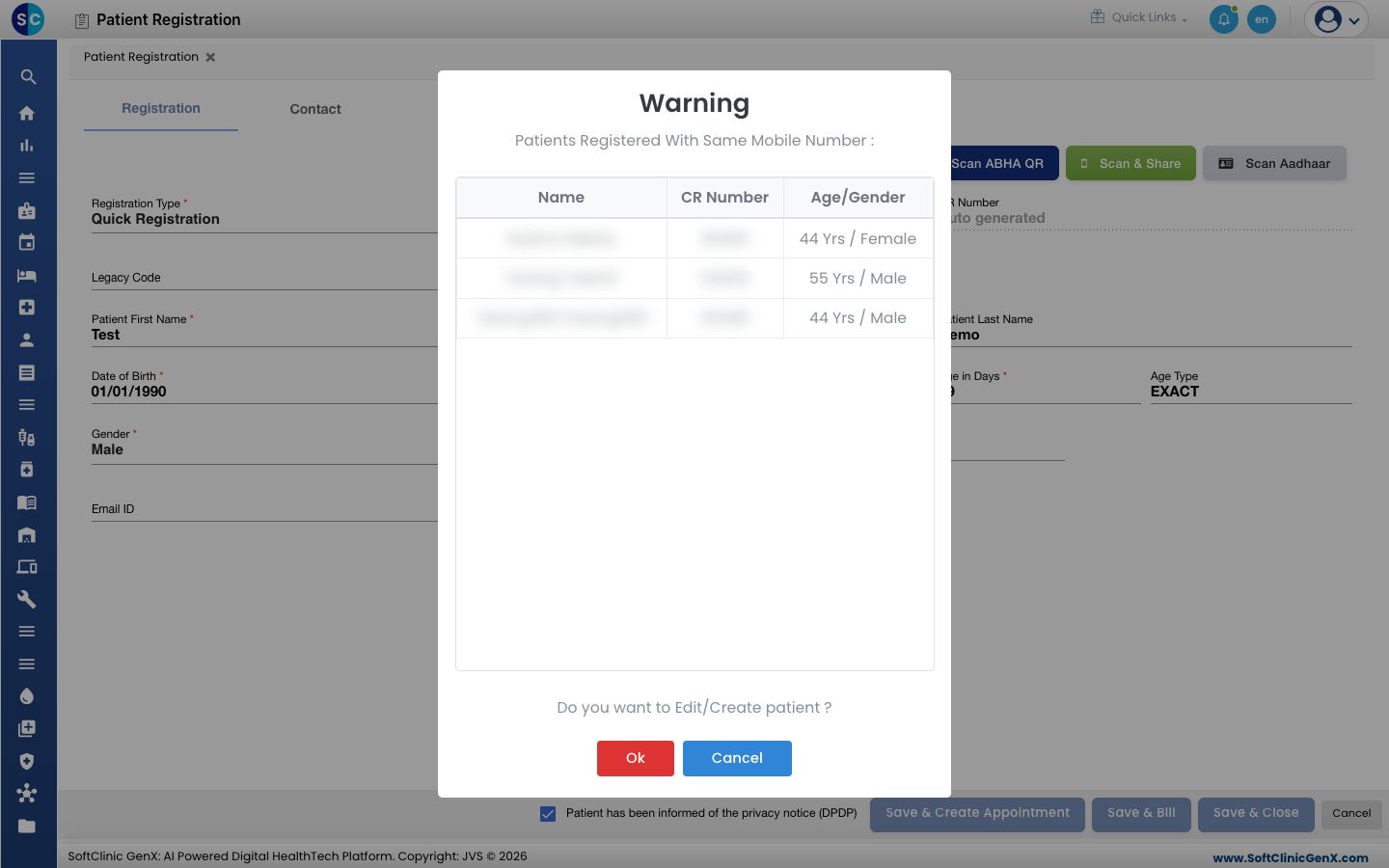
Si d'autres patients sont déjà enregistrés avec le même numéro de mobile, un Warning les liste. Vérifiez la liste :
- Si le patient s'y trouve déjà, cliquez sur Cancel et ouvrez le dossier existant.
- S'il s'agit réellement d'un nouveau patient (par exemple un membre de la famille partageant le même téléphone), cliquez sur Ok pour enregistrer.
-
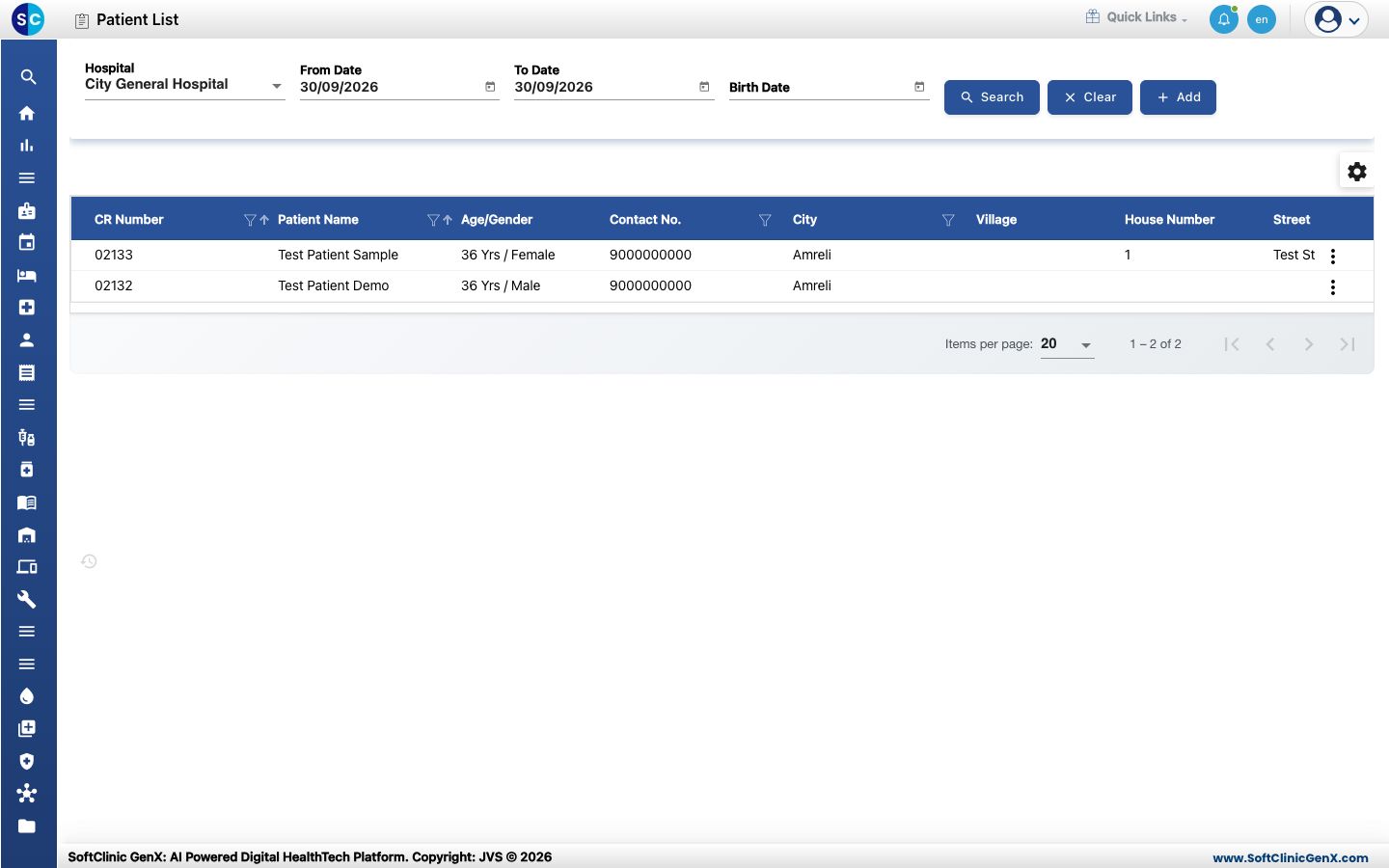
Le message Your record has been saved. s'affiche. Le nouveau patient apparaît dans Patient List avec son numéro de CR.
En cas de problème
| Ce que vous voyez | Ce que cela signifie | Que faire |
|---|---|---|
| patient already exists | Un patient avec le même nom, la même date de naissance, le même genre et le même numéro de mobile est déjà enregistré. | Recherchez le patient dans Patient List et utilisez le dossier existant. |
| Un champ est souligné en rouge | Un champ obligatoire est vide. | Remplissez le champ et enregistrez de nouveau. |
| Le titre dont vous avez besoin est absent de Patient Prefix | Le préfixe n'a pas été configuré ou est inactif. | Demandez à votre administrateur de l'ajouter dans Préfixe. |
Voir aussi
- Enregistrer un patient avec tous les détails : quand vous avez besoin d'une pièce d'identité, d'une adresse, d'une référence, d'une photo ou d'une assurance à l'enregistrement.
- Modifier les informations d'un patient : pour compléter le dossier plus tard.
- FAQ Patients