Configurer Section Master
Créez les sections de laboratoire et de radiologie, telles que Biochimie ou Radio X, auxquelles les prestations de laboratoire et de radiologie sont rattachées.
Qui fait cela : administrateur de l'hôpital Où : Facturation › Masters › Section Master (Billing › Masters › Section Master)
Une section est un service du laboratoire ou de la radiologie, comme Hématologie (Hematology), Biochimie (Biochemistry), Radio X (X Ray) ou IRM (MRI). Chaque prestation de laboratoire et de radiologie appartient à une section, et la section sert à regrouper les examens sur les listes de travail et les rapports.
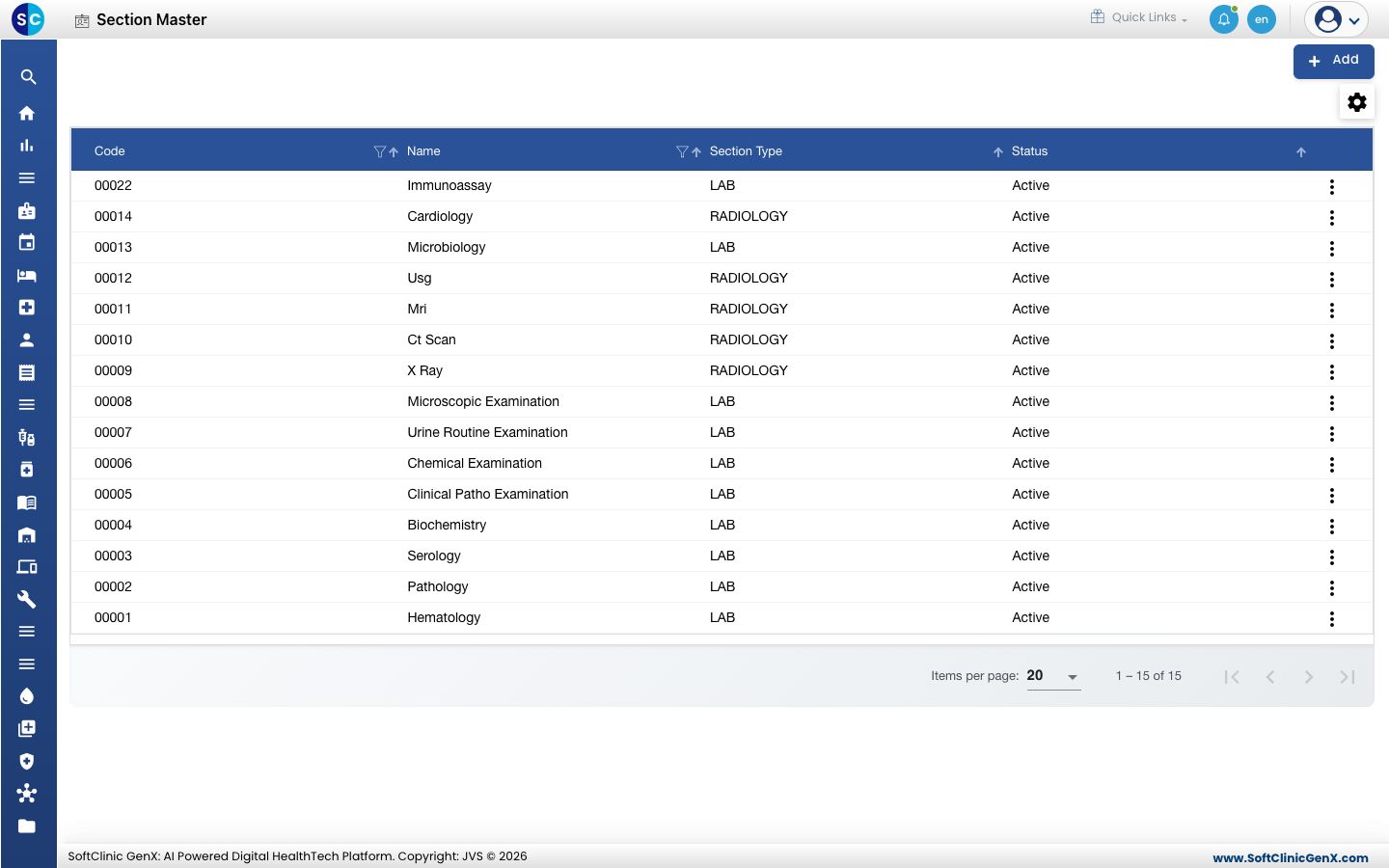
Ajouter une section
-
Allez dans Facturation › Masters › Section Master.
-
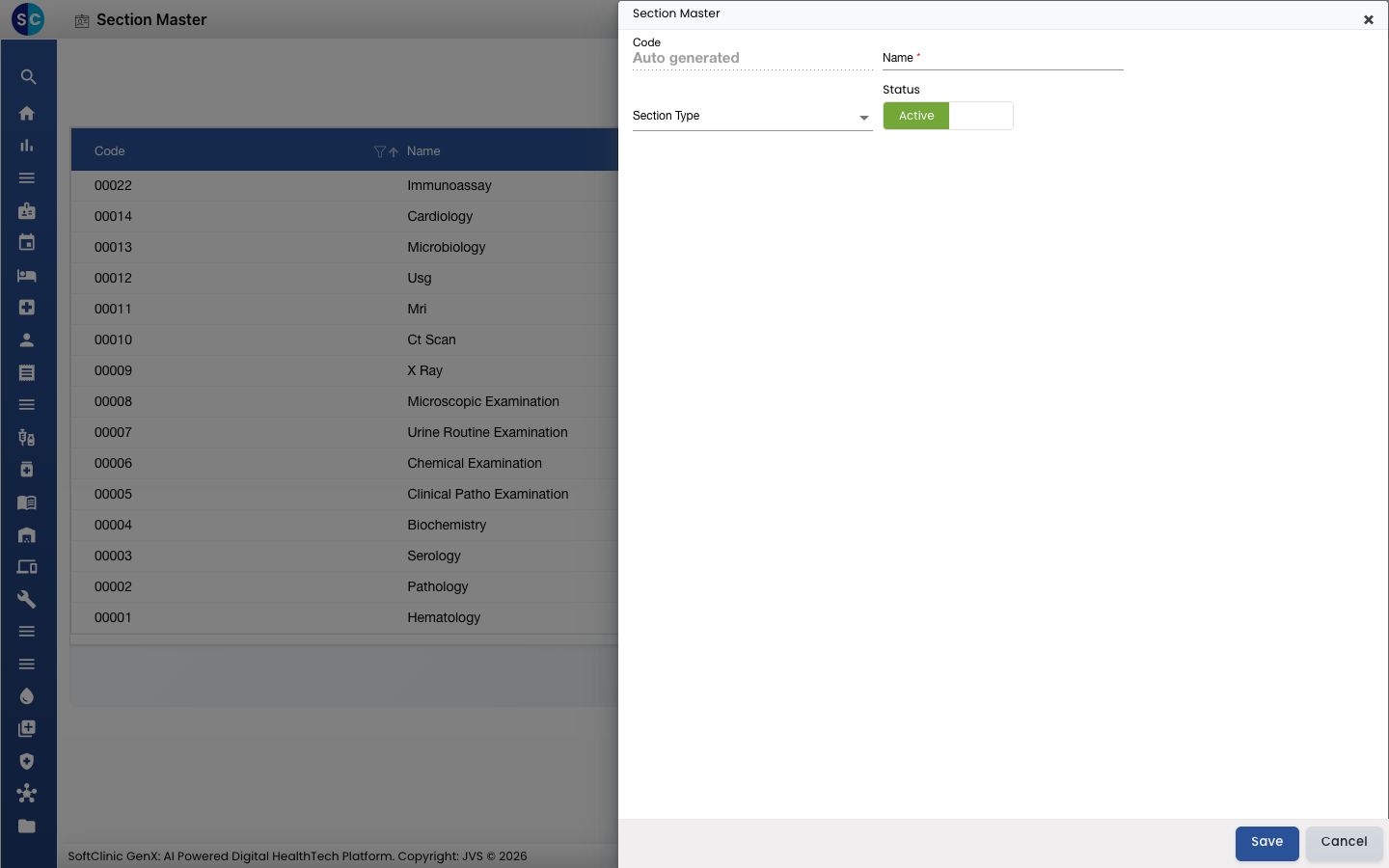
Cliquez sur Ajouter (Add). Le formulaire de section s'ouvre à droite.
-
Renseignez les champs :
Champ Que saisir Obligatoire Code Rempli automatiquement à l'enregistrement. — Nom (Name) Le nom de la section, par exemple Immunologie (Immunology). 50 caractères maximum. Oui Type de section (Section Type) Laboratoire (Lab) pour une section de laboratoire, Radiologie (Radiology) pour une section d'imagerie. Non Statut (Status) Laissez sur Actif (Active). — -
Cliquez sur Enregistrer (Save). Le formulaire se ferme et la nouvelle section apparaît dans la liste.
Modifier ou désactiver une section
- Dans la liste, cliquez sur le bouton ⋮ à la fin de la ligne et choisissez Modifier (Edit).
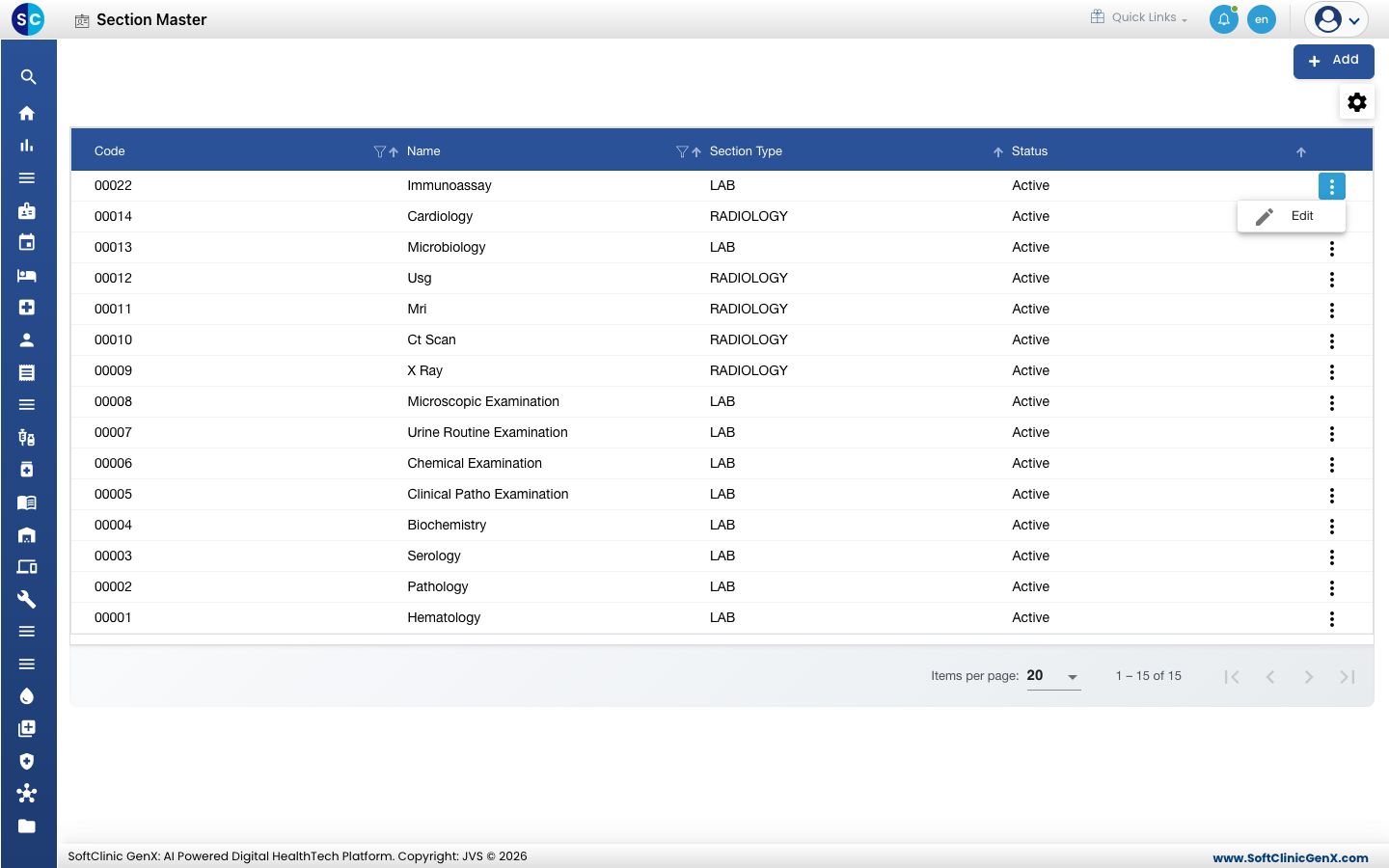
- Modifiez les champs nécessaires. Pour ne plus utiliser la section, basculez Statut sur Inactif (Inactive).
- Cliquez sur Enregistrer.
Les sections ne peuvent pas être supprimées depuis cet écran. Passez plutôt une section en Inactif.
Bon à savoir
- Les noms et codes de section doivent être uniques.
- Choisissez toujours un Type de section, afin que la section soit proposée pour le bon type de prestation.
- Vous pouvez aussi ajouter une section en modifiant une prestation, avec le lien + Ajouter une nouvelle section (+ Add New Section).
- Cliquez sur Annuler (Cancel) pour fermer le formulaire sans enregistrer.
Voir aussi
- Précédent : Configurer Configuration des taxes
- Suivant : Configurer Prestation
- FAQ Facturation