દિવસની અપોઇન્ટમેન્ટ જુઓ
કેલેન્ડરમાં જુઓ કે ડૉક્ટર પાસે કોણ બુક છે, અથવા કોઈ પણ તારીખના ગાળાની અપોઇન્ટમેન્ટનું લિસ્ટ કાઢો અને એક્સપોર્ટ કરો.
તમે અપોઇન્ટમેન્ટ બે રીતે જોઈ શકો છો. Outpatient Scheduling નું કેલેન્ડર એક ડૉક્ટરનો દિવસ, અઠવાડિયું અથવા મહિનો બતાવે છે. Appointment List બુકિંગને રો તરીકે બતાવે છે, જેને તમે ફિલ્ટર કરી શકો, એક્સપોર્ટ કરી શકો અને જેના પર કામ કરી શકો.
note
કોણ કરી શકે: ફ્રન્ટ ડેસ્ક, અપોઇન્ટમેન્ટ સ્ટાફ અને ડૉક્ટર
ક્યાં: Appointments › Outpatient Scheduling, અને Appointments › Views › Appointment List
ડૉક્ટરનું કેલેન્ડર જુઓ
- Appointments › Outpatient Scheduling પર જાઓ.
- Department, Clinic/Location અને Doctor Name પસંદ કરો, પછી Search ક્લિક કરો.
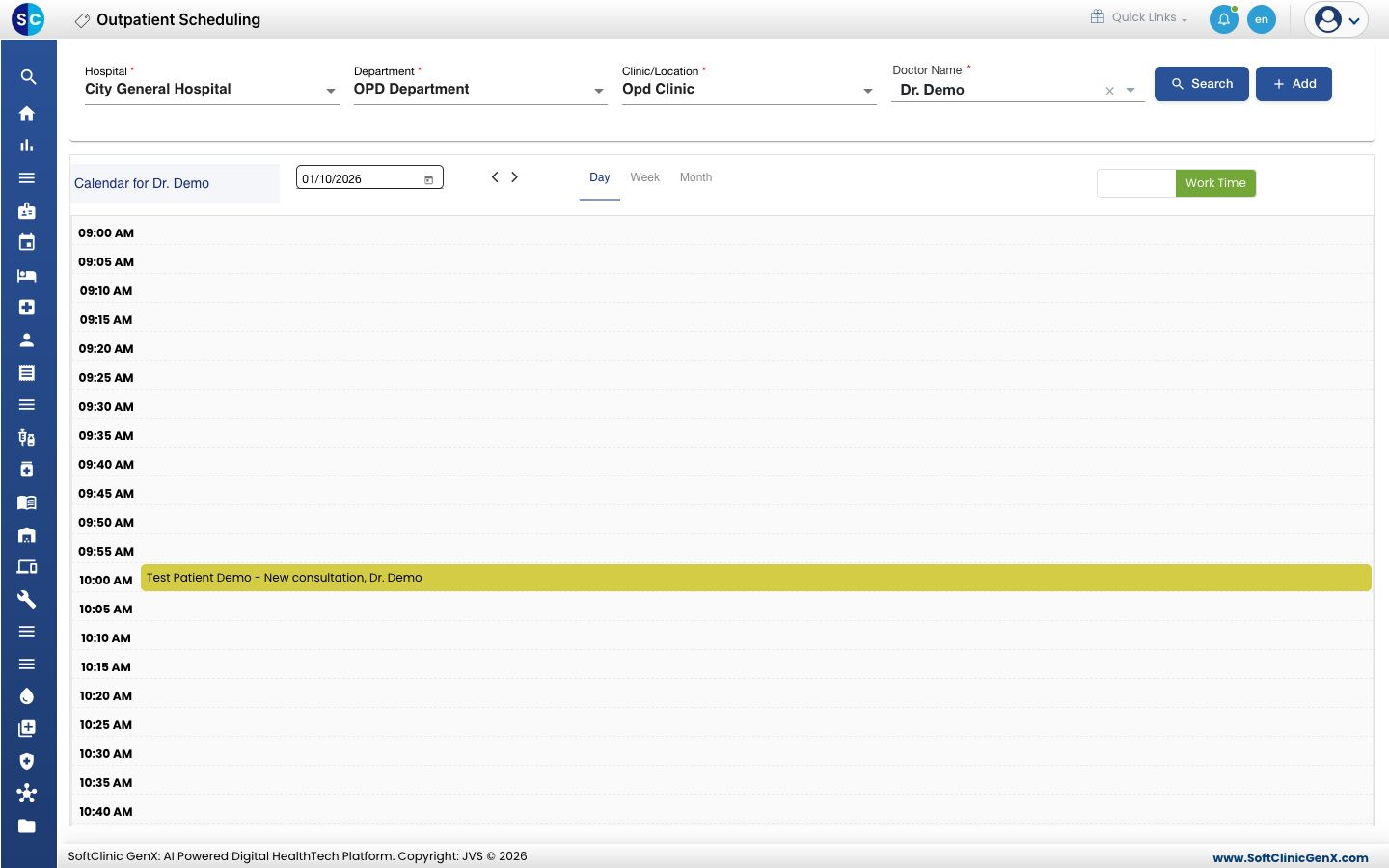
- એક દિવસ જોવા માટે Day ક્લિક કરો. બીજી તારીખ પર જવા માટે તીર અથવા તારીખના બૉક્સનો ઉપયોગ કરો.
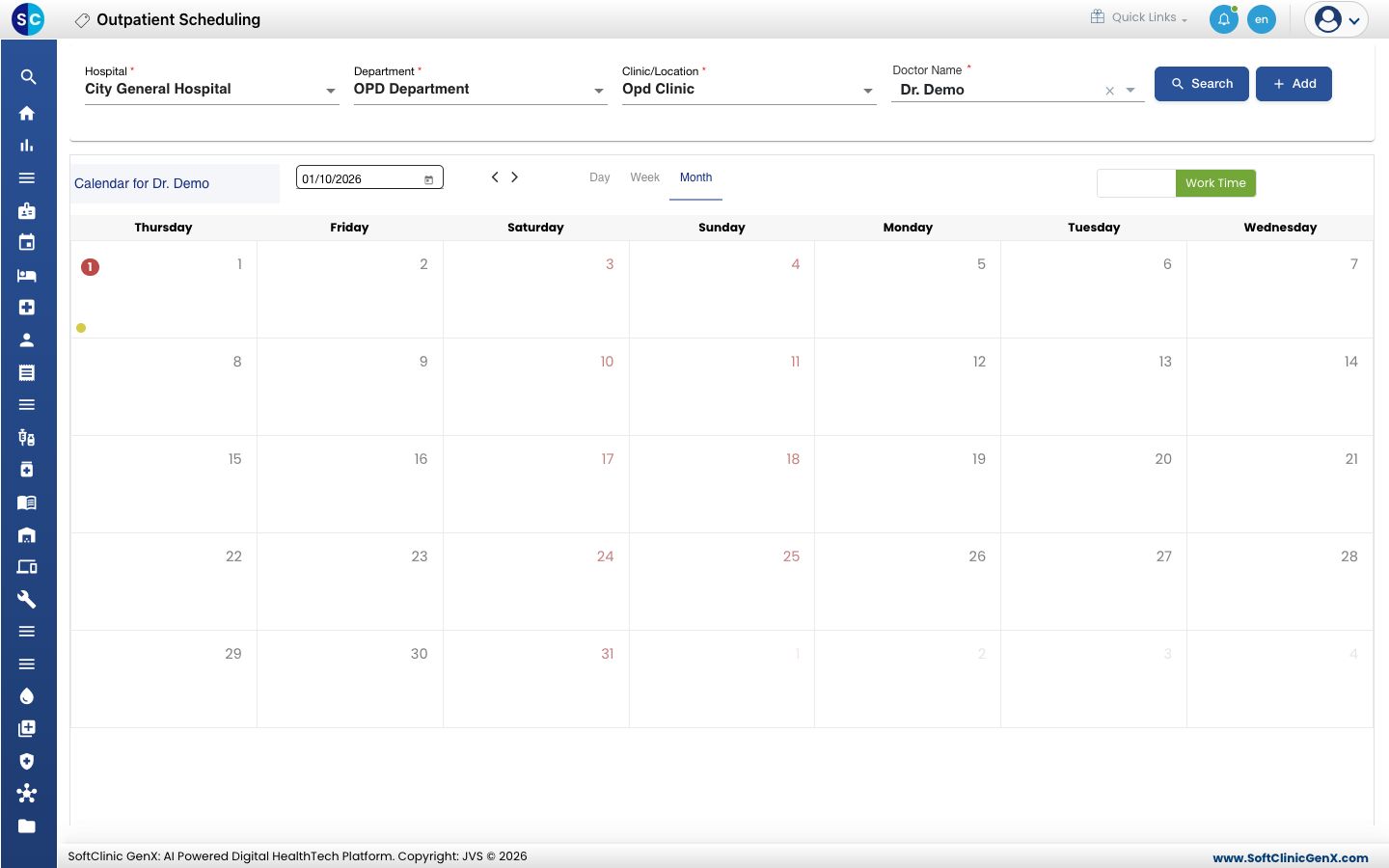
- આખો મહિનો જોવા માટે Month ક્લિક કરો. તારીખ પરનો આંકડો બતાવે છે કે કેટલી અપોઇન્ટમેન્ટ બુક છે. તેને Day વ્યૂમાં ખોલવા માટે તારીખ પર ક્લિક કરો.
- કોઈ અપોઇન્ટમેન્ટ પર ક્લિક કરો એટલે તેનું મેનૂ ખૂલે છે: Edit Appointment, Reschedule Appointment, Cancel Appointment, Start Consultation અને Billing.
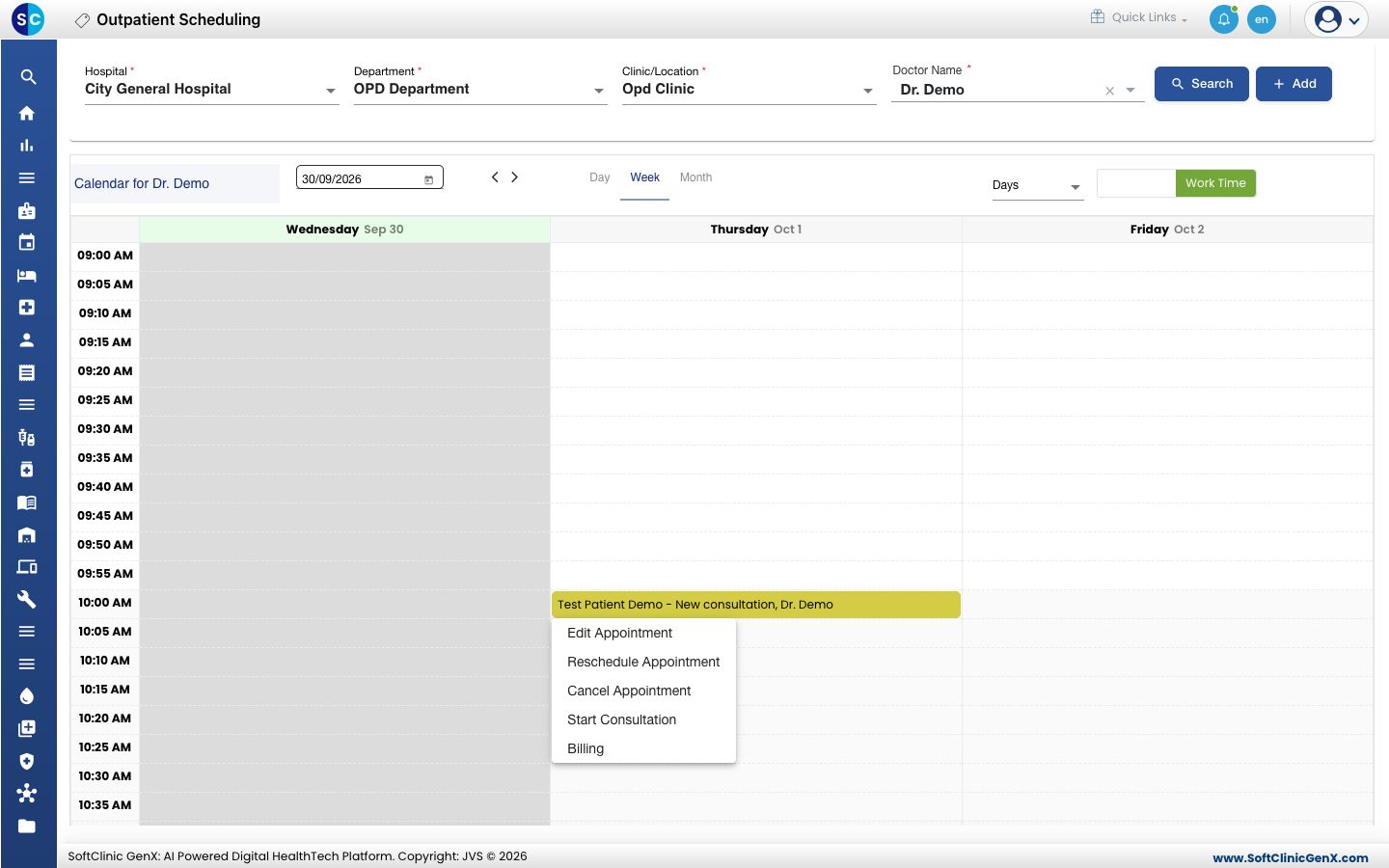
કેલેન્ડરના કંટ્રોલ:
- Day / Week / Month: કેટલો ગાળો દેખાય.
- Days: Week વ્યૂમાં કેટલા દિવસ બાજુ-બાજુમાં દેખાય, 1 થી 7 સુધી.
- All Days / Work Time: પૂરા 24 કલાક, અથવા ફક્ત ડૉક્ટરના કામના કલાકો.
- Doctor Name › All: ક્લિનિકના બધા ડૉક્ટર એક જ કેલેન્ડર પર.
બુક થયેલી અપોઇન્ટમેન્ટ પીળી હોય છે, કન્ફર્મ થયેલી આછી વાદળી અને કેન્સલ થયેલી લાલ.
તારીખના ગાળા માટે અપોઇન્ટમેન્ટનું લિસ્ટ જુઓ
- Appointments › Views › Appointment List પર જાઓ.
- Department, Clinic/Location અને Doctor Name પસંદ કરો. બધા ડૉક્ટરને સમાવવા માટે All પસંદ કરો.
- From Date અને To Date સેટ કરો. આજના દિવસના લિસ્ટ માટે બંનેમાં આજની તારીખ ભરો.
- Search ક્લિક કરો. દરેક રોમાં તારીખ અને સમય, ટોકન, દર્દી, કન્સલ્ટન્ટ, બિલ સ્ટેટસ અને CR નંબર દેખાય છે.
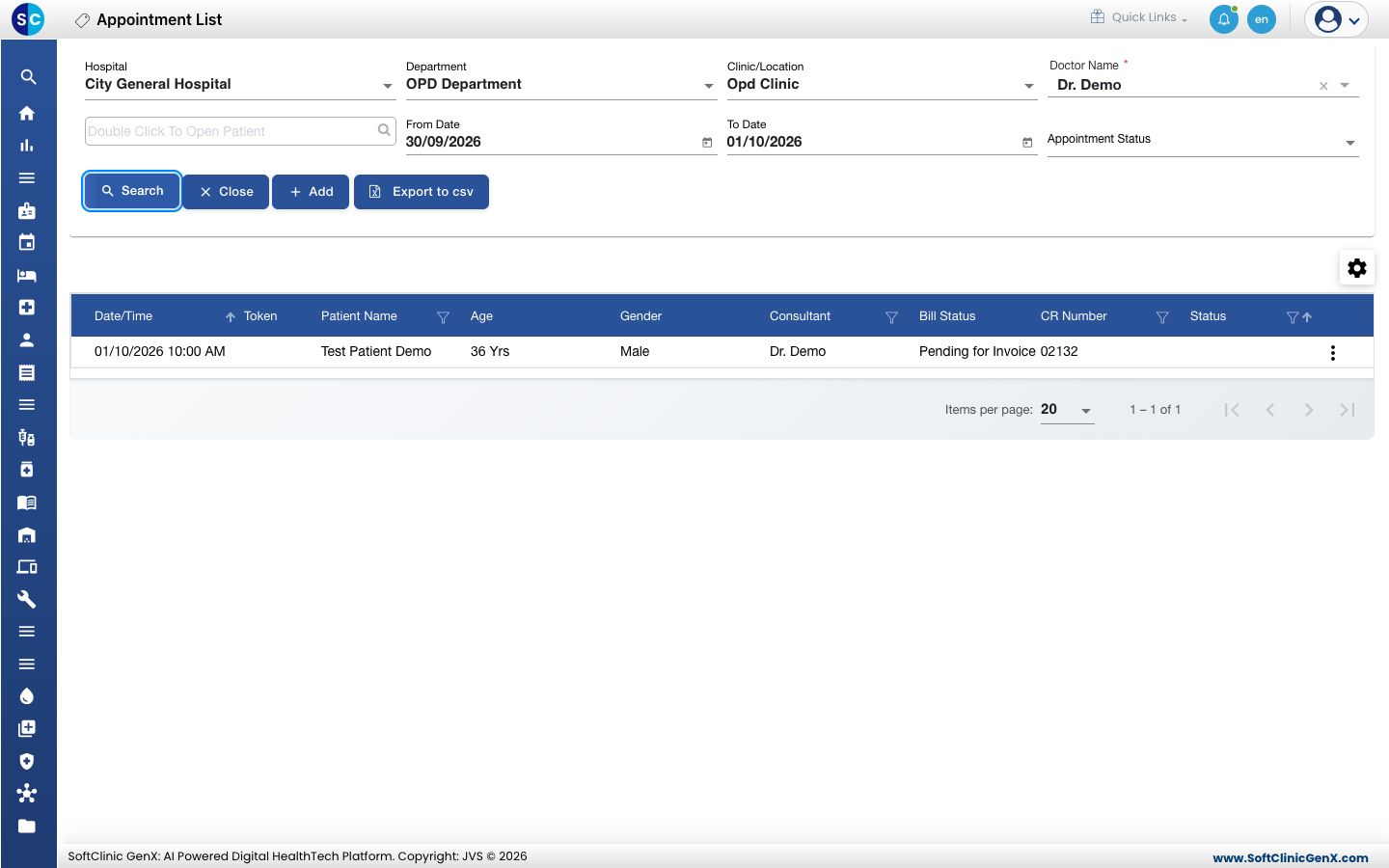
- કોઈ એક દર્દીને શોધવા માટે, તારીખોની ઉપરના પેશન્ટ બૉક્સમાં ટાઇપ કરો, અથવા Patient Name કે CR Number જેવા કૉલમના હેડિંગમાં ટાઇપ કરો.
- રોના એક્શન માટે તેના છેડે આવેલા ત્રણ ટપકાં પર ક્લિક કરો.
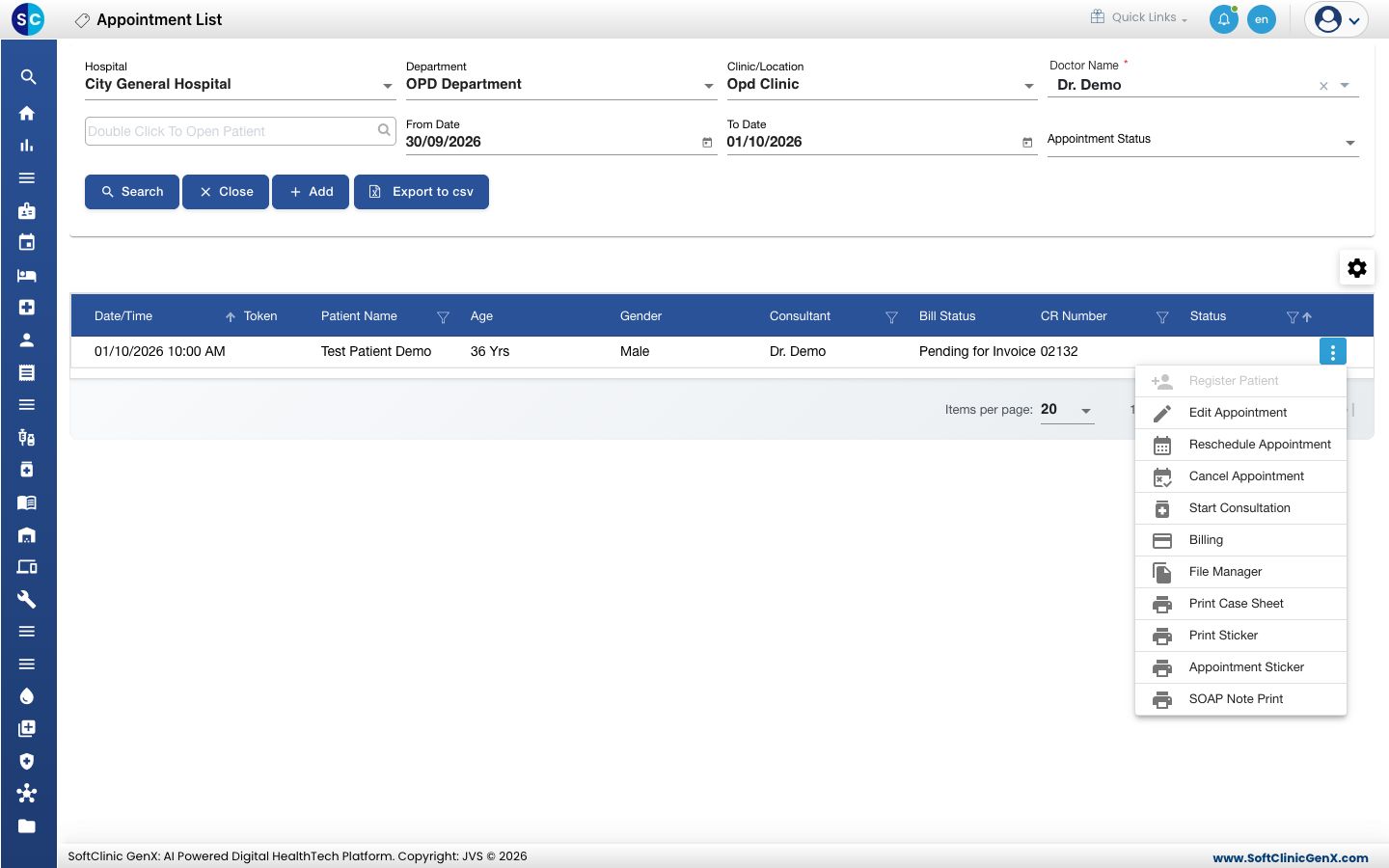
tip
તમને દેખાતું લિસ્ટ ડાઉનલોડ કરવા માટે Export to csv ક્લિક કરો. કઈ કૉલમ દેખાય તે પસંદ કરવા માટે ગ્રિડની ઉપરના ગિયર આઇકન પર ક્લિક કરો.
જો કંઈ ખોટું થાય
| તમને શું દેખાય છે | તેનો અર્થ શું છે | શું કરવું |
|---|---|---|
| No Records Found | ફિલ્ટર સાથે કોઈ અપોઇન્ટમેન્ટ મેળ ખાતી નથી. | Doctor Name અને તારીખો ચેક કરો, પછી ફરીથી Search ક્લિક કરો. |
| લિસ્ટમાં જૂની અપોઇન્ટમેન્ટ દેખાય છે | From Date ખાલી છે. | From Date ભરો અને Search ક્લિક કરો. |
| કેલેન્ડર આખું ગ્રે છે | દેખાતા ગાળામાં ડૉક્ટરના કામના કલાકો નથી. | બીજી તારીખ પર જાઓ, અથવા જુઓ રિસોર્સ કેલેન્ડર સેટ કરો. |
સંબંધિત
- અપોઇન્ટમેન્ટ બુક કરો: કેલેન્ડરમાંથી બુકિંગ ઉમેરો.
- દર્દીને આવી ગયેલો માર્ક કરો: દર્દી આવે ત્યારે ટોકન આપો.
- અપોઇન્ટમેન્ટના FAQ: લિસ્ટ વિશેના સામાન્ય સવાલો.