Notification Channel Setting कैसे सेट करें
चुनें कि कौन-सा इवेंट SMS, ईमेल, WhatsApp या इन-ऐप मैसेज भेजेगा, और किसे।
कौन करता है: हॉस्पिटल एडमिनिस्ट्रेटर कहाँ: Configurations › Application Settings › Notification Channel Setting पहले सेट करें: Provider Setting और Notification Configuration
यह स्क्रीन तय करती है कि कौन-से मैसेज अपने आप भेजे जाएँ। हर रो एक इवेंट है, जैसे नया अपॉइंटमेंट, कोई बिल या सर्टिफ़ाइड लैब रिपोर्ट। हर कॉलम एक चैनल है: SMS, Email, WhatsApp या Web (इन-ऐप बेल)। कोई बॉक्स टिक करें और वह इवेंट उस चैनल पर मैसेज भेजने लगेगा।
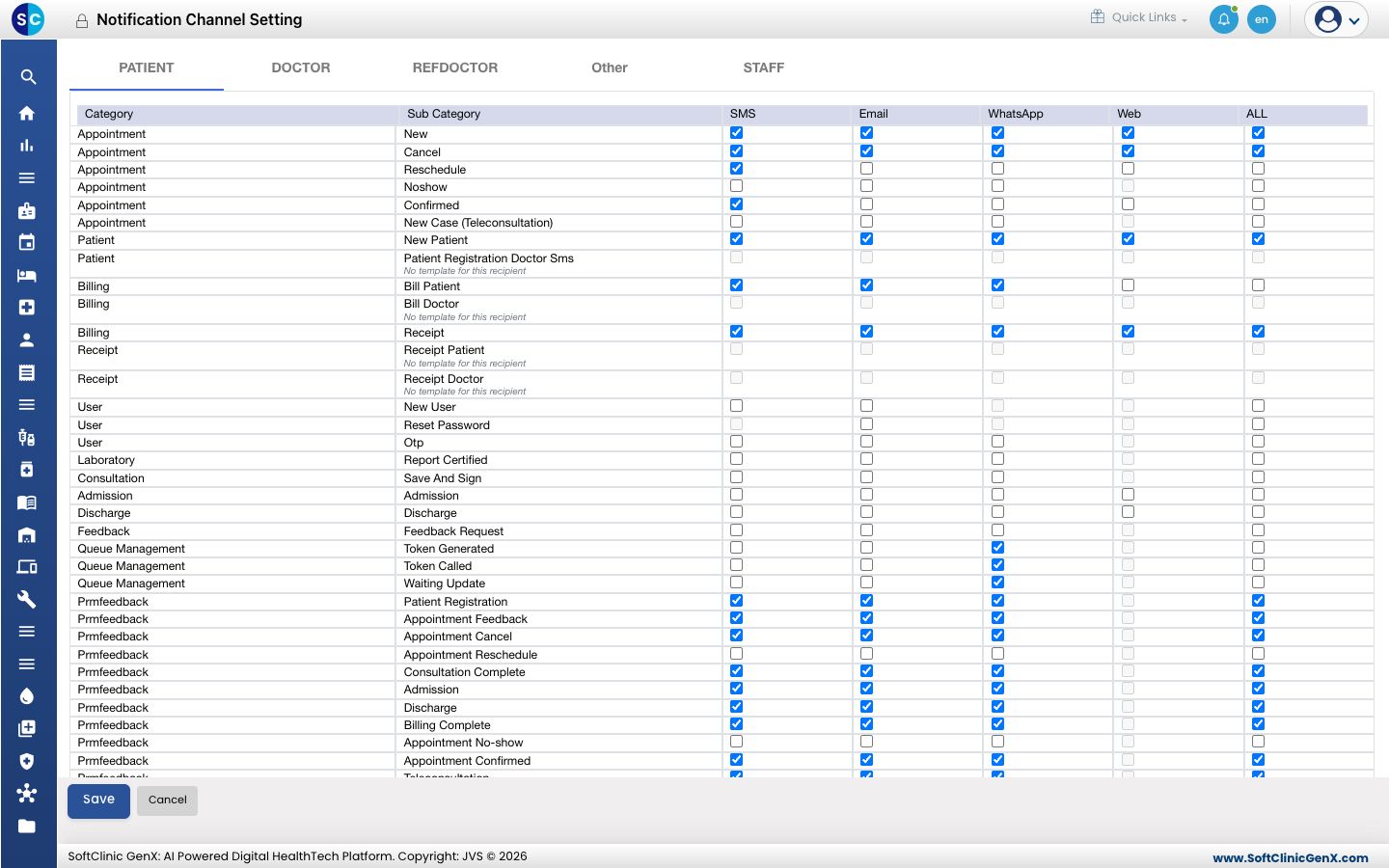
तय करें कि कौन-से मैसेज भेजे जाएँ
- Configurations › Application Settings › Notification Channel Setting पर जाएँ।
- किसी टैब पर क्लिक करके तय करें कि मैसेज किसे मिलेंगे: PATIENT, DOCTOR, REFDOCTOR (रेफ़रिंग डॉक्टर), Other या STAFF।
- हर इवेंट (Category और Sub Category) के लिए, इस्तेमाल होने वाले चैनल टिक करें। उस इवेंट के लिए हर चैनल चालू करने के लिए ALL टिक करें।
- Save क्लिक करें।
दूसरे लोगों को मैसेज भेजना
Other टैब पर आप किसी इवेंट का मैसेज अतिरिक्त नंबर या ईमेल पते पर भेज सकते हैं, जैसे किसी मैनेजर को। इस टैब पर SMS, Email या WhatsApp टिक करने पर एक विंडो नंबर या पते माँगती है। कई पते कॉमा से अलग करें।
जानने लायक बातें
- जो बॉक्स टिक नहीं हो सकता और जिसके इवेंट के नीचे "No template for this recipient" लिखा है, उसके पास उस चैनल और व्यक्ति के लिए मैसेज टेक्स्ट नहीं है, इसलिए वह भेजा नहीं जा सकता।
- मैसेज तभी भेजा जाता है जब उसका चैनल Provider Setting में भी चालू और कनेक्टेड हो। SMS और WhatsApp आपके हॉस्पिटल के मैसेज बैलेंस से भेजे जाते हैं; देखें My Wallet।
- सिर्फ़ वही मैसेज चालू करें जो पेशेंट के काम के हों। बहुत ज़्यादा मैसेज होने पर पेशेंट उन्हें नज़रअंदाज़ करने लगते हैं।