User Management कैसे सेट करें
हर स्टाफ़ सदस्य के लिए एक साइन-इन बनाएँ, उन्हें फ़सिलिटी और भूमिकाएँ दें, और पासवर्ड रीसेट या अकाउंट अनलॉक करें।
कौन करता है: हॉस्पिटल एडमिनिस्ट्रेटर कहाँ: Configurations › User Management पहले सेट करें: User Roles, Password Settings
SoftClinic GenX में साइन-इन करने वाले हर व्यक्ति को एक यूज़र चाहिए। यूज़र के पास एक लॉगिन और पासवर्ड होता है, वह एक या ज़्यादा फ़सिलिटी से जुड़ा होता है, और हर फ़सिलिटी में उसे एक भूमिका मिलती है जो तय करती है कि वह कौन-सी स्क्रीन इस्तेमाल कर सकता है।
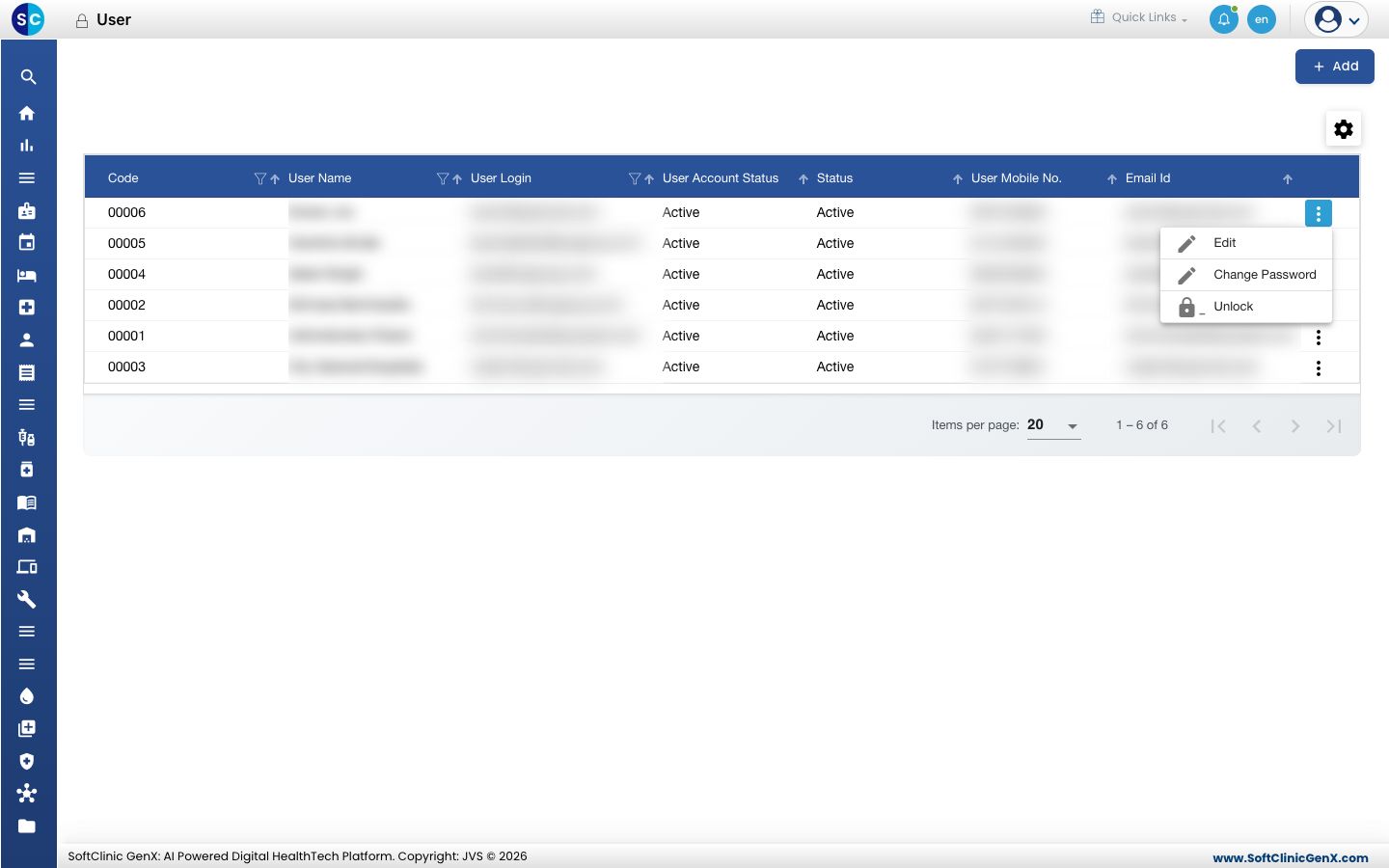
यूज़र जोड़ना
-
Configurations › User Management पर जाएँ।
-
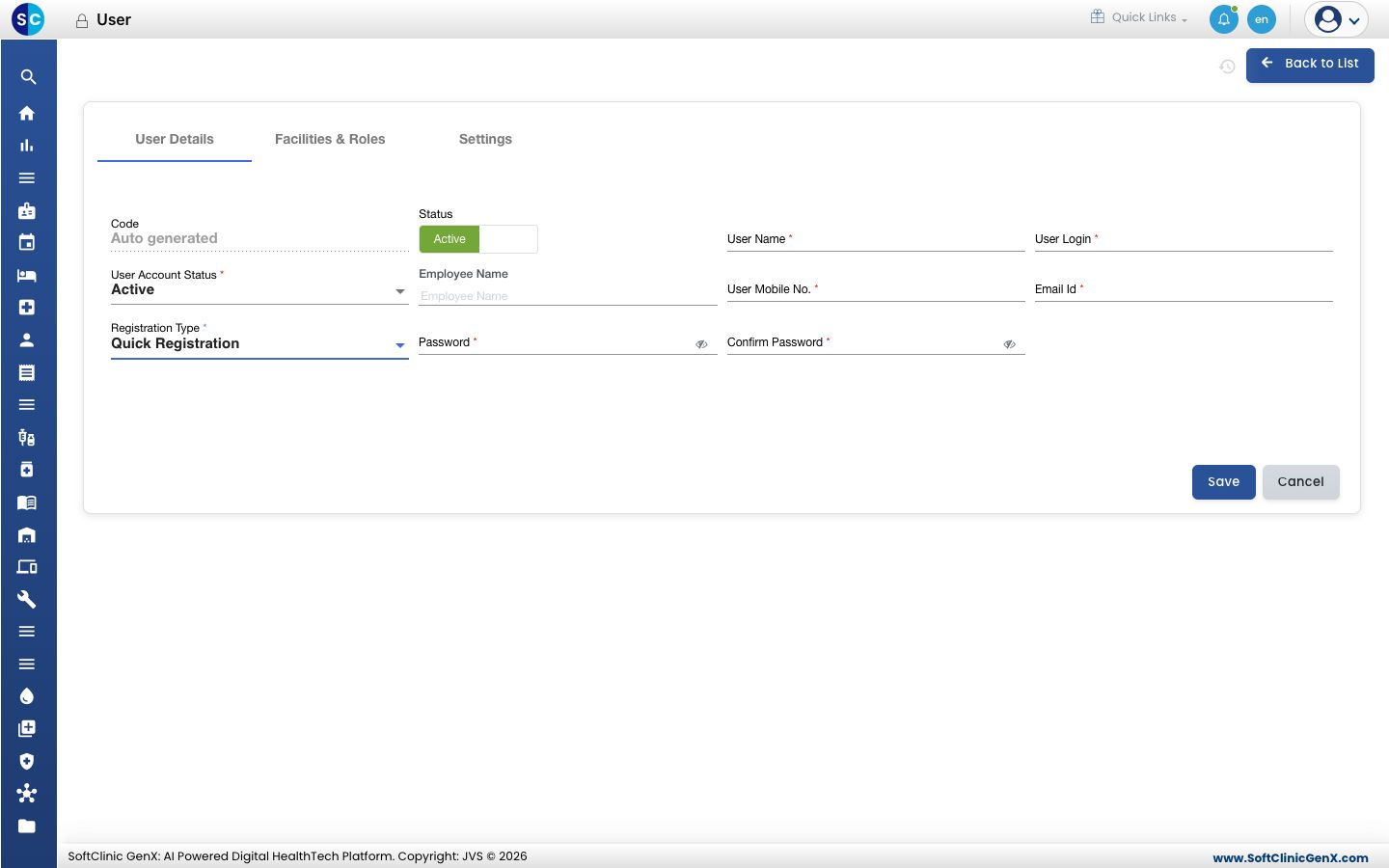
Add क्लिक करें। User Details टैब खुलता है।
-
यूज़र की डिटेल भरें:
फ़ील्ड क्या डालें ज़रूरी Code सेव करते ही अपने आप भर जाता है। — Status Active पर रहने दें। — User Name व्यक्ति का पूरा नाम, जैसा स्क्रीन और प्रिंट पर दिखना चाहिए। हाँ User Login वह नाम जो व्यक्ति साइन-इन करने के लिए टाइप करता है। इसे बाद में बदला नहीं जा सकता। हाँ User Account Status Active पर रहने दें। हाँ Employee Name वैकल्पिक। एम्प्लॉई रिकॉर्ड चुनें; नाम, लॉगिन, मोबाइल और ईमेल उससे भर जाते हैं। नहीं User Mobile No. व्यक्ति का मोबाइल नंबर। हाँ Email Id व्यक्ति का ईमेल पता। हाँ Registration Type यह यूज़र जो पेशेंट रजिस्ट्रेशन फ़ॉर्म देखता है। डिफ़ॉल्ट Quick Registration है। हाँ Password / Confirm Password पहला पासवर्ड। दोनों मैच होने चाहिए और आपके पासवर्ड नियमों का पालन करने चाहिए। हाँ -
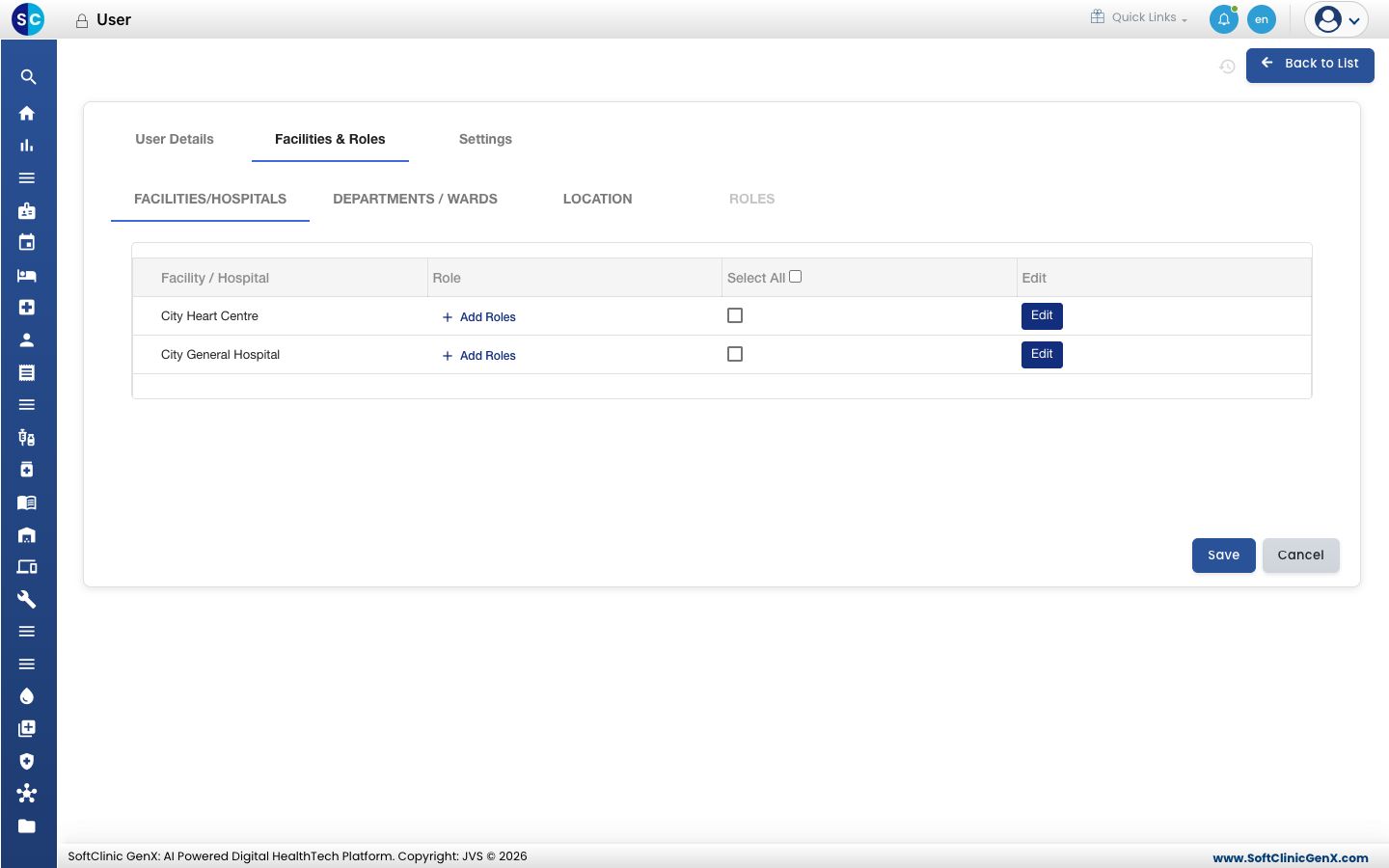
Facilities & Roles टैब खोलें। व्यक्ति जिस-जिस फ़सिलिटी में काम करता है, उसके लिए Select All टिक करें और वहाँ की भूमिका चुनने के लिए Add Roles क्लिक करें। उसे कुछ डिपार्टमेंट या लोकेशन तक सीमित करने के लिए DEPARTMENTS / WARDS और LOCATION इस्तेमाल करें।
-
Settings टैब खोलें और यूज़र की प्राथमिकताएँ जाँचें:
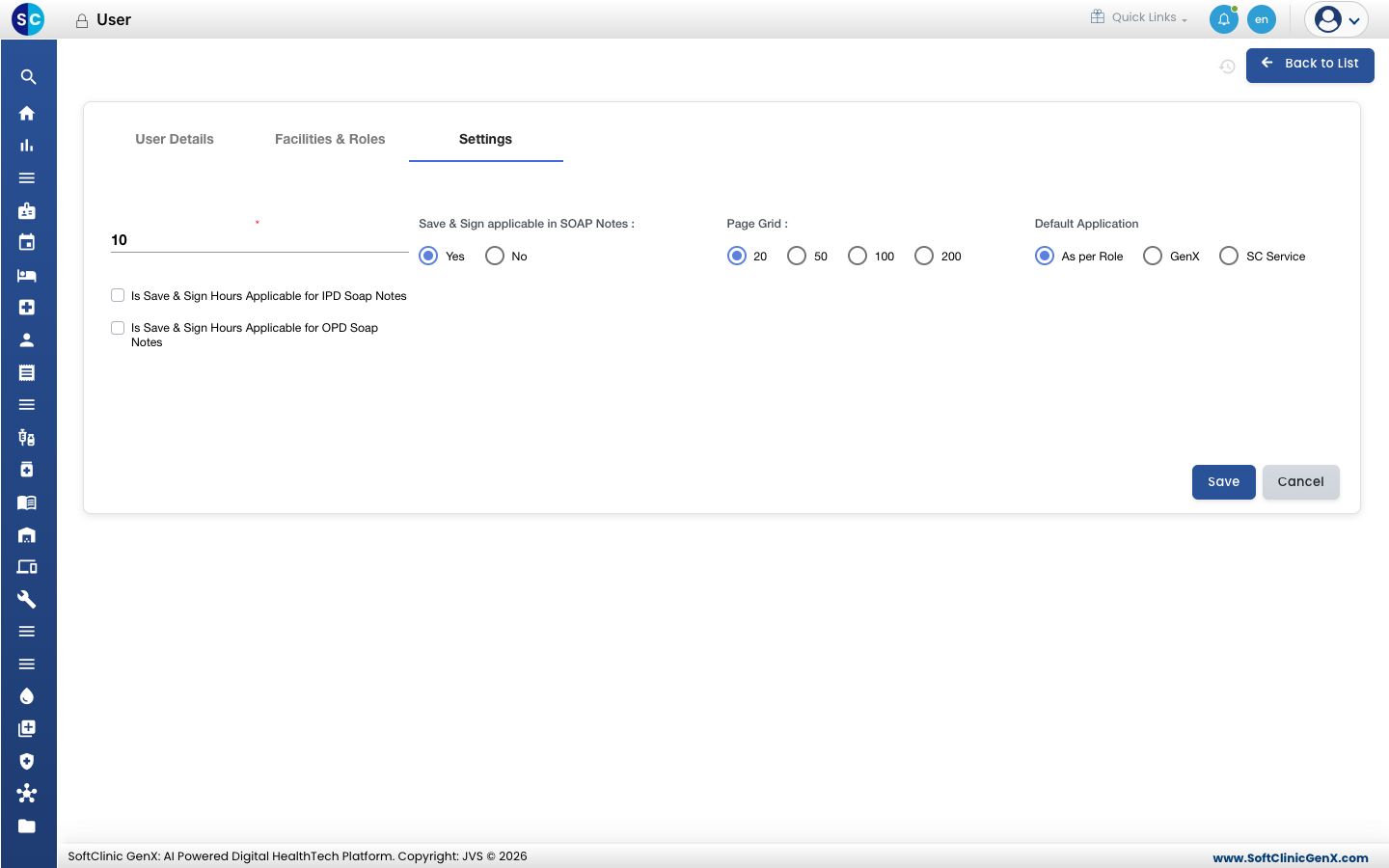
सेटिंग यह क्या करता है Idle session timeout (पहली फ़ील्ड) बिना गतिविधि के कितने मिनट बाद यूज़र साइन-आउट होता है। 10 से 180। Save & Sign applicable in SOAP Notes सेव करते समय डॉक्टर क्लिनिकल नोट्स साइन करता है या नहीं। Page Grid लिस्ट में प्रति पेज कितनी रो दिखेंगी। Default Application साइन-इन के बाद कौन-सी एप्लिकेशन खुलती है। As per Role भूमिका के अनुसार चलता है। Is Save & Sign Hours Applicable for IPD / OPD Soap Notes तय मिनटों के बाद साइन किए गए नोट्स को एडिट होने से लॉक करता है। -
Save क्लिक करें। यूज़र लिस्ट में आ जाता है और साइन-इन कर सकता है।
यूज़र बदलना, पासवर्ड रीसेट करना या अकाउंट अनलॉक करना
यूज़र की रो पर ⋮ बटन क्लिक करें और चुनें:
- Edit — डिटेल, फ़सिलिटी, भूमिकाएँ या सेटिंग्स बदलें, फिर Save क्लिक करें। किसी को साइन-इन करने से रोकने के लिए Status को Inactive पर सेट करें।
- Change Password — New Password और Confirm Password डालें और सेव करें। नया पासवर्ड यूज़र को दें।
- Unlock — बहुत ज़्यादा गलत पासवर्ड के बाद अकाउंट लॉक होने पर दिखता है। तुरंत अनलॉक करने के लिए कन्फ़र्म करें।
जानने लायक बातें
- हर यूज़र के पास कम से कम एक फ़सिलिटी और भूमिका होनी चाहिए, वरना यूज़र सेव नहीं हो सकता।
- सक्रिय यूज़र की संख्या आपकी सब्सक्रिप्शन से सीमित है। "User limit reached" दिखने पर किसी बिना इस्तेमाल वाले यूज़र को Inactive करें या यूज़र जोड़ने के लिए JVS सपोर्ट से संपर्क करें।
- यूज़र बाद में अपना पासवर्ड खुद बदल सकते हैं। देखें अपना पासवर्ड बदलें।