User Roles कैसे सेट करें
Receptionist, Nurse या Billing Clerk जैसी भूमिकाएँ बनाएँ और चुनें हर भूमिका किन स्क्रीन को पढ़, जोड़, बदल, डिलीट और प्रिंट कर सकती है।
कौन करता है: हॉस्पिटल एडमिनिस्ट्रेटर कहाँ: Configurations › User Roles
भूमिका राइट्स का एक सेट है जो आप एक साथ कई यूज़र को देते हैं। हर तरह के काम के लिए एक भूमिका बनाएँ, जैसे रिसेप्शन, नर्सिंग, बिलिंग या फ़ार्मेसी, और उस काम के लिए ज़रूरी स्क्रीन टिक करें। यूज़र बनाते समय, आप उसे हर फ़सिलिटी के लिए एक भूमिका देते हैं।
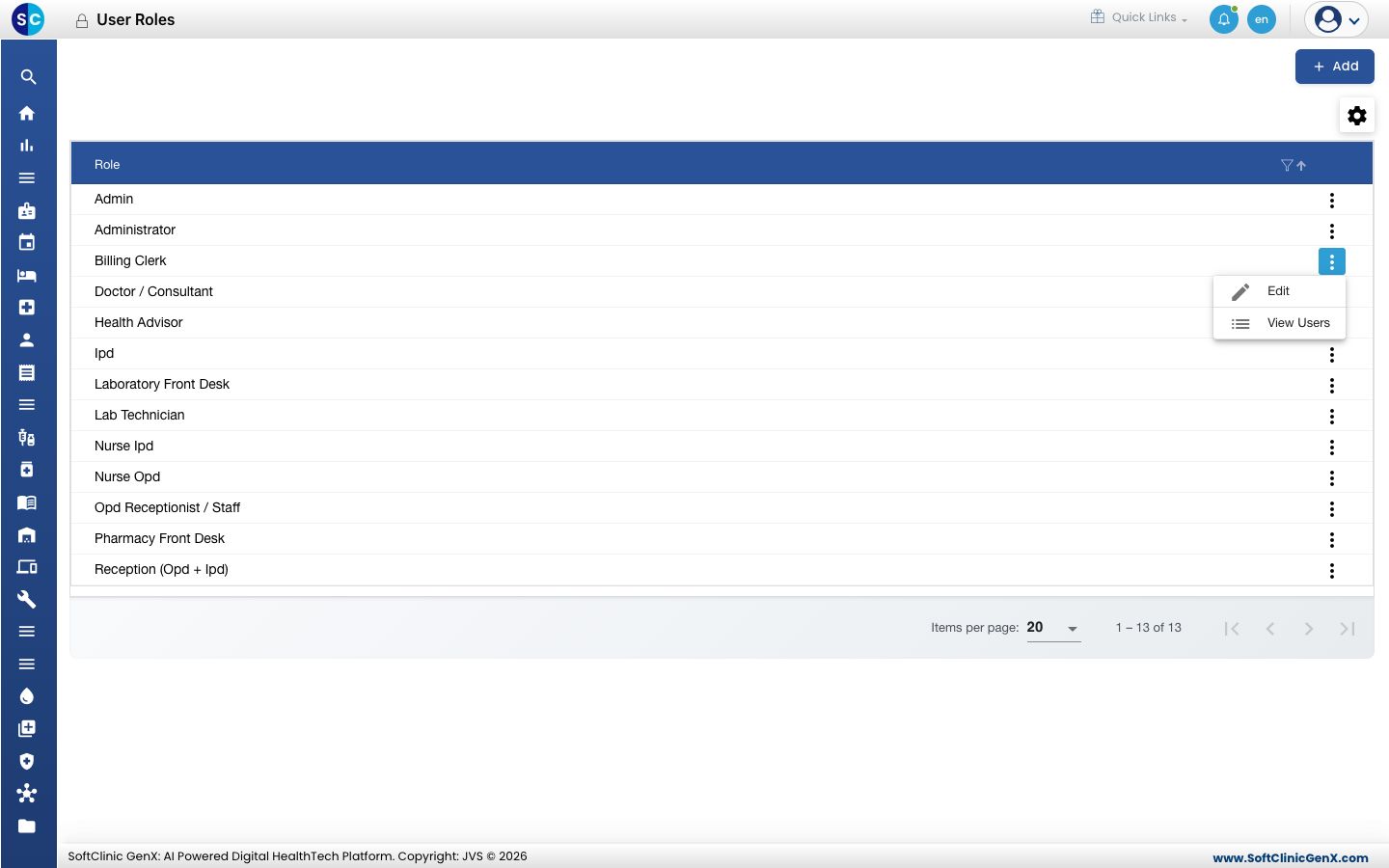
भूमिका जोड़ना
-
Configurations › User Roles पर जाएँ।
-
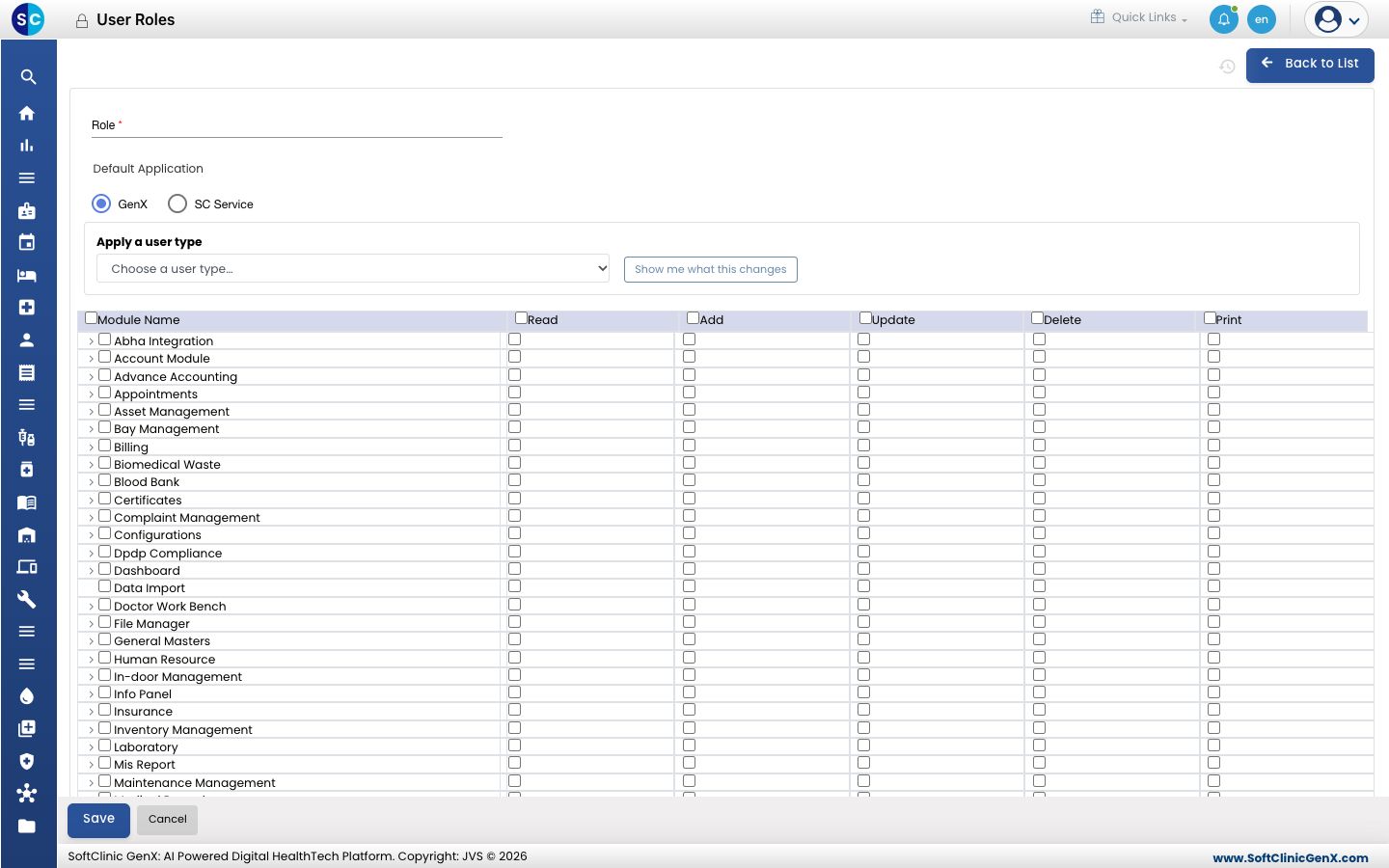
Add क्लिक करें। भूमिका फ़ॉर्म खुलता है।
-
फ़ॉर्म भरें:
फ़ील्ड क्या डालें ज़रूरी Role काम का नाम, जैसे Pharmacy Front Desk। हाँ Default Application हॉस्पिटल एप्लिकेशन के लिए GenX। सिर्फ़ सर्विस ऐप में काम करने वाले यूज़र के लिए SC Service। हाँ Apply a user type वैकल्पिक। शुरुआत के लिए राइट्स का कोई रेडीमेड सेट चुनें। इसे प्रीव्यू करने के लिए Show me what this changes क्लिक करें। नहीं -
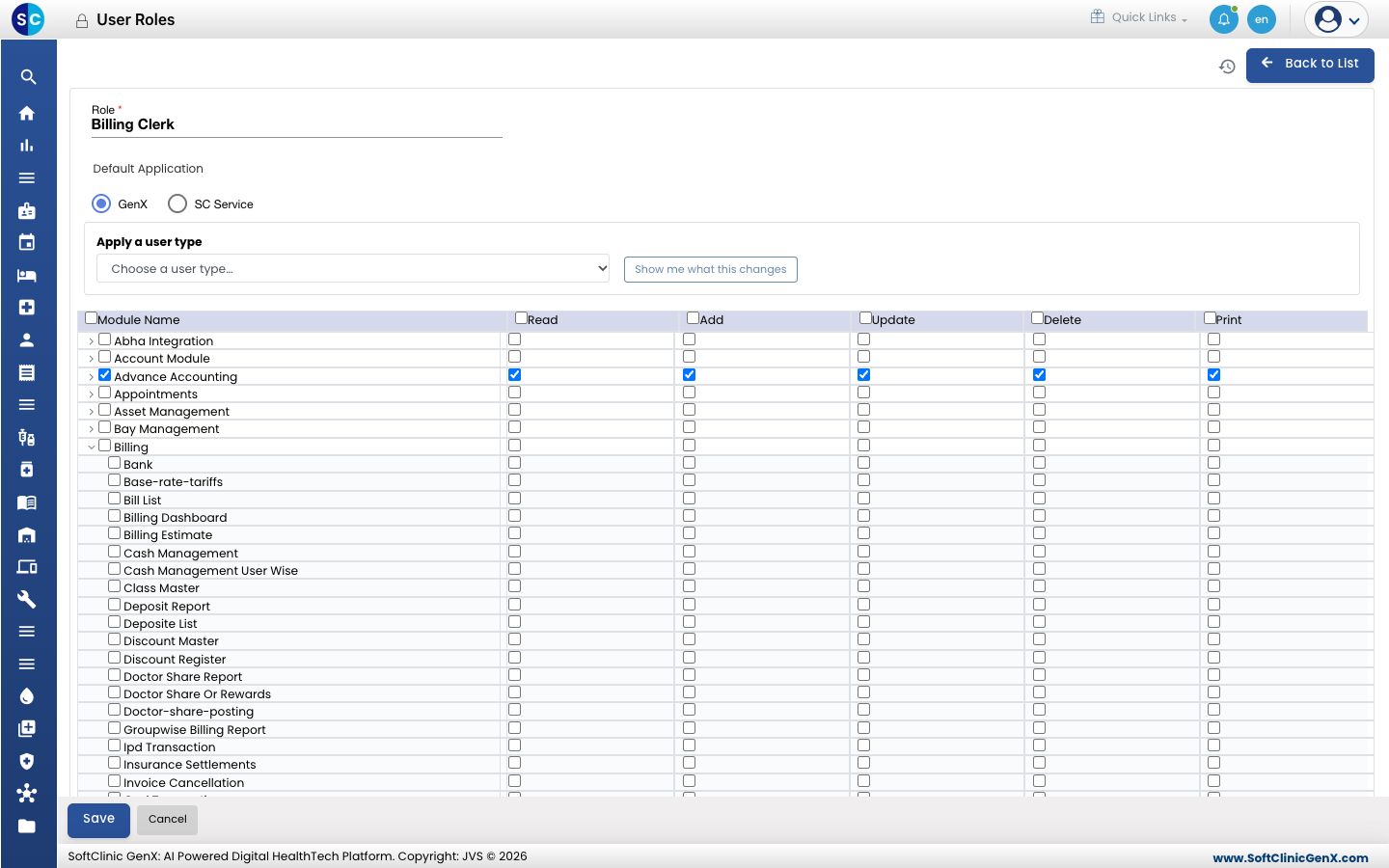
राइट्स टेबल में, टिक करें कि भूमिका हर मॉड्यूल में क्या कर सकती है: Read, Add, Update, Delete और Print। मॉड्यूल की रो पर बॉक्स टिक करने से वह राइट मॉड्यूल की हर स्क्रीन पर मिल जाता है।
-
स्क्रीन-दर-स्क्रीन राइट्स देने के लिए, मॉड्यूल के नाम के बगल वाले ऐरो पर क्लिक करें। उसकी स्क्रीन नीचे लिस्ट होती हैं; हर स्क्रीन के लिए राइट्स टिक करें।
-
Save क्लिक करें। भूमिका लिस्ट में आ जाती है।
भूमिका बदलना
- लिस्ट में, भूमिका की रो पर ⋮ बटन क्लिक करें और Edit चुनें।
- नाम या राइट्स बदलें और Save क्लिक करें। बदलाव उन सभी यूज़र पर लागू होता है जिनके पास यह भूमिका है।
किसके पास यह भूमिका है, यह देखने के लिए ⋮ क्लिक करके View Users चुनें।
जानने लायक बातें
- हर भूमिका को सिर्फ़ उतने ही राइट्स दें जितने उस काम के लिए ज़रूरी हैं। ज़्यादातर भूमिकाओं के लिए Delete और Print छोड़े जा सकते हैं।
- Add, Update, Delete या Print देने से Read भी अपने आप मिल जाता है, क्योंकि किसी स्क्रीन पर काम करने के लिए यूज़र को उसे देखना ज़रूरी है।
- स्क्रीन-दर-स्क्रीन राइट्स तभी उपलब्ध होते हैं जब System Settings में Access Control System को Advanced पर सेट किया गया हो।
- जो यूज़र बिना राइट के कोई स्क्रीन खोलता है उसे "You are not allowed to perform this operation" दिखता है। उसकी भूमिका में वह राइट जोड़ें।