System Settings कैसे सेट करें
तय करें आपका हॉस्पिटल हर सर्विस की कौन-सी डिटेल रिकॉर्ड करता है, वैकल्पिक फ़ीचर चालू या बंद करें, साइन-इन को अपने नेटवर्क तक सीमित करें और सेव किए गए प्रिंट कॉपी क्लियर करें।
कौन करता है: हॉस्पिटल एडमिनिस्ट्रेटर कहाँ: Configurations › Application Settings › System Settings
System Settings में ऐसे स्विच होते हैं जो पूरे हॉस्पिटल पर लागू होते हैं: हर सर्विस के लिए कौन-सी डिटेल रखी जाती है, डॉक्टर सिर्फ़ अपने ही पेशेंट देखते हैं या नहीं, वैकल्पिक मॉड्यूल उपलब्ध हैं या नहीं, एक्सेस राइट्स और टैरिफ़ कैसे काम करते हैं, और यूज़र किन नेटवर्क से साइन-इन कर सकते हैं।
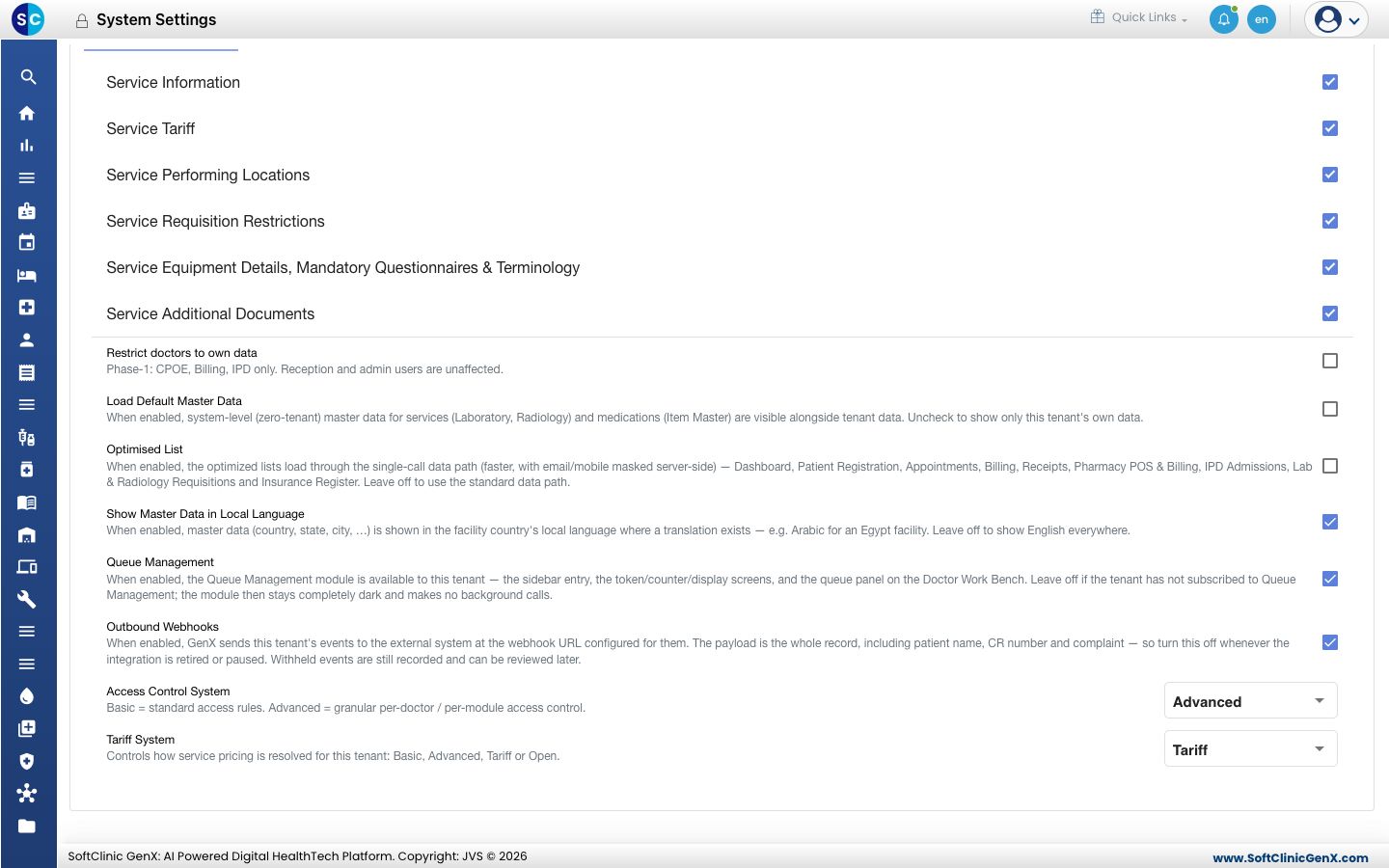
सिस्टम सेटिंग्स बदलना
-
Configurations › Application Settings › System Settings पर जाएँ।
-
System Settings टैब पर, ज़रूरी ऑप्शन टिक करें या हटाएँ:
सेटिंग यह क्या करता है Service Information … Service Additional Documents सर्विस फ़ॉर्म पर दिखने वाले सेक्शन। फ़ॉर्म को छोटा रखने के लिए वह सेक्शन हटाएँ जो आपका हॉस्पिटल इस्तेमाल नहीं करता। Restrict doctors to own data डॉक्टर, बिलिंग और इन-पेशेंट स्क्रीन में डॉक्टर सिर्फ़ अपने पेशेंट देखते हैं। रिसेप्शन और एडमिन यूज़र इससे प्रभावित नहीं होते। Load Default Master Data अपने हॉस्पिटल की लिस्ट के साथ रेडीमेड लैबोरेटरी, रेडियोलॉजी और मेडिसिन लिस्ट दिखाता है। सिर्फ़ अपने हॉस्पिटल की खुद की एंट्री दिखाने के लिए इसे हटाएँ। Optimised List सबसे व्यस्त लिस्ट को तेज़ी से लोड करता है, जिसमें पेशेंट का ईमेल और मोबाइल आंशिक रूप से छिपा रहता है। Show Master Data in Local Language जहाँ अनुवाद मौजूद है वहाँ देश, राज्य और शहर फ़सिलिटी के देश की स्थानीय भाषा में दिखाता है। Queue Management Queue Management मॉड्यूल को उपलब्ध बनाता है। अगर आपके हॉस्पिटल ने इसकी सब्सक्रिप्शन नहीं ली है तो इसे बंद रहने दें। Outbound Webhooks आपके द्वारा कनेक्ट किए गए बाहरी सिस्टम को रिकॉर्ड भेजता है। जब वह कनेक्शन इस्तेमाल में न हो तो इसे बंद कर दें। Access Control System Basic स्टैंडर्ड एक्सेस नियम देता है। Advanced से आप हर स्क्रीन और हर डॉक्टर के हिसाब से राइट्स सेट कर सकते हैं। Tariff System सर्विस की कीमत कैसे तय होती है: Basic, Advanced, Tariff या Open। -
स्क्रीन के ऊपर Save क्लिक करें। Cancel से आपके बदलाव हट जाते हैं।
सिर्फ़ अपने नेटवर्क से साइन-इन की अनुमति देना
- IP Settings टैब खोलें।
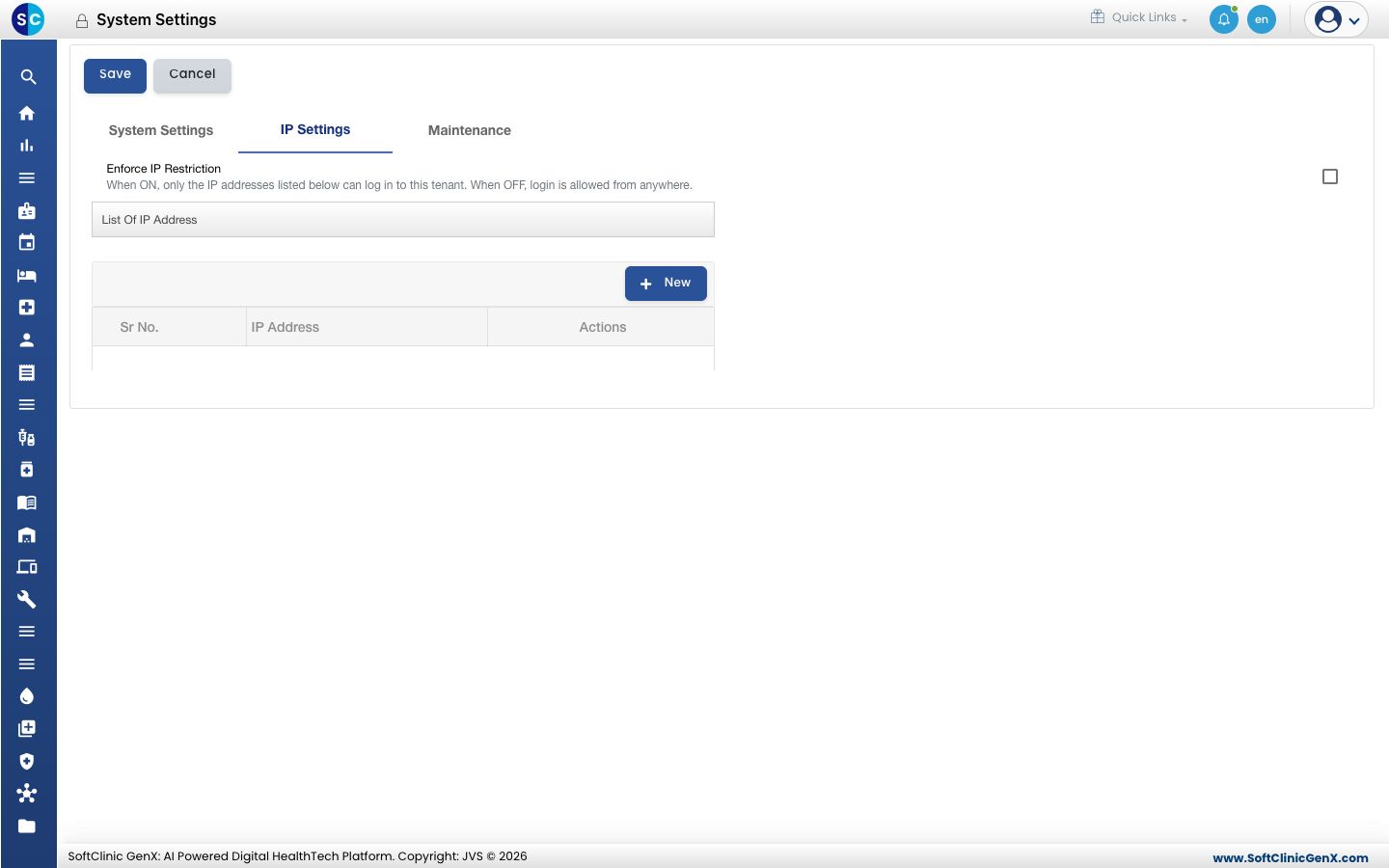
- New क्लिक करें और अपने हॉस्पिटल में इस्तेमाल होने वाला IP अड्रेस डालें। हर अड्रेस के लिए दोहराएँ।
- Enforce IP Restriction टिक करें।
- Save क्लिक करें। अब से यूज़र सिर्फ़ लिस्ट किए गए अड्रेस से साइन-इन कर सकेंगे।
इसे चालू करने से पहले पक्का करें कि जिस कंप्यूटर का आप इस्तेमाल कर रहे हैं उसका अड्रेस लिस्ट में है, वरना आप वहाँ से दोबारा साइन-इन नहीं कर पाएँगे।
प्रिंट किए गए डॉक्यूमेंट फिर से बनाना
जब किसी बिल, रिपोर्ट या नोट को प्रिंट होने के बाद बदला गया हो, तो अगला प्रिंट फिर भी सेव की गई कॉपी दिखा सकता है।
- Maintenance टैब खोलें।
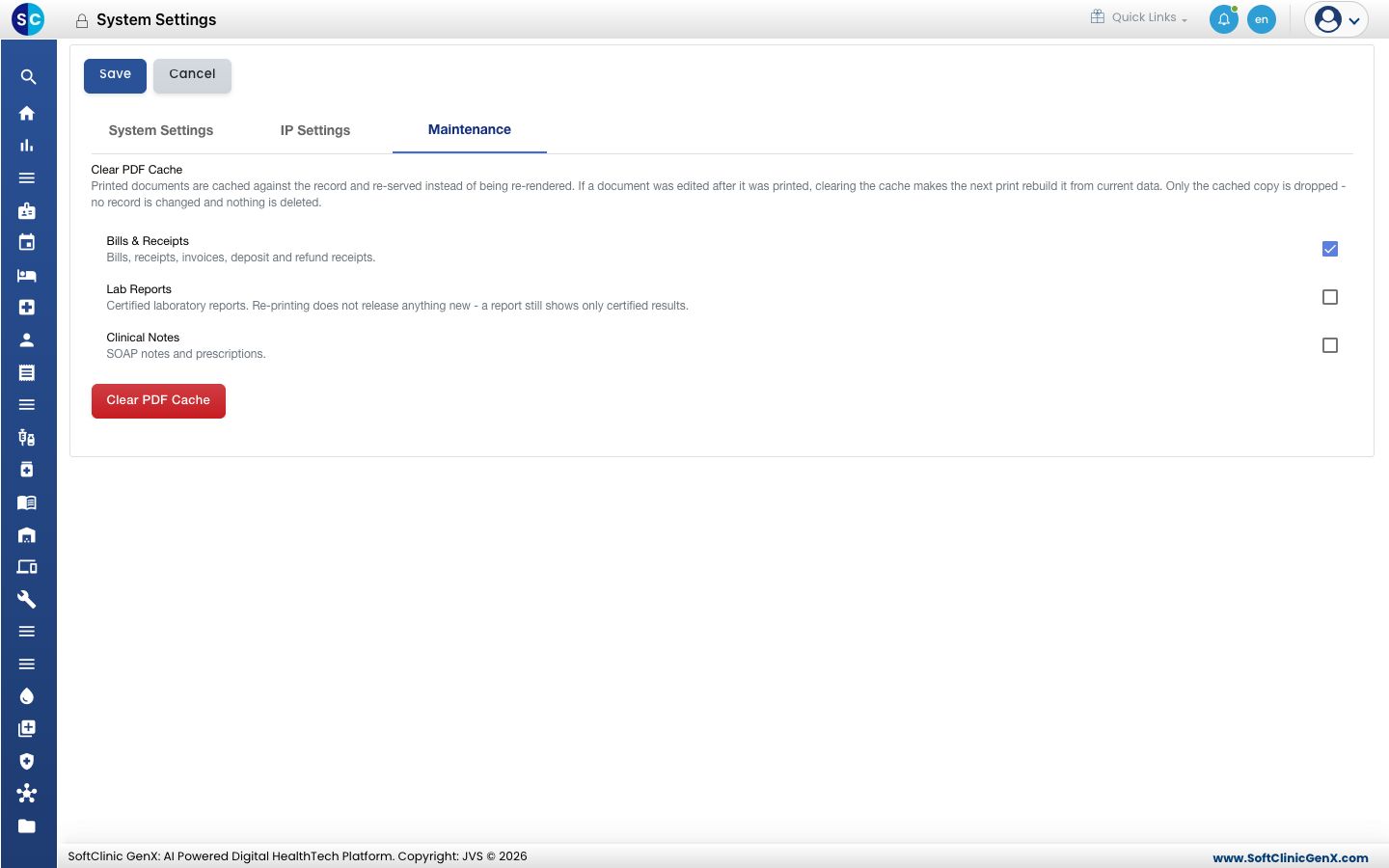
- रीफ़्रेश करने के लिए डॉक्यूमेंट की किस्में टिक करें: Bills & Receipts, Lab Reports या Clinical Notes।
- Clear PDF Cache क्लिक करें और कन्फ़र्म करें। हर डॉक्यूमेंट का अगला प्रिंट मौजूदा डेटा से फिर से बनता है।
कोई रिकॉर्ड बदला या डिलीट नहीं होता। लैब रिपोर्ट अब भी सिर्फ़ सर्टिफ़ाइड रिज़ल्ट दिखाती हैं।
जानने लायक बातें
- Access Control System और Tariff System पूरे हॉस्पिटल के काम करने का तरीका बदल देते हैं। इसे बदलने से पहले JVS सपोर्ट के साथ यह फ़ैसला तय करें।
- Advanced एक्सेस कंट्रोल के साथ, राइट्स User Roles में हर स्क्रीन के हिसाब से सेट होते हैं।