ಸೇವೆ (Service) ಹೊಂದಿಸುವುದು
ಕನ್ಸಲ್ಟೇಷನ್, ಪ್ರೊಸೀಜರ್ ಮತ್ತು ಟೆಸ್ಟ್ಗಳಂತಹ ನಿಮ್ಮ ಆಸ್ಪತ್ರೆ ಶುಲ್ಕ ವಿಧಿಸುವ ಸೇವೆಗಳನ್ನು ಅವುಗಳ ದರದೊಂದಿಗೆ ಸೇರಿಸಿ.
ಇದನ್ನು ಯಾರು ಮಾಡಬಹುದು: ಆಸ್ಪತ್ರೆಯ ನಿರ್ವಾಹಕ ಅಥವಾ ಬಿಲ್ಲಿಂಗ್ ಮ್ಯಾನೇಜರ್ ಎಲ್ಲಿ: Billing › Masters › Service ಮೊದಲು ಹೊಂದಿಸಿ: Billing › Masters › Service Groups ನಲ್ಲಿ ಸೇವಾ ಗುಂಪುಗಳು, ಸೆಕ್ಷನ್ ಮಾಸ್ಟರ್ (Section Master) (ಲ್ಯಾಬೋರೇಟರಿ ಮತ್ತು ರೇಡಿಯಾಲಜಿ ಸೇವೆಗಳಿಗೆ)
ಸೇವೆ ಎಂದರೆ ನಿಮ್ಮ ಆಸ್ಪತ್ರೆ ಶುಲ್ಕ ವಿಧಿಸುವ ಯಾವುದೇ ವಿಷಯ: ಕನ್ಸಲ್ಟೇಷನ್, ಪ್ರೊಸೀಜರ್, ಟೆಸ್ಟ್, ಬೆಡ್ ಶುಲ್ಕ ಅಥವಾ ಶುಲ್ಕ. ಸಿಬ್ಬಂದಿ ಬಿಲ್ ಮಾಡುವಾಗ ಅಥವಾ ಆರ್ಡರ್ ಇಡುವಾಗ ಸೇವೆಗಳನ್ನು ಆಯ್ಕೆ ಮಾಡುತ್ತಾರೆ, ಮತ್ತು ದರ ಸೇವೆಯ ಟ್ಯಾರಿಫ್ನಿಂದ ಬರುತ್ತದೆ.
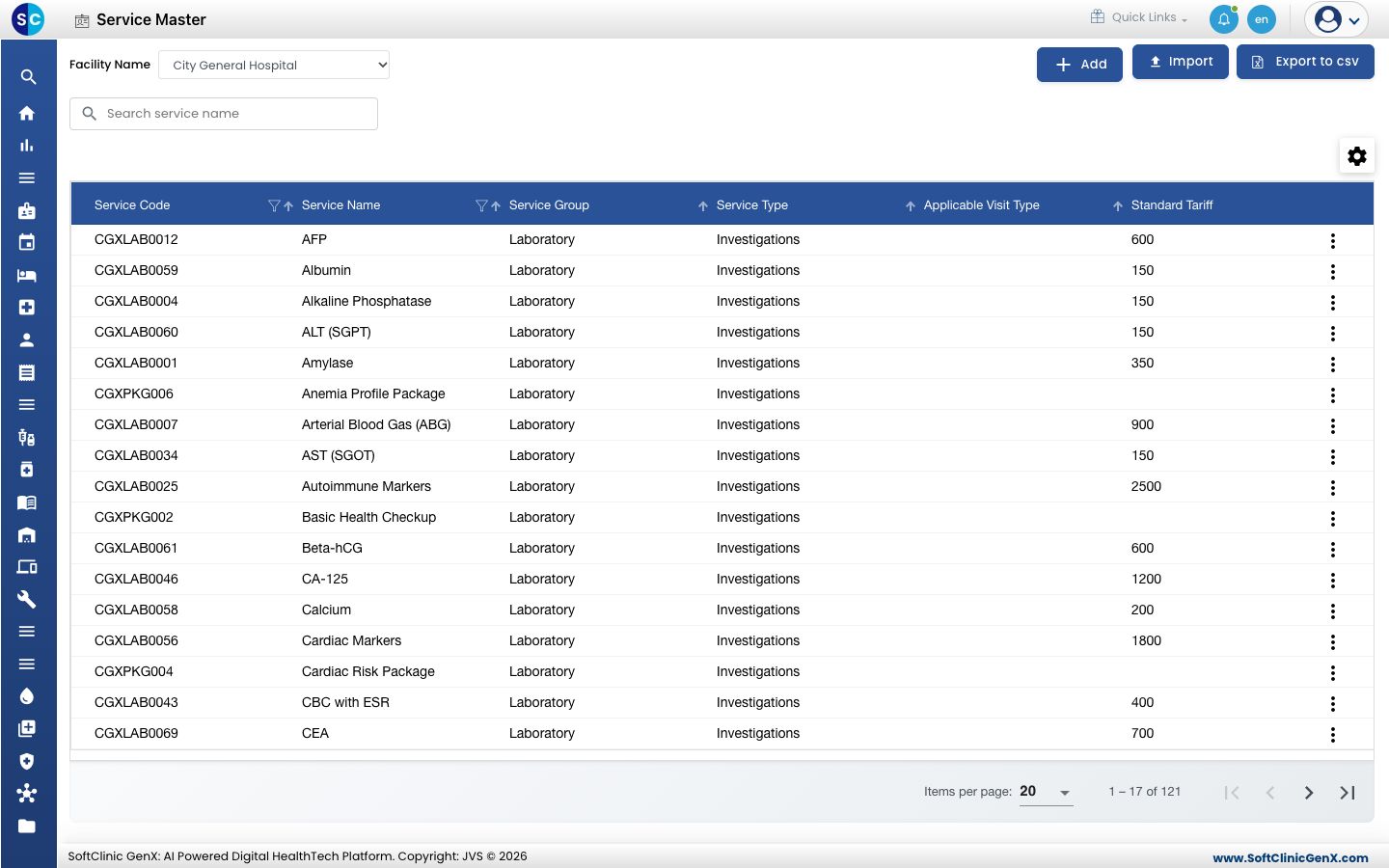
ಸೇವೆ ಸೇರಿಸುವುದು
-
Billing › Masters › Service ಗೆ ಹೋಗಿ.
-
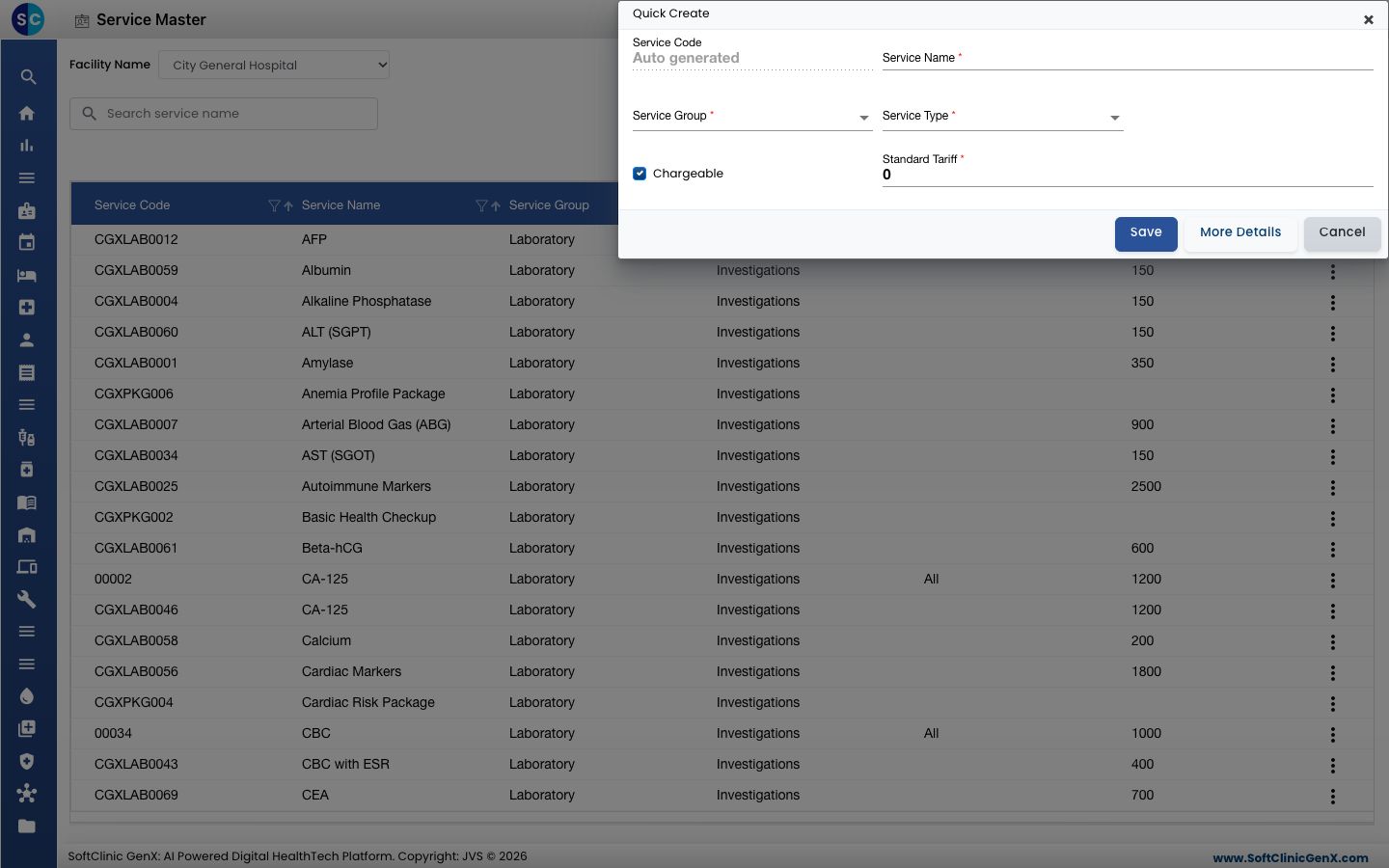
Add ಕ್ಲಿಕ್ ಮಾಡಿ. Quick Create ಫಾರ್ಮ್ ತೆರೆದುಕೊಳ್ಳುತ್ತದೆ.
-
ಈ ಕ್ಷೇತ್ರಗಳನ್ನು ಭರ್ತಿ ಮಾಡಿ:
ಕ್ಷೇತ್ರ ಏನು ನಮೂದಿಸಬೇಕು ಕಡ್ಡಾಯವೇ Service Code ಉಳಿಸಿದಾಗ ತಾನಾಗಿಯೇ ಭರ್ತಿಯಾಗುತ್ತದೆ. — Service Name ಸಿಬ್ಬಂದಿ ಮತ್ತು ರೋಗಿಗಳು ಬಿಲ್ನಲ್ಲಿ ನೋಡುವ ಹೆಸರು, ಉದಾಹರಣೆಗೆ Wound Dressing - Small. ಹೌದು Service Group ಸೇವೆ ಸೇರಿದ ಗುಂಪು, ಉದಾಹರಣೆಗೆ Nursing Procedure Care. ಹೌದು Service Type ಶುಲ್ಕದ ಬಗೆ, ಉದಾಹರಣೆಗೆ Procedure ಅಥವಾ Consultations. ಹೌದು Section Type ಲ್ಯಾಬೋರೇಟರಿ ಮತ್ತು ರೇಡಿಯಾಲಜಿ ಗುಂಪುಗಳಿಗೆ ಕಾಣಿಸುತ್ತದೆ. ಸೆಕ್ಷನ್ ಆಯ್ಕೆ ಮಾಡಿ, ಉದಾಹರಣೆಗೆ Biochemistry. ಹೌದು, ಕಾಣಿಸಿದಾಗ Chargeable ರೋಗಿ ಪಾವತಿಸುವ ಸೇವೆಗೆ ಟಿಕ್ ಮಾಡಿಯೇ ಬಿಡಿ. ಉಚಿತ ಸೇವೆಗೆ ಅನ್ಟಿಕ್ ಮಾಡಿ. ಇಲ್ಲ Standard Tariff ಸ್ಟ್ಯಾಂಡರ್ಡ್ ದರ. Chargeable ಟಿಕ್ ಆಗಿದ್ದಾಗ 0 ಕ್ಕಿಂತ ಹೆಚ್ಚಿರಬೇಕು. ಹೌದು, Chargeable ಆಗಿದ್ದಾಗ 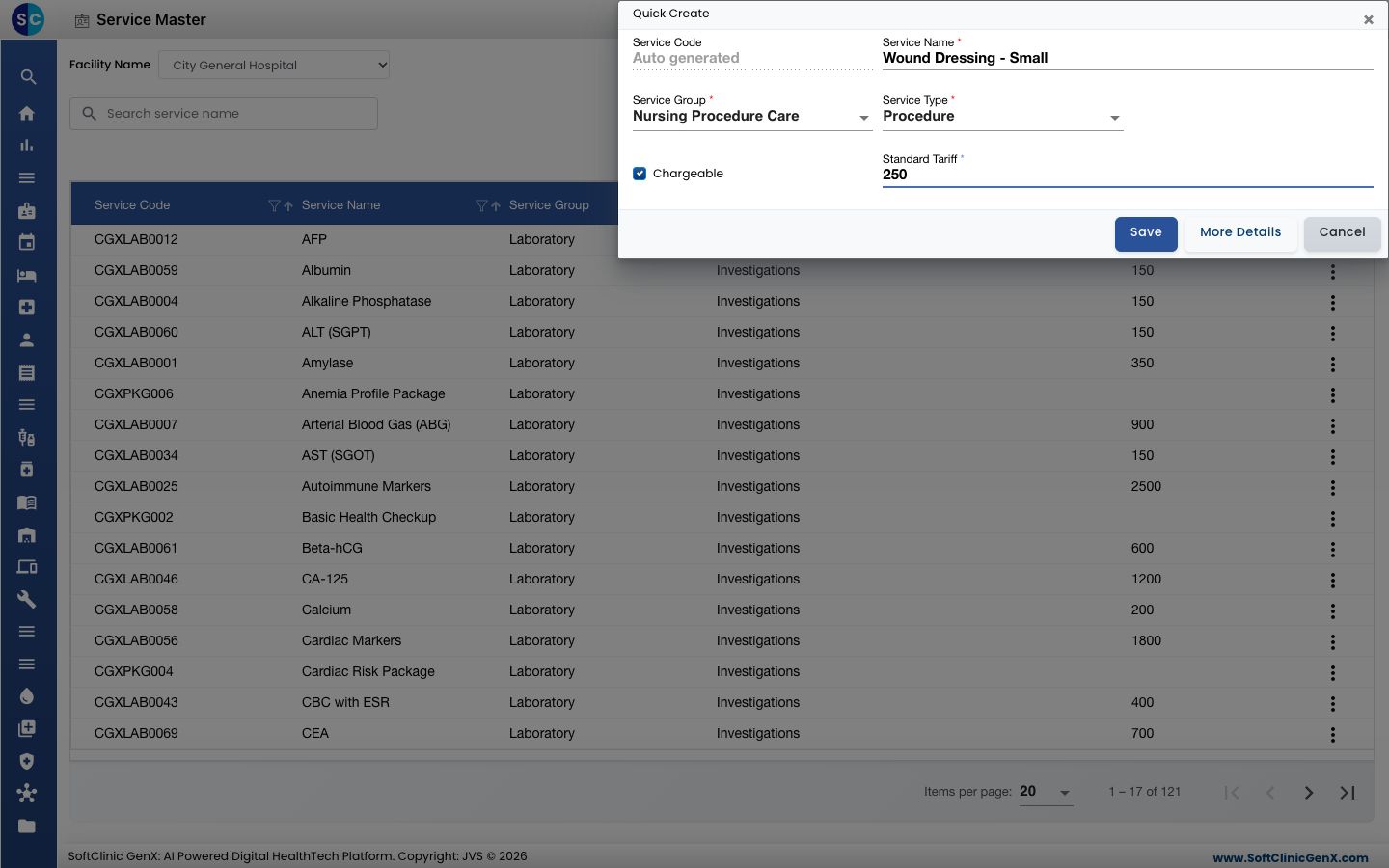
-
ಸೇವೆಯನ್ನು ಸೇರಿಸಲು Save ಕ್ಲಿಕ್ ಮಾಡಿ, ಅಥವಾ ಅದನ್ನು ಉಳಿಸಿ ಪೂರ್ಣ ಸೇವಾ ಫಾರ್ಮ್ ತೆರೆಯಲು More Details ಕ್ಲಿಕ್ ಮಾಡಿ.
ಸೇವೆ ಅಥವಾ ಅದರ ದರವನ್ನು ಬದಲಾಯಿಸುವುದು
-
ಪಟ್ಟಿಯಲ್ಲಿ, Facility Name ನಲ್ಲಿ ಫೆಸಿಲಿಟಿ ಆಯ್ಕೆ ಮಾಡಿ, ನಂತರ Search service name ನಿಂದ ಸೇವೆಯನ್ನು ಹುಡುಕಿ.
-
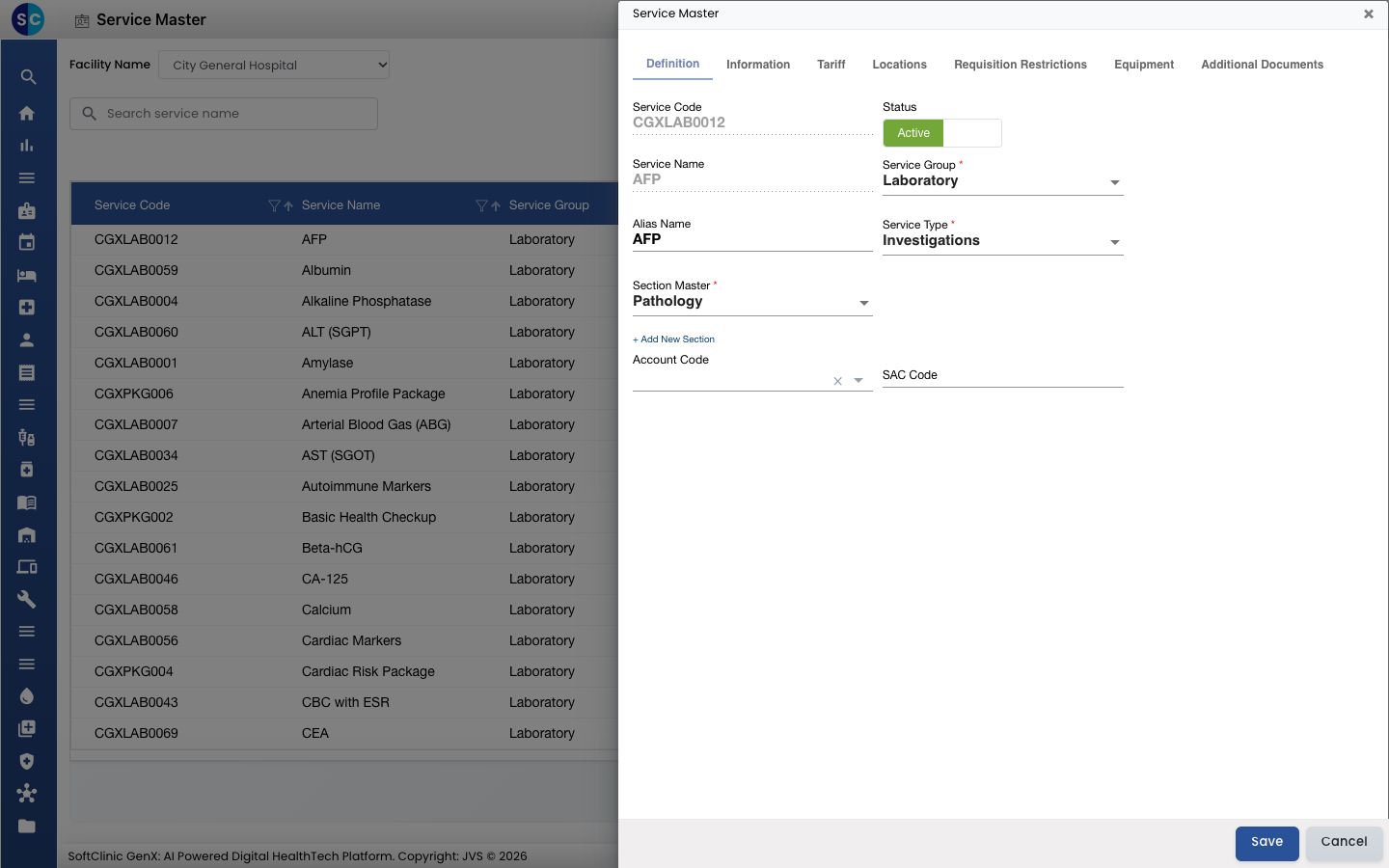
ಸಾಲಿನ ಕೊನೆಯಲ್ಲಿರುವ ⋮ ಬಟನ್ ಕ್ಲಿಕ್ ಮಾಡಿ ಮತ್ತು Edit ಆಯ್ಕೆ ಮಾಡಿ. ಪೂರ್ಣ ಸೇವಾ ಫಾರ್ಮ್ Definition ಟ್ಯಾಬ್ನಲ್ಲಿ ತೆರೆದುಕೊಳ್ಳುತ್ತದೆ.
-
ಅಗತ್ಯವಿರುವುದನ್ನು ಬದಲಾಯಿಸಿ. ಟ್ಯಾಬ್ಗಳಲ್ಲಿ ಇರುವುದು:
ಟ್ಯಾಬ್ ಏನಿರುತ್ತದೆ Definition ಗುಂಪು, ಬಗೆ, ಸೆಕ್ಷನ್, Alias Name, Account Code, SAC Code ಮತ್ತು ಸ್ಥಿತಿ. Information ಸೇವೆ ಯಾವ ಭೇಟಿಗಳು, ಲಿಂಗ ಮತ್ತು ರೋಗಿಗಳಿಗೆ ಅನ್ವಯಿಸುತ್ತದೆ, ಮತ್ತು ಇತರ ಸೆಟ್ಟಿಂಗ್ಗಳು. Tariff ಆಯ್ಕೆ ಮಾಡಿದ ಫೆಸಿಲಿಟಿಗೆ ದರ, ಅದರ ವ್ಯಾಲಿಡಿಟಿ ದಿನಾಂಕಗಳೊಂದಿಗೆ. Locations ಸೇವೆ ಎಲ್ಲಿ ನಡೆಸಲಾಗುತ್ತದೆ. Requisition Restrictions ಸೇವೆ ಆರ್ಡರ್ ಮಾಡುವುದರ ಮೇಲಿನ ಮಿತಿಗಳು. Equipment ಸೇವೆಗೆ ಬಳಸುವ ಉಪಕರಣ. Additional Documents ಸೇವೆಗೆ ಲಗತ್ತಿಸಲಾದ ದಾಖಲೆಗಳು. -
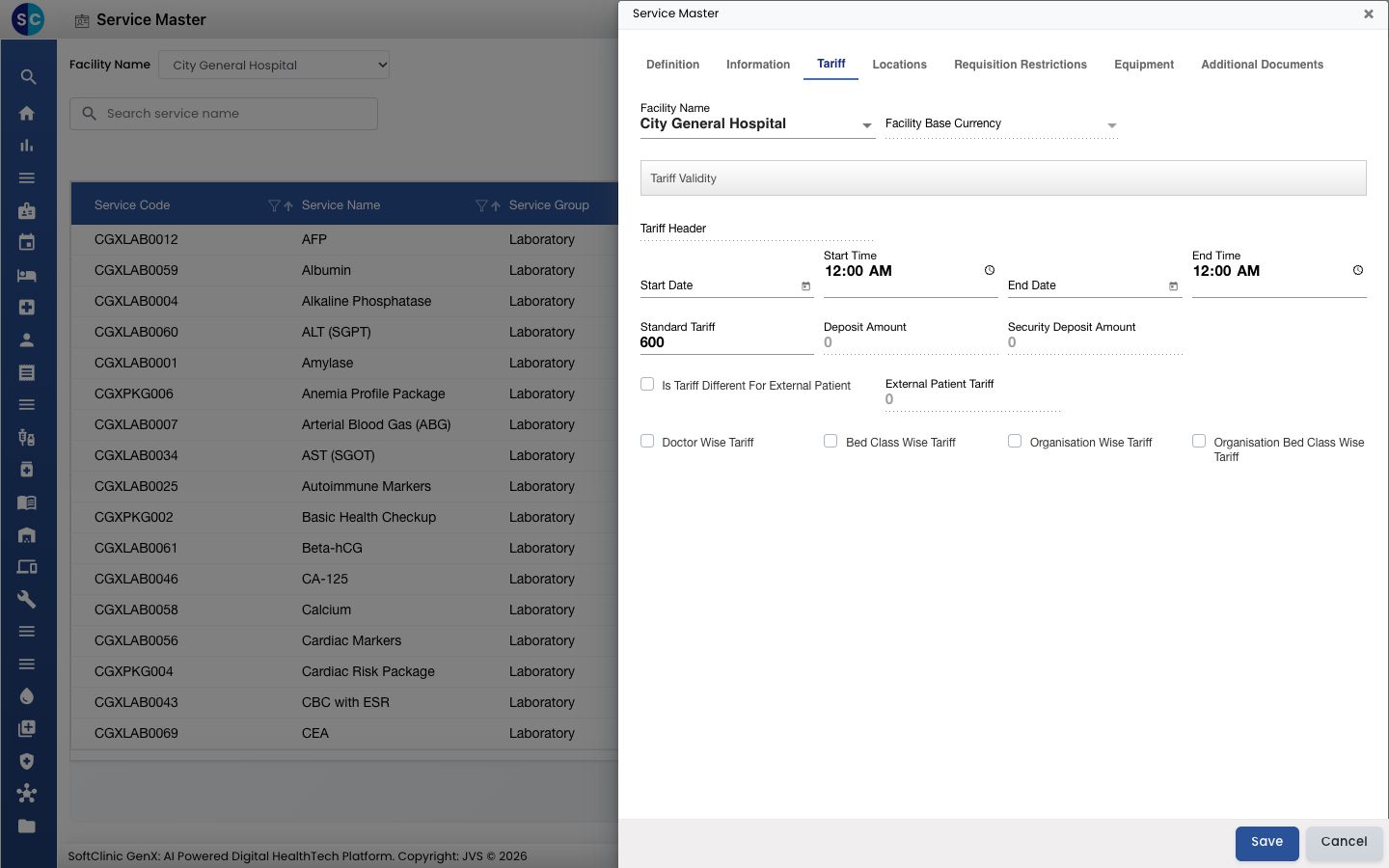
ದರ ಬದಲಾಯಿಸಲು, Tariff ಟ್ಯಾಬ್ ತೆರೆಯಿರಿ, ಫೆಸಿಲಿಟಿ ಆಯ್ಕೆ ಮಾಡಿ ಮತ್ತು Standard Tariff ಬದಲಾಯಿಸಿ. ಆ ಸಂದರ್ಭಗಳಿಗೆ ಬೇರೆ ದರಗಳನ್ನು ಹೊಂದಿಸಲು Doctor Wise Tariff, Bed Class Wise Tariff, Organisation Wise Tariff ಅಥವಾ Organisation Bed Class Wise Tariff ಟಿಕ್ ಮಾಡಿ.
-
ಸೇವೆಯನ್ನು ಬಳಸುವುದನ್ನು ನಿಲ್ಲಿಸಲು, Definition ಟ್ಯಾಬ್ನಲ್ಲಿ Status ಅನ್ನು Inactive ಗೆ ಬದಲಾಯಿಸಿ.
-
Save ಕ್ಲಿಕ್ ಮಾಡಿ.
ಸೇವೆಗಳನ್ನು ಈ ಸ್ಕ್ರೀನ್ನಿಂದ ಅಳಿಸಲು ಆಗುವುದಿಲ್ಲ. ಬದಲಿಗೆ ಸೇವೆಯನ್ನು Inactive ಮಾಡಿ.
ತಿಳಿದಿರಬೇಕಾದದ್ದು
- ಸೇವಾ ಪಟ್ಟಿ ಮತ್ತು ದರಗಳು ಒಂದು ಸಮಯದಲ್ಲಿ ಒಂದು ಫೆಸಿಲಿಟಿಗೆ ತೋರಿಸಲಾಗುತ್ತದೆ. ಮೊದಲು Facility Name ನಲ್ಲಿ ಫೆಸಿಲಿಟಿ ಆಯ್ಕೆ ಮಾಡಿ.
- ಸೇವೆಯನ್ನು ಉಳಿಸಿದ ನಂತರ Service Name ಬದಲಾಯಿಸಲು ಆಗುವುದಿಲ್ಲ. ಸಿಬ್ಬಂದಿ ಹುಡುಕಬಹುದಾದ ಇನ್ನೊಂದು ಹೆಸರಿಗೆ Alias Name ಬಳಸಿ.
- ಸೇವೆ ಸೇರಿಸುವ ಮೊದಲು ಹೆಸರನ್ನು ಹುಡುಕಿ, ಇದರಿಂದ ಪಟ್ಟಿಯಲ್ಲಿ ಒಂದೇ ಹೆಸರಿನ ಎರಡು ಸೇವೆಗಳಾಗುವುದಿಲ್ಲ.
- Import ಮತ್ತು Export to csv ಸೇವಾ ಪಟ್ಟಿಯನ್ನು ಬೃಹತ್ ಪ್ರಮಾಣದಲ್ಲಿ ಲೋಡ್ ಅಥವಾ ಡೌನ್ಲೋಡ್ ಮಾಡಲು ಬಿಡುತ್ತವೆ.