Configurar Servicio
Agrega los servicios que tu hospital cobra, como consultas, procedimientos y pruebas, con su precio.
Quién puede hacerlo: administrador del hospital o gerente de facturación Dónde: Facturación › Maestros › Servicio Configurar antes: grupos de servicio en Facturación › Maestros › Grupos de Servicio (Service Groups), Maestro de Secciones (para servicios de laboratorio y radiología)
Un servicio es cualquier cosa que tu hospital cobra: una consulta, un procedimiento, una prueba, un cargo de cama o una tarifa. El personal elige servicios cuando genera una factura o realiza un pedido, y el precio proviene del tarifario del servicio.
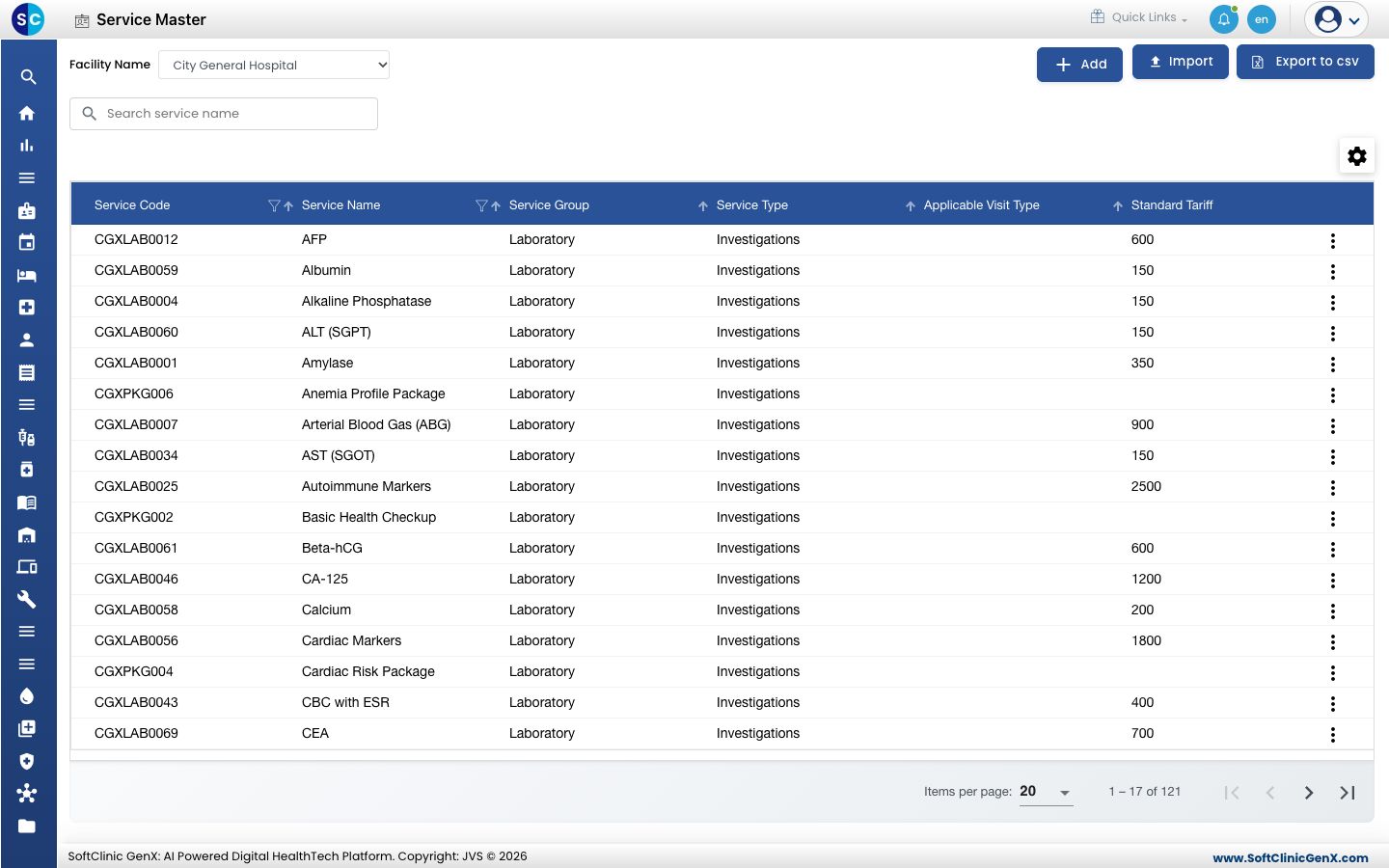
Agregar un servicio
-
Ve a Facturación › Maestros › Servicio.
-
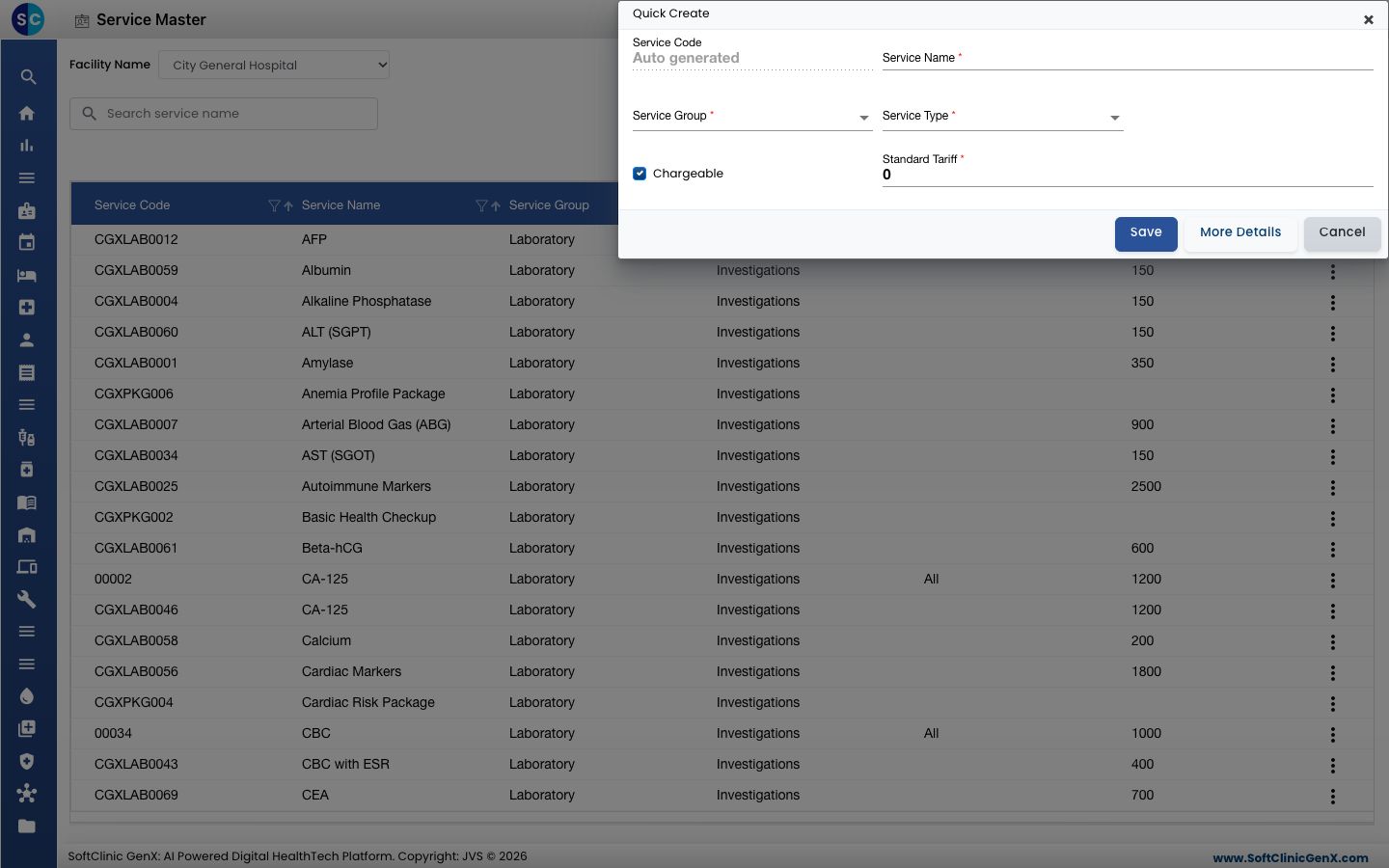
Haz clic en Agregar (Add). Se abre el formulario Creación Rápida (Quick Create).
-
Completa los campos:
Campo Qué ingresar Obligatorio Código de Servicio Se completa automáticamente al guardar. — Nombre del Servicio El nombre que verán el personal y los pacientes en la factura, por ejemplo Curación de Herida - Pequeña. Sí Grupo de Servicio El grupo al que pertenece el servicio, por ejemplo Cuidado de Procedimientos de Enfermería. Sí Tipo de Servicio El tipo de cargo, por ejemplo Procedimiento o Consultas. Sí Tipo de Sección (Section Type) Aparece para grupos de laboratorio y radiología. Elige la sección, por ejemplo Bioquímica. Sí, cuando se muestra Cobrable (Chargeable) Déjalo marcado para un servicio que el paciente paga. Desmárcalo para un servicio gratuito. No Tarifario Estándar (Standard Tariff) El precio estándar. Debe ser mayor que 0 cuando Cobrable está marcado. Sí, cuando Cobrable 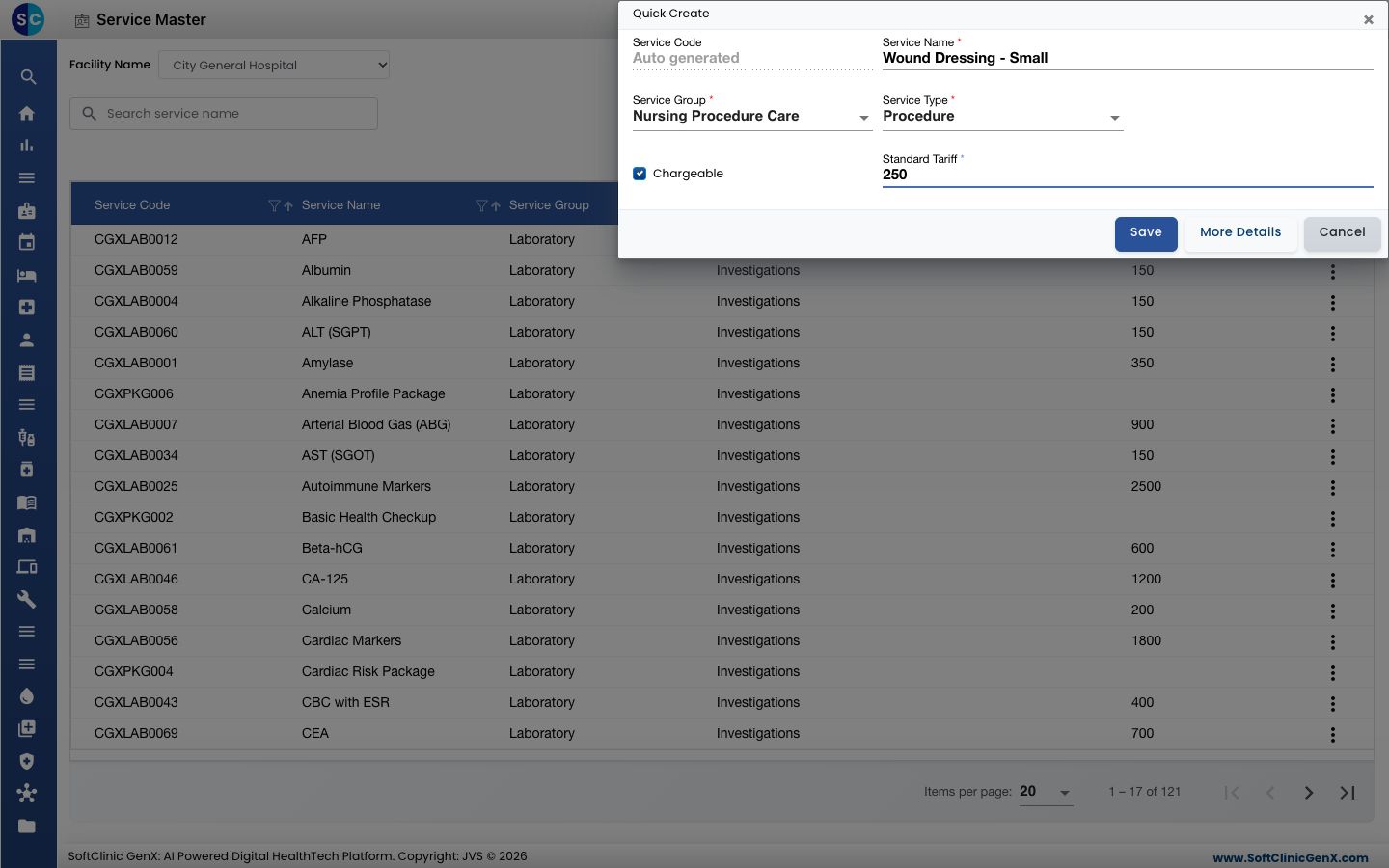
-
Haz clic en Guardar (Save) para agregar el servicio, o en Más Detalles (More Details) para guardarlo y abrir el formulario completo de servicio.
Cambiar un servicio o su precio
-
En la lista, elige la instalación en Nombre de Instalación (Facility Name), luego busca el servicio con Buscar nombre de servicio (Search service name).
-
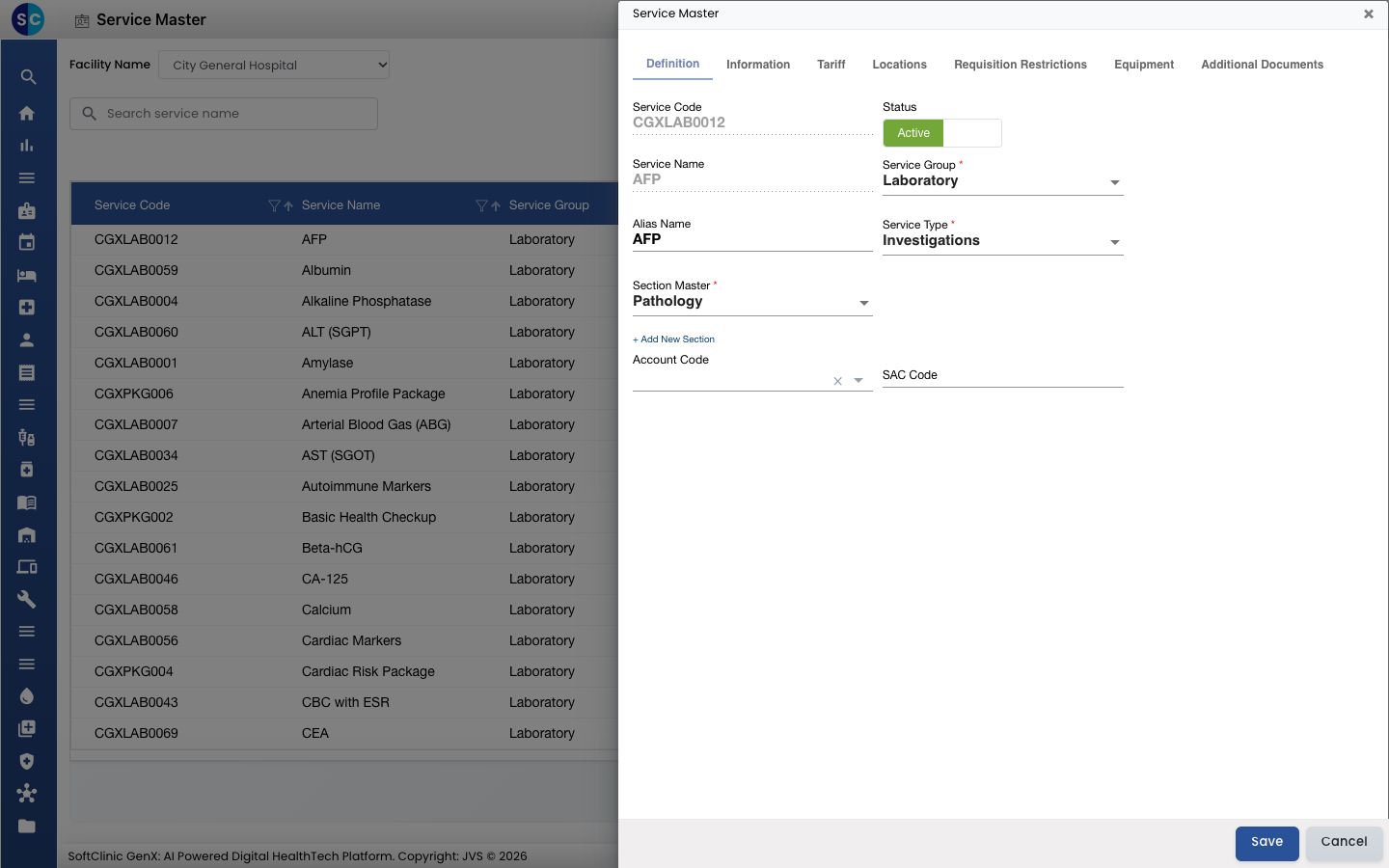
Haz clic en el botón ⋮ al final de la fila y elige Editar (Edit). Se abre el formulario completo de servicio en la pestaña Definición (Definition).
-
Cambia lo que necesites. Las pestañas contienen:
Pestaña Qué contiene Definición (Definition) Grupo, tipo, sección, Nombre Alias (Alias Name), Código de Cuenta (Account Code), Código SAC (SAC Code) y estado. Información (Information) A qué visitas, géneros y pacientes se aplica el servicio, y otras configuraciones. Tarifario (Tariff) El precio para la instalación seleccionada, con sus fechas de vigencia. Ubicaciones (Locations) Dónde se realiza el servicio. Restricciones de Requisición (Requisition Restrictions) Límites para pedir el servicio. Equipo (Equipment) Equipo usado para el servicio. Documentos Adicionales (Additional Documents) Documentos adjuntos al servicio. -
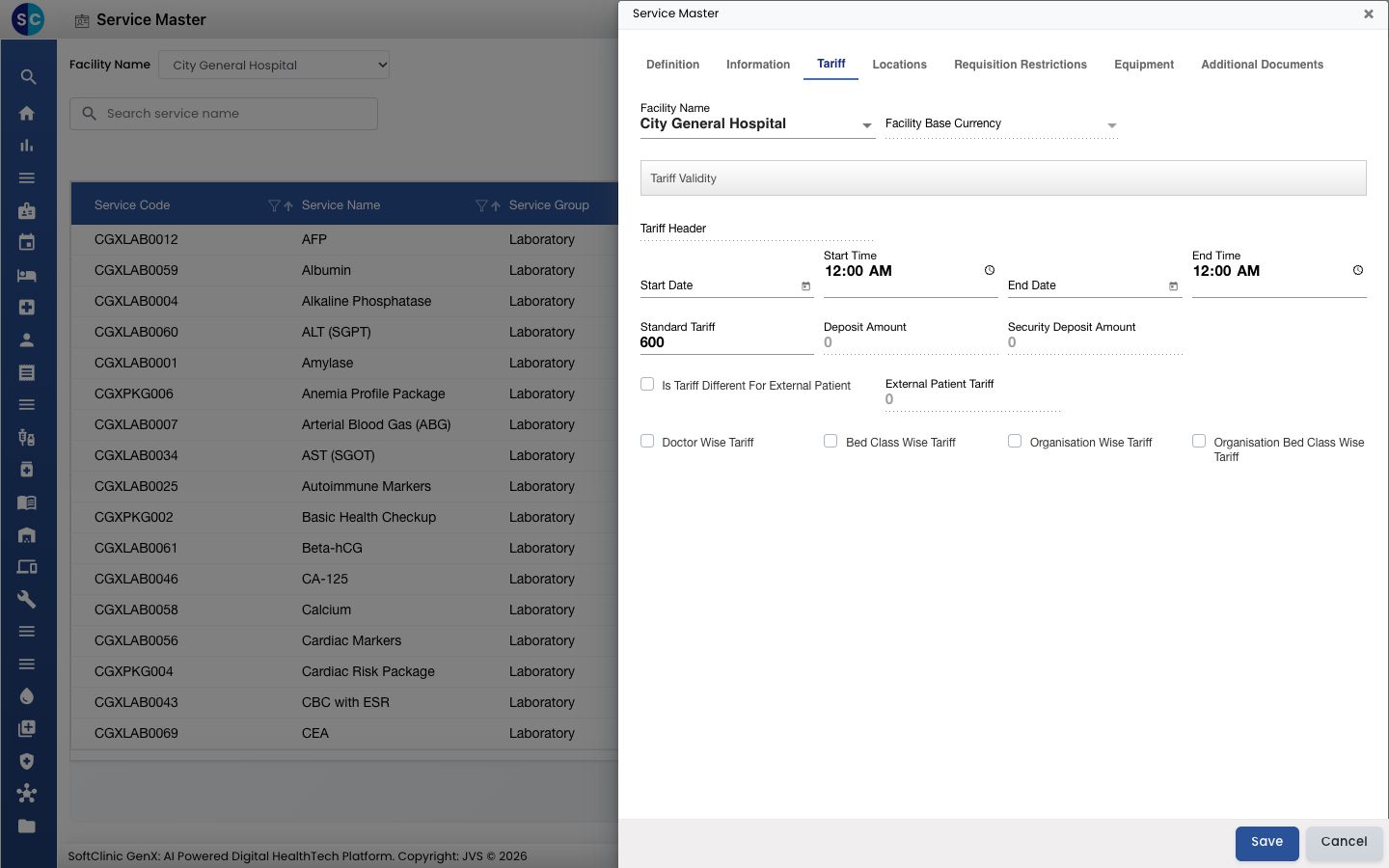
Para cambiar el precio, abre la pestaña Tarifario, elige la instalación y cambia Tarifario Estándar. Marca Tarifario por Médico (Doctor Wise Tariff), Tarifario por Clase de Cama (Bed Class Wise Tariff), Tarifario por Organización (Organisation Wise Tariff) o Tarifario por Organización y Clase de Cama (Organisation Bed Class Wise Tariff) para establecer precios diferentes en esos casos.
-
Para dejar de usar el servicio, cambia Estado a Inactivo (Inactive) en la pestaña Definición.
-
Haz clic en Guardar.
Los servicios no se pueden eliminar desde esta pantalla. En su lugar, marca un servicio como Inactivo.
Para tener en cuenta
- La lista de servicios y los precios se muestran para una instalación a la vez. Elige la instalación en Nombre de Instalación primero.
- Nombre del Servicio no se puede cambiar después de guardar el servicio. Usa Nombre Alias para otro nombre por el que el personal pueda buscar.
- Busca el nombre antes de agregar un servicio, para que la lista no termine con dos servicios del mismo nombre.
- Importar (Import) y Exportar a csv (Export to csv) te permiten cargar o descargar la lista de servicios en bloque.