Configurer Prestation
Ajoutez les prestations facturées par votre hôpital, comme les consultations, les actes et les examens, avec leur prix.
Qui fait cela : administrateur de l'hôpital ou responsable facturation Où : Facturation › Masters › Prestation (Billing › Masters › Service) À configurer avant : les groupes de prestations dans Facturation › Masters › Groupes de prestations (Service Groups), Section Master (pour les prestations de laboratoire et de radiologie)
Une prestation est tout ce que votre hôpital facture : une consultation, un acte, un examen, un forfait de lit ou des honoraires. Le personnel choisit les prestations lorsqu'il établit une facture ou passe une commande, et le prix provient de la grille tarifaire de la prestation.
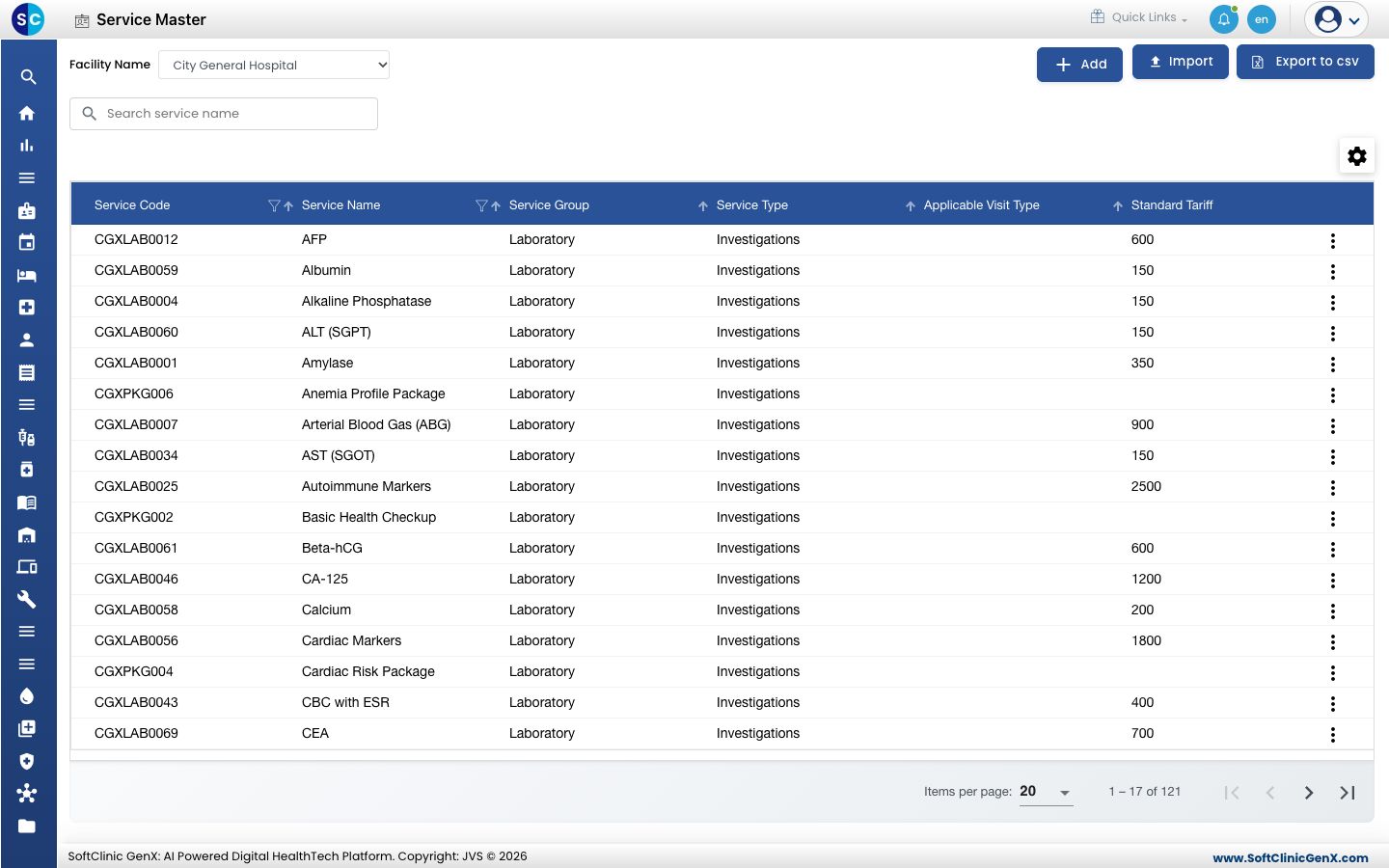
Ajouter une prestation
-
Allez dans Facturation › Masters › Prestation.
-
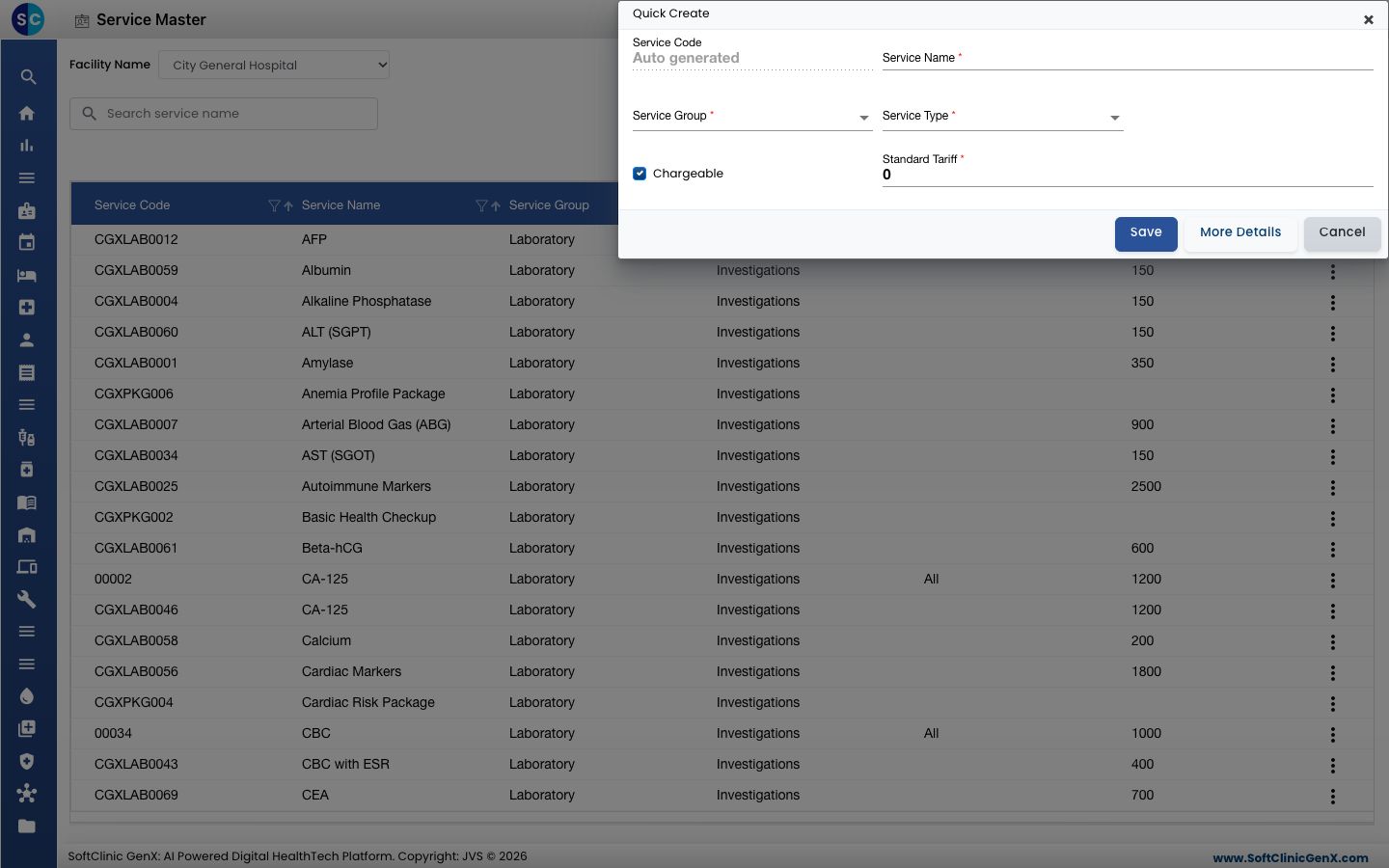
Cliquez sur Ajouter (Add). Le formulaire Création rapide (Quick Create) s'ouvre.
-
Renseignez les champs :
Champ Que saisir Obligatoire Code de la prestation (Service Code) Rempli automatiquement à l'enregistrement. — Nom de la prestation (Service Name) Le nom que le personnel et les patients verront sur la facture, par exemple Pansement - Petit. Oui Groupe de prestations (Service Group) Le groupe auquel appartient la prestation, par exemple Soins infirmiers (Nursing Procedure Care). Oui Type de prestation (Service Type) Le type de charge, par exemple Acte (Procedure) ou Consultations. Oui Type de section (Section Type) Apparaît pour les groupes de laboratoire et de radiologie. Choisissez la section, par exemple Biochimie (Biochemistry). Oui, si affiché Facturable (Chargeable) Laissez coché pour une prestation payée par le patient. Décochez pour une prestation gratuite. Non Tarif standard (Standard Tariff) Le prix standard. Doit être supérieur à 0 quand Facturable est coché. Oui, si Facturable 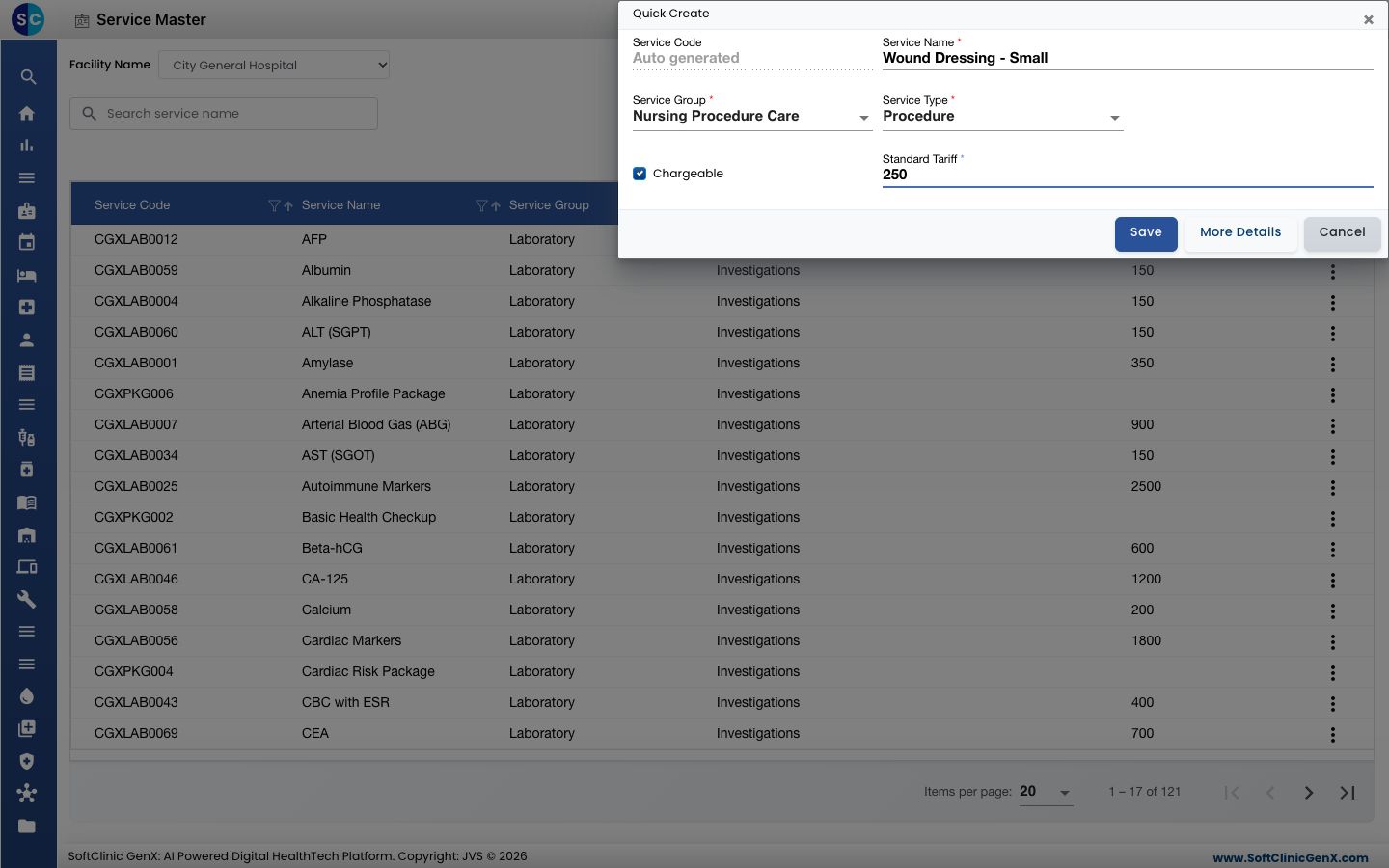
-
Cliquez sur Enregistrer (Save) pour ajouter la prestation, ou sur Plus de détails (More Details) pour l'enregistrer et ouvrir le formulaire complet.
Modifier une prestation ou son prix
-
Dans la liste, choisissez l'établissement dans Nom de l'établissement (Facility Name), puis trouvez la prestation avec Rechercher un nom de prestation (Search service name).
-
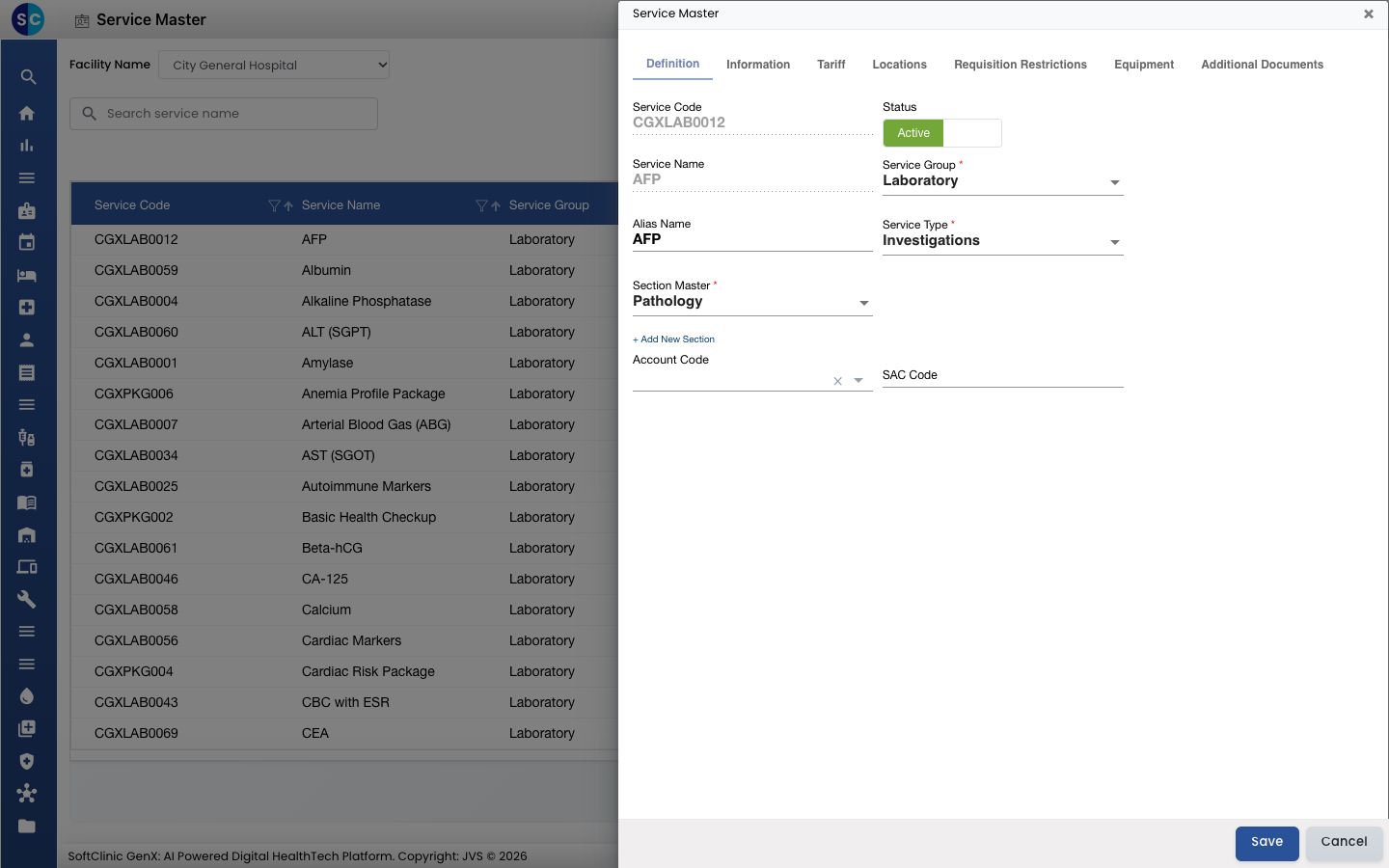
Cliquez sur le bouton ⋮ à la fin de la ligne et choisissez Modifier (Edit). Le formulaire complet de prestation s'ouvre sur l'onglet Définition (Definition).
-
Modifiez ce qui est nécessaire. Les onglets contiennent :
Onglet Ce qu'il contient Définition (Definition) Groupe, type, section, Nom alias (Alias Name), Code comptable (Account Code), Code SAC (SAC Code) et statut. Information Les visites, sexes et patients concernés par la prestation, et d'autres paramètres. Tarif (Tariff) Le prix pour l'établissement sélectionné, avec ses dates de validité. Emplacements (Locations) Où la prestation est réalisée. Restrictions de réquisition (Requisition Restrictions) Limites sur la commande de la prestation. Équipement (Equipment) L'équipement utilisé pour la prestation. Documents supplémentaires (Additional Documents) Les documents joints à la prestation. -
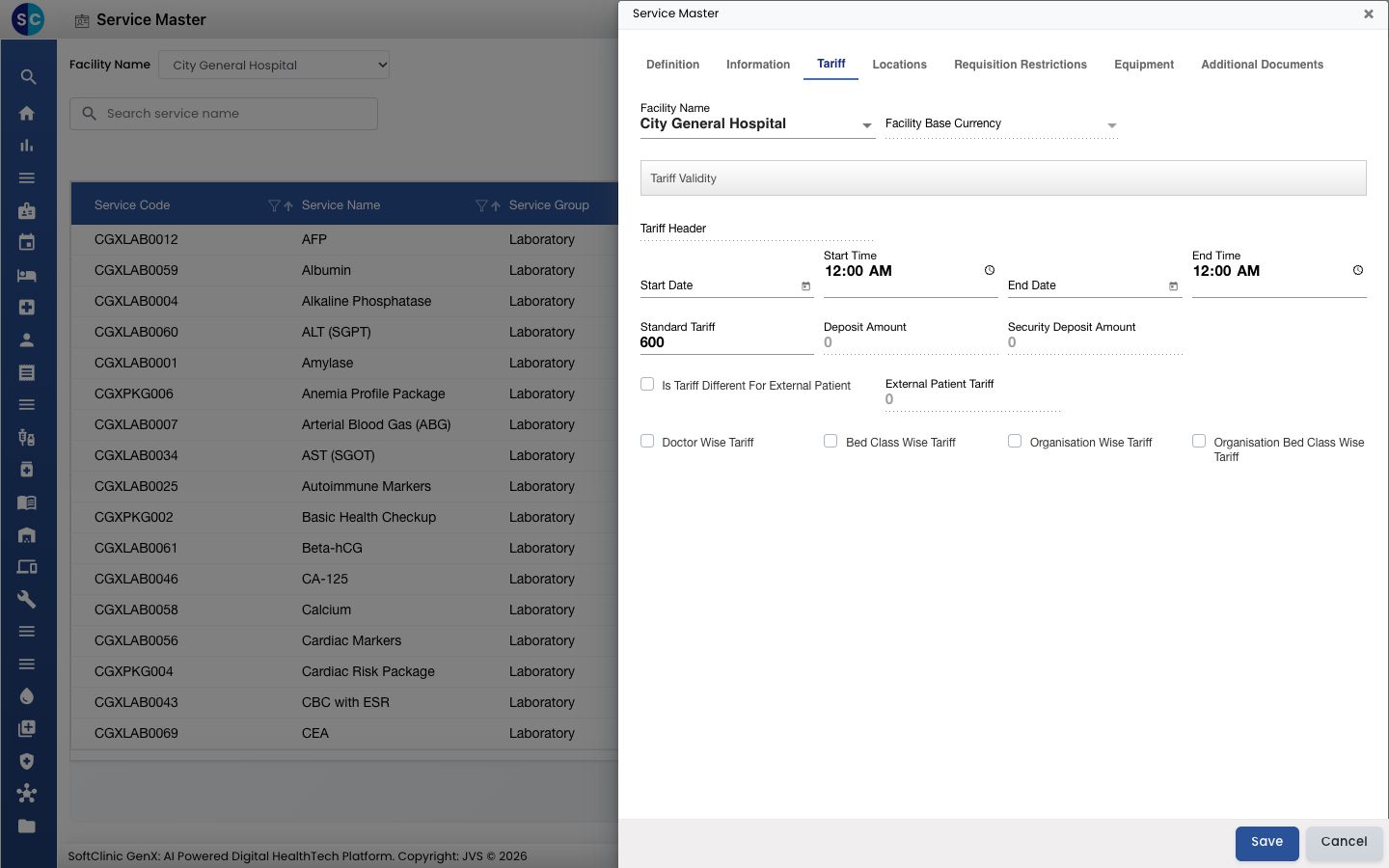
Pour changer le prix, ouvrez l'onglet Tarif, choisissez l'établissement et modifiez Tarif standard (Standard Tariff). Cochez Tarif par médecin (Doctor Wise Tariff), Tarif par classe de lit (Bed Class Wise Tariff), Tarif par organisation (Organisation Wise Tariff) ou Tarif par organisation et classe de lit (Organisation Bed Class Wise Tariff) pour définir des prix différents selon ces cas.
-
Pour ne plus utiliser la prestation, basculez Statut sur Inactif (Inactive) sur l'onglet Définition.
-
Cliquez sur Enregistrer.
Les prestations ne peuvent pas être supprimées depuis cet écran. Passez plutôt une prestation en Inactif.
Bon à savoir
- La liste des prestations et les prix sont affichés pour un seul établissement à la fois. Choisissez d'abord l'établissement dans Nom de l'établissement.
- Nom de la prestation ne peut pas être modifié après l'enregistrement de la prestation. Utilisez Nom alias pour un autre nom par lequel le personnel peut la rechercher.
- Recherchez le nom avant d'ajouter une prestation, afin que la liste ne se retrouve pas avec deux prestations du même nom.
- Importer (Import) et Exporter en csv (Export to csv) permettent de charger ou de télécharger la liste des prestations en masse.
Voir aussi
- Précédent : Configurer Section Master
- Suivant : Configurer Class Master
- FAQ Facturation