సర్వీస్ను ఎలా సెటప్ చేయాలి
కన్సల్టేషన్లు, ప్రొసీజర్లు మరియు టెస్ట్ల వంటి మీ హాస్పిటల్ వసూలు చేసే సేవలను, వాటి ధరతో సహా జోడించండి.
ఇది ఎవరు చేయగలరు: హాస్పిటల్ అడ్మినిస్ట్రేటర్ లేదా బిల్లింగ్ మేనేజర్ ఎక్కడ: బిల్లింగ్ › మాస్టర్స్ › సర్వీస్ (Billing › Masters › Service) దీనికి ముందు సెటప్ చేయండి: **బిల్లింగ్ › మాస్టర్స్ › సర్వీస్ గ్రూప్స్ (Billing › Masters › Service Groups)**లో సర్వీస్ గ్రూప్లు, సెక్షన్ మాస్టర్ (Section Master) (లాబొరేటరీ మరియు రేడియాలజీ సేవల కోసం)
సర్వీస్ అంటే మీ హాస్పిటల్ వసూలు చేసే ఏదైనా: ఒక కన్సల్టేషన్, ఒక ప్రొసీజర్, ఒక టెస్ట్, ఒక బెడ్ చార్జ్ లేదా ఒక ఫీజు. బిల్లు చేసేటప్పుడు లేదా ఆర్డర్ పెట్టేటప్పుడు స్టాఫ్ సేవలను ఎంచుకుంటారు, మరియు ధర సర్వీస్ యొక్క టారిఫ్ నుండి వస్తుంది.
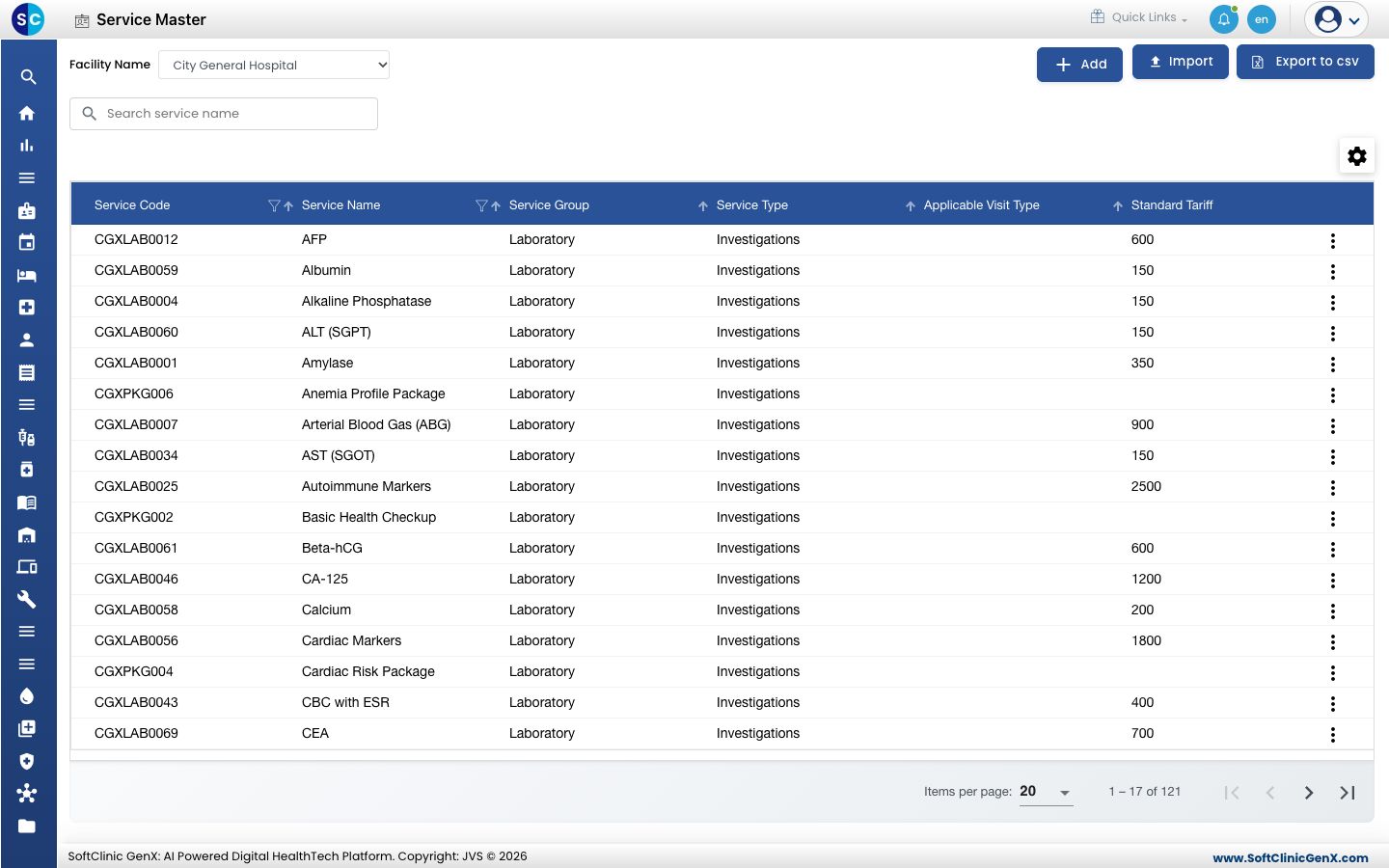
సర్వీస్ను జోడించండి
-
**బిల్లింగ్ › మాస్టర్స్ › సర్వీస్ (Billing › Masters › Service)**కి వెళ్లండి.
-
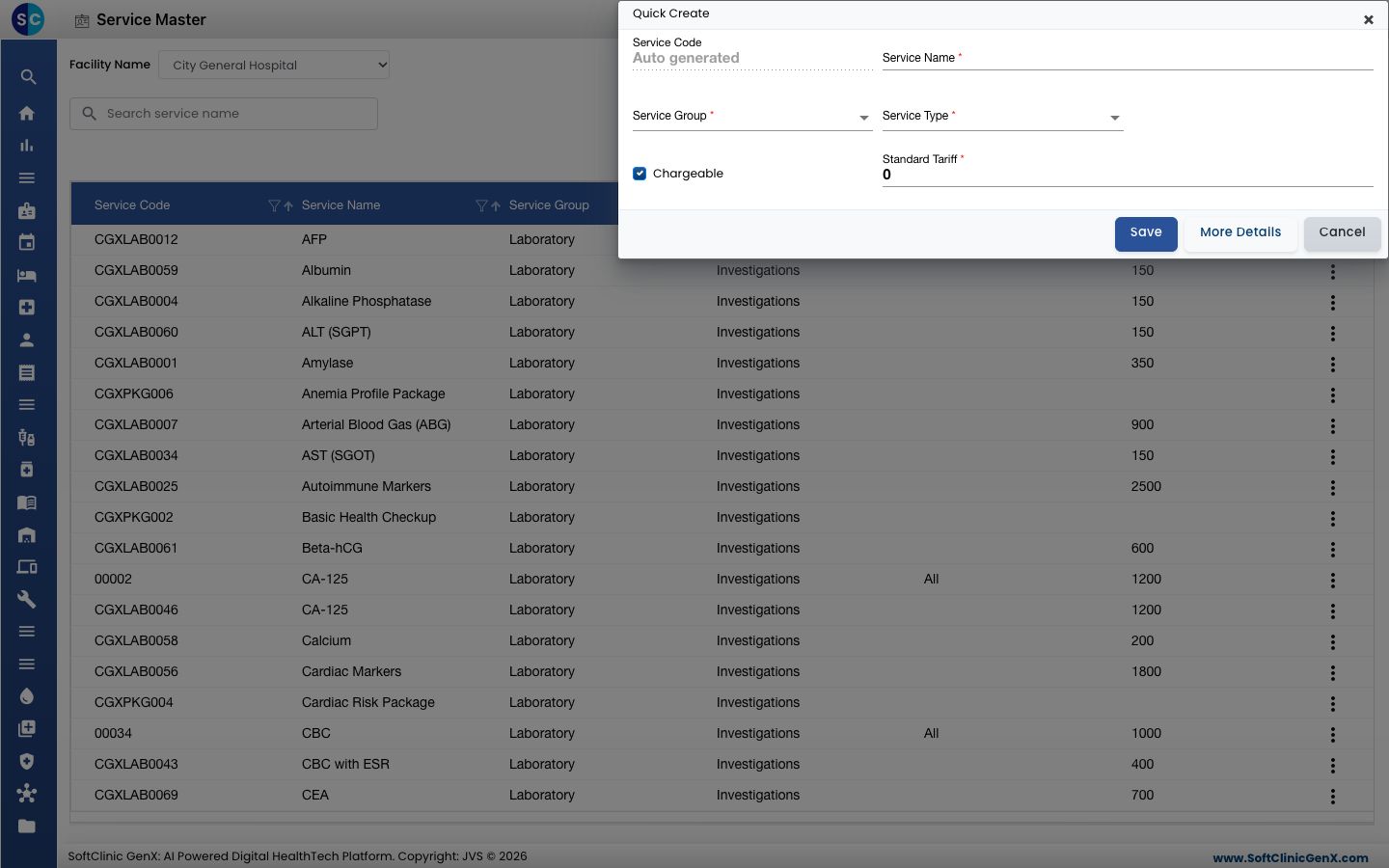
యాడ్ (Add) క్లిక్ చేయండి. క్విక్ క్రియేట్ (Quick Create) ఫారమ్ తెరుచుకుంటుంది.
-
ఫీల్డ్లను నింపండి:
ఫీల్డ్ ఏమి ఎంటర్ చేయాలి తప్పనిసరా సర్వీస్ కోడ్ (Service Code) సేవ్ చేసినప్పుడు ఆటోమేటిక్గా నింపబడుతుంది. — సర్వీస్ నేమ్ (Service Name) బిల్లుపై స్టాఫ్ మరియు రోగులు చూసే పేరు, ఉదాహరణకు వుండ్ డ్రెస్సింగ్ - స్మాల్ (Wound Dressing - Small). అవును సర్వీస్ గ్రూప్ (Service Group) సర్వీస్ చెందిన గ్రూప్, ఉదాహరణకు నర్సింగ్ ప్రొసీజర్ కేర్ (Nursing Procedure Care). అవును సర్వీస్ టైప్ (Service Type) చార్జ్ రకం, ఉదాహరణకు ప్రొసీజర్ (Procedure) లేదా కన్సల్టేషన్స్ (Consultations). అవును సెక్షన్ టైప్ (Section Type) లాబొరేటరీ మరియు రేడియాలజీ గ్రూప్ల కోసం కనిపిస్తుంది. సెక్షన్ను ఎంచుకోండి, ఉదాహరణకు బయోకెమిస్ట్రీ (Biochemistry). అవును, చూపినప్పుడు చార్జబుల్ (Chargeable) రోగి చెల్లించే సర్వీస్ కోసం టిక్ చేసి ఉంచండి. ఉచిత సర్వీస్ కోసం అన్టిక్ చేయండి. కాదు స్టాండర్డ్ టారిఫ్ (Standard Tariff) స్టాండర్డ్ ధర. చార్జబుల్ (Chargeable) టిక్ చేసినప్పుడు 0 కంటే ఎక్కువ ఉండాలి. అవును, చార్జబుల్ అయినప్పుడు 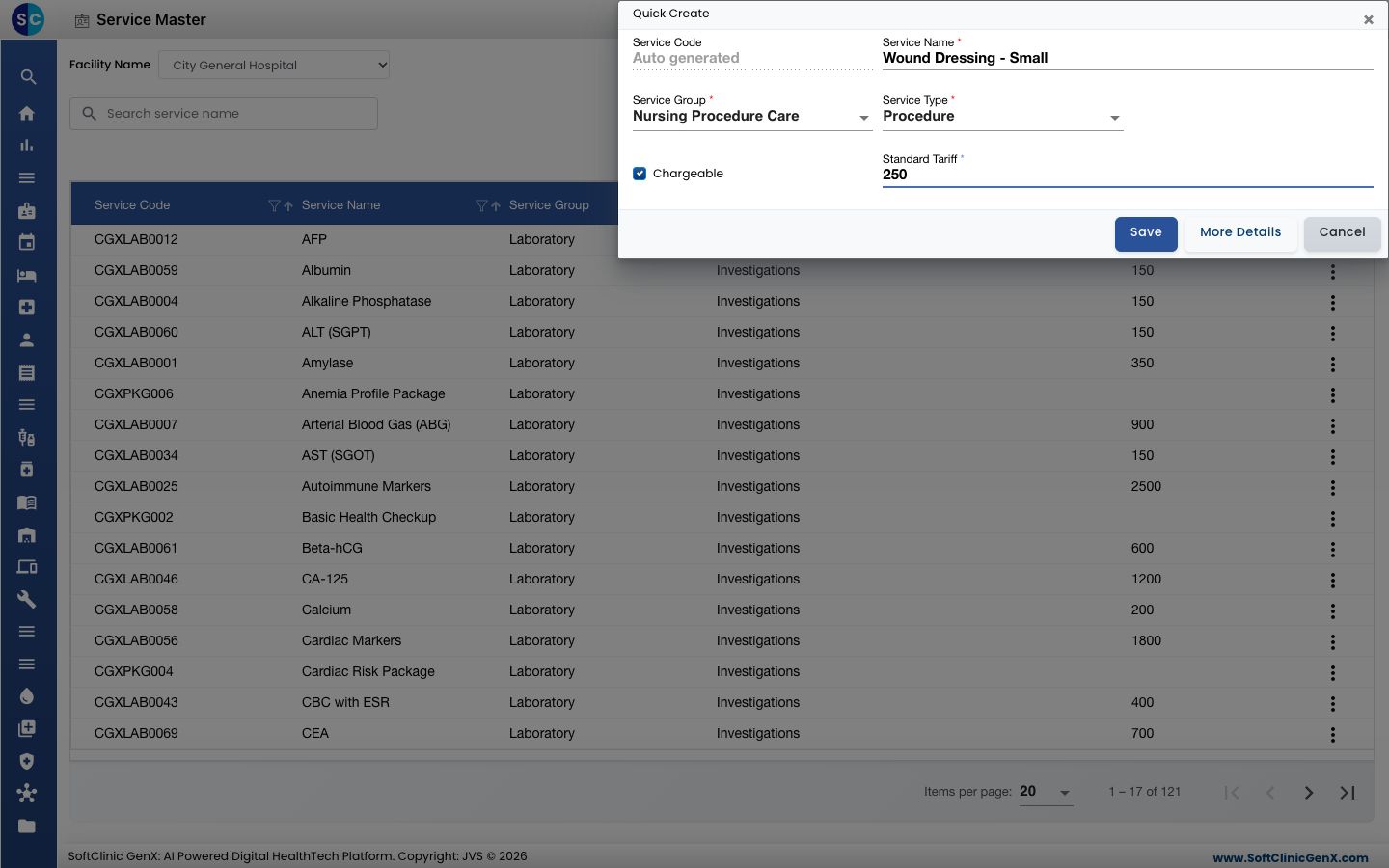
-
సర్వీస్ను జోడించడానికి సేవ్ (Save) క్లిక్ చేయండి, లేదా దాన్ని సేవ్ చేసి పూర్తి సర్వీస్ ఫారమ్ను తెరవడానికి మోర్ డీటెయిల్స్ (More Details) క్లిక్ చేయండి.
సర్వీస్ను లేదా దాని ధరను మార్చడం
-
లిస్ట్లో, **ఫెసిలిటీ నేమ్ (Facility Name)**లో ఫెసిలిటీని ఎంచుకుని, తర్వాత **సెర్చ్ సర్వీస్ నేమ్ (Search service name)**తో సర్వీస్ను కనుగొనండి.
-
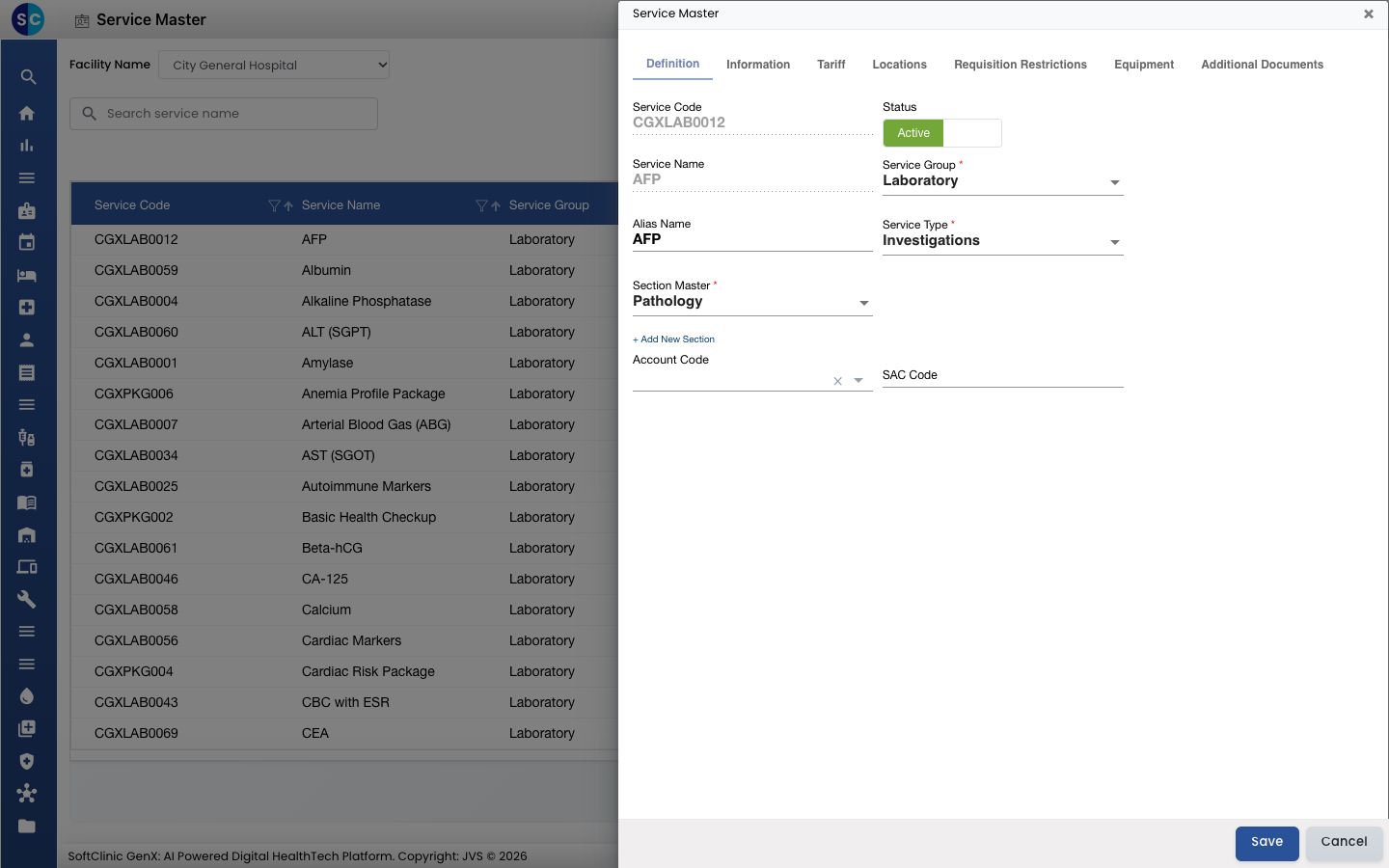
రో చివర ఉన్న ⋮ బటన్ను క్లిక్ చేసి ఎడిట్ (Edit) ఎంచుకోండి. పూర్తి సర్వీస్ ఫారమ్ డెఫినిషన్ (Definition) ట్యాబ్పై తెరుచుకుంటుంది.
-
మీకు అవసరమైనది మార్చండి. ట్యాబ్లు ఇవి కలిగి ఉంటాయి:
ట్యాబ్ అందులో ఏముంది డెఫినిషన్ (Definition) గ్రూప్, టైప్, సెక్షన్, అలియాస్ నేమ్ (Alias Name), అకౌంట్ కోడ్ (Account Code), SAC కోడ్ (SAC Code) మరియు స్టేటస్. ఇన్ఫర్మేషన్ (Information) సర్వీస్ ఏ విజిట్లు, జెండర్లు మరియు రోగులకు వర్తిస్తుందో, మరియు ఇతర సెట్టింగ్లు. టారిఫ్ (Tariff) ఎంచుకున్న ఫెసిలిటీ కోసం ధర, దాని వాలిడిటీ డేట్లతో సహా. లొకేషన్స్ (Locations) సర్వీస్ ఎక్కడ చేయబడుతుందో. రిక్విజిషన్ రెస్ట్రిక్షన్స్ (Requisition Restrictions) సర్వీస్ను ఆర్డర్ చేయడంపై పరిమితులు. ఎక్విప్మెంట్ (Equipment) సర్వీస్ కోసం ఉపయోగించే ఎక్విప్మెంట్. అడిషనల్ డాక్యుమెంట్స్ (Additional Documents) సర్వీస్కు జోడించిన డాక్యుమెంట్లు. -
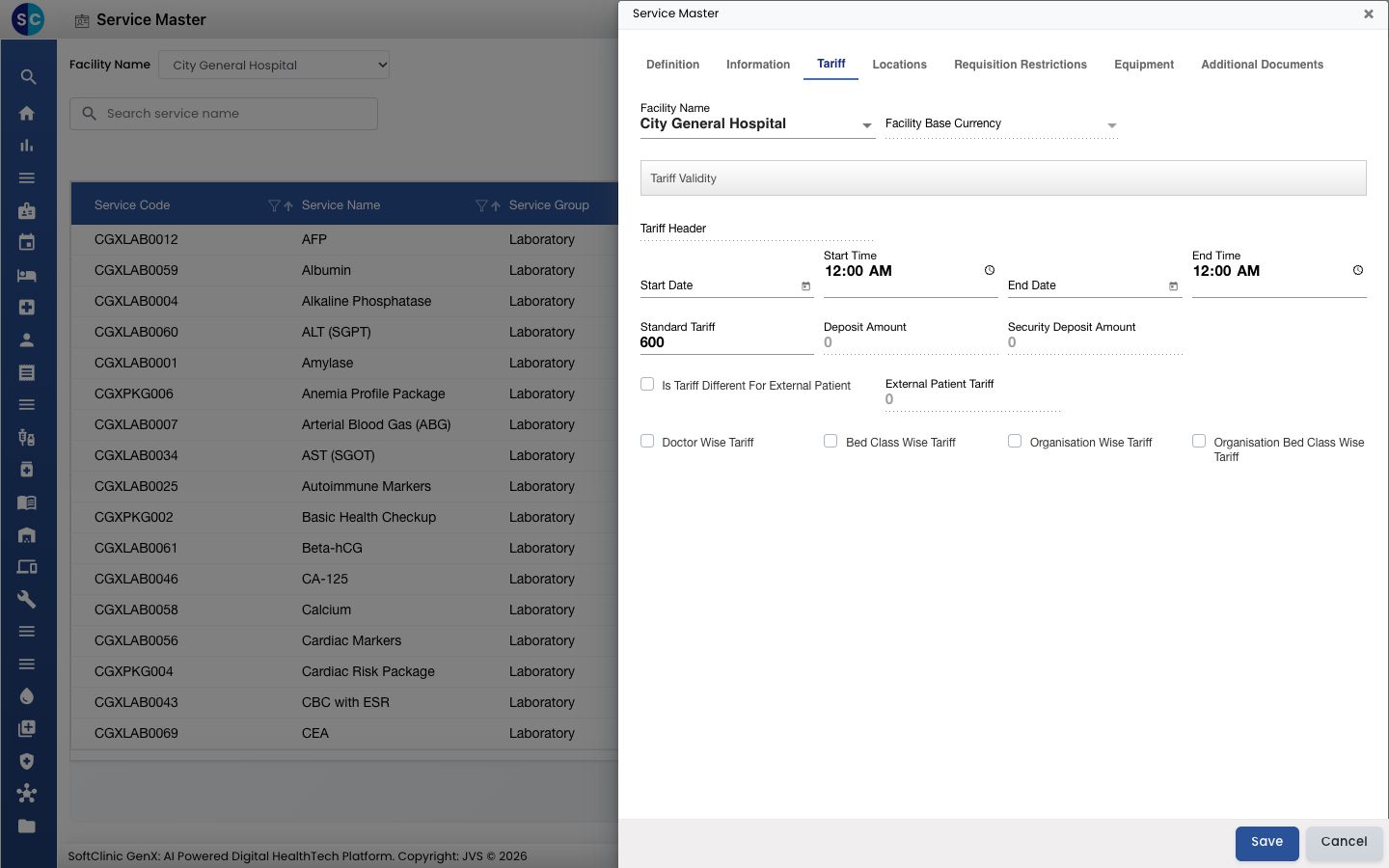
ధరను మార్చడానికి, టారిఫ్ (Tariff) ట్యాబ్ను తెరిచి, ఫెసిలిటీని ఎంచుకుని **స్టాండర్డ్ టారిఫ్ (Standard Tariff)**ను మార్చండి. ఆ కేసుల కోసం వేర్వేరు ధరలను సెట్ చేయడానికి డాక్టర్ వైజ్ టారిఫ్ (Doctor Wise Tariff), బెడ్ క్లాస్ వైజ్ టారిఫ్ (Bed Class Wise Tariff), ఆర్గనైజేషన్ వైజ్ టారిఫ్ (Organisation Wise Tariff) లేదా ఆర్గనైజేషన్ బెడ్ క్లాస్ వైజ్ టారిఫ్ (Organisation Bed Class Wise Tariff) టిక్ చేయండి.
-
సర్వీస్ను వాడకుండా ఆపడానికి, డెఫినిషన్ (Definition) ట్యాబ్పై **స్టేటస్ (Status)**ను **ఇనాక్టివ్ (Inactive)**కి మార్చండి.
-
సేవ్ (Save) క్లిక్ చేయండి.
సర్వీస్లను ఈ స్క్రీన్ నుండి డిలీట్ చేయడం సాధ్యం కాదు. బదులుగా సర్వీస్ను ఇనాక్టివ్ (Inactive) చేయండి.
తెలుసుకోవలసినవి
- సర్వీస్ లిస్ట్ మరియు ధరలు ఒకేసారి ఒక ఫెసిలిటీ కోసం చూపబడతాయి. ముందుగా **ఫెసిలిటీ నేమ్ (Facility Name)**లో ఫెసిలిటీని ఎంచుకోండి.
- సర్వీస్ను సేవ్ చేసిన తర్వాత **సర్వీస్ నేమ్ (Service Name)**ను మార్చలేరు. స్టాఫ్ సెర్చ్ చేయగల మరో పేరు కోసం **అలియాస్ నేమ్ (Alias Name)**ను ఉపయోగించండి.
- సర్వీస్ను జోడించడానికి ముందు పేరును సెర్చ్ చేయండి, తద్వారా లిస్ట్లో ఒకే పేరుతో రెండు సర్వీస్లు ఉండవు.
- సర్వీస్ లిస్ట్ను బల్క్లో లోడ్ చేయడానికి లేదా డౌన్లోడ్ చేయడానికి ఇంపోర్ట్ (Import) మరియు ఎక్స్పోర్ట్ టు csv (Export to csv) ఉపయోగపడతాయి.