ತೆರಿಗೆ ಸಂರಚನೆ (Tax Configuration) ಹೊಂದಿಸುವುದು
ಒಂದು ಫೆಸಿಲಿಟಿಯಲ್ಲಿ ಪ್ರತಿ ಬಗೆಯ ಭೇಟಿಗೆ ಸೇವೆಗಳು ಮತ್ತು ಔಷಧಿಗಳಿಗೆ ಯಾವ ತೆರಿಗೆಗಳು, ಎಷ್ಟು ದರದಲ್ಲಿ ಅನ್ವಯಿಸುತ್ತವೆ ಎಂದು ನಿರ್ಧರಿಸಿ.
ಇದನ್ನು ಯಾರು ಮಾಡಬಹುದು: ಆಸ್ಪತ್ರೆಯ ನಿರ್ವಾಹಕ ಅಥವಾ ಅಕೌಂಟ್ಸ್ ಮ್ಯಾನೇಜರ್ ಎಲ್ಲಿ: Billing › Masters › Tax Configuration ಮೊದಲು ಹೊಂದಿಸಿ: ಫೆಸಿಲಿಟಿ (Facility), ತೆರಿಗೆ (Tax)
ತೆರಿಗೆ ಸಂರಚನೆ ಪ್ರತಿ ಫೆಸಿಲಿಟಿಗೆ ಬಿಲ್ಲಿಂಗ್ ಯಾವ ತೆರಿಗೆಯನ್ನು, ಎಷ್ಟು ದರದಲ್ಲಿ ಸೇರಿಸಬೇಕು ಎಂದು ತಿಳಿಸುತ್ತದೆ. ಪ್ರತಿ ಬಗೆಯ ಭೇಟಿಗೆ (Out patient, Laboratory ಅಥವಾ Pharmacy ನಂತಹ) ನೀವು ಸೇವೆಗಳಿಗೆ ಮತ್ತು ಔಷಧಿಗಳಿಗೆ ಪ್ರತ್ಯೇಕವಾಗಿ ಪ್ರತಿ ತೆರಿಗೆಯನ್ನು ಆನ್ ಅಥವಾ ಆಫ್ ಮಾಡುತ್ತೀರಿ. ಒಂದು ನಿರ್ದಿಷ್ಟ ಸ್ಪೆಷಾಲಿಟಿ, ಸೇವಾ ಗುಂಪು, ಸೇವೆ, ಐಟಂ ಗುಂಪು ಅಥವಾ ಐಟಂಗೆ ಬೇರೆ ದರವನ್ನೂ ಹೊಂದಿಸಬಹುದು.
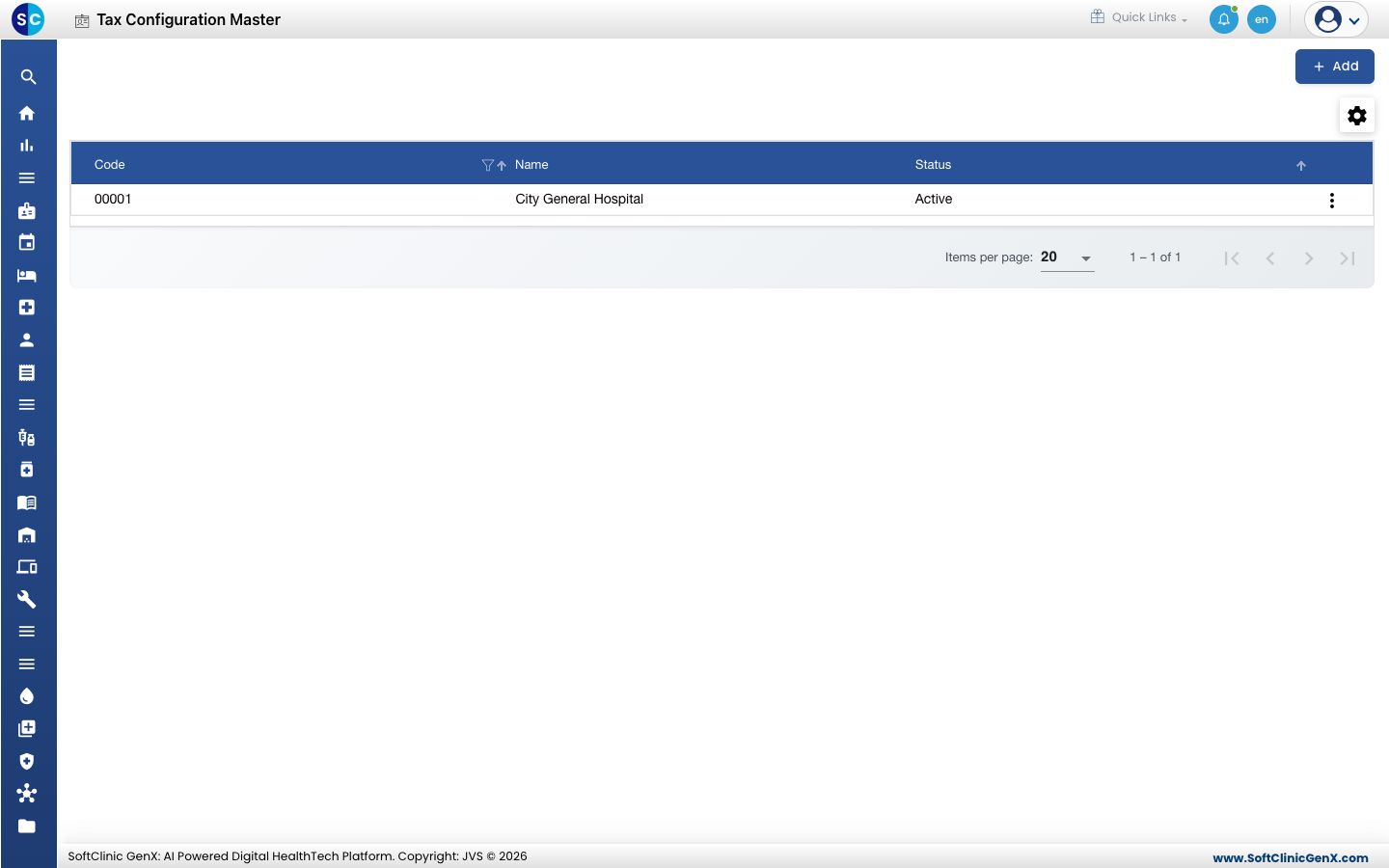
ತೆರಿಗೆ ಸಂರಚನೆ ಸೇರಿಸುವುದು
-
Billing › Masters › Tax Configuration ಗೆ ಹೋಗಿ.
-
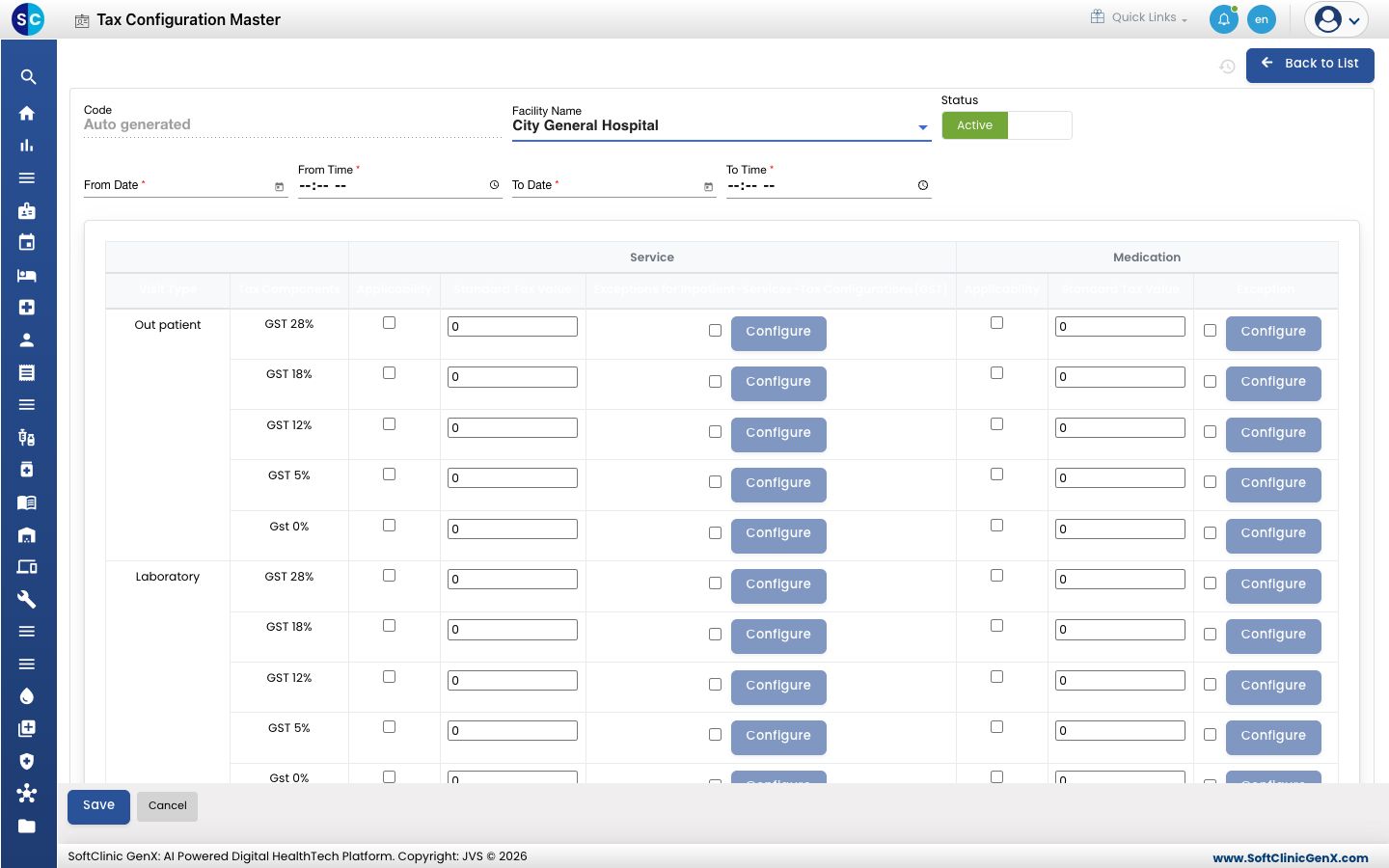
Add ಕ್ಲಿಕ್ ಮಾಡಿ. ಪ್ರತಿ ಬಗೆಯ ಭೇಟಿಯ ಅಡಿಯಲ್ಲಿ ಪ್ರತಿ ಸಕ್ರಿಯ ತೆರಿಗೆಗೆ ಒಂದು ಸಾಲಿರುವ ತೆರಿಗೆ ಸಂರಚನೆ ಫಾರ್ಮ್ ತೆರೆದುಕೊಳ್ಳುತ್ತದೆ.
-
ಫಾರ್ಮ್ನ ಮೇಲ್ಭಾಗವನ್ನು ಭರ್ತಿ ಮಾಡಿ:
ಕ್ಷೇತ್ರ ಏನು ನಮೂದಿಸಬೇಕು ಕಡ್ಡಾಯವೇ Code ಉಳಿಸಿದಾಗ ತಾನಾಗಿಯೇ ಭರ್ತಿಯಾಗುತ್ತದೆ. — Facility Name ಈ ಸಂರಚನೆ ಯಾವ ಫೆಸಿಲಿಟಿಗಾಗಿ. ಹೌದು Status Active ಆಗಿಯೇ ಬಿಡಿ. — From Date, From Time ಸಂರಚನೆ ಯಾವಾಗಿನಿಂದ ಅನ್ವಯಿಸಲು ಪ್ರಾರಂಭವಾಗುತ್ತದೆ. ಹೌದು To Date, To Time ಸಂರಚನೆ ಯಾವಾಗ ಅನ್ವಯಿಸುವುದನ್ನು ನಿಲ್ಲಿಸುತ್ತದೆ. ಹೌದು -
ಗ್ರಿಡ್ನಲ್ಲಿ, ಪ್ರತಿ ಬಗೆಯ ಭೇಟಿ ಮತ್ತು ಪ್ರತಿ ತೆರಿಗೆಗೆ, Service ಕಾಲಮ್ಗಳನ್ನು (ಬಿಲ್ ಮಾಡಲಾದ ಸೇವೆಗಳಿಗೆ) ಮತ್ತು Medication ಕಾಲಮ್ಗಳನ್ನು (ಬಿಲ್ ಮಾಡಲಾದ ಔಷಧಿಗಳಿಗೆ) ಭರ್ತಿ ಮಾಡಿ:
ಕಾಲಮ್ ಏನು ನಮೂದಿಸಬೇಕು Applicability ಈ ತೆರಿಗೆ ವಿಧಿಸಲು ಟಿಕ್ ಮಾಡಿ. Standard Tax Value ವಿಧಿಸುವ ದರ, ಪ್ರತಿಶತದಲ್ಲಿ. Exception ಕೆಲವು ಐಟಂಗಳಿಗೆ ಬೇರೆ ದರ ಬೇಕಿದ್ದರೆ ಟಿಕ್ ಮಾಡಿ, ನಂತರ Configure ಕ್ಲಿಕ್ ಮಾಡಿ (ಕೆಳಗೆ ನೋಡಿ). -
Save ಕ್ಲಿಕ್ ಮಾಡಿ. ನೀವು ಪಟ್ಟಿಗೆ ಹಿಂತಿರುಗುತ್ತೀರಿ ಮತ್ತು ಫೆಸಿಲಿಟಿ ಅದರಲ್ಲಿ ಕಾಣಿಸುತ್ತದೆ.
ಕೆಲವು ಐಟಂಗಳಿಗೆ ಬೇರೆ ದರ ಹೊಂದಿಸುವುದು
ಹೆಚ್ಚಿನ ಐಟಂಗಳು ಸ್ಟ್ಯಾಂಡರ್ಡ್ ದರವನ್ನೇ ಅನುಸರಿಸಿ, ಕೆಲವು ಮಾತ್ರ ಅನುಸರಿಸದಿದ್ದಾಗ, ಉದಾಹರಣೆಗೆ ಒಂದು ಸೇವಾ ಗುಂಪಿಗೆ ಕಡಿಮೆ ದರದಲ್ಲಿ ತೆರಿಗೆ ವಿಧಿಸುವಾಗ, ಎಕ್ಸೆಪ್ಷನ್ ಬಳಸಿ.
- ಗ್ರಿಡ್ನಲ್ಲಿ, ತೆರಿಗೆಯ ಸಾಲಿನಲ್ಲಿ Exception ಟಿಕ್ ಮಾಡಿ ಮತ್ತು Configure ಕ್ಲಿಕ್ ಮಾಡಿ. ಎಕ್ಸೆಪ್ಷನ್ಗಳ ವಿಂಡೋ ತೆರೆದುಕೊಳ್ಳುತ್ತದೆ.
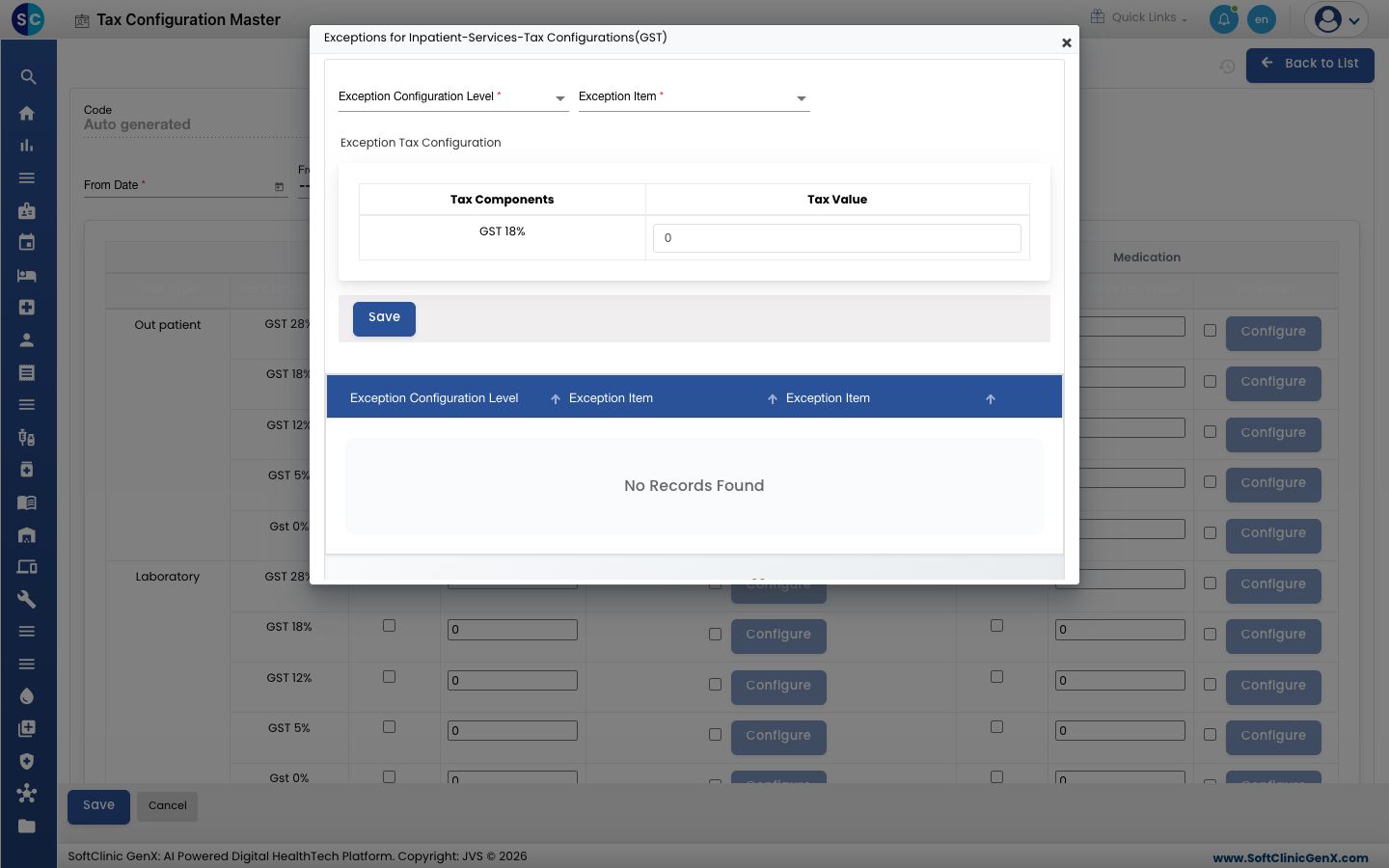
- Exception Configuration Level ನಲ್ಲಿ, ಎಕ್ಸೆಪ್ಷನ್ ಯಾವುದಕ್ಕಾಗಿ ಎಂದು ಆಯ್ಕೆ ಮಾಡಿ: Specialty, Service Group, Service, Item Group ಅಥವಾ Items.
- Exception Item ನಲ್ಲಿ, ಸ್ಪೆಷಾಲಿಟಿ, ಗುಂಪು, ಸೇವೆ ಅಥವಾ ಐಟಂ ಆಯ್ಕೆ ಮಾಡಿ.
- Tax Value ನಲ್ಲಿ ದರ ನಮೂದಿಸಿ ಮತ್ತು Save ಕ್ಲಿಕ್ ಮಾಡಿ. ಎಕ್ಸೆಪ್ಷನ್ ವಿಂಡೋದ ಕೆಳಭಾಗದ ಪಟ್ಟಿಯಲ್ಲಿ ಕಾಣಿಸುತ್ತದೆ.
- ವಿಂಡೋ ಮುಚ್ಚಿ ಮತ್ತು ಫಾರ್ಮ್ನಲ್ಲಿ Save ಕ್ಲಿಕ್ ಮಾಡಿ.
ತೆರಿಗೆ ಸಂರಚನೆಯನ್ನು ಬದಲಾಯಿಸುವುದು
- ಪಟ್ಟಿಯಲ್ಲಿ, ಸಾಲಿನ ಕೊನೆಯಲ್ಲಿರುವ ⋮ ಬಟನ್ ಕ್ಲಿಕ್ ಮಾಡಿ ಮತ್ತು Edit ಆಯ್ಕೆ ಮಾಡಿ.
- ಅಗತ್ಯವಿರುವ ದಿನಾಂಕಗಳು, ಟಿಕ್ಗಳು ಅಥವಾ ದರಗಳನ್ನು ಬದಲಾಯಿಸಿ. ಸಂರಚನೆಯನ್ನು ಬಳಸುವುದನ್ನು ನಿಲ್ಲಿಸಲು, Status ಅನ್ನು Inactive ಗೆ ಬದಲಾಯಿಸಿ.
- Save ಕ್ಲಿಕ್ ಮಾಡಿ.
ತಿಳಿದಿರಬೇಕಾದದ್ದು
- ಪ್ರತಿ ಫೆಸಿಲಿಟಿಗೆ ಒಂದು ತೆರಿಗೆ ಸಂರಚನೆ ಇರುತ್ತದೆ. ಫೆಸಿಲಿಟಿಯ ತೆರಿಗೆಗಳನ್ನು ಬದಲಾಯಿಸಲು, ಅದರ ಈಗಿರುವ ಸಂರಚನೆಯನ್ನು ಎಡಿಟ್ ಮಾಡಿ.
- Billing › Masters › Tax ನಲ್ಲಿನ ಪ್ರತಿ ಸಕ್ರಿಯ ತೆರಿಗೆ ಗ್ರಿಡ್ನಲ್ಲಿ ಕಾಣಿಸುತ್ತದೆ. ಇಲ್ಲದಿದ್ದರೆ ಮೊದಲು ಅಲ್ಲಿ ತೆರಿಗೆಯನ್ನು ಸೇರಿಸಿ.
- Applicability ಟಿಕ್ ಆಗಿರುವಲ್ಲಿ ಮಾತ್ರ ತೆರಿಗೆ ವಿಧಿಸಲಾಗುತ್ತದೆ.
- ಸೇವೆಗಳು ಮತ್ತು ಔಷಧಿಗಳನ್ನು ಪ್ರತ್ಯೇಕವಾಗಿ ಹೊಂದಿಸಲಾಗುತ್ತದೆ, ಆದ್ದರಿಂದ ಒಂದು ತೆರಿಗೆ ಒಂದಕ್ಕೆ ಅನ್ವಯಿಸಿ ಇನ್ನೊಂದಕ್ಕೆ ಅನ್ವಯಿಸದಿರಬಹುದು.
- ಎಕ್ಸೆಪ್ಷನ್ನಲ್ಲಿ ನೀವು ಆಯ್ಕೆ ಮಾಡುವ ಐಟಂ ಅದರ ಸ್ವಂತ ಮಾಸ್ಟರ್ನಲ್ಲಿ ಈಗಾಗಲೇ ಇರಬೇಕು.
ಸಂಬಂಧಿತ
- ಹಿಂದಿನದು: ತೆರಿಗೆ (Tax) ಹೊಂದಿಸುವುದು
- ಮುಂದಿನದು: ಸೆಕ್ಷನ್ ಮಾಸ್ಟರ್ (Section Master) ಹೊಂದಿಸುವುದು
- Billing FAQ ಗಳು