Service அமைத்தல்
consultations, procedures மற்றும் tests போன்று உங்கள் மருத்துவமனை வசூலிக்கும் சேவைகளை, அவற்றின் விலையுடன் சேர்க்கவும்.
இதைச் செய்பவர்: மருத்துவமனை நிர்வாகி அல்லது பில்லிங் மேலாளர் எங்கே: Billing › Masters › Service இதற்கு முன் அமைக்க வேண்டியவை: Billing › Masters › Service Groups இல் service groups, Section Master (laboratory மற்றும் radiology சேவைகளுக்கு)
ஒரு service என்பது உங்கள் மருத்துவமனை வசூலிக்கும் எதுவும்: ஒரு consultation, ஒரு procedure, ஒரு test, ஒரு bed charge அல்லது ஒரு fee. ஒரு bill ஐ உருவாக்கும்போது அல்லது ஒரு order செய்யும்போது ஊழியர்கள் services ஐத் தேர்ந்தெடுக்கிறார்கள், விலை serviceஇன் tariffல் இருந்து வருகிறது.
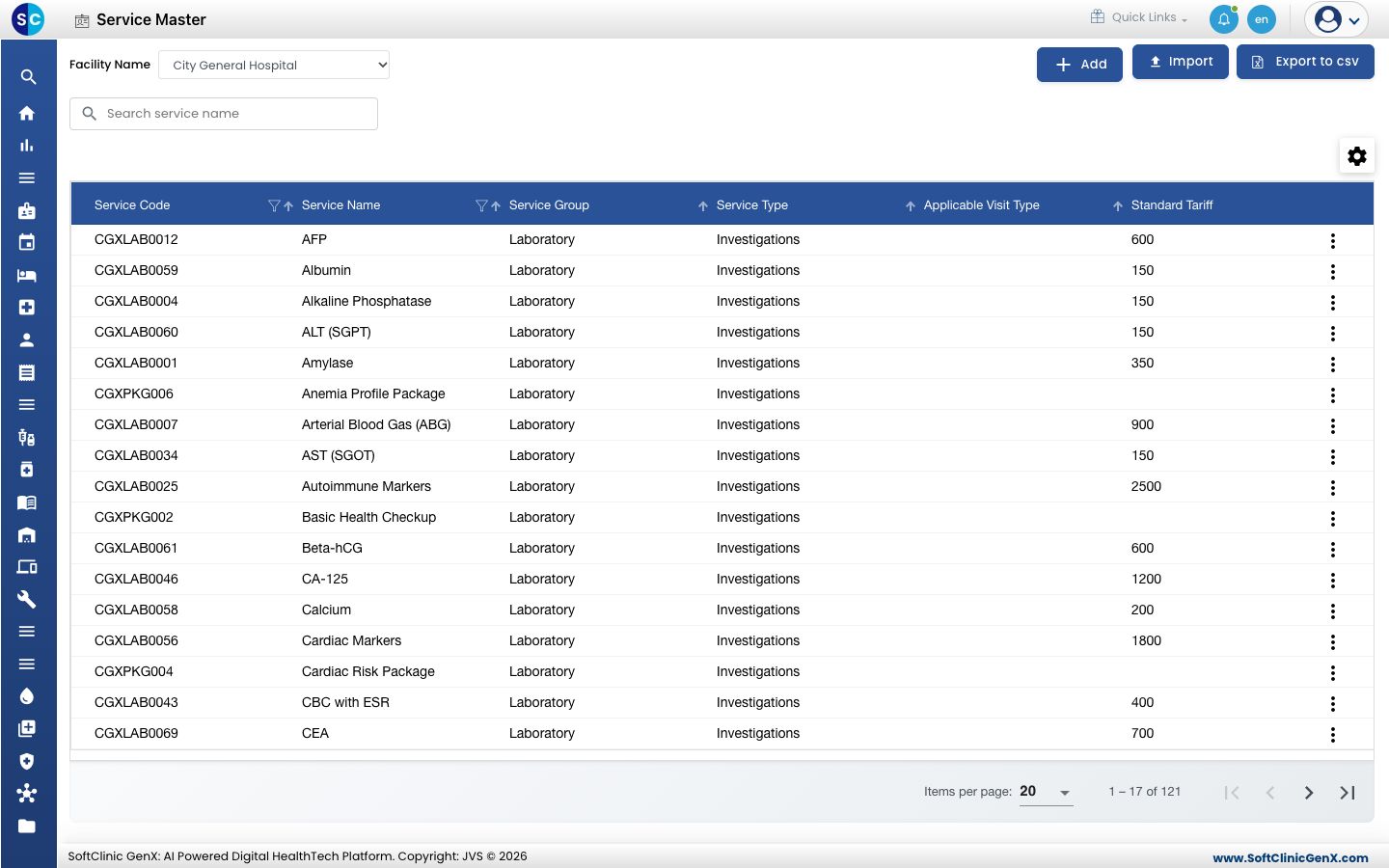
ஒரு serviceஐச் சேர்த்தல்
-
Billing › Masters › Service க்குச் செல்லவும்.
-
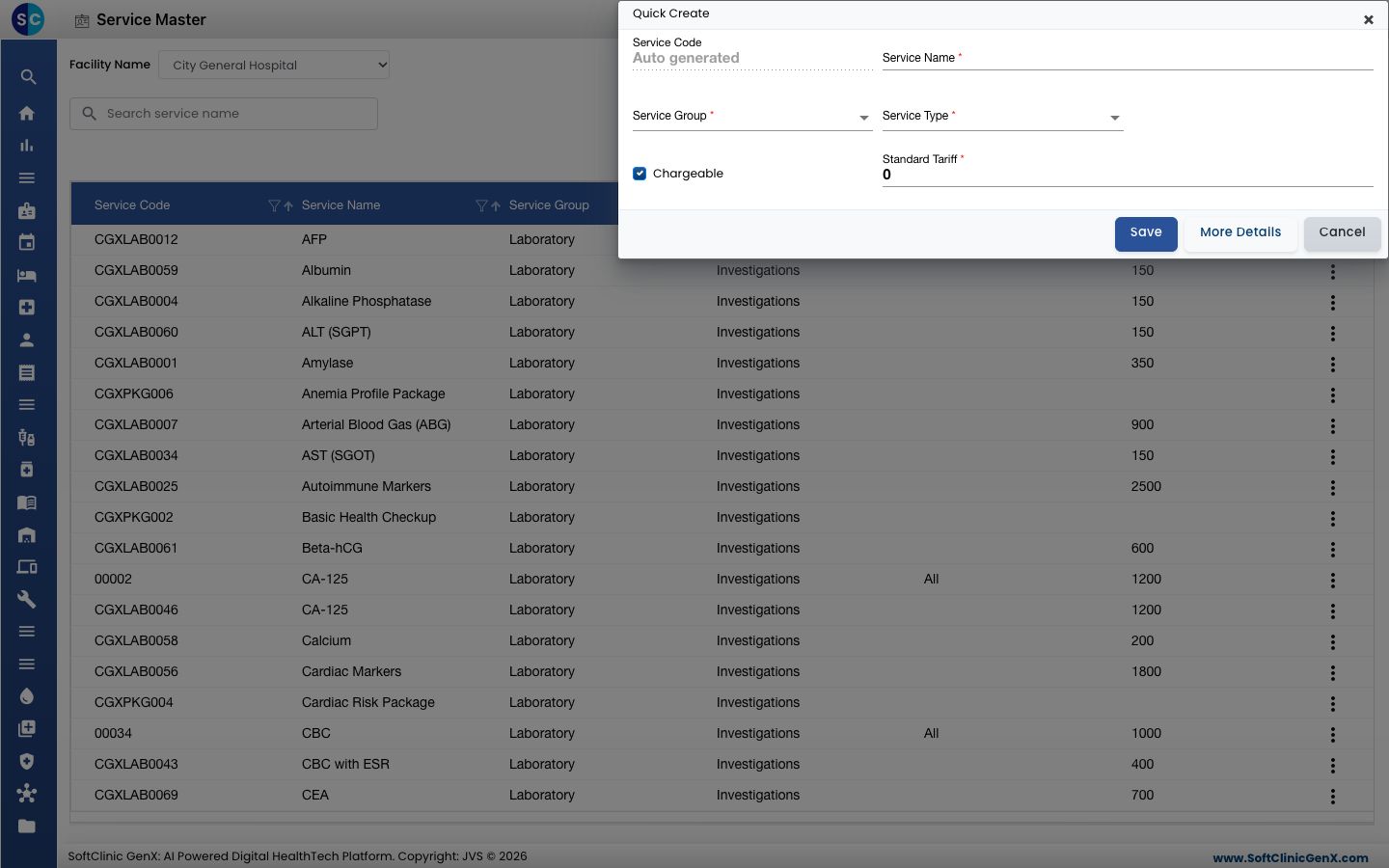
Add ஐ கிளிக் செய்யவும். Quick Create படிவம் திறக்கும்.
-
புலங்களை நிரப்பவும்:
புலம் என்ன உள்ளிட வேண்டும் அவசியமா Service Code நீங்கள் சேமிக்கும்போது தானாக நிரப்பப்படும். — Service Name billல் ஊழியர்களும் நோயாளிகளும் பார்க்கும் பெயர், எடுத்துக்காட்டாக Wound Dressing - Small. ஆம் Service Group service சொந்தமான குழு, எடுத்துக்காட்டாக Nursing Procedure Care. ஆம் Service Type கட்டணத்தின் வகை, எடுத்துக்காட்டாக Procedure அல்லது Consultations. ஆம் Section Type laboratory மற்றும் radiology குழுக்களுக்குத் தோன்றும். section ஐத் தேர்ந்தெடுக்கவும், எடுத்துக்காட்டாக Biochemistry. ஆம், காட்டப்படும்போது Chargeable நோயாளி பணம் செலுத்தும் serviceக்கு டிக் செய்தே விடவும். இலவச serviceக்கு அன்டிக் செய்யவும். இல்லை Standard Tariff நிலையான விலை. Chargeable டிக் செய்யப்பட்டிருக்கும்போது 0 ஐ விட அதிகமாக இருக்க வேண்டும். ஆம், Chargeable ஆக இருக்கும்போது 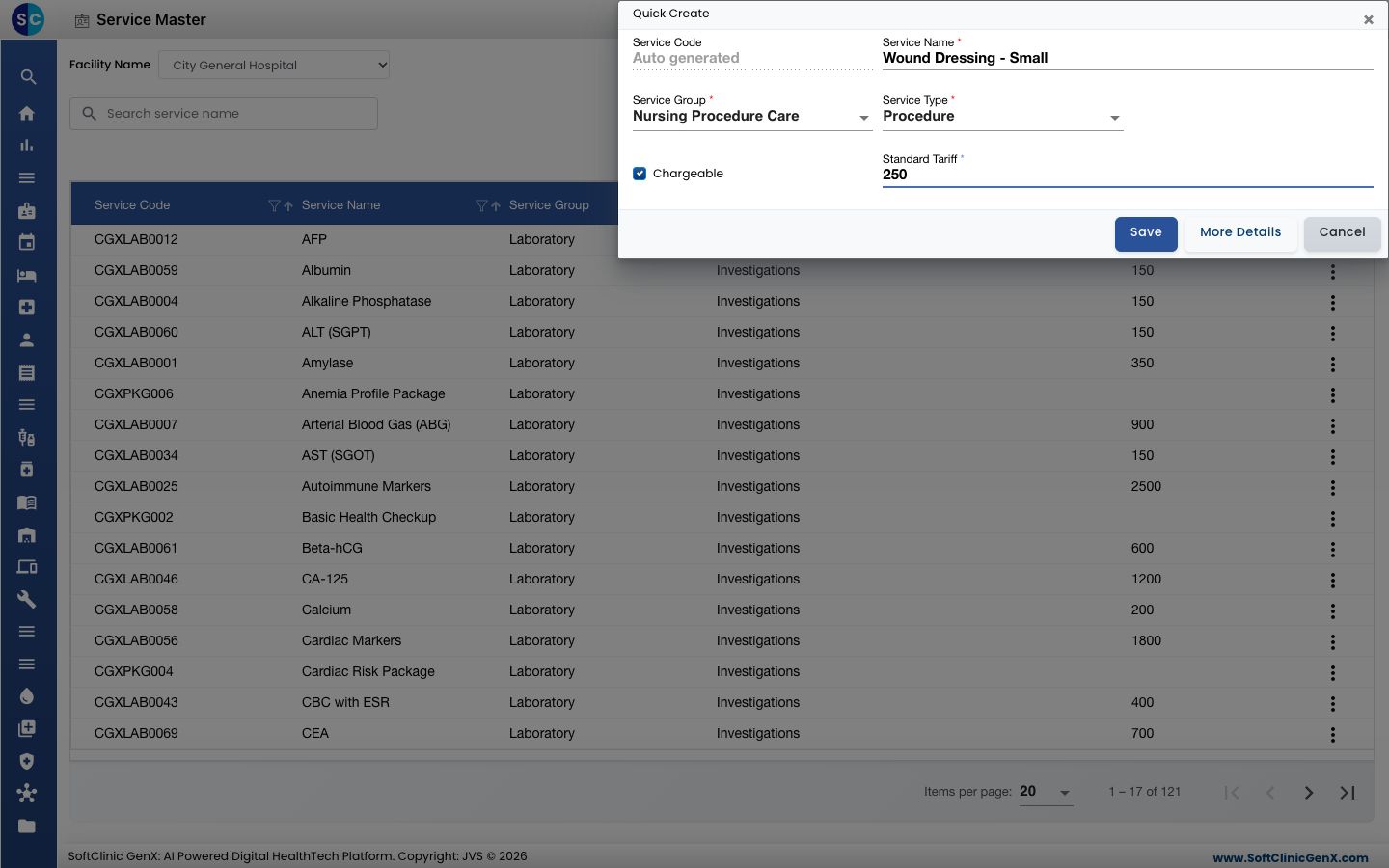
-
serviceஐச் சேர்க்க Save ஐ கிளிக் செய்யவும், அல்லது அதைச் சேமித்து முழு service படிவத்தைத் திறக்க More Details ஐ கிளிக் செய்யவும்.
ஒரு serviceஐ அல்லது அதன் விலையை மாற்றுதல்
-
பட்டியலில், Facility Name இல் facilityஐத் தேர்ந்தெடுத்து, பின் Search service name மூலம் serviceஐக் கண்டறியவும்.
-
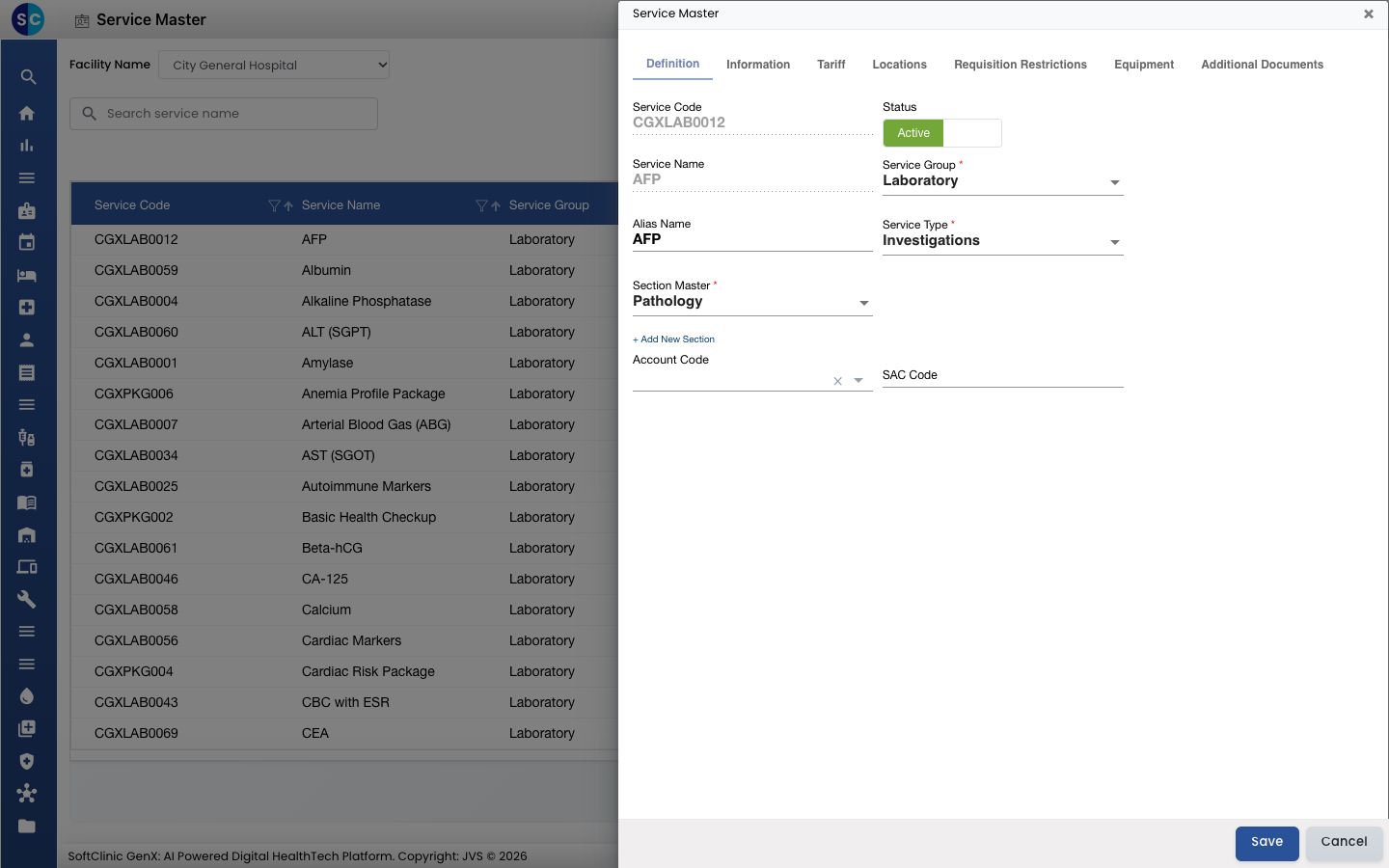
வரிசையின் முடிவில் உள்ள ⋮ பொத்தானைக் கிளிக் செய்து Edit ஐத் தேர்ந்தெடுக்கவும். முழு service படிவம் Definition டேபில் திறக்கும்.
-
உங்களுக்குத் தேவையானதை மாற்றவும். டேப்கள் கொண்டிருப்பவை:
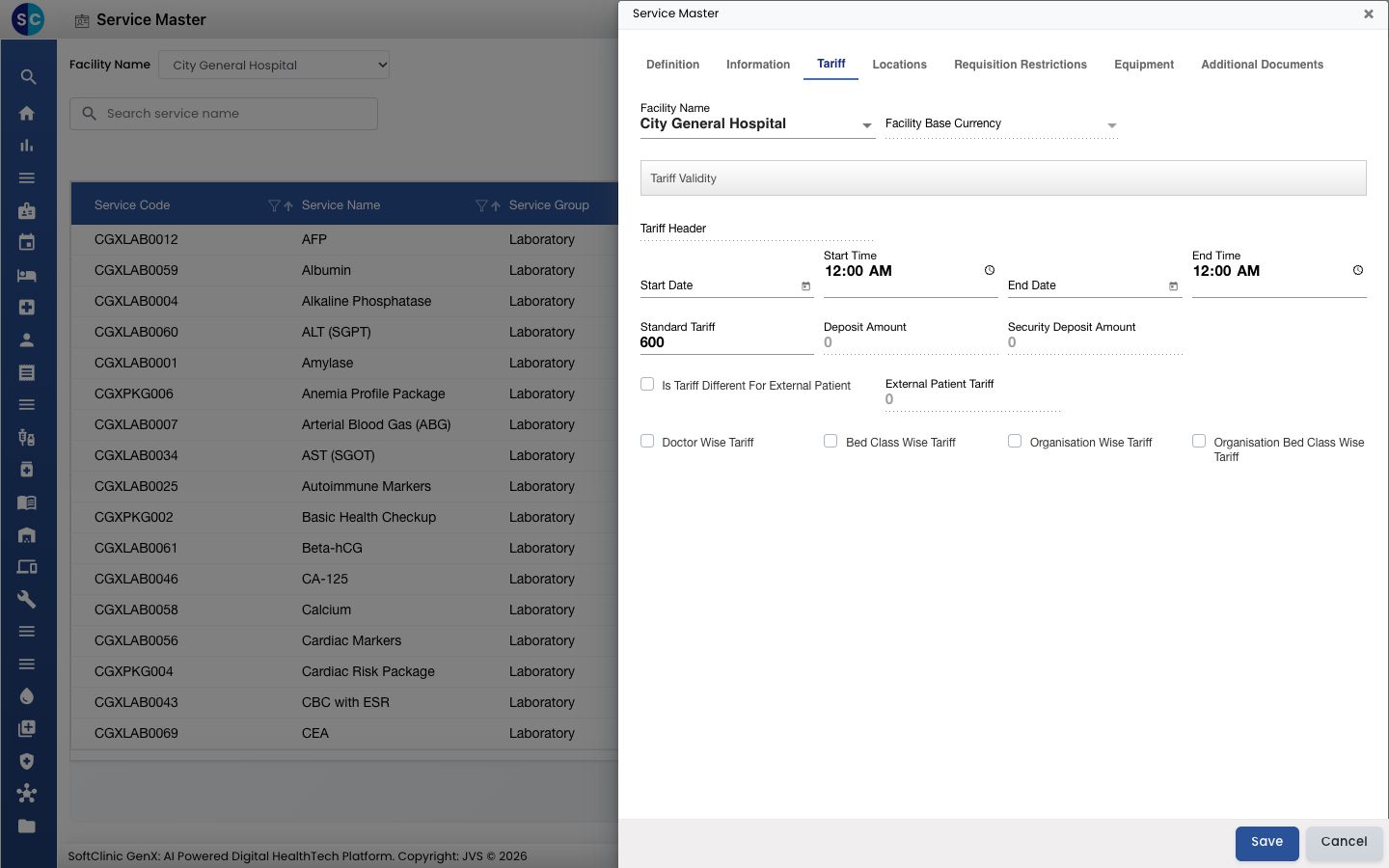
டேப் அதில் என்ன இருக்கிறது Definition Group, type, section, Alias Name, Account Code, SAC Code மற்றும் status. Information எந்த visits, genders மற்றும் patients க்கு service பொருந்தும், மற்றும் மற்ற அமைப்புகள். Tariff தேர்ந்தெடுக்கப்பட்ட facilityக்கான விலை, அதன் validity தேதிகளுடன். Locations service எங்கு செய்யப்படுகிறது. Requisition Restrictions serviceஐ order செய்வதற்கான வரம்புகள். Equipment serviceக்குப் பயன்படுத்தப்படும் equipment. Additional Documents serviceடன் இணைக்கப்பட்ட documents. -
விலையை மாற்ற, Tariff டேபைத் திறந்து, facilityஐத் தேர்ந்தெடுத்து Standard Tariff ஐ மாற்றவும். அந்த சூழ்நிலைகளுக்கு வெவ்வேறு விலைகளை அமைக்க Doctor Wise Tariff, Bed Class Wise Tariff, Organisation Wise Tariff அல்லது Organisation Bed Class Wise Tariff ஐ டிக் செய்யவும்.
-
serviceஐப் பயன்படுத்துவதை நிறுத்த, Definition டேபில் Status ஐ Inactive ஆக மாற்றவும்.
-
Save ஐ கிளிக் செய்யவும்.
இந்தத் திரையிலிருந்து services ஐ நீக்க முடியாது. அதற்குப் பதிலாக ஒரு serviceஐ Inactive ஆக மாற்றவும்.
தெரிந்து கொள்ள வேண்டியவை
- service பட்டியலும் விலைகளும் ஒரு நேரத்தில் ஒரு facilityக்குக் காட்டப்படுகின்றன. முதலில் Facility Name இல் facilityஐத் தேர்ந்தெடுக்கவும்.
- service சேமிக்கப்பட்ட பிறகு Service Name ஐ மாற்ற முடியாது. ஊழியர்கள் தேடக்கூடிய மற்றொரு பெயருக்கு Alias Name ஐப் பயன்படுத்தவும்.
- ஒரு serviceஐச் சேர்ப்பதற்கு முன் பெயரைத் தேடவும், அதனால் பட்டியலில் ஒரே பெயருடைய இரண்டு services இருக்காது.
- Import மற்றும் Export to csv service பட்டியலை மொத்தமாக ஏற்ற அல்லது பதிவிறக்க அனுமதிக்கின்றன.
தொடர்புடையவை
- முந்தையது: Section Master அமைத்தல்
- அடுத்தது: Class Master அமைத்தல்
- Billing FAQs