सर्विस (Service) कैसे सेट करें
वे सेवाएँ जोड़ें जिनके लिए आपका हॉस्पिटल चार्ज लेता है, जैसे कंसल्टेशन, प्रोसीज़र और टेस्ट, उनकी कीमत के साथ।
कौन करता है: हॉस्पिटल एडमिनिस्ट्रेटर या बिलिंग मैनेजर कहाँ: बिलिंग › मास्टर्स › सर्विस पहले सेट करें: बिलिंग › मास्टर्स › सर्विस ग्रुप्स में सर्विस ग्रुप, सेक्शन मास्टर (लैबोरेटरी और रेडियोलॉजी सेवाओं के लिए)
सर्विस वह कुछ भी है जिसके लिए आपका हॉस्पिटल चार्ज लेता है: कंसल्टेशन, प्रोसीज़र, टेस्ट, बेड चार्ज या फ़ीस। बिल बनाते या ऑर्डर देते समय स्टाफ़ सर्विस चुनता है, और कीमत सर्विस की टैरिफ़ से आती है।
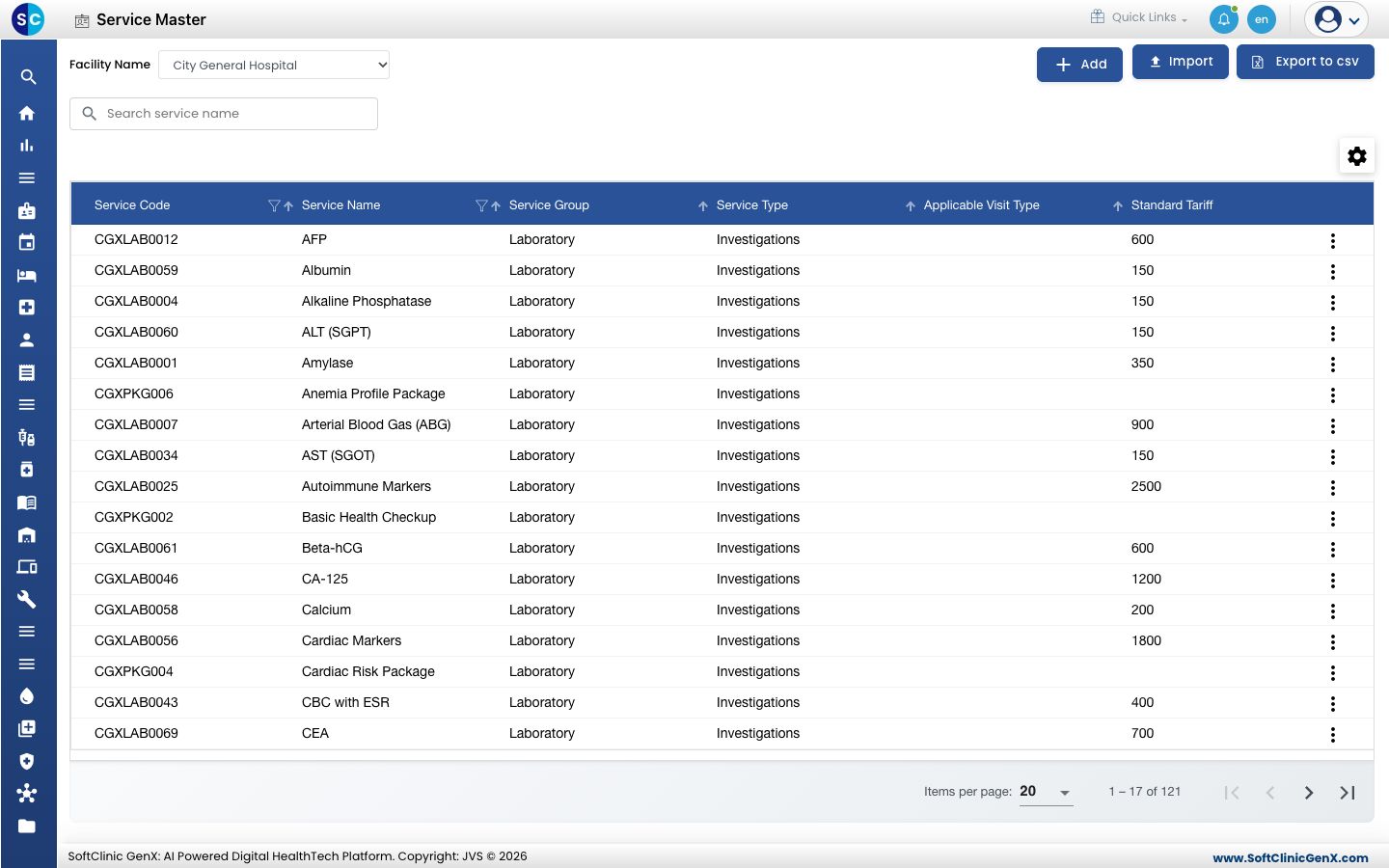
सर्विस जोड़ना
-
बिलिंग › मास्टर्स › सर्विस पर जाएँ।
-
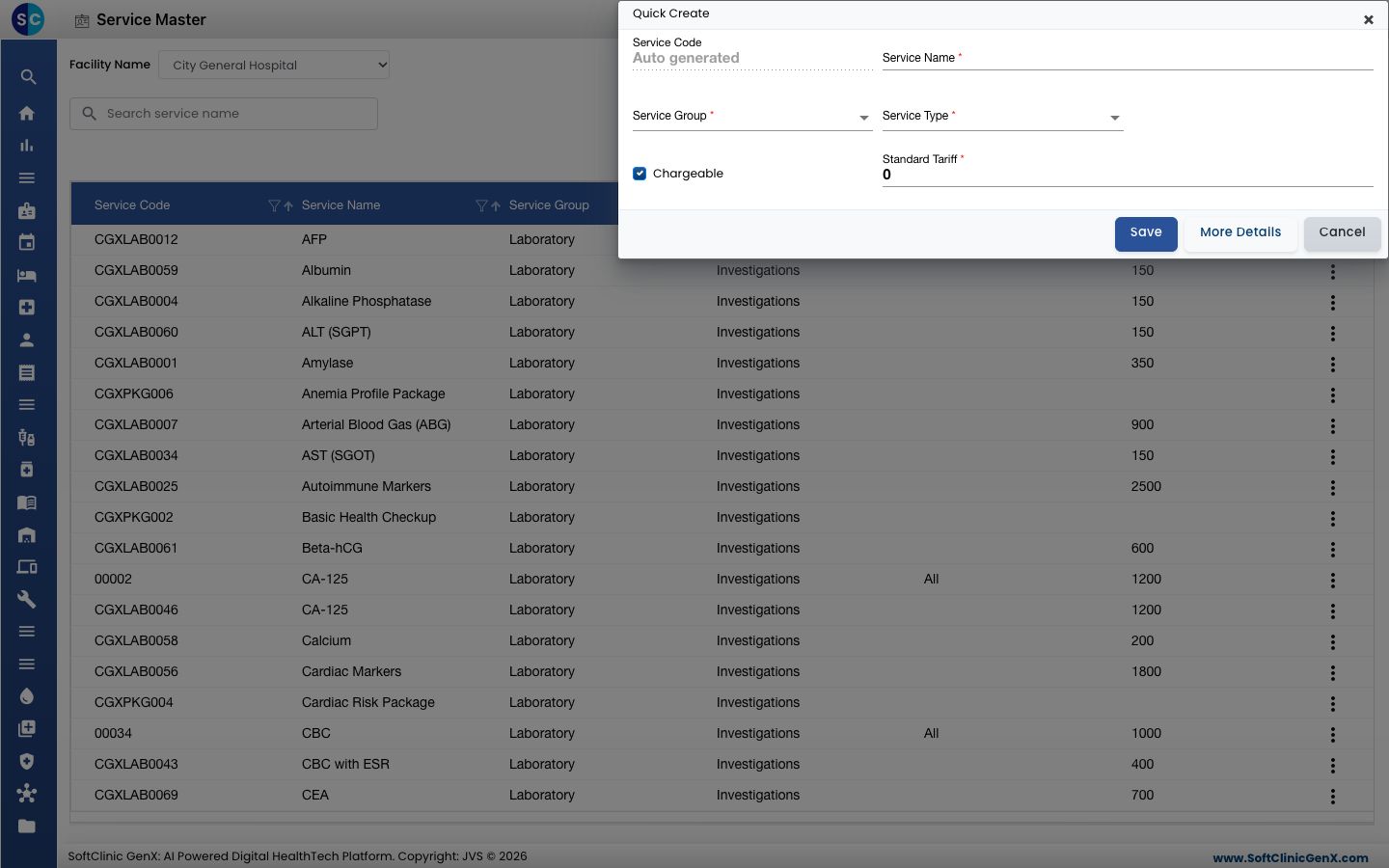
Add पर क्लिक करें। Quick Create फ़ॉर्म खुलता है।
-
फ़ील्ड भरें:
फ़ील्ड क्या डालें ज़रूरी Service Code सेव करते ही अपने आप भर जाता है। — Service Name वह नाम जो स्टाफ़ और मरीज़ बिल पर देखेंगे, जैसे Wound Dressing - Small। हाँ Service Group वह ग्रुप जिससे सर्विस जुड़ी है, जैसे Nursing Procedure Care। हाँ Service Type चार्ज की किस्म, जैसे Procedure या Consultations। हाँ Section Type लैबोरेटरी और रेडियोलॉजी ग्रुप के लिए दिखता है। सेक्शन चुनें, जैसे Biochemistry। हाँ, जब दिखे Chargeable उस सर्विस के लिए टिक रहने दें जिसका पेमेंट मरीज़ करता है। फ़्री सर्विस के लिए अनटिक करें। नहीं Standard Tariff स्टैंडर्ड कीमत। जब Chargeable टिक हो तो 0 से ज़्यादा होनी चाहिए। हाँ, जब Chargeable हो 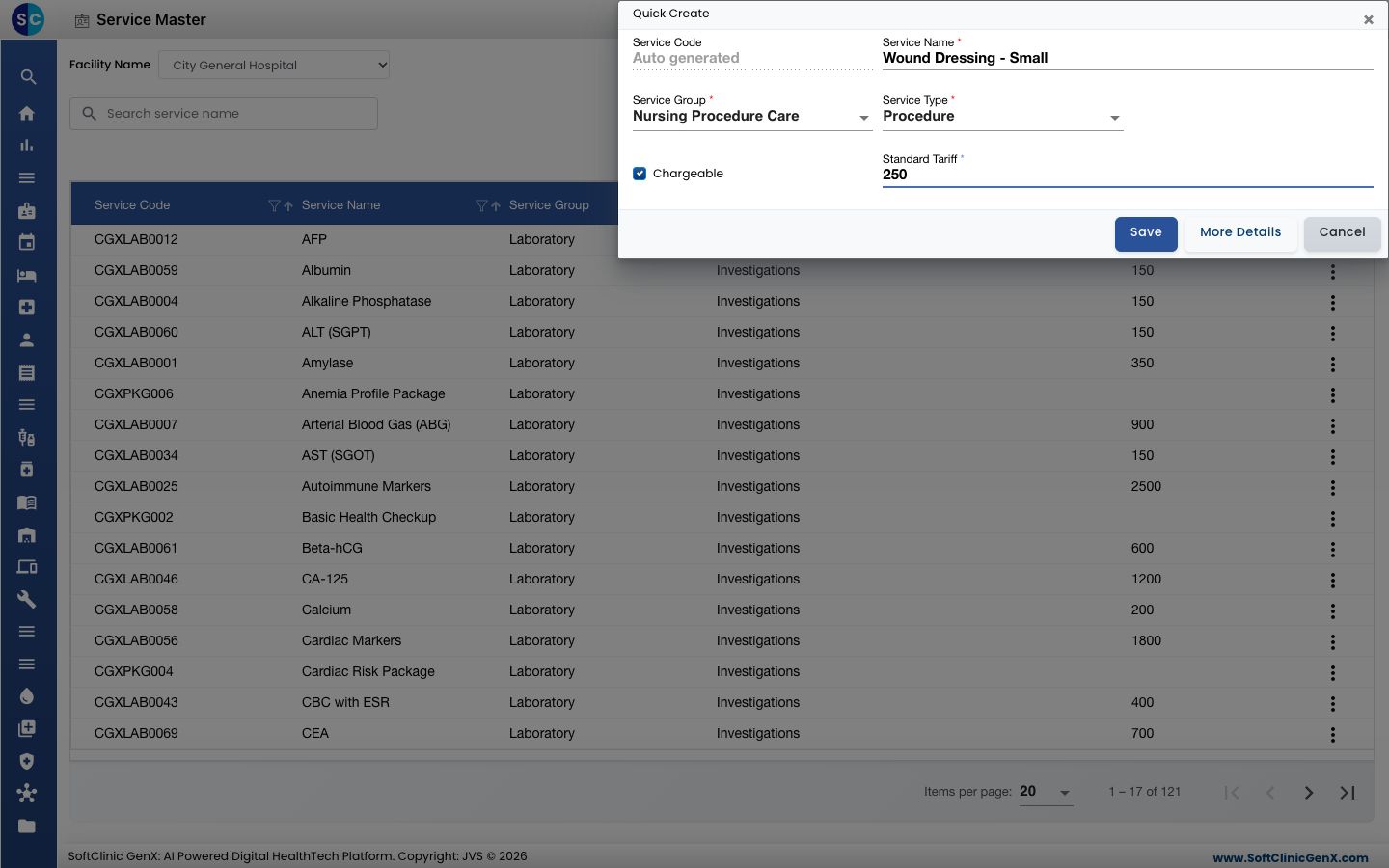
-
सर्विस जोड़ने के लिए Save पर क्लिक करें, या उसे सेव करके पूरा सर्विस फ़ॉर्म खोलने के लिए More Details पर क्लिक करें।
सर्विस या उसकी कीमत बदलना
-
लिस्ट में, Facility Name में फ़ैसिलिटी चुनें, फिर Search service name से सर्विस ढूँढें।
-
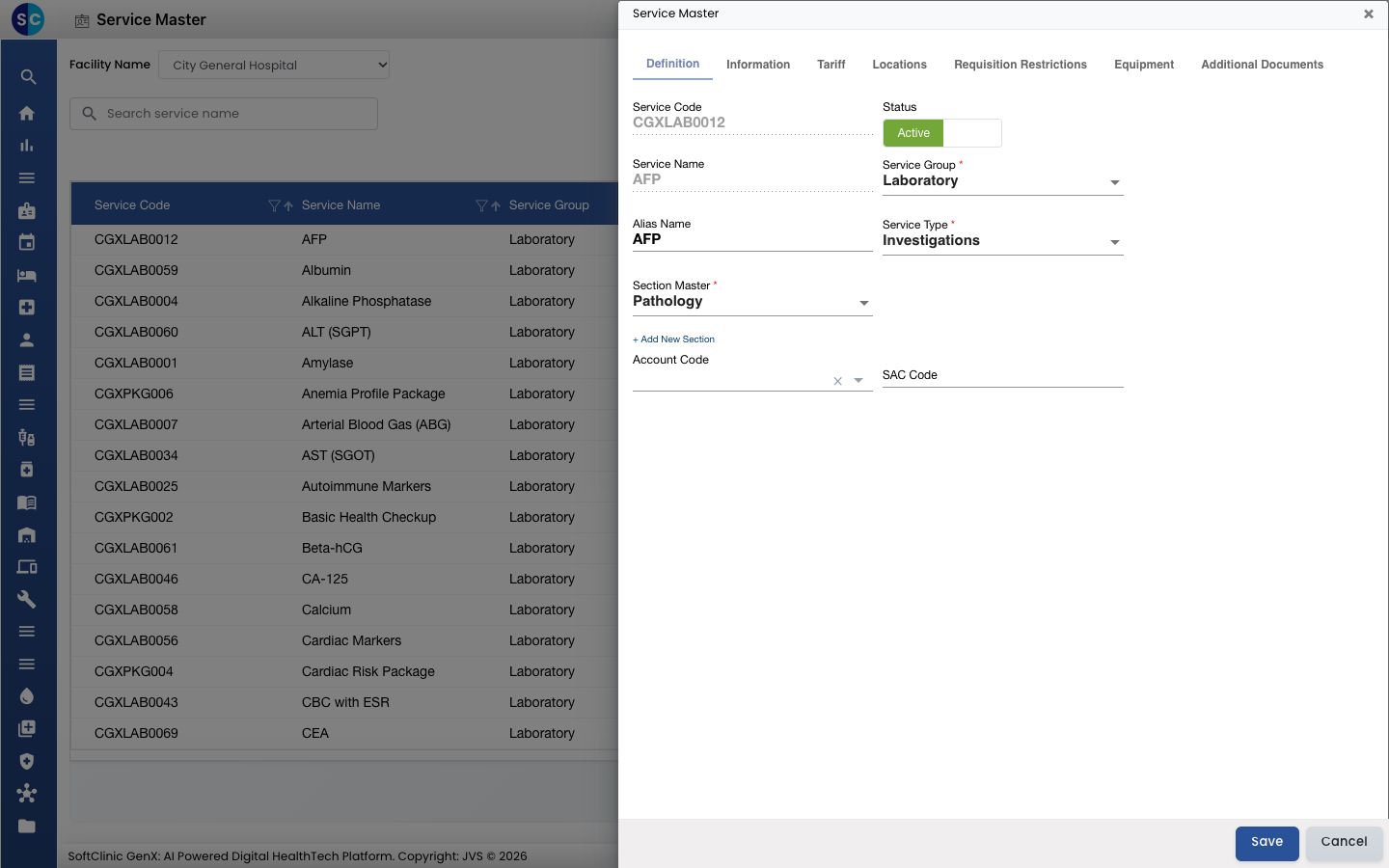
रो के आख़िर में ⋮ बटन पर क्लिक करें और Edit चुनें। पूरा सर्विस फ़ॉर्म Definition टैब पर खुलता है।
-
जो बदलना है वह बदलें। टैब में यह जानकारी होती है:
टैब क्या होता है Definition ग्रुप, टाइप, सेक्शन, Alias Name, Account Code, SAC Code और स्टेटस। Information सर्विस किन विज़िट, जेंडर और मरीज़ों पर लागू होती है, और बाकी सेटिंग्स। Tariff चुनी हुई फ़ैसिलिटी के लिए कीमत, उसकी वैलिडिटी तारीखों के साथ। Locations सर्विस कहाँ दी जाती है। Requisition Restrictions सर्विस ऑर्डर करने पर लगी सीमाएँ। Equipment सर्विस के लिए इस्तेमाल होने वाला इक्विपमेंट। Additional Documents सर्विस से जुड़े दस्तावेज़। -
कीमत बदलने के लिए, Tariff टैब खोलें, फ़ैसिलिटी चुनें और Standard Tariff बदलें। इन मामलों के लिए अलग कीमत सेट करने के लिए Doctor Wise Tariff, Bed Class Wise Tariff, Organisation Wise Tariff या Organisation Bed Class Wise Tariff टिक करें।
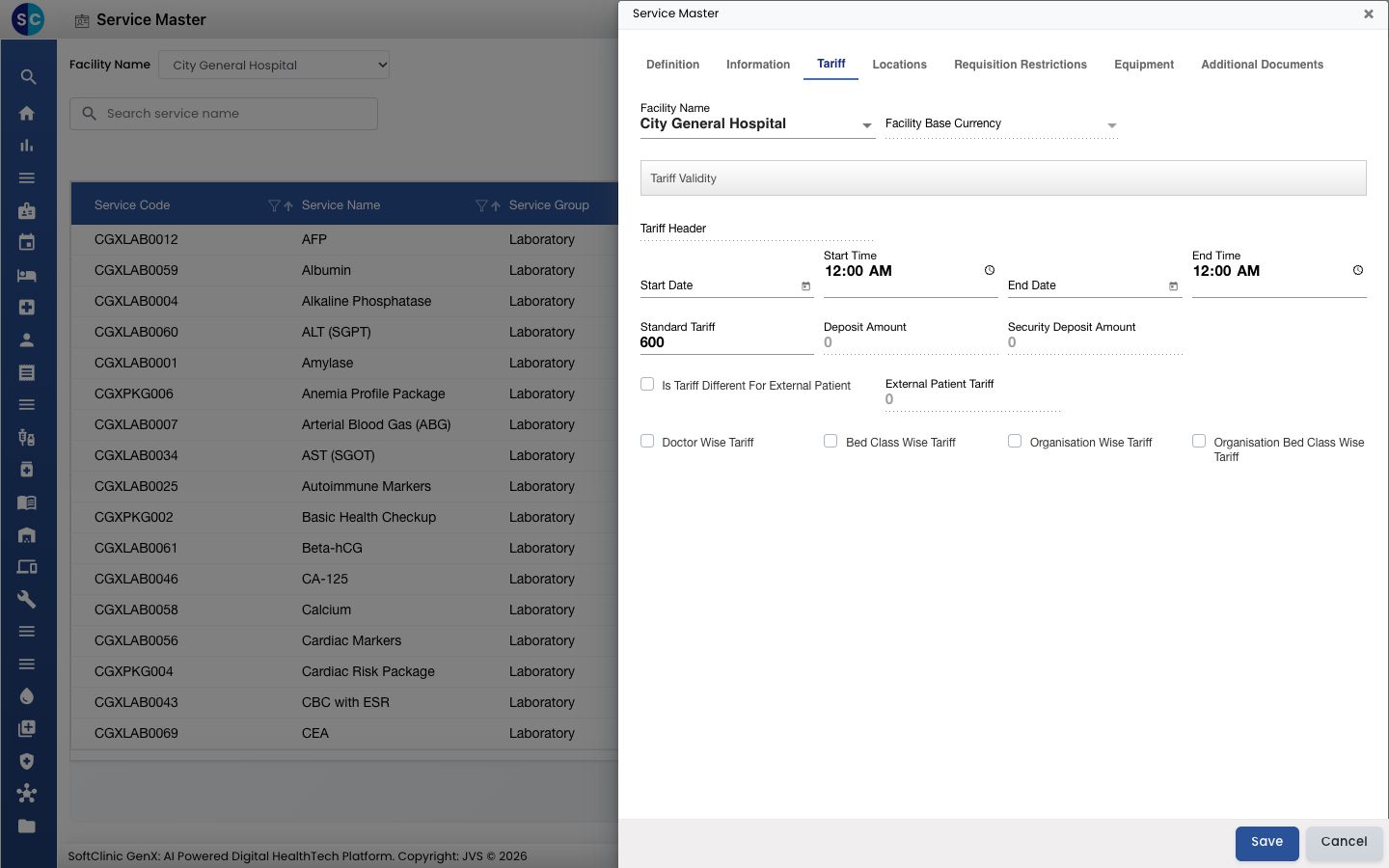
-
सर्विस का इस्तेमाल बंद करने के लिए, Definition टैब पर Status को Inactive पर सेट करें।
-
Save पर क्लिक करें।
सर्विस को इस स्क्रीन से डिलीट नहीं किया जा सकता। इसकी जगह सर्विस को Inactive बनाएँ।
जानने लायक बातें
- सर्विस लिस्ट और कीमतें एक बार में एक फ़ैसिलिटी के लिए दिखती हैं। पहले Facility Name में फ़ैसिलिटी चुनें।
- सर्विस सेव होने के बाद Service Name नहीं बदला जा सकता। स्टाफ़ के सर्च करने के लिए दूसरा नाम रखने हेतु Alias Name का इस्तेमाल करें।
- सर्विस जोड़ने से पहले नाम सर्च कर लें, ताकि लिस्ट में एक ही नाम की दो सर्विस न बन जाएँ।
- Import और Export to csv से सर्विस लिस्ट को बल्क में लोड या डाउनलोड किया जा सकता है।